通过微软MediaCreationTool制作Win11系统安装U盘,安装纯净版Win11的通用教程

通过微软MediaCreationTool制作Win11系统安装U盘,安装纯净版Win11的通用教程

搜罗万相
发布于 2026-03-26 20:03:32
发布于 2026-03-26 20:03:32
前期准备工作
在开始安装Windows 11纯净版系统之前,请务必仔细阅读并完成以下准备工作,这将帮助您避免数据丢失和安装过程中的常见问题。
硬件准备清单
您需要准备一个容量在8GB至32GB之间的U盘。建议使用质量可靠的品牌U盘,以确保系统安装过程的稳定性。制作启动盘的过程会完全清空U盘中的所有数据,因此请提前将U盘中的重要文件转移到其他存储设备。
数据备份要点
系统重装是一个不可逆的操作,会导致C盘所有数据被清除。请务必做好以下备份工作:
- 将电脑中的重要个人文件(文档、图片、视频等)备份至移动硬盘或云存储
- 如果您的电脑预装了Office办公软件,请记录好激活所用的Microsoft账号和密码
- 记录浏览器中保存的重要账号密码信息
- 导出收藏夹和书签等浏览器数据
系统版本选择建议
为了获得最佳的激活体验,强烈建议安装与您电脑出厂时相同的系统版本。例如,如果您的电脑预装的是Windows 11家庭中文版,那么重装时也应该选择家庭版,这样系统可以自动联网激活。如果您选择安装其他版本,则需要自行购买相应的激活密钥。
网络驱动注意事项
微软官方的纯净版Windows 11系统通常能够自动识别并安装大多数网卡驱动。安装完成后,只需连接网络并开启Windows更新,系统就会自动下载安装所需的各类硬件驱动程序。
但是,如果遇到系统无法自动识别网卡的情况,您需要提前从电脑制造商官网下载对应型号的网卡驱动程序,并拷贝到U盘中备用。
磁盘分区说明
本教程将指导您创建一个新的系统分区进行安装。安装完成后,您需要手动进入磁盘管理工具,对剩余的未分配空间进行分区操作,以便充分利用硬盘空间。
制作环境要求
用于制作启动U盘的电脑需要满足以下条件:
- C盘至少有10GB以上的可用空间
- 网络连接稳定,下载速度建议在5Mbps以上
- 避免在制作过程中进行其他占用大量网络和磁盘资源的操作
获取官方制作工具
下载MediaCreationTool
访问微软官方下载页面:https://www.microsoft.com/zh-cn/software-download/windows11
在页面中找到"创建Windows 11安装媒体"部分,点击"立即下载"按钮。浏览器会提示保存文件,确认下载位置后等待下载完成。
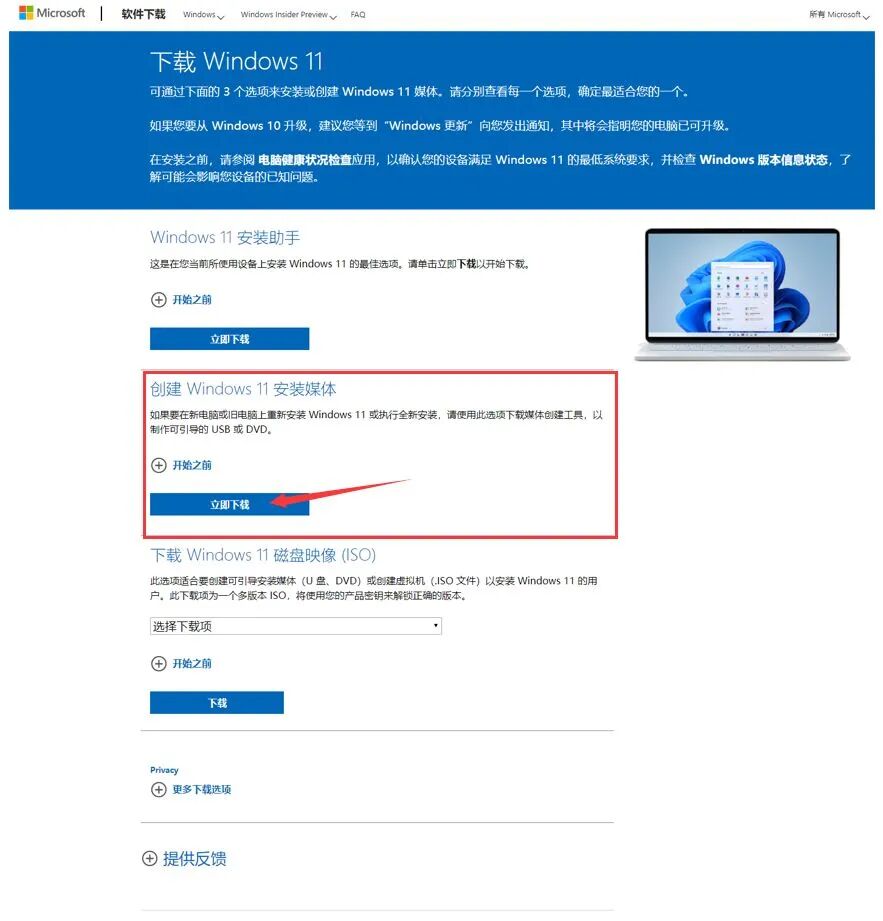
图形用户界面, 应用程序描述已自动生成
下载完成后,找到保存的MediaCreationToolW11.exe文件,右键点击并选择"以管理员身份运行"。这一步骤需要管理员权限,否则程序无法正常执行。
制作Windows 11启动U盘
启动制作工具
双击运行下载好的MediaCreationTool工具,程序会首先显示许可协议。仔细阅读后,点击"接受"按钮继续。
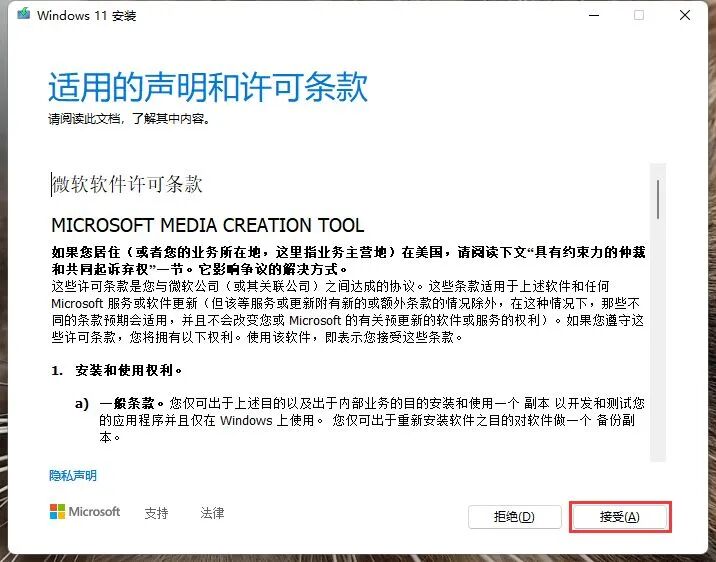
图形用户界面, 文本, 应用程序描述已自动生成
配置系统参数
在语言和版本选择界面,您会看到默认勾选了"对这台电脑使用推荐的选项"。为了自定义安装,请取消这个勾选框。
然后根据需要选择:
- 语言:简体中文
- 版本:Windows 11 Home(家庭版)或其他所需版本
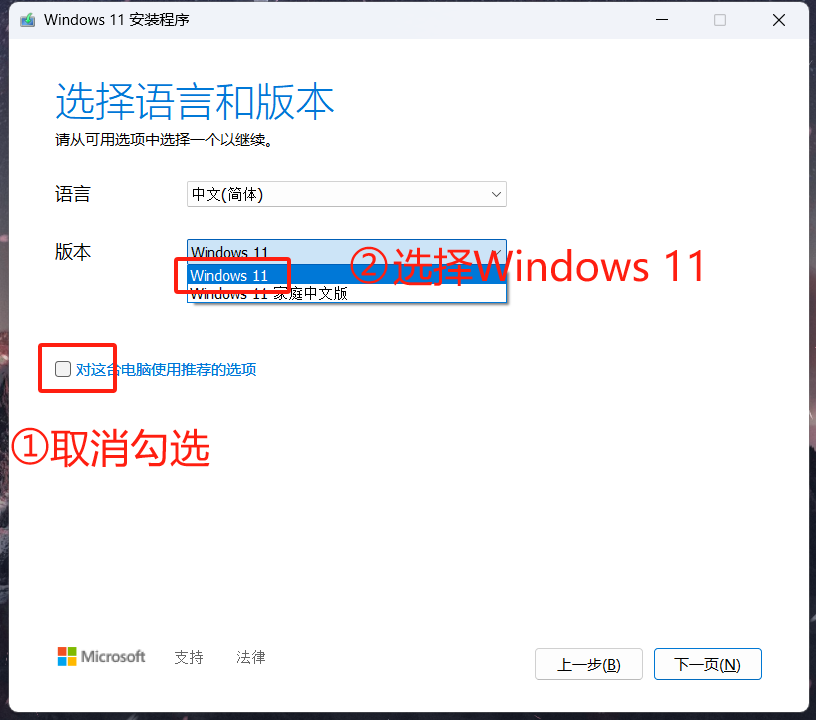
配置完成后点击"下一步"继续。
选择制作方式
在介质选择界面,选择"U盘"选项,然后点击"下一步"。
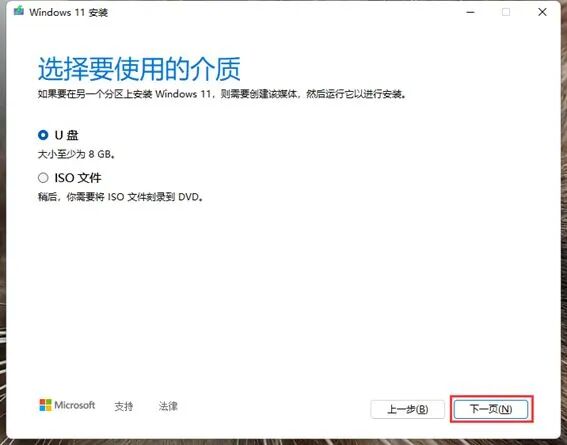
图形用户界面, 文本, 应用程序, 电子邮件描述已自动生成
指定目标U盘
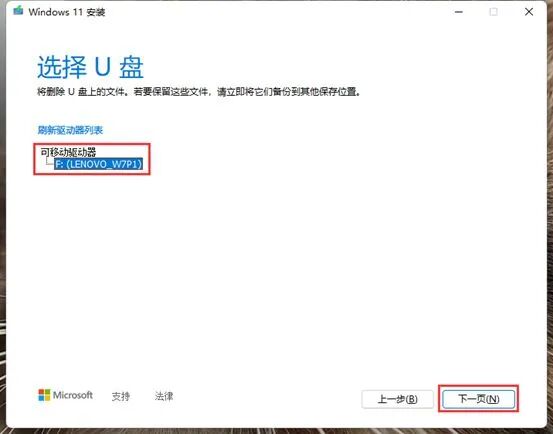
程序会自动检测插入电脑的U盘。在列表中选择您准备好的U盘,再次确认U盘中没有重要数据后,点击"下一步"。
特别提醒:此步骤会格式化所选U盘,所有数据将被永久删除,请务必确认已完成数据备份。
图形用户界面, 文本, 应用程序, 电子邮件描述已自动生成
等待下载和制作
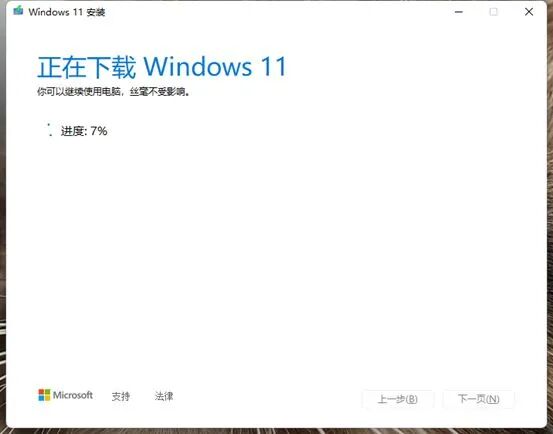
工具会开始下载Windows 11系统镜像并将其写入U盘。这个过程包括下载、验证、写入等多个步骤,根据您的网络速度,通常需要15到30分钟不等。
在此期间,请保持电脑正常运行,不要拔出U盘或关闭程序。
图形用户界面, 文本, 应用程序描述已自动生成
完成制作
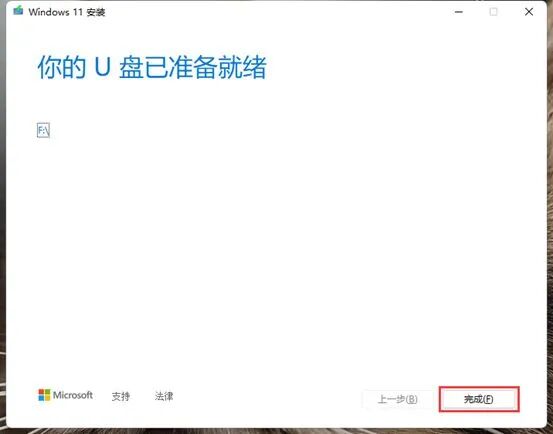
当界面显示"你的U盘已准备就绪"时,说明启动U盘制作成功。点击"完成"按钮退出程序。
图形用户界面, 文本, 应用程序描述已自动生成
现在,您已经拥有了一个可以启动和安装Windows 11系统的U盘。
从U盘启动并安装系统
进入启动菜单
在开始安装之前,请再次确认已经完成所有数据备份工作。
将制作好的启动U盘插入需要安装系统的电脑。不同类型的电脑进入启动菜单的方法略有不同:
台式机和一体机:开机时连续按F12键,即可调出启动设备选择菜单。安装时建议拔掉网线,避免联网更新导致安装过程缓慢。
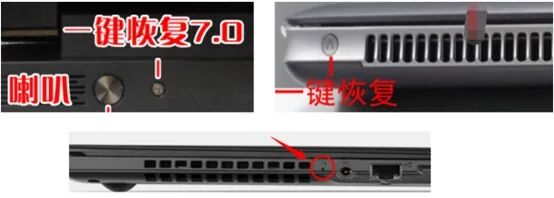
笔记本电脑:开机时按F12键或Fn+F12组合键。部分机型也支持在关机状态下按"一键恢复"按钮,该按钮通常位于电源键附近或机身侧面。
以下这篇文章可以知道哪些品版的启动快捷键
电脑Bois启动按键(包括笔记本,台式机,主板),U盘启动方法,值的收藏后期好用
8ba9d58d-0e01-42d6-bcd7-e26c69b05dbf.jpg
选择启动设备
当启动菜单出现后,选择"Boot Menu"(启动菜单)选项并按回车键。
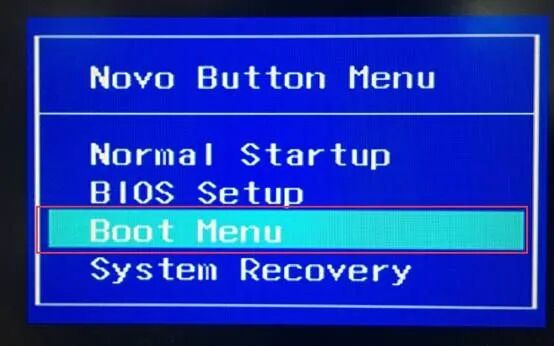
https://chinakb.lenovo.com.cn/_eWebEditor/uploadfile/20170515172845970008.jpg
在设备列表中找到USB选项(通常显示为USB HDD、USB Storage或U盘品牌名称),选中后按回车键,电脑将从U盘启动。
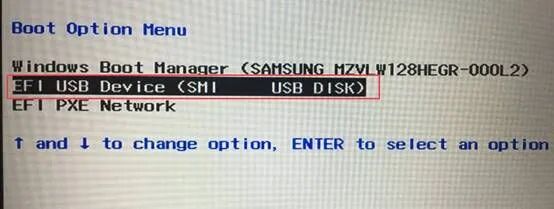
https://chinakb.lenovo.com.cn/_eWebEditor/uploadfile/20170515172846196009.jpg
开始安装流程
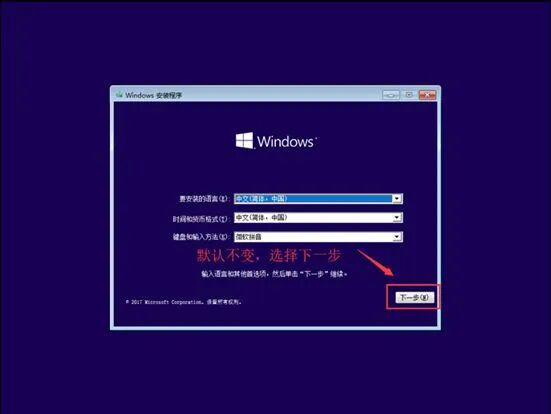
系统启动后,会进入Windows安装程序界面。首先确认语言、时间格式和键盘输入法设置,通常默认选项即可,点击"下一步"。
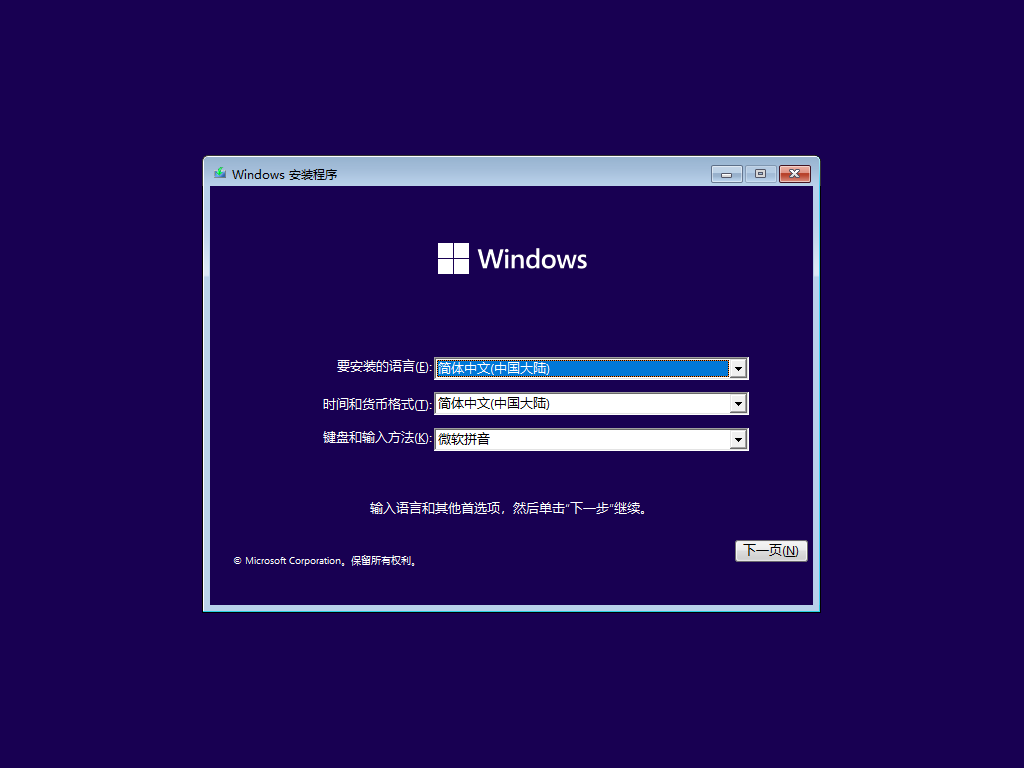
特别说明:如果您看到的是24H2最新版本的安装界面(如下图),建议参考专门的24H2版本安装指南,因为其流程略有不同。
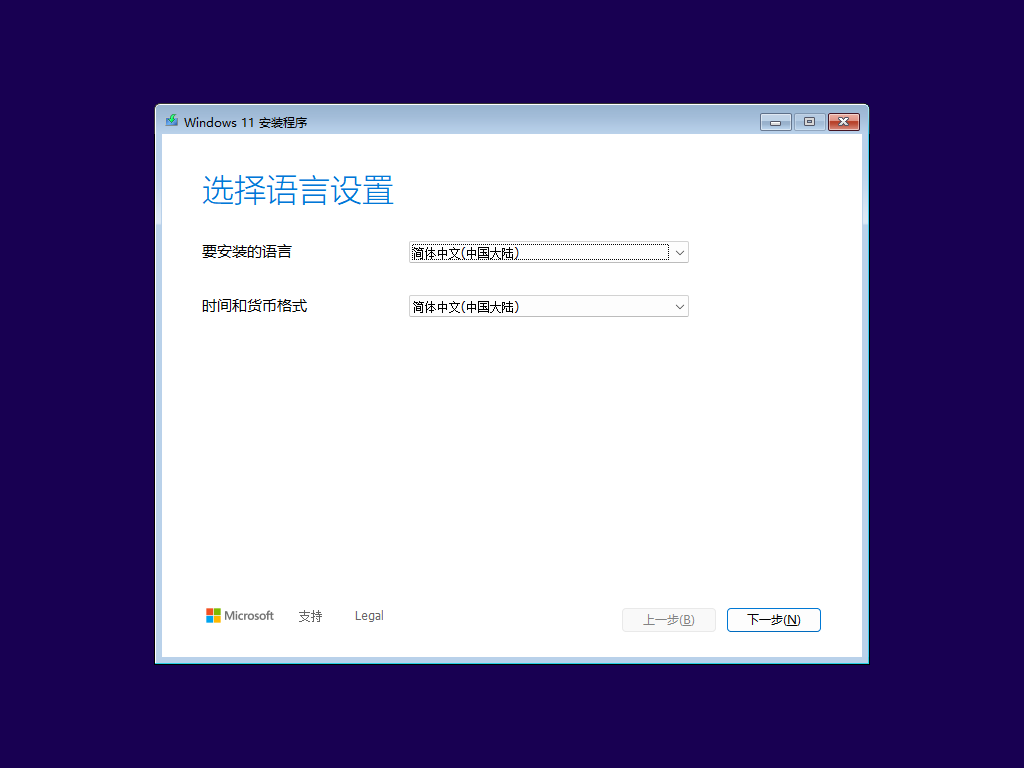
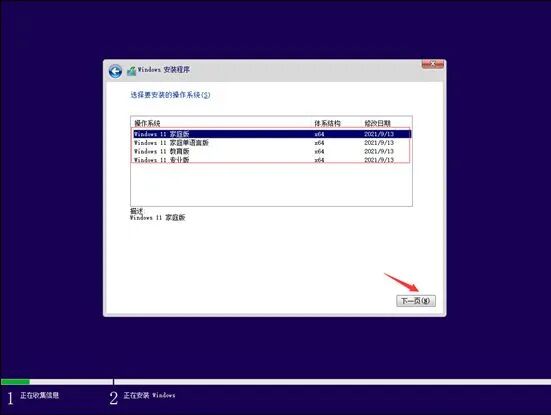
点击"现在安装"按钮,启动系统安装程序。
处理产品密钥
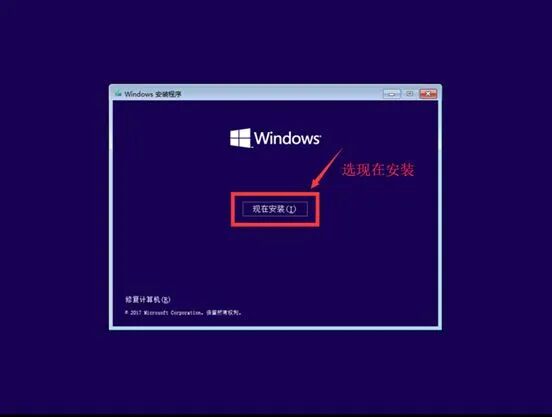
安装程序会要求输入产品密钥。如果您的电脑是预装正版Windows 11的品牌机,密钥信息已经存储在主板中,选择"我没有产品密钥"即可,后续联网会自动激活。
如果需要手动输入密钥,请确保密钥有效且与所选版本匹配。
图形用户界面, 应用程序, Teams描述已自动生成
选择系统版本
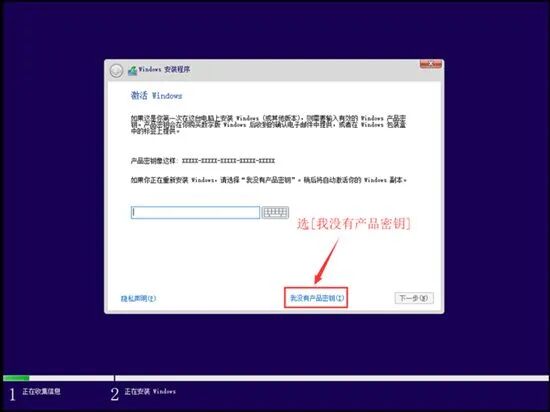
在版本选择界面,根据您的需求和授权情况选择相应的Windows 11版本。对于大多数家庭用户,建议选择"Windows 11 家庭版"。
接受许可条款
仔细阅读Microsoft软件许可条款,勾选"我接受许可条款",然后点击"下一步"。
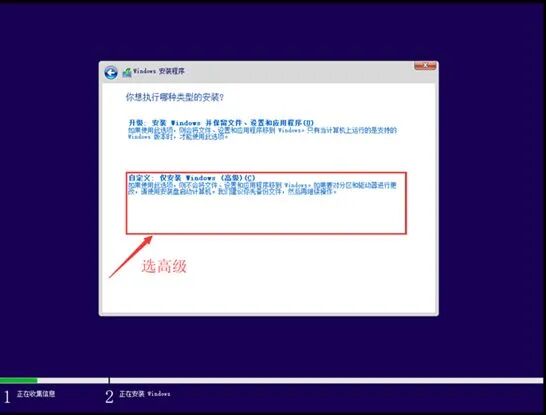
选择安装类型
这里会提供两个选项:
- 升级:保留文件和设置(仅当现有系统可用时显示)
- 自定义:仅安装Windows(高级)
选择"自定义:仅安装Windows(高级)"选项,以进行全新安装。

图形用户界面, 应用程序描述已自动生成
磁盘分区操作
查看现有分区
在分区选择界面,您会看到硬盘上现有的所有分区。对于全新安装,建议删除所有旧分区,将整个硬盘重新规划。
重要警告:删除分区将导致该分区上的所有数据永久丢失。请确保已经完成了数据备份再进行此操作。
删除旧分区
选中一个分区,点击"删除"按钮,系统会弹出警告提示。确认后,该分区将被删除并转换为未分配空间。重复此操作,删除所有不需要的分区。
图形用户界面, 应用程序描述已自动生成
创建系统分区
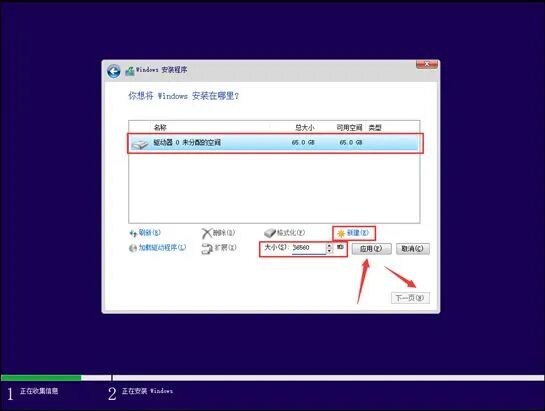
在未分配的空间上点击"新建"按钮,输入系统分区的大小。建议为C盘分配至少100GB的空间,以确保系统和常用软件有足够的安装空间。
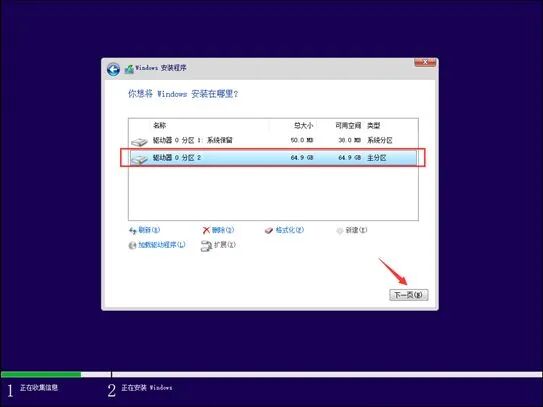
输入大小后点击"应用",系统会自动创建必要的系统保留分区。
图形用户界面, 应用程序描述已自动生成
开始安装
选择刚创建的主分区(通常是最大的那个分区),点击"下一步"开始安装。
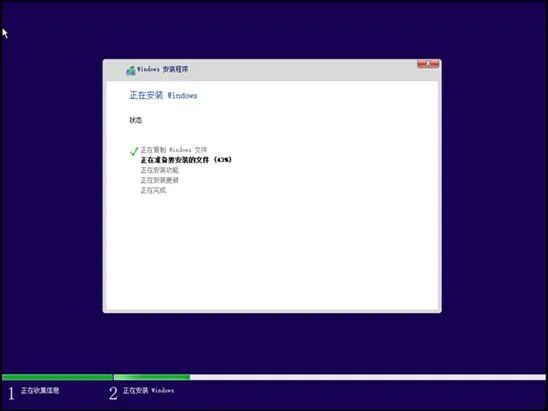
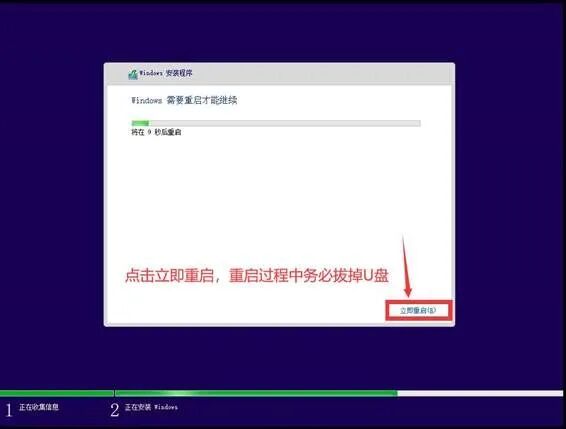
安装程序会开始复制文件、安装功能和更新系统。整个过程会自动进行,期间电脑会重启几次,这是正常现象,请耐心等待。

电脑萤幕中度可信度描述已自动生成
安装完成后,系统会自动重启并进入初始化设置流程。

文本描述已自动生成
系统初始化设置
区域和语言设置
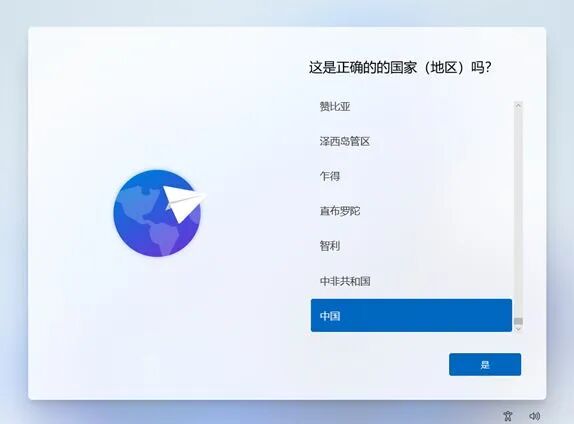
系统首次启动后,会进入OOBE(开箱即用体验)设置流程。首先选择您所在的国家或地区,默认选择"中国"即可。
图形用户界面, 应用程序, Teams描述已自动生成
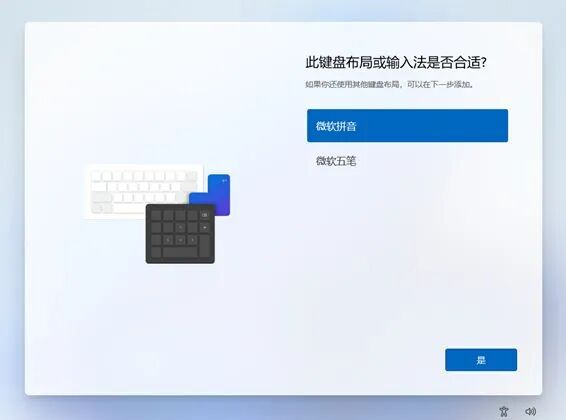
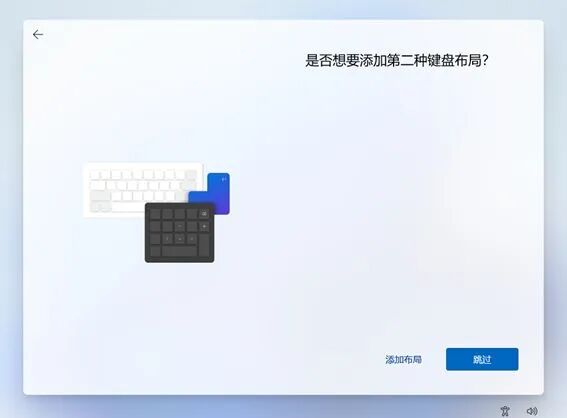
接下来选择键盘布局,通常选择"微软拼音"。如果您需要其他输入法,可以点击"添加布局"添加更多选项。
图形用户界面低可信度描述已自动生成
图片包含 图形用户界面描述已自动生成
网络连接
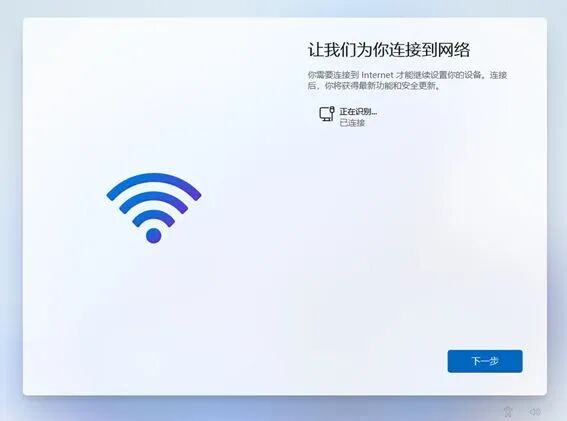
Windows 11家庭版要求必须连接到互联网才能继续设置。选择您的Wi-Fi网络,输入密码后连接。
如果您安装的是专业版或更高版本,可以选择跳过此步骤,使用本地账户登录。
旭日形描述已自动生成
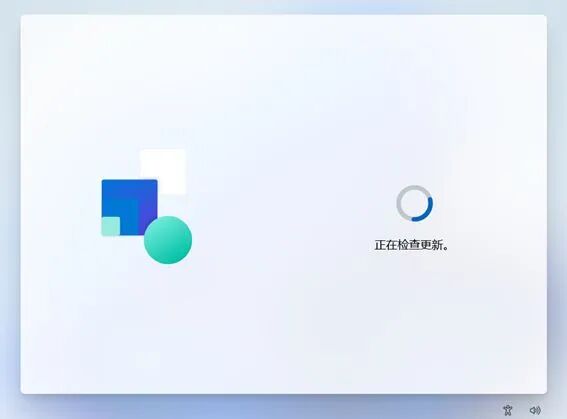
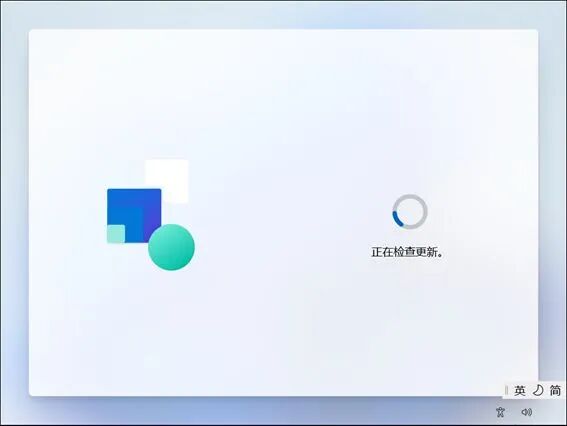
连接网络后,系统会自动检查并下载最新的更新。
图片包含 图形用户界面描述已自动生成
账户登录
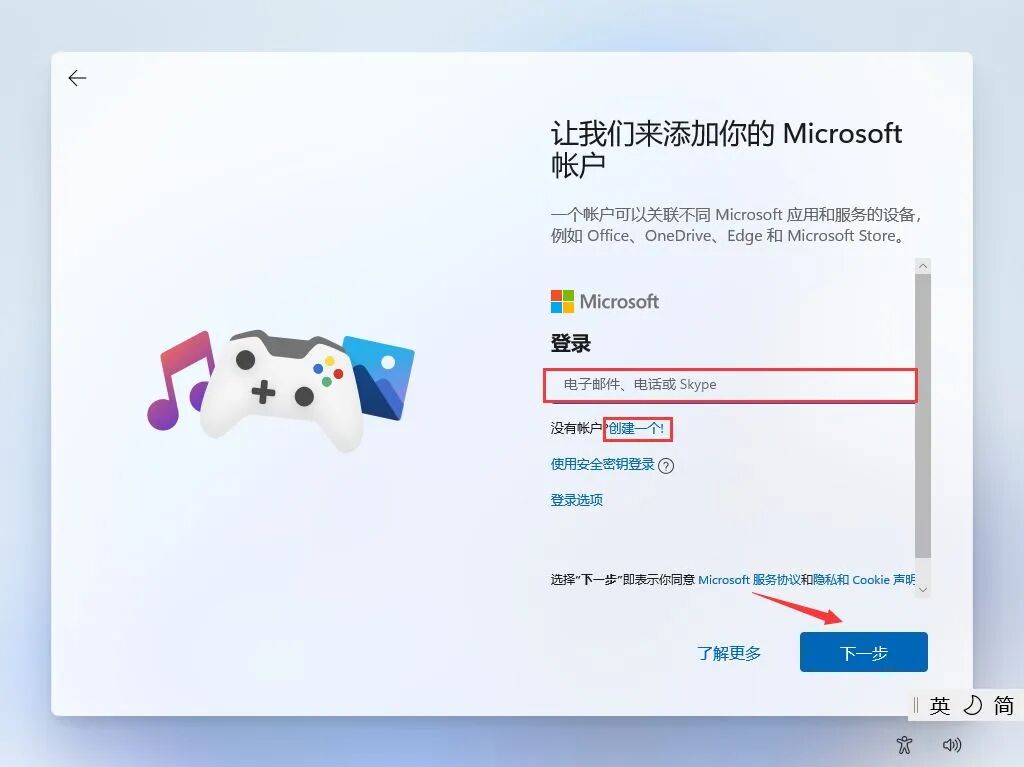
输入您的Microsoft账户邮箱和密码登录。如果没有Microsoft账户,可以点击"创建账户"注册一个新账户。
建议使用Microsoft账户登录,这样可以享受云同步、应用商店等完整功能,并且更容易激活系统。
图形用户界面, 应用程序描述已自动生成
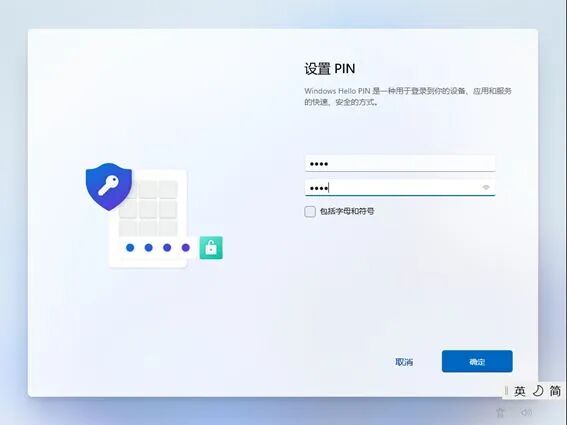
设置PIN码
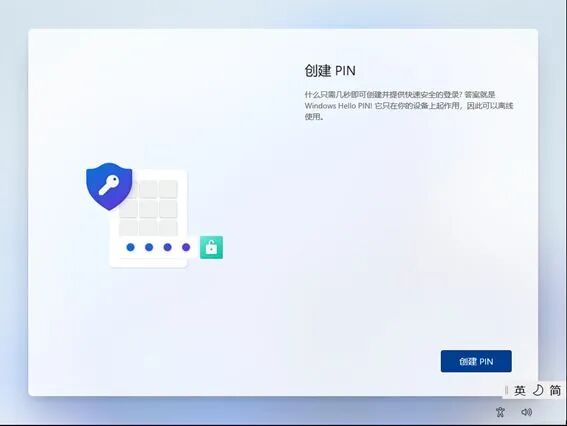
为了方便日常使用,系统会要求您创建一个PIN码。PIN码可以替代密码用于快速登录,且更加安全。
输入您想要设置的PIN码(至少4位数字),确认后点击"确定"。
图形用户界面, 文本, 应用程序, Teams描述已自动生成
如果您的电脑支持指纹识别或面部识别,还可以在此步骤中设置生物识别登录方式。
图形用户界面, 应用程序, 聊天或短信描述已自动生成
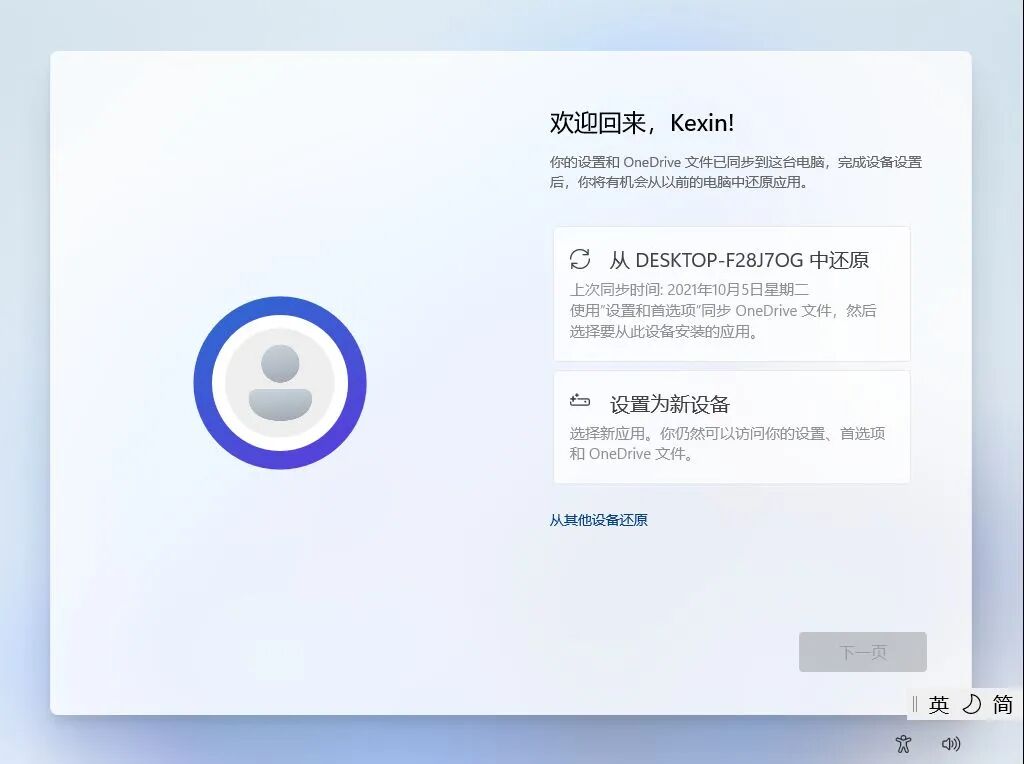
设备同步选项
如果您有其他Windows设备,系统会询问是否要同步设置。您可以选择从现有设备恢复设置,或者将此设备设置为新设备。
对于全新安装,建议选择"设置为新设备"。
图形用户界面, 应用程序描述已自动生成
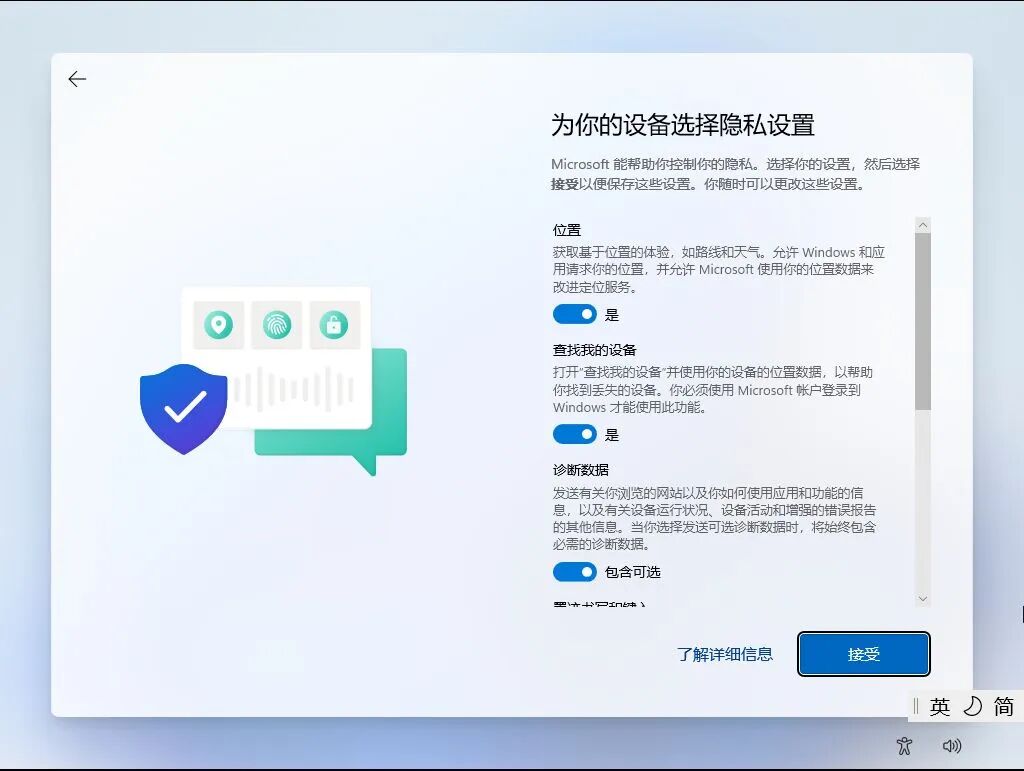
隐私设置
系统会展示一系列隐私设置选项,包括位置、诊断数据、语音识别等。您可以根据个人需要选择是否启用这些功能。
建议仔细阅读每个选项的说明,根据您对隐私的重视程度进行选择。
图形用户界面, 应用程序描述已自动生成
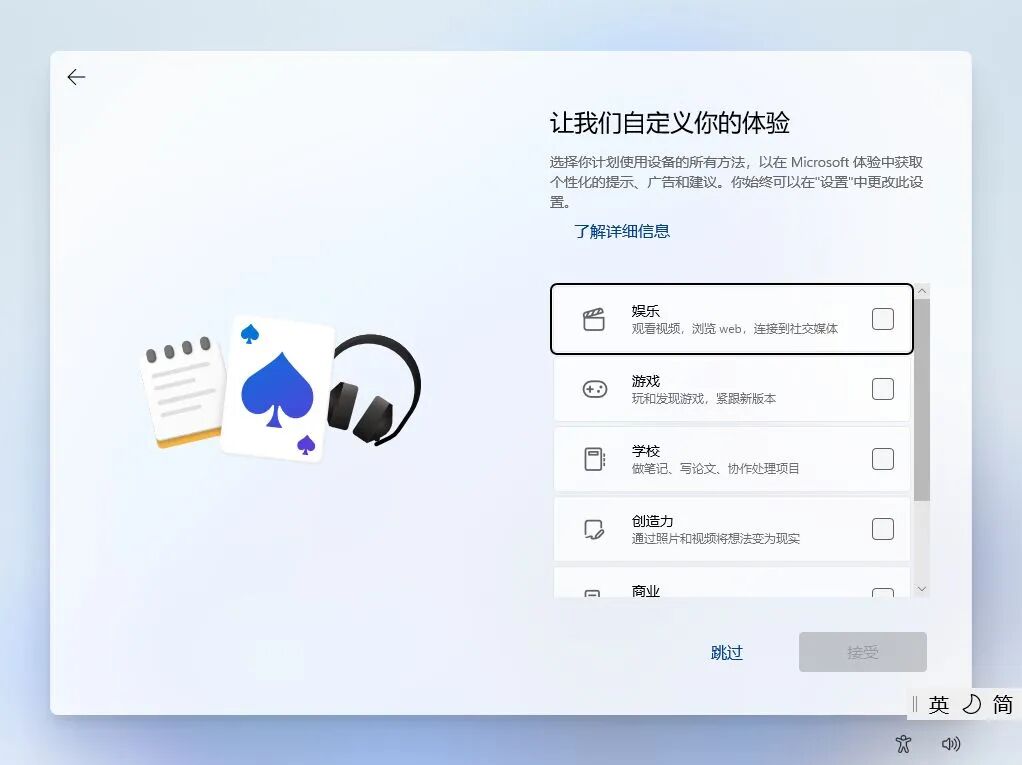
个性化体验
系统会询问您计划如何使用这台电脑,以便提供个性化的推荐内容。您可以选择游戏、创意工作、学习等选项,也可以跳过此步骤。
图形用户界面, 应用程序描述已自动生成
最终准备
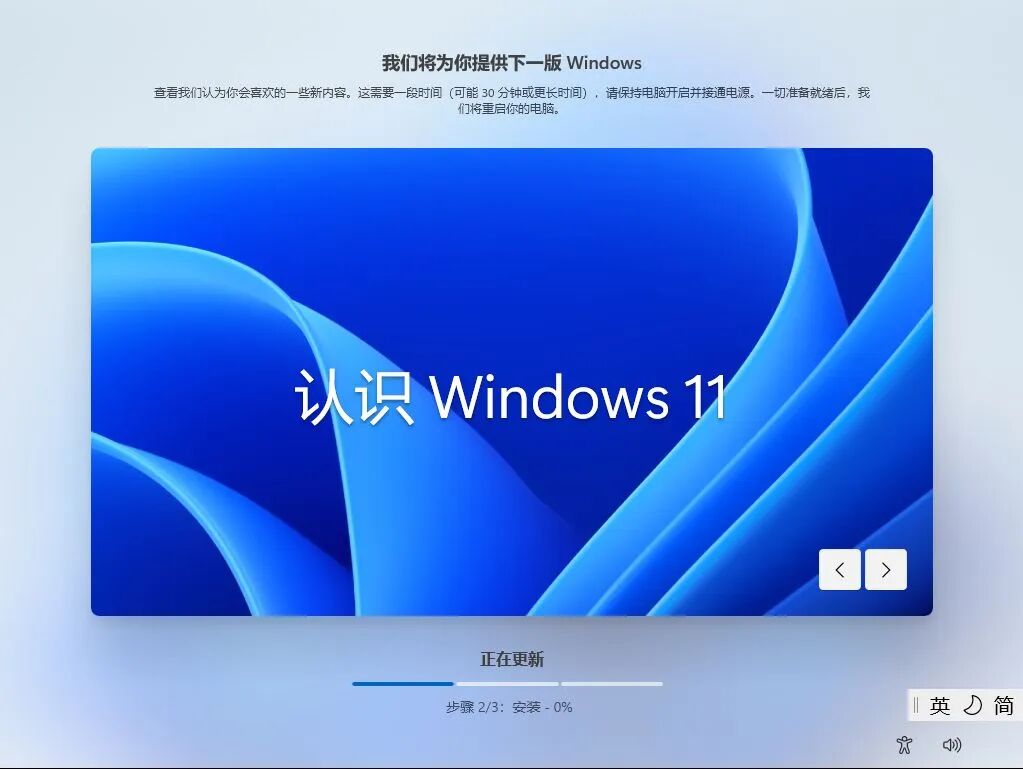
完成所有设置后,系统会进行最后的配置和更新检查。这个过程可能需要几分钟时间。
图形用户界面中度可信度描述已自动生成
图形用户界面, 应用程序, PowerPoint描述已自动生成

图形用户界面, 应用程序描述已自动生成
进入系统桌面
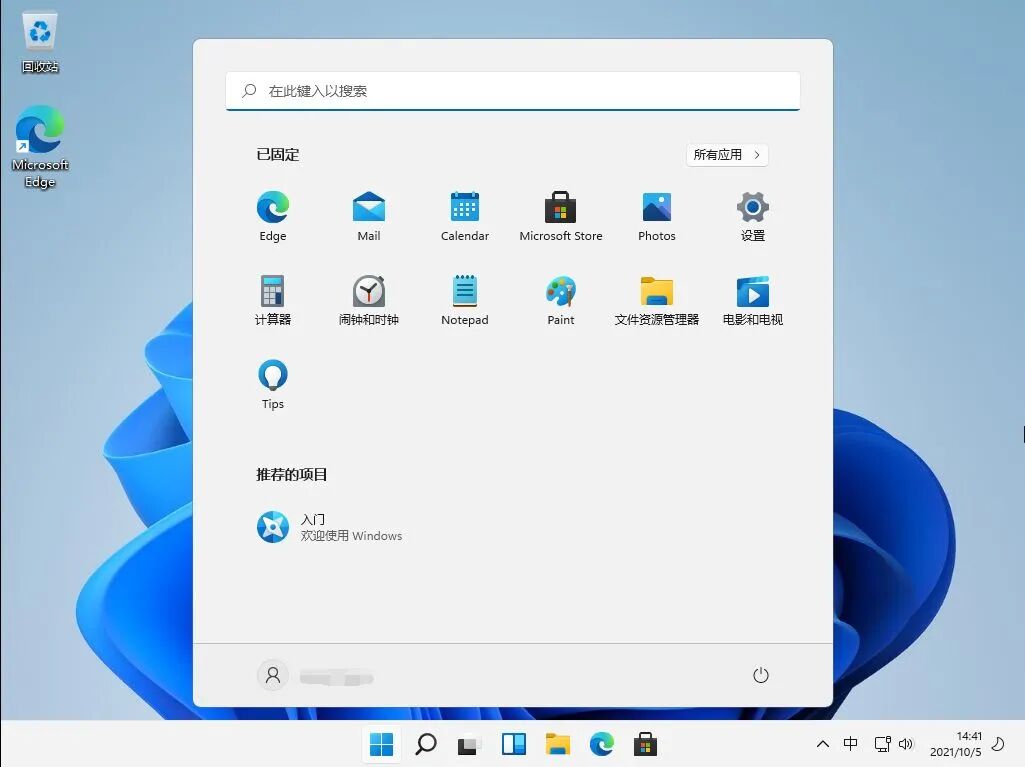
当所有设置完成后,您将看到全新的Windows 11桌面。至此,系统安装过程全部完成。
图形用户界面, 应用程序描述已自动生成
后续操作建议
驱动程序安装
连接网络后,打开Windows更新(设置 > Windows更新),让系统自动下载并安装所有必要的驱动程序。这通常包括显卡、声卡、网卡等硬件的驱动。
如果某些硬件无法自动识别,请访问电脑制造商的官方网站,下载对应型号的驱动程序手动安装。
磁盘分区整理
打开"磁盘管理"工具(右键点击开始菜单,选择"磁盘管理"),将剩余的未分配空间创建为新的分区,用于存储个人文件和数据。
建议至少创建一个数据盘(如D盘),将个人文件与系统盘分开存放,便于日后维护和数据保护。
系统激活确认
打开设置 > 系统 > 激活,查看系统激活状态。如果显示"Windows已使用数字许可证激活",说明激活成功。
如果未激活,且您的电脑是预装正版Windows的品牌机,尝试重新连接网络,系统通常会自动激活。
软件安装
根据您的需求,从官方网站或Microsoft Store安装必要的应用程序。建议优先安装:
- 杀毒软件(Windows Defender已内置,也可安装第三方安全软件)
- 办公软件(Microsoft Office或WPS Office)
- 浏览器(Microsoft Edge已内置,也可安装Chrome、Firefox等)
- 其他常用工具软件
系统优化
- 开启Windows更新自动下载,保持系统和安全补丁最新
- 设置系统还原点,便于出现问题时恢复
- 清理不需要的预装应用
- 调整电源计划,根据使用习惯选择性能或节能模式
- 设置定期备份计划,保护重要数据
通过以上步骤,您已经成功安装了纯净版的Windows 11系统,并完成了基本的配置。接下来就可以开始使用您的全新系统了。
本文参与 腾讯云自媒体同步曝光计划,分享自微信公众号。
原始发表:2025-12-17,如有侵权请联系 cloudcommunity@tencent.com 删除
评论
登录后参与评论
推荐阅读
目录
腾讯云开发者

Copyright © 2013 - 2026 Tencent Cloud. All Rights Reserved. 腾讯云 版权所有
深圳市腾讯计算机系统有限公司 ICP备案/许可证号:粤B2-20090059  粤公网安备44030502008569号
腾讯云计算(北京)有限责任公司 京ICP证150476号 | 京ICP备11018762号