章节2:基本的Linux命令,【touch】 命令的实用示例

章节2:基本的Linux命令,【touch】 命令的实用示例

一根头发丝的宽度
发布于 2026-05-06 19:03:31
发布于 2026-05-06 19:03:31
在 Linux 中,每个文件都与时间戳相关联,每个文件都存储了最后访问时间、最后修改时间和最后更改时间等信息。因此,每当我们创建一个新文件、访问或修改一个现有文件时,该文件的时间戳都会自动更新。
本文将介绍一些实用的 Linux touch 命令示例。touch 命令是 Unix/Linux 操作系统的标准程序,用于创建、更改和修改文件的时间戳。
在学习 touch 命令示例之前,请查看以下选项:
touch 命令语法
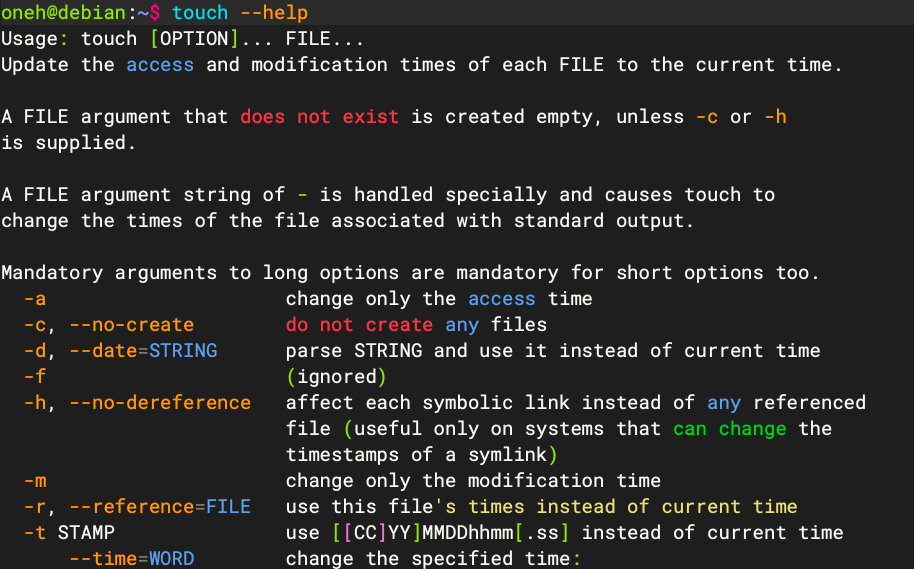
-a,仅更改访问时间-c,如果文件不存在,则不创建该文件-d,更新访问和修改时间-m,仅更改修改时间-r,使用文件的访问和修改时间-t,使用指定时间创建文件
1. 创建空文件
下面的 touch 命令会创建一个名为 sheena 的空(零字节)新文件。
touch testfile1.txt
2. 创建多文件
使用 touch 命令还可以创建多个文件。例如,以下命令将创建 3 个文件,分别命名为 testfile2.txt、testfile2.txt 和 testfile2.txt。
touch testfile2.txt testfile3.txt testfile4.txt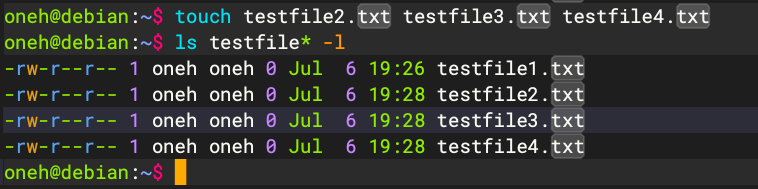
3. 更改文件访问和修改时间
要更改或更新名为 touchfile 的文件的最后访问和修改时间,使用 -a 选项如下。以下命令设置文件的当前时间和日期,如果 touchfile文件不存在,它将以该文件名创建一个新的空文件。
touch -a touchfile
最常用的 Linux 命令(如查找命令和 ls 命令)都使用时间戳来列出和查找文件。
4. 避免创建新文件
在 touch 命令中使用 -c 选项可以避免创建新文件。例如,如果名为 touchfile1 的文件不存在,以下命令将不会创建该文件。
touch -c touchfile1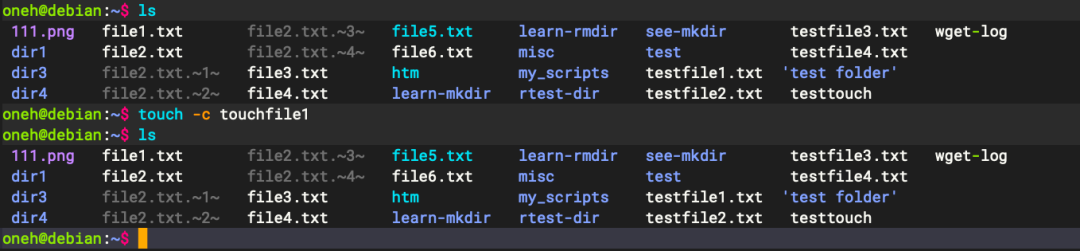
5. 更改文件的修改时间
如果要更改名为 touchfile 文件的唯一修改时间,请在 touch 命令中使用 -m 选项。请注意,它只会更新文件的最后修改时间(而不是访问时间)。
touch -m touchfile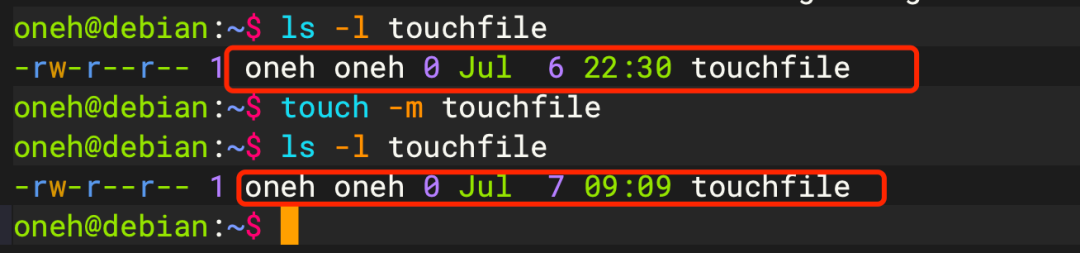
6. 设置访问和修改时间
可以在 touch 命令中使用 -c 和 -t 选项明确设置时间。格式如下:
touch -c -t YYDDHHMM touchfile
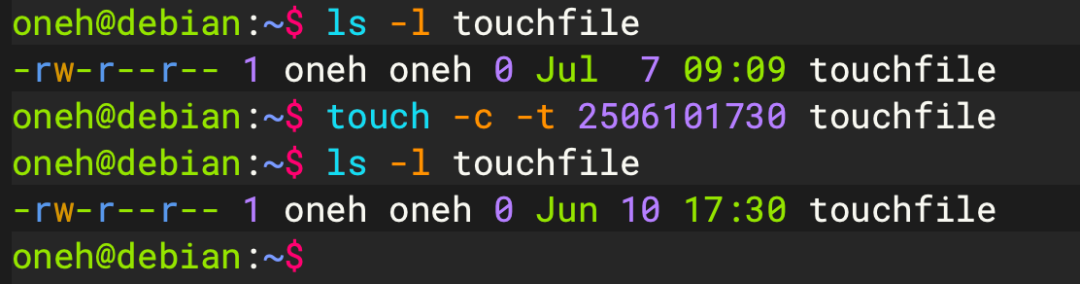
例如,下面的命令将文件 touchfile 的访问和修改日期及时间设置为(2025 年)6 月 10 日 17:30(下午 17:30)。
touch -c -t 2506101730 touchfile
然后使用 ls -l 命令验证文件 touchfile 的访问和修改时间。
7. 使用另一个文件的时间戳
以下带有 -r 选项的 touch 命令将用 testtouch 文件的时间戳更新 touchfile 文件的时间戳。因此,两个文件的时间戳都是相同的。
ls -l *touch*
touch -r touchfile testtouch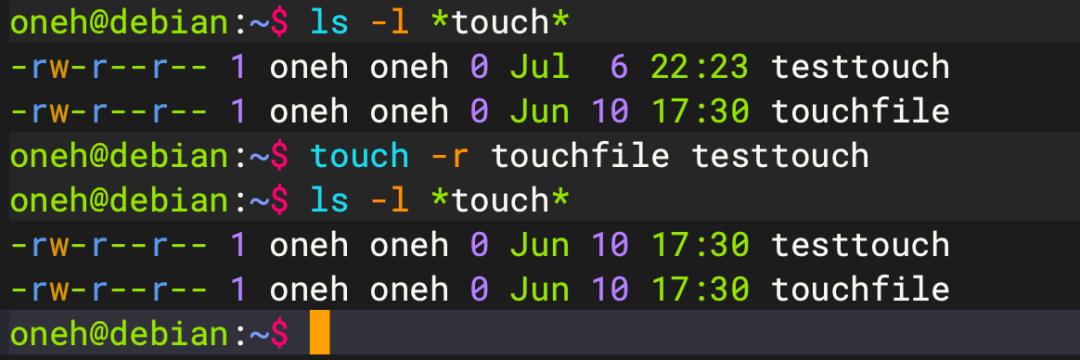
8. 指定创建文件的时间
如果想创建一个指定时间而非当前时间的文件,那么格式应为:
touch -t YYMMDDHHMM.SS touchfiletime
例如,以下带有 -t 选项的 touch 命令会给 touchfiletime 文件加上 2025 年 07月 01 日下午 17:30:25 的时间戳。
touch -t 202507011730.25 touchfiletime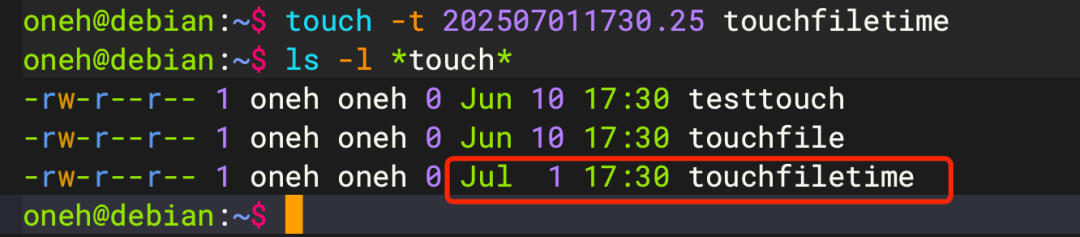
结语
通过本文的8个实用案例,相信你已经掌握了 touch 命令的精髓——它不仅是创建文件的快捷工具,更是操控时间戳的时光大师。无论是批量创建空白文档,还是精确修改文件时间属性,touch 都能轻松胜任。
🔑 关键技巧回顾
- 用
-t穿越时空创建文件 - 用
-c避免意外创建新文件 - 用
-r同步文件时间戳 - 用
-a/-m精准修改访问/修改时间
⏰ 时间管理箴言"在 Linux 的世界里,掌控时间戳就是掌控文件的记忆"
现在打开终端,尝试用 touch 为你的文件注入新的时间记忆吧!你在使用中遇到过哪些有趣场景?欢迎在评论区分享你的时间操控故事~
本文参与 腾讯云自媒体同步曝光计划,分享自微信公众号。
原始发表:2025-07-07,如有侵权请联系 cloudcommunity@tencent.com 删除
目录
腾讯云开发者

Copyright © 2013 - 2026 Tencent Cloud. All Rights Reserved. 腾讯云 版权所有
深圳市腾讯计算机系统有限公司 ICP备案/许可证号:粤B2-20090059  粤公网安备44030502008569号
腾讯云计算(北京)有限责任公司 京ICP证150476号 | 京ICP备11018762号