使用 Python 修改或替换 Word 中的字体
原创
使用 Python 修改或替换 Word 中的字体
原创
用户12495000
发布于 2026-06-22 12:04:05
发布于 2026-06-22 12:04:05
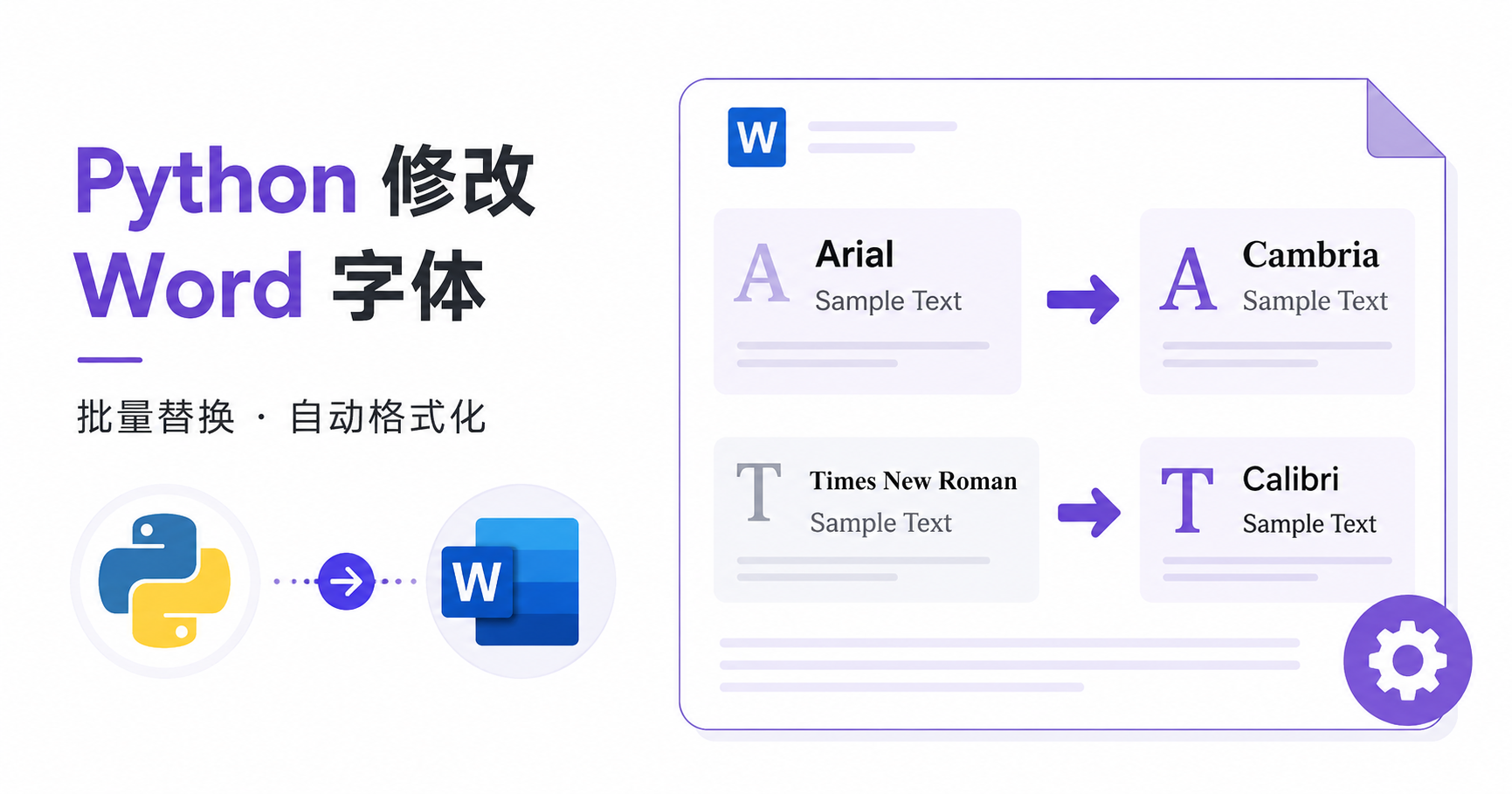
在日常办公中,Word 文档的字体调整是一项高频需求——无论是统一报告风格、突出关键信息,还是批量处理大量文档,手动操作都显得效率低下。本文将介绍如何使用 Spire.Doc for Python 库,通过编程方式高效地修改 Word 文档中的字体样式。
一、环境配置
首先需要通过 pip 安装 Spire.Doc for Python:
pip install Spire.Doc安装完成后,在 Python 脚本中导入所需模块:
from spire.doc import *
from spire.doc.common import *
二、方法一:修改整个段落的字体
当需要统一调整某个段落的所有文字字体时,可以通过创建段落样式并应用到目标段落来实现。
核心步骤 :加载文档 → 获取目标段落 → 创建段落样式 → 设置字体属性 → 应用样式 → 保存文档。
from spire.doc import *
from spire.doc.common import *

# 创建 Document 实例
document = Document()

# 加载 Word 文档
document.LoadFromFile('input.docx')

# 获取第一个节
section = document.Sections[0]

# 获取特定段落(索引从 0 开始)
paragraph = section.Paragraphs[2]

# 创建段落样式
style = ParagraphStyle(document)
style.Name = 'NewStyle'
style.CharacterFormat.Bold = True          # 加粗
style.CharacterFormat.Italic = True        # 斜体
style.CharacterFormat.TextColor = Color.get_Red()   # 红色
style.CharacterFormat.FontName = 'Cambria' # 字体名称
document.Styles.Add(style)

# 将样式应用到段落
paragraph.ApplyStyle(style.Name)

# 保存结果文档
document.SaveToFile('ChangeFontOfParagraph.docx', FileFormat.Docx)
代码解析 :
ParagraphStyle类用于创建自定义段落样式,其中CharacterFormat属性控制字体名称、大小、颜色、加粗、斜体等格式。Styles.Add()将样式添加到文档样式库中。ApplyStyle()方法将样式应用到指定段落。
这种方式适用于整段统一格式化的场景,比如统一标题或正文段落的字体风格。
三、方法二:查找特定文本并修改字体
当只需要修改文档中某些关键词或短语的字体时,可以使用文本查找功能精确定位[](https://www.e-iceblue.com/Tutorials/Python/Spire.Doc-for-Python/Program-Guide/Font/Python-Change-the-Font-of-a-Word-Document.html)。
核心步骤 :加载文档 → 查找目标文本 → 遍历匹配结果 → 修改字体属性 → 保存文档[](https://segmentfault.com/a/1190000046309380)。
from spire.doc import *
from spire.doc.common import *

# 创建 Document 实例
document = Document()

# 加载 Word 文档
document.LoadFromFile('input.docx')

# 查找指定文本(第三个参数 True 表示区分大小写)
textSelections = document.FindAllString('programming language', False, True)

# 修改查找到的文本的字体样式
for selection in textSelections:
    selection.GetAsOneRange().CharacterFormat.TextColor = Color.get_Red()
    selection.GetAsOneRange().CharacterFormat.Bold = True

# 保存结果文档
document.SaveToFile('ChangeFontOfText.docx', FileFormat.Docx)
代码解析 :
FindAllString()方法查找文档中所有匹配的文本,返回TextSelection对象列表。GetAsOneRange()将查找到的文本转换为TextRange对象。- 通过
CharacterFormat属性可以精细控制字体颜色、加粗、字号等。
这种方式适用于关键词高亮或特定术语格式化的场景,精准且不影响其他文本。
四、两种方法对比
对比维度 | 方法一(段落样式) | 方法二(文本查找) |
|---|---|---|
作用范围 | 整个段落 | 特定文本片段 |
适用场景 | 统一段落格式 | 关键词高亮、术语标注 |
灵活性 | 中等 | 高 |
是否保留原有样式 | 替换整个段落样式 | 仅修改字体属性,保留其他格式 |
五、总结
通过 Spire.Doc for Python,我们可以轻松实现对 Word 文档字体样式的程序化控制。无论是通过段落样式统一格式化整段文字,还是通过文本查找精确定位并修改特定词汇,都能大幅提升文档处理的效率。掌握这两种方法后,你可以根据实际需求灵活选择,将重复性的字体调整工作交给代码自动完成。
原创声明:本文系作者授权腾讯云开发者社区发表,未经许可,不得转载。
如有侵权,请联系 cloudcommunity@tencent.com 删除。
目录
腾讯云开发者

Copyright © 2013 - 2026 Tencent Cloud. All Rights Reserved. 腾讯云 版权所有
深圳市腾讯计算机系统有限公司 ICP备案/许可证号:粤B2-20090059  粤公网安备44030502008569号
腾讯云计算(北京)有限责任公司 京ICP证150476号 | 京ICP备11018762号