从 Chat 到 Code:一名程序员的 Claude 使用进化记录

从 Chat 到 Code:一名程序员的 Claude 使用进化记录

Wangzy
发布于 2026-06-22 19:15:10
发布于 2026-06-22 19:15:10
前记
笔者所在公司不能连接外网,所以只能在外网自己的电脑上使用 Claude Code。之前主要是用 Claude 来写一些简单代码,没有做过项目级的开发,更多是在使用 Claude Web 的 Chat 功能,甚至有些简单代码也是在 Chat 里完成的。
Chat 里也做过不少 PPT 编写、文档操作、方案整理等工作,Claude Code 其实没有深度使用过。
后来发现 Chat 里的会话比较零散,很多会话其实是有关联的——比如根因分析智能体的设计与开发、全链路相关讨论,以及汇报 PPT 制作等等。这些上下文分散割裂,应该按项目来管理才对。
于是系统调研了一下,发现 Claude 产品线中 Chat、Code、Cowork 都有 Project 的定义,我的这些场景该如何选?先说答案:作为一名程序员,比较适合我的是 Code 模式,今天这篇文章就基于这个思考做一个阶段性梳理。
对于很多大佬来说 Claude Code(文章中有时简称 cc)早已熟练上手,本文属于笔者的阶段性使用总结,如有不对的地方,欢迎大佬们批评指正。
一、Claude 产品线介绍
笔者目前接触到的有 Chat、Code、Cowork 三种,其实还有一个 Design,但对笔者来说暂时用不上,主要是做设计相关的工作。本章聊聊这三个产品的区别。
1、三个产品的主要定位和使用场景
Claude Chat
定位是通用对话助手,你问它答,是最熟悉的交互形式。但现在已远不止聊天——可以在对话中直接生成 Excel、PPT、PDF 等成品文件,也能做研究、写报告、分析内容。核心特征是你主导节奏,Claude 响应你的每一步指令。
适合:学生、研究者、内容创作者、分析师,凡是需要"问问题拿答案"的场景。
Claude Code
定位是开发者的自主编码代理。它不只是写代码给你看,而是直接进入你的项目目录,读文件、改文件、跑命令、提交 PR,像一个真实的开发同事在旁边操作。交互节奏是同步的——你下指令,等它执行,看结果,再继续。
适合:开发者的日常编码、调试、重构、代码审查、CI 自动化等工作。
Claude Cowork
定位是知识工作者的桌面任务代理,可以理解为"给不写代码的人用的 Claude Code"。你把任务交给它(拖入文件夹、描述目标),然后可以直接离开,Claude 在后台自主完成多步骤工作——整理文件、提取数据、生成报告、操作应用。交互节奏是异步的,强调委托而非协作。
适合:研究员、分析师、法务、财务、运营等每天和文档、数据、文件打交道的知识工作者。
(附)Claude Design
2026 年 4 月发布的研究预览,聚焦视觉产品和原型设计,是产品线第四个入口,面向设计师群体,笔者暂未深入使用。
2、关于项目(Project)管理的区别
三者对"项目"的理解完全不同:
Claude Chat 的 Project:是一个共享上下文容器。你可以设置自定义指令(System Prompt)、上传知识文件,所有在该项目内的对话都共享这份上下文。适合管理长期话题,但文件和对话存在云端,不涉及本地文件系统。
Claude Code 的 Project:就是你本地的代码仓库目录。项目配置通过 CLAUDE.md 文件管理——放在项目根目录的 CLAUDE.md 就是 Claude 的"项目说明书",每次会话自动加载,记录代码规范、架构决策、常用命令等。Claude 对这个目录拥有读写执行权限,真正意义上"在项目里工作"。
Claude Cowork 的 Project:是你授权给 Claude 访问的本地文件夹和应用。你指定哪些文件夹可以被读写,Claude 就在这个范围内自主完成任务。没有 Chat 那种"知识库上传"的概念,也没有 Code 那种"代码仓库"的概念,更接近于"工作区授权"。
3、运行环境的区别
维度 | Claude Chat | Claude Code | Claude Cowork |
|---|---|---|---|
主要入口 | 网页、桌面 App、手机 App | Terminal CLI、VS Code、JetBrains、桌面 App、网页 | 必须用 Claude 桌面 App |
执行位置 | 云端,不接触本地文件 | 本地项目目录(也支持云端 Web 会话) | 本地电脑,可操作本地文件和应用 |
能操作的范围 | 对话内容、上传文件 | 代码文件、Git、终端命令、CI/CD | 本地文件夹、桌面应用、浏览器 |
权限风险等级 | 低(仅处理上传内容) | 中(可读写代码文件、执行命令) | 高(可直接操作你的 App 和桌面) |
工作节奏 | 同步对话 | 同步执行 | 异步委托,后台自主完成 |
手机可用 | 完整可用 | 有限支持(Remote Control) | 可从手机发起任务,执行在桌面端 |
核心结论:Chat 在云端对话,Code 在本地代码库执行,Cowork 在本地桌面自主操作。三者的开放权限依次递增,使用前需要根据任务性质和风险偏好来选择。
二、Claude Code 其他使用总结
1、关于记忆
Claude Code 的记忆有三层,各有分工:
机制 | 触发方式 | 适合存什么 |
|---|---|---|
CLAUDE.md 文件 | 进入对应目录自动加载 | 项目背景、编码铁律、文档索引、协作约束 |
Auto Memory | Claude 主动写入,新对话自动加载 | 用户角色、偏好、项目里程碑 |
目录里的设计文档 | Claude 看到后按需读取 | 详细方案、参考资料 |
核心建议:以 CLAUDE.md 为主,Auto Memory 为辅,文档为底。
其中 CLAUDE.md 是最值得优先投入的。Claude Code 把每个会话自动存到本地 ~/.claude/projects/ 下,每个项目目录对应一个子文件夹,"项目"的边界就是"你在哪个目录启动了 claude"。没有 CLAUDE.md,每次会话 Claude 都要重新认识你的项目,白白消耗上下文。
有一个重要实践:永远在正确的项目根目录下启动会话,否则会话会被归到错的地方,后面找不回来。
如何初始化 CLAUDE.md: 在项目目录里运行 /init,Claude 会分析项目结构自动生成一份 CLAUDE.md 作为起点,再根据实际情况手动补充调整。
全局 vs 项目级: cc 也有一个全局 CLAUDE.md,位于 ~/.claude/CLAUDE.md,适用于所有会话。建议把跨项目通用的偏好(如回复风格、常用工具链)放到全局文件,项目特有的规范(如编码约定、架构决策)放到各项目根目录的 CLAUDE.md 里。
2、关于上下文压缩
由于 Claude 订阅每 5 小时会刷新额度,为了多刷新一次额度,笔者一大早就在昨天的工作项目会话中打了个"早上好",顺带查了下使用额度,一下就把 5 小时的额度用了 11%,着实吓了一跳。
于是在会话中问了这个问题,Opus 模型的解释是:一个会话如果很久没有使用,历史上下文仍然会被加载,重新打开时会消耗大量 token。
所以有一个重要习惯:长期搁置的会话,重新打开前先用 /compact 压缩一下上下文。或者不相关的任务直接用 /clear 清空开新会话。
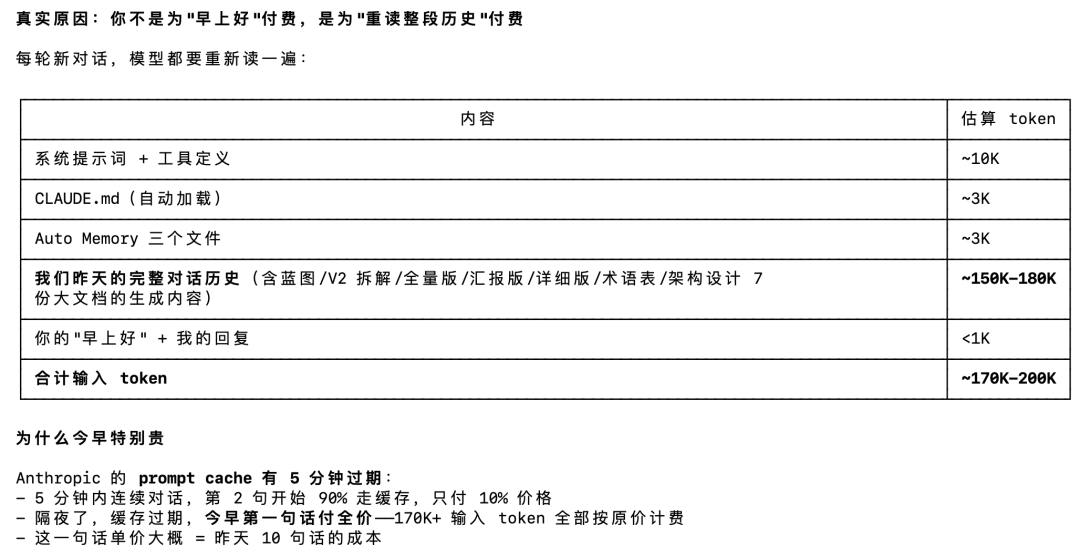
上下文压缩说明截图
3、关于 Skills 使用
Skills 是 Claude Code 的可复用工作流,放在 .claude/skills/ 目录下。使用时直接输入 /skill名称 即可调用。
关于全局 Skills 和项目级 Skills:
- 项目级 Skills:放在项目目录的 .claude/skills/ 下,只在该项目内生效
- 全局 Skills:放在 ~/.claude/skills/ 下,所有项目都可以使用
对于跨项目通用的工作流(如代码审查、PR 规范检查),建议放到全局;项目特有的业务流程(如特定的发布步骤)放到项目级。
实战案例:md-to-html Skill
笔者在写公众号文章时,有一个固定流程:先用 Markdown 写好正文,再转换成符合微信排版风格的 HTML,最后复制到公众号编辑器发布。这个转换过程如果手工处理非常繁琐,所以笔者用了一个 md-to-html Skill 来自动完成。
这个 Skill 的功能是:把 Markdown 文件转换成带绿色主题样式的微信/博客文章 HTML,标题会自动去掉 emoji 前缀,整体排版符合公众号阅读习惯。
使用方式非常简单,在 Claude Code 会话里直接输入:
/md-to-html 你的文章.md
Claude 就会读取 Markdown 文件,套用预设样式模板,生成一份可以直接粘贴到公众号编辑器的 HTML 文件。省去了手工调样式的麻烦,每次发文章都能保持一致的排版风格。
这也是 Skills 最典型的使用价值:把重复的、有固定规范的工作流封装起来,一个命令搞定。
4、跟踪和恢复同一项目的对话
在项目目录里,常用这几个命令:
claude --continue(或-c):直接接上这个项目的上一次会话claude --resume(或-r):打开 picker,列出当前目录下的历史会话(带摘要、消息数、git 分支名、时间戳)- 会话内输入
/resume:不退出当前会话就能切换到同项目的别的会话 - picker 里按
A可在"仅当前目录"和"所有项目"之间切换,按B按当前 git 分支过滤
三、Codex 和 Claude Code 的区别
笔者同时在使用 Codex 客户端,了解了下 Codex 也有 CLI 版本。笔者主要用 Codex 来写 PPT——可以在客户端右侧实时看到 PPT 修改过程,这种可视化效果是我想要的。
同样的订阅等级,感觉 Codex 的订阅额度会比 Claude 更耐用一些,所以也会用 Codex 客户端来写一些简单代码,但没有系统比较过两者的差异。
可以安装一些主流的 PPT 制作 Skills 来使用。公司领导在群里推荐了一个 Skills(ppt-master),是一套从资料到 SVG 页面,再导出为 PPTX 的完整制稿流水线。核心思路:资料输入 → 项目初始化 → 策略设计 → SVG 页面制作 → 质量检查 → 后处理 → 导出 PPTX。
正好有个 PPT 要修改,试用效果还不错。Skills 仓库地址:https://github.com/hugohe3/ppt-master.git,直接把地址给 Codex 让它自行安装就行。
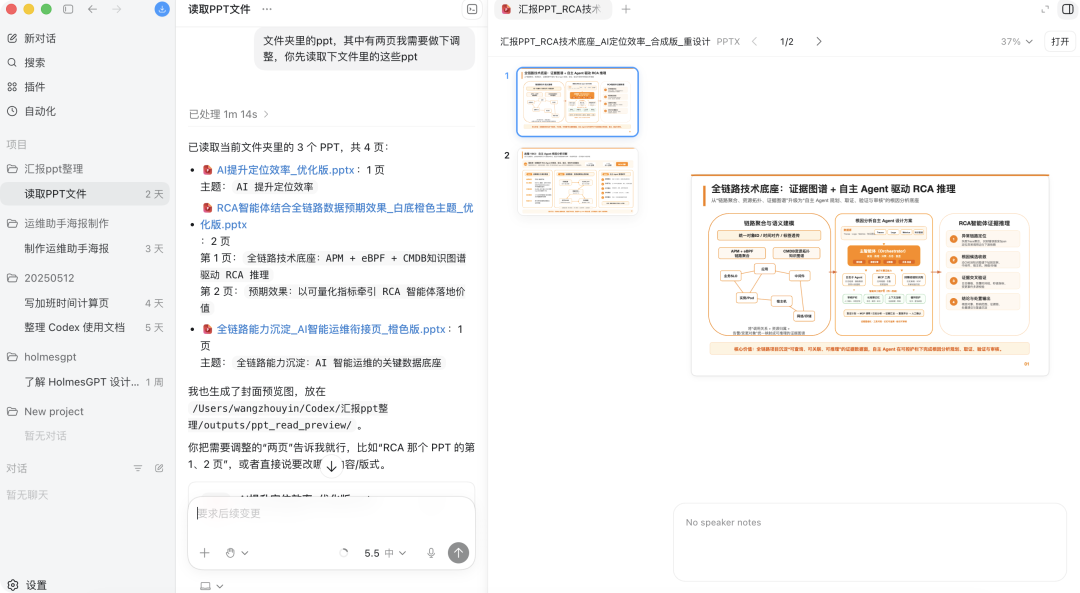
ppt-master 使用效果截图
四、Claude Code 联想到 OpenClaw
笔者前段时间买了台 Mac Mini 来部署 OpenClaw,目前接了 DeepSeek V4 的模型,使用飞书作为通讯通道。
部署之后一直闲置着,主要是还没想到合适的场景。OpenClaw 的版本更新比较频繁,基本几天一个版本,笔者尝试升级了几次,发现升级后运行就不正常了,感觉 OpenClaw 这个 Agent 不够可靠,缺少自我校验的能力。
有人推荐把 Claude Code 结合 OpenClaw 来使用,等有空我会尝试这个组合,不知道大家现在龙虾都养着用来做什么了?
关于两者的关系,有一个分层思路值得参考:
- OpenClaw 的定位:常驻的接入层 + 宿主,解决"让一个 Agent 一直在那儿、随时从任何渠道找到它"的问题。它的核心价值是常驻、接入 15+ 消息平台、有持久记忆和 Skill 生态、跑在自己机器上。
- Claude Code 的定位:真正干活、会自我校验的执行核心。Anthropic 的工程实践里反复强调:长任务 Agent 要在每次会话开始时做端到端验证,而不只是在做完之后——这正好是 OpenClaw 缺的能力。
社区的建议是:让 OpenClaw 当"常驻的躯壳和渠道入口",让 Claude Code 当"真正干活、会自我校验的执行核心"。
把 OpenClaw 当能独立可靠干活的智能体,期望就错配了;把它当渠道宿主,再外挂一个强 harness,定位才顺。
五、结语
从 Chat 到 Code,是从"对话助手"到"项目成员"的转变。Chat 里的会话是零散的,Code 里的项目是有记忆、有上下文、有连续性的。对于程序员来说,这个转变值得尽早完成。
Claude Code 的上限很高,但也有学习成本。本文只是笔者的阶段性总结,很多能力还没有深度探索——比如 MCP 服务器的接入、Hooks 的自动化配置、多 Agent 并行工作流等。后续用深了再来更新。
如果你也在用 Claude Code,欢迎交流使用心得。
本文参与 腾讯云自媒体同步曝光计划,分享自微信公众号。
原始发表:2026-05-17,如有侵权请联系 cloudcommunity@tencent.com 删除
目录
腾讯云开发者

Copyright © 2013 - 2026 Tencent Cloud. All Rights Reserved. 腾讯云 版权所有
深圳市腾讯计算机系统有限公司 ICP备案/许可证号:粤B2-20090059  粤公网安备44030502008569号
腾讯云计算(北京)有限责任公司 京ICP证150476号 | 京ICP备11018762号