pdf加水印怎么加,文字和图片水印从入口到保存的步骤,加完记得逐页校验
原创
pdf加水印怎么加,文字和图片水印从入口到保存的步骤,加完记得逐页校验
原创
软领
发布于 2026-09-08 09:33:02
发布于 2026-09-08 09:33:02
「pdf加水印怎么加」是我实际搜索过的问题。当时一份方案要发给客户,文件已经定稿,发送前突然意识到:每一页上应该有一行字,说清楚这份文件是哪来的、谁出的。
PDF 和 Word 的区别,决定了这件事的优先级。Word 文档发过去,对方顺手就能改内容;PDF 更像一张印好的纸,版式和内容都定了型。可也正因为定型,它从你手里出去之后,转了几手就可能脱离你的控制。给 PDF 加一层水印,成本只有几分钟,换回来的是文件带有一个可追溯的出处。
工具不需要复杂。给 PDF 加水印,装一个带 PDF 编辑功能的阅读器就够用,这类功能通常收在「编辑」页签下面。下面按文字水印、图片水印、保存前校验三条线,把完整流程走一遍。
文字水印:入口、内容与常见写法
PDF 打开之后,在窗口顶部的功能区里找到「编辑」,水印入口一般就在这个分类下。不同工具的入口叫法会略有差别,但大多集中在编辑相关的页签里,不会藏太深。
进入水印设置后,类型选择「文字水印」,然后在输入框里把要显示的字打进去。水印内容没有一定之规,看这份文件要拿去做什么:
- 公司内部流转:写「内部资料,禁止外传」这类字样,指向最明确;
- 对外发送的方案或报价:写公司名或团队名,对方一眼知道来源;
- 个人作品或图册:写姓名加年份,留一个明确的归属标识。
一个常见的误区是把水印设得又大又实。水印的目标是让看的人知道文件是谁的,不是把正文盖住。字号比正文标题小一圈,颜色不要用纯黑实底,调成灰色或淡色,既能压住页面,又不抢正文的注意力。
透明度、位置与保存
透明度是水印是否「融进页面」的关键。刚加上的水印往往太实,像一块膏药贴在字上,把透明度拉低一些,效果会自然很多。透明度没有标准值,我见过调到很低、水印淡到像纸张纹理的用法,也见过略微明显一些的,都能接受。判断标准只有一条:正文密度最高的区域,盖了水印之后依然能顺畅读下来。
位置同理。默认情况下,水印可能出现在页面中间、整页铺开或斜向排列。文字密集的文档里,大面积居中水印会影响阅读,这时把它挪到页面角落更合适。右下角是正文密度通常较低的区域,作为默认位置比较稳;沿着页边放一个竖向的细条,也是常见的做法。
内容、大小、透明度、位置都调好之后,点确认让水印生效,然后直接保存,或另存为一个带水印的新文件。这一步很多人会漏:看完预览就把窗口关掉,等于前面的调整白做了。

图片水印:logo 和签名怎么放
图片水印最常见的两个场景,一是公司发报价单时放 logo 角标,二是把手写签名拍照做成透明底图片,当作水印盖在文件角落。文字水印还原不了 logo 的样式,这类需求就得用图片水印。
操作上和文字水印的差别只有一步:进入水印入口之后,类型选「图片水印」而不是「文字水印」,然后从电脑里挑一张 logo 或签名图放进去。
图片水印需要多考虑的是尺寸。文字水印有字号可以调,图片水印只能靠缩放。有些 logo 原图很大,直接放上去会占掉半页。如果只是做角落标识,图片宽度控制在页面宽度的五分之一到十分之一之间,视觉效果比较克制;页面留白多的话,稍大一点也没问题。
透明度对图片水印尤其重要。彩色 logo 完全不透明地贴在页面上会显得突兀,好像版面被人贴了一张贴纸。把透明度拉低一些,logo 会自然地沉进纸面,更像一个精致的出品标记。
准备图片素材时,尽量用透明底的 PNG。白底图片放上去,不管放在哪个位置,都会带出一个明显的白色方块边框,文档质感会立刻被拉低。透明底的 PNG 则能让 logo 干净地浮在页面上,和纸张融为一体。
保存前做一遍逐页校验
水印应用完成、保存之前,建议把文档从头到尾翻一遍。只看了第一页没问题就发出去,对方收到后可能发现:第三页的水印角度不对,第七页的水印把关键段落挡了个严实。
原因在于 PDF 的每一页排版不一定一样。有的页面文字密集,有的页面是整幅大图,水印在这一页合适,到了另一页可能就压住了重要内容。所以翻页时重点看两件事:
- 水印是不是每一页都有,有没有哪几页漏掉了;
- 水印有没有挡住某一页的关键信息。
如果发现某一页位置不合适,回到水印设置里调整位置或透明度,重新应用,再翻一遍,直到整份文件都干净顺眼,再保存、再发送。这套检查做下来就是下面这个流程:
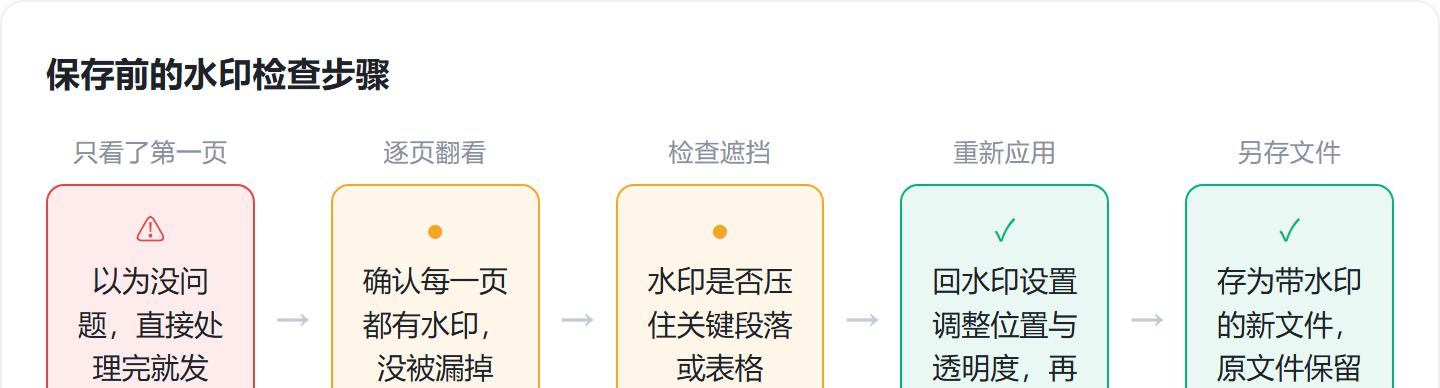
一个更稳妥的习惯是另存为带水印的新文件,原文件保留不覆盖。万一对方反馈水印太显眼、希望要一份干净版,手上还有原始文件可以随时再出一版,不用到处找留底。
另一个容易被忽略的用途:如果这份 PDF 最后是发给别人做展示或贴到网页上的,保存后可以顺手把它导出成图片再发。PDF 适合传阅和打印,但有些场景直接发图更方便。很多 PDF 工具自带导出图片的功能,先加好水印再导出,出来的每一张图都会带着水印标记,一次操作把两种格式需要的东西都备齐了。
水印能做什么,不能做什么
说句实在话,水印拦不住一个铁了心想把它去掉的人。它的意义不在于让水印无法被移除,而在于让每一份流出去的文件都带着明确的出处。别人转载方案,打开一看就知道是哪家公司做的;某页引用了你的数据,顺着水印就能找到源头。纸质的年代用带抬头的稿纸和红章标明归属,PDF 的水印承担的其实是类似的角色。
回到开头那个问题。下次要给 PDF 加水印,按这条路径走一遍:打开文档,进入编辑页签找到水印入口,填文字或选图片,调整大小、透明度与位置,逐页校验,另存新文件。走顺了之后就会发现,这是 PDF 操作里最容易被低估、但实际很常用的一步。
原创声明:本文系作者授权腾讯云开发者社区发表,未经许可,不得转载。
如有侵权,请联系 cloudcommunity@tencent.com 删除。
目录
腾讯云开发者

Copyright © 2013 - 2026 Tencent Cloud. All Rights Reserved. 腾讯云 版权所有
深圳市腾讯计算机系统有限公司 ICP备案/许可证号:粤B2-20090059  粤公网安备44030502008569号
腾讯云计算(北京)有限责任公司 京ICP证150476号 | 京ICP备11018762号