Windows 下 YOLO11 Det 的 TensorRT C++ 部署
原创
Windows 下 YOLO11 Det 的 TensorRT C++ 部署
原创
FeiYull
发布于 2026-10-30 12:05:06
发布于 2026-10-30 12:05:06
Windows 下 YOLO11 Det 的 TensorRT C++ 部署
摘要:本文介绍如何在 Windows 下使用 TensorRT 10.16 以 C++ 部署 YOLO11 目标检测模型。内容涵盖环境准备(VS2022、CMake、CUDA 12.9、OpenCV 4.8.1、TensorRT)、工程编译与验证、模型导出(FP32/FP16/INT8)与 engine 序列化,以及命令行推理和部署自训练模型的完整流程。实测 C++ 实现推理单帧约 1.4 ms,相比 ultralytics Python 推理提升约 14 倍。
注:仓库在不断更新,近期会支持多路视频流的并发高性能推理和实时显示
目录
前言
一、先看结果
1.1 速度
1.2 复现效果:本仓库 TensorRT vs ultralytics
二、Windows环境准备
2.1 版本清单
2.2 装 VS2022 和 CMake
2.3 装 CUDA 12.9
2.4 解压 OpenCV 4.8.1
2.5 解压 TensorRT 10.16.1.11
三、编译
3.1 拉代码
3.2 配置:cmake一把,建立vs工程
3.3 编译
3.4 验证
3.5 编译期常见错误
四、准备模型
4.0 直接下载模型
4.1 手动导出onnx
4.2 量化导出(FP16 / INT8)
4.3 转成 engine
4.4 引擎文件放哪
五、跑起来
5.1 目录准备
5.2 检测
5.3 参数source
六、部署自己训练的模型
6.1、训练
6.2、导出onnx
6.3、使用trtexec序列化
6.4、新建ini格式配置文件
6.5、执行
前言
这是一个系列教程,本片主要讲:YOLO11的目标检测,其他分类、分割、特征点、深度图都有。
仓库:TensorRT-Alpha 未来还会部署的模型包含SAM系列视觉LLM
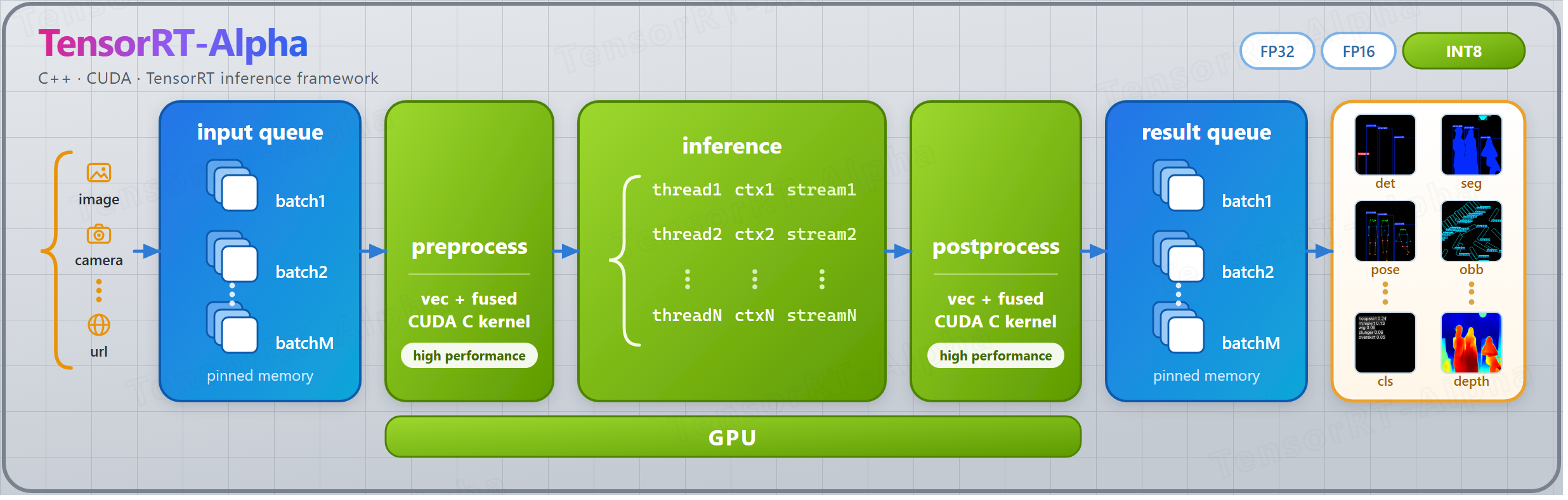
仓库支持的模型矩阵
✅ 已跑通并实测 · 🚧 规划中 · — 未提供
model | fp32 | fp16 | int8 | 序列化onnx |
|---|---|---|---|---|
YOLO11 | ||||
yolo11-det | ✅ | ✅ | ✅ | ✅ |
yolo11-seg | ✅ | ✅ | ✅ | ✅ |
yolo11-obb | ✅ | ✅ | ✅ | ✅ |
yolo11-cls | ✅ | ✅ | ✅ | ✅ |
yolo11-pose | ✅ | ✅ | ✅ | ✅ |
yolo11-tracking | 🚧 | 🚧 | 🚧 | 🚧 |
YOLOV11 | ||||
yolov11_det | ✅ | ✅ | ✅ | ✅ |
yolov11_seg | ✅ | ✅ | ✅ | ✅ |
yolov11_obb | ✅ | ✅ | ✅ | ✅ |
yolov11_cls | ✅ | ✅ | ✅ | ✅ |
yolov11_pose | ✅ | ✅ | ✅ | ✅ |
YOLOV9 | ||||
yolov9_det | ✅ | ✅ | ✅ | ✅ |
yolov9_seg | ✅ | ✅ | ✅ | ✅ |
YOLOV10 | ||||
yolov10_det | ✅ | ✅ | ✅ | ✅ |
其他(沿用 legacy 资产)
model | fp32 | fp16 | int8 | 序列化onnx |
|---|---|---|---|---|
yolov3 | ✅ | — | — | ✅ |
yolov4 | ✅ | — | — | ✅ |
yolov5 | ✅ | — | — | ✅ |
yolov6 | ✅ | — | — | ✅ |
yolov7 | ✅ | — | — | ✅ |
yolov8_det | ✅ | ✅ | ✅ | ✅ |
yolov8_seg | ✅ | ✅ | ✅ | ✅ |
yolov8_cls | ✅ | ✅ | ✅ | ✅ |
yolov8_pose | ✅ | ✅ | ✅ | ✅ |
yolov8_obb | ✅ | ✅ | ✅ | ✅ |
yolox | ✅ | — | — | ✅ |
yolor | ✅ | — | — | ✅ |
yolo_nas | ✅ | — | — | ✅ |
efficientdet | ✅ | — | — | ✅ |
yunet | ✅ | — | — | ✅ |
u2net | ✅ | — | — | ✅ |
一、先看结果
1.1 速度
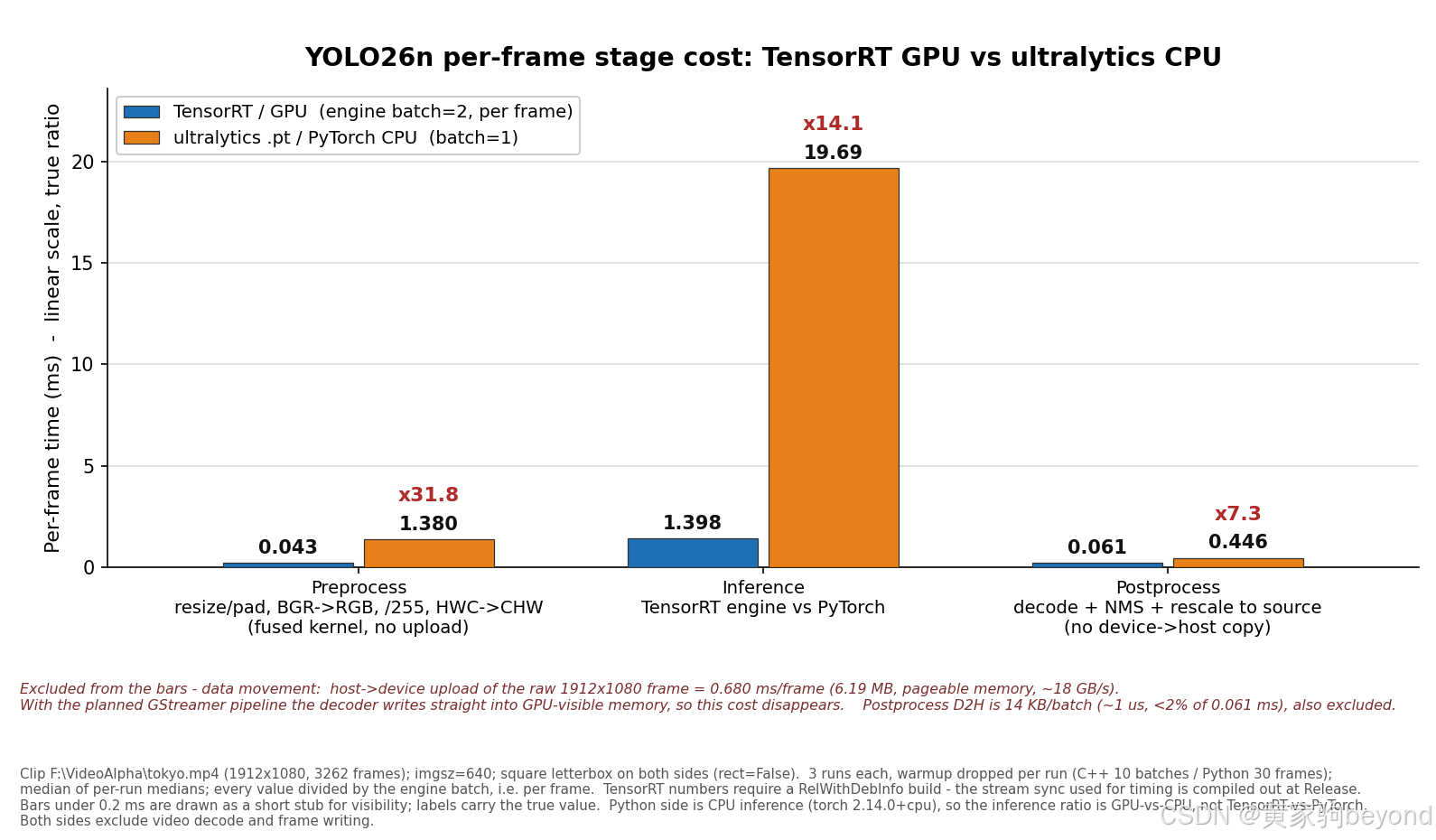
三组柱子,每组左边蓝色是这套 C++ 实现,右边橙色是 ultralytics 官方 Python 推理。测试片段是 1912×1080 的视频,imgsz 640,C++ 这边 batch=2 折算到每帧,Python 那边 batch=1:
阶段 | Python | 本仓库 | 倍数 |
|---|---|---|---|
预处理(5 步合一 kernel) | 1.380 ms | 0.043 ms | 31.8× |
推理 | 19.685 ms | 1.398 ms | 14.1× |
后处理 | 0.446 ms | 0.061 ms | 7.3× |
合计(不含搬运) | 21.512 ms | 1.502 ms | 14.3× |
合计(含 H2D) | 21.512 ms | 2.248 ms | 9.6× |
Python 那边是 CPU 版 torch,不是显卡没跑起来,是我故意用 CPU 版对拍的。拿 GPU 版 torch 比,后处理那栏它反而会好看一些(NMS 在 GPU 上做),预处理和推理还是差一个量级。
图上的柱子是纯计算,不含数据搬运。C++ 这边上传的是一整张 1912×1080 的原图,一帧 6.19 MB,走的还是 pageable 内存,光这一步就 0.68 ms,比预处理 kernel 本身贵十几倍。等后面接了 GStreamer 让解码直接落显存,这 0.68 ms 就没了,这也是下一阶段性能提升最大的一块。
还有一点得说明白:2.248 ms 折下来 445 fps,是算上那 0.68 ms 搬运的上限。真跑视频的时候达不到,瓶颈在解码线程,实测整条流水线大概 240 fps 上下(GPU 利用率只有三成左右,活都在 CPU 解码上)。别看到 445 就以为写进播放器能跑 445。
1.2 复现效果:本仓库 TensorRT vs ultralytics
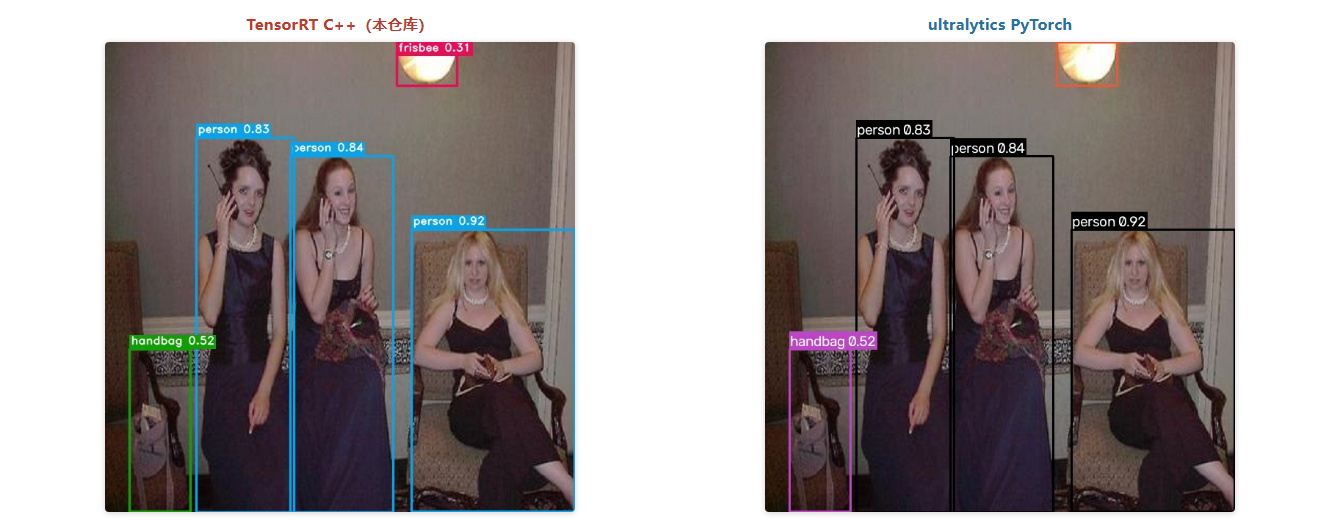
左边是这套 C++ 实现跑出来的,右边是 ultralytics 官方 PyTorch 输出,框、置信度、掩码都是对齐的。
二、Windows环境准备
2.1 版本清单
组件 | 版本 | 说明 |
|---|---|---|
Visual Studio | 2022(17.x) | 工作负载勾“使用 C++ 的桌面开发” |
CMake | ≥ 3.25 | 工程里写死了这个下限 |
显卡驱动 | 跟 CUDA 12.9 配套 | 太旧的话 CUDA 装不上 |
CUDA Toolkit | 12.9 | 只装 Toolkit,不用装驱动 |
OpenCV | 4.8.1 | 官方 exe 自解压包 |
TensorRT | 10.16.1.11 | Windows amd64 zip 包 |
2.2 装 VS2022 和 CMake
从官网下 Community 版就行,安装器默认停在“工作负载”那一页,只需要勾一个:
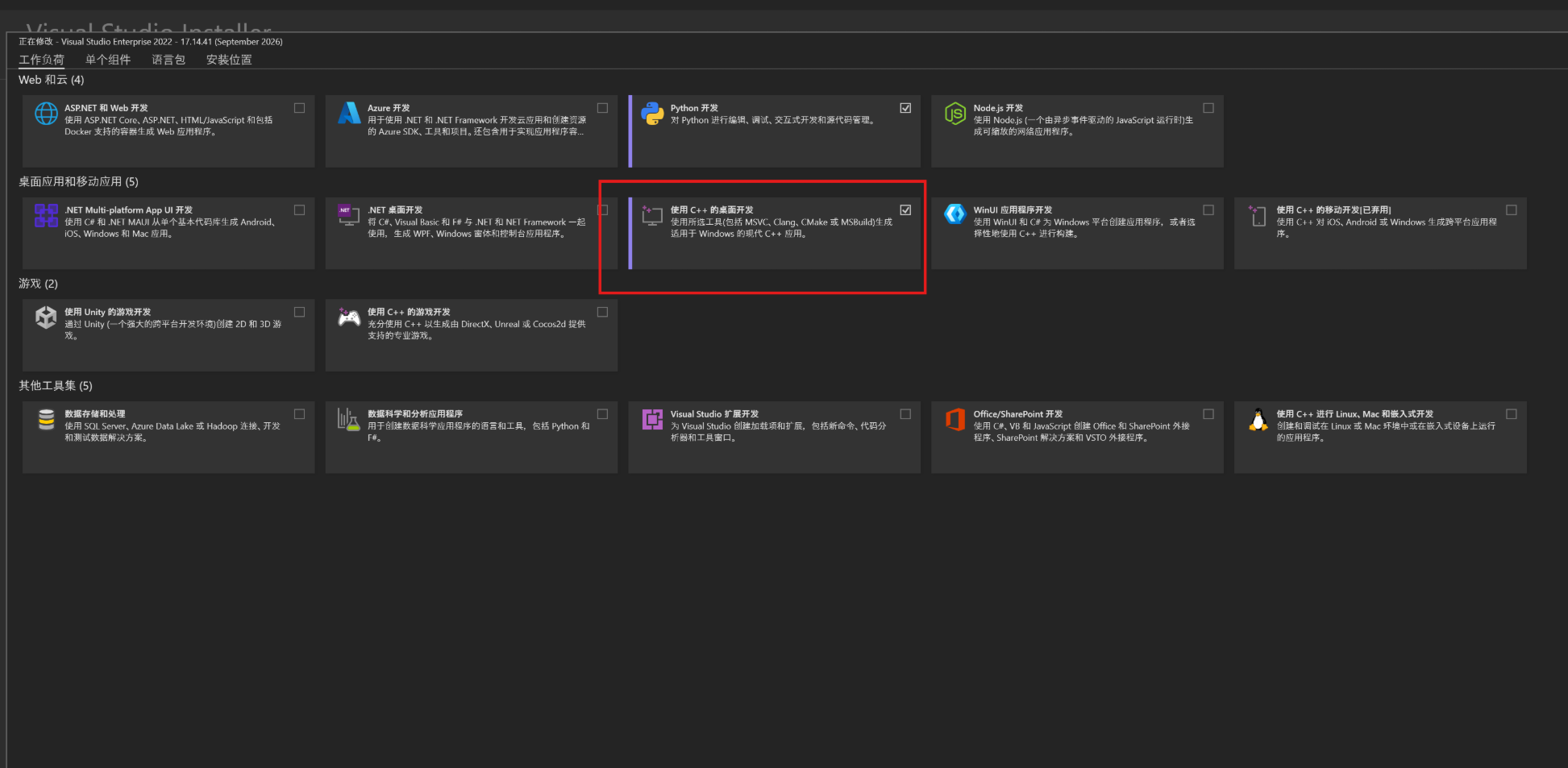
就是图上红框那个“使用 C++ 的桌面开发”。右侧默认组件里已经带了 MSVC v143 和 Windows 10/11 SDK,不用额外加。装完重启一次。CMake 直接去官网下,版本要求 3.25 以上。
2.3 装 CUDA 12.9
NVIDIA 官网的 CUDA Toolkit Archive 页面找 12.9,下载 exe (local),三个多 G,装的时候选“自定义”,只留 CUDA 那一组组件,Visual Studio Integration 一定要勾上。
装完开个新的 PowerShell:
nvidia-smi nvcc -V
nvidia-smi 右上角会显示驱动支持的最高 CUDA 版本,nvcc -V 打出 12.9 就对了。新开的窗口才能读到 CUDA_PATH,装完不重开窗口可能会说找不到,别急着怀疑装坏了。
2.4 解压 OpenCV 4.8.1
下载 opencv-4.8.1-windows.exe,双击,解压路径填:
D:\ThirdParty
不要勾 “Add to the system PATH”。这一步只是解压,不写注册表、不改环境变量。
解压完的目录长这样:
D:\ThirdParty\opencv\build\x64\vc16\ ├── bin\ opencv_world481.dll 等 └── lib\ opencv_world481.lib + OpenCVConfig.cmake
后面配置时 -DOpenCV_DIR 要指到 D:\ThirdParty\opencv\build\x64\vc16\lib 这一层,也就是 OpenCVConfig.cmake 所在的那层。指到 opencv 根目录会报 Could not find OpenCV,这是最常见的错。
vc16 是 VS2019/2022 的 ABI,MSVC 从 19.2 到 19.4 都是这个目录,VS2022 直接用没问题。
2.5 解压 TensorRT 10.16.1.11
下载 TensorRT-10.16.1.11.Windows.amd64.cuda-12.9.zip,解压到 D:\ThirdParty,得到:
D:\ThirdParty\TensorRT-10.16.1.11\ ├── bin\ nvinfer_10.dll、trtexec.exe ├── include\ NvInfer.h └── lib\ nvinfer_10.lib、nvonnxparser_10.lib
同样不跑安装程序、不加 PATH,这个版本的 TensorRT 就是绿色包。OpenCV 和 TensorRT 都别手动往系统环境变量里塞,后面 DeployRuntime.cmake 会把 dll 拷到 exe 旁边。
三、编译
3.1 拉代码
cd D:\VS2022_Project git clone -b v2-dev https://github.com/FeiYull/TensorRT-Alpha.git cd TensorRT-Alpha
路径按你自己习惯改,后面所有命令里的 D:\VS2022_Project\TensorRT-Alpha 都跟着换。
3.2 配置:cmake一把,建立vs工程
下面指令,换成你的实际路径就行!
cmake -S D:\VS2022_Project\TensorRT-Alpha ` -B D:\VS2022_Project\TensorRT-Alpha\build ` -G "Visual Studio 17 2022" -A x64 ` -DOpenCV_DIR=D:/ThirdParty/opencv/build/x64/vc16/lib ` -DTensorRT_ROOT=D:/ThirdParty/TensorRT-10.16.1.11
配置跑完,最后几行应该有这些:
-- [CUDA] arch detected from local GPU: 120 -- [OpenCV] version : 4.8.1 -- [OpenCV] dir : D:/ThirdParty/opencv/build/x64/vc16/lib -- [TensorRT] root : D:/ThirdParty/TensorRT-10.16.1.11 -- [TensorRT] nvinfer : .../nvinfer_10.lib -- [TensorRT] onnxparser : .../nvonnxparser_10.lib -- [TensorRT] CUDA : 12.9 @ ...
如下图:

3.3 编译
可以用vs2022直接打开编译:
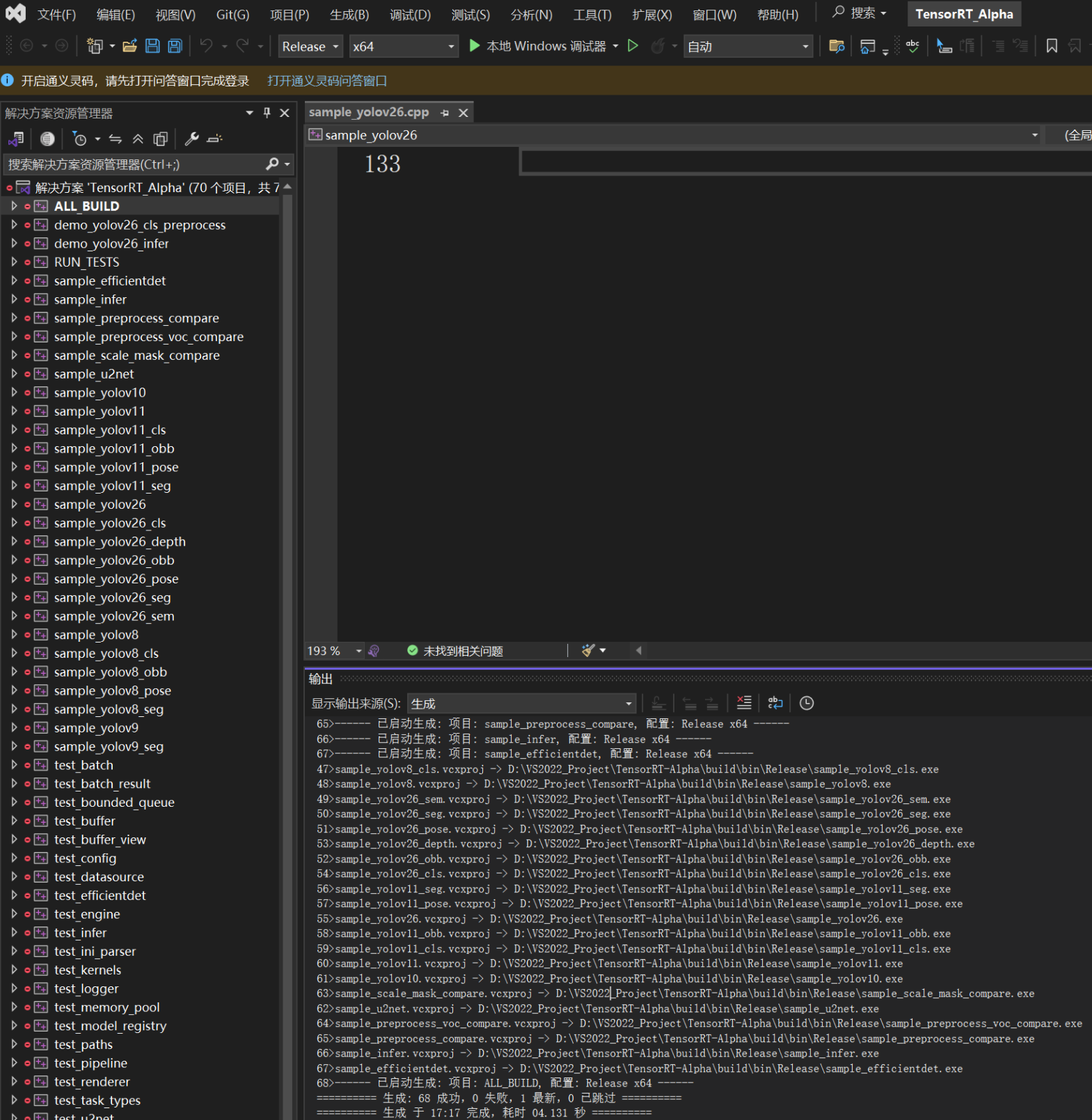
也可以使用指令直接编译
cmake --build build --config Release -j 24
编完的产物:
build\bin\Release\trt_alpha.exe
旁边会多出一堆 dll。这是 cmake/DeployRuntime.cmake 干的活:编译完自动把 OpenCV、TensorRT、CUDA 运行时的 dll 拷到 exe 旁边。因为 Windows 加载器找 dll 的第一优先级就是 exe 所在目录,所以不用给 PATH 加任何东西。
目录里长这样:
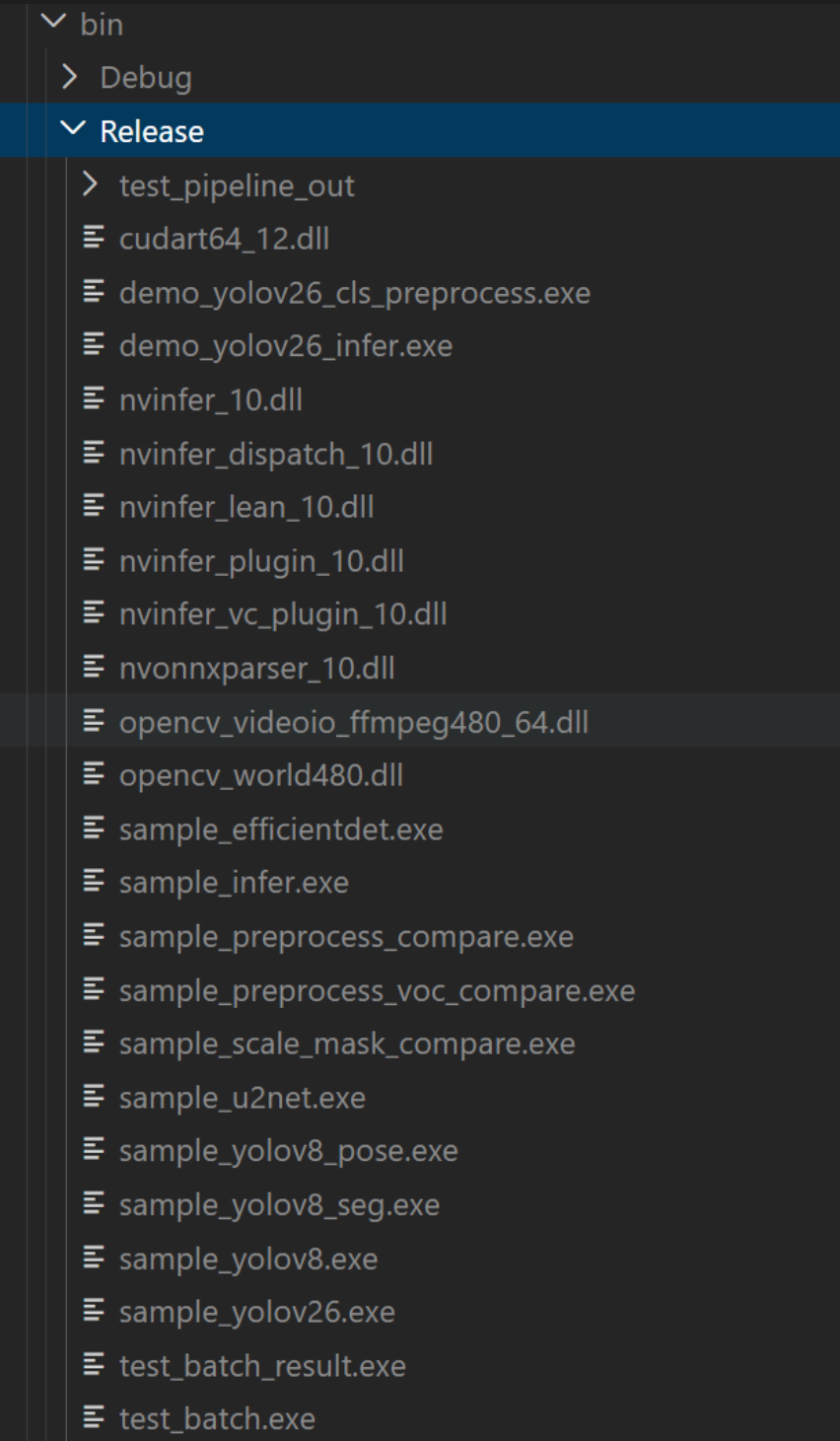
trt_alpha.exe 旁边是 opencv_world、nvinfer_10、nvinfer_plugin_10、nvonnxparser_10 这些 dll,再往下是 samples 和 test 编出来的一堆 exe,跑单测用的。
3.4 验证
.\build\bin\Release\trt_alpha.exe list
打出 31 个模型名,说明注册表、静态库、链接全通了:
Registered models (31): efficientdet u2net yolo_nas yolor yolov10 yolov11 yolov11_cls yolov11_obb yolov11_pose yolov11_seg yolov26 yolov26_cls yolov26_depth yolov26_obb yolov26_pose yolov26_seg yolov26_sem yolov3 yolov4 yolov5 yolov6 yolov7 yolov8 yolov8_cls yolov8_obb yolov8_pose yolov8_seg yolov9 yolov9_seg yolox yunet
list 打出来的名字就是 --net 能接受的值,同时也决定默认读 configs/<名字>.ini。比如 --net yolov11_seg 读的就是 configs/yolov11_seg.ini。
3.5 编译期常见错误
报错 | 原因 | 处理 |
|---|---|---|
Could not find OpenCV | OpenCV_DIR 指错层 | 指到 ...\build\x64\vc16\lib |
Could not find TensorRT | TensorRT_ROOT 里没有 include/NvInfer.h | 检查是否多套了一层目录 |
C1083: 无法打开 cuda_runtime_api.h | 没装 CUDA,或装完没重开窗口 | echo $env:CUDA_PATH 是否有值 |
MSB6001: 字典中已添加相同键 | 环境里同时有 HTTPS_PROXY 和 https_proxy 两个键 | 跑 CMake 之前先把小写那份清掉,Git Bash 里 unset https_proxy,PowerShell 里 Remove-Item Env:https_proxy;这机器上确实会撞 |
未找到 nvinfer_10.lib | TensorRT 还是 8.x 的包 | TRT 10 的库名带 _10 后缀,装错版本了 |
四、准备模型
4.0 直接下载模型
onnx文件可以自己导出,也可以直接下载我提供的,在页面链接最下: https://github.com/FeiYull/TensorRT-Alpha/releases/download/v1.0.0/yolo11n.onnx 或者你也可以按照如下步骤自己导出模型。
4.1 手动导出onnx
Python 的 yolo 环境,一句指令的事情:
pip install ultralytics # FP32,精度对齐用这个 yolo export model=yolo11n.pt format=onnx imgsz=640 batch=2 opset=17 simplify=True
导出文件默认落在权重旁边,叫 yolo11n.onnx。
4.2 量化导出(FP16 / INT8)
注意:tensorrt10.x版本后续会删除量化工具,官方建议是:用户自己在pytorch端自行量化,然后导出量化版本的onnx,最后直接用tensorrt进行序列化就行(这条指令后续会说)。但是,这里我还是会说,最简单的,也是最不靠谱的PTQ量化方式如下,utralyrics更加最简QAT量化方法,自己可以搜下(QAT现在是业界主流):
yolo export model=yolo11n.pt format=onnx imgsz=640 batch=2 opset=17 simplify=True quantize=16
文件名还是 yolo11n.onnx,跟前一份重名,自己改成 yolo11n_fp16.onnx。
INT8 要校准集,导出的是 Q/DQ 图,文件名自动带 _int8 后缀:
yolo export model=yolo11n.pt format=onnx imgsz=640 batch=2 opset=17 simplify=True quantize=8 data=coco8.yaml
data 给一份 yolo 格式的 yaml,校准用的就是里面的图。coco8 只有 8 张,够跑通流程,真要上生产还是拿自己的数据集校准。
4.3 转成 engine
trtexec.exe 在 TensorRT 的 bin 目录里。先切过去,再执行:
cd D:\ThirdParty\TensorRT-10.16.1.11\bin # FP32,精度对齐用这个 .\trtexec.exe --onnx=D:\models\yolo11n.onnx --saveEngine=D:\VS2022_Project\TensorRT-Alpha\engines\yolov11n.trt --noTF32
--noTF32 是给 FP32 引擎用的,把 TF32 关掉,这样 fp32 结果不会漂。只有精度基准才需要它。
FP16 更快,引擎也小一圈。量化本身在 Python 端就做完了,这边只是换个 flag:
.\trtexec.exe --onnx=D:\models\yolo11n.onnx --saveEngine=D:\VS2022_Project\TensorRT-Alpha\engines\yolov11n_fp16.trt --fp16
4.4 引擎文件放哪
configs/yolov11*.ini 里已经写好了各自的引擎路径,文件名对得上就不用改:
configs/yolov11.ini -> engines/yolov11n.trt
引擎想放别处也行,两种办法:改 ini 里的 engine =,或者运行时 --engine 指过去。--engine 优先级最高,会盖掉 ini 和 --config。
五、跑起来
5.1 目录准备
TensorRT-Alpha\ ├── build\bin\Release\trt_alpha.exe ├── configs\ 不用动 ├── data\ 测试图,bus.jpg / zidane.jpg / road0.png 这些仓库里自带 └── engines\ 把 .trt 放进来
5.2 检测
可以直接使用命令行,也可以使用vs2022打开工程,设置如图的sample_infer工程为启动。如图绿色框,然后设置trt文件路径,在设置一个视频,或者图片,或者路径(路径里面是多张图片),还可以是url、camera id等等
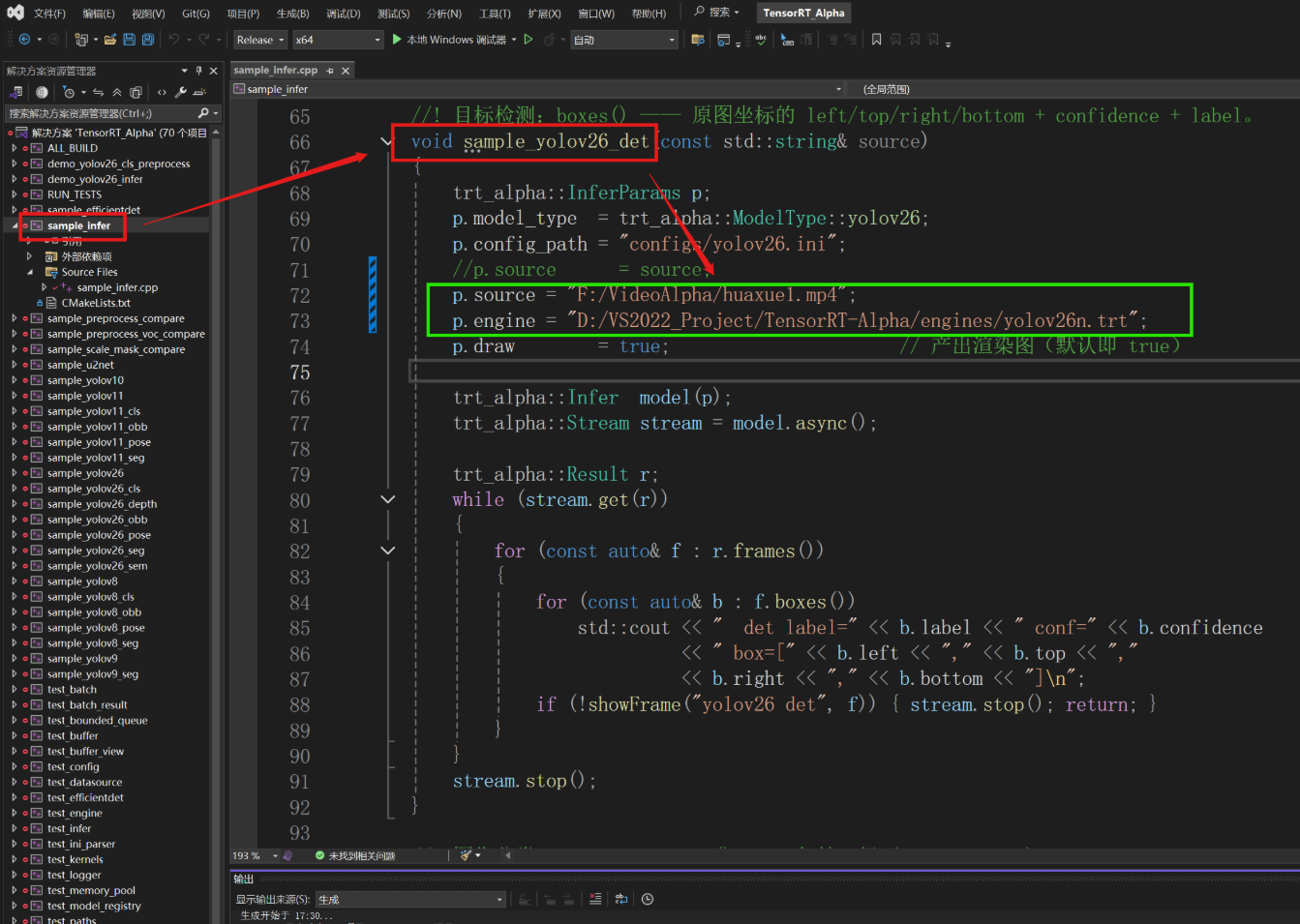
也可以直接在命令行执行推理
.\build\bin\Release\trt_alpha.exe run --net yolov11 --source data/bus.jpg --engine d:/xxxx.trt --save
--show 弹窗显示,窗口标题是 trt_alpha:<模型名>,同时开几个模型也不会互相覆盖。--save 落盘,不带参数时存到 save\<模型名>\,带路径就原样用那个路径。
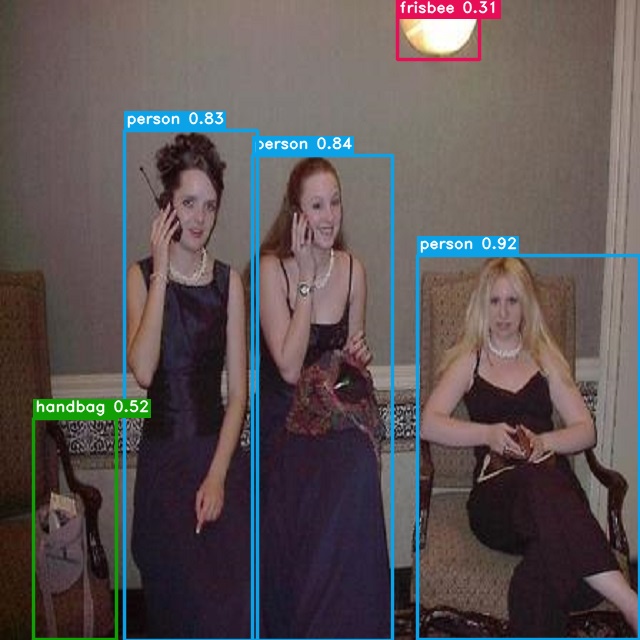
5.3 参数source
只有一个 --source 参数,类型是程序自己判的:
写法 | 当成 |
|---|---|
data/bus.jpg | 单张图 |
data/ | 图片目录,逐张推理 |
data/people.mp4 | 本地视频 |
rtsp://192.168.1.10:554/stream1 | 网络流,rtsp / rtmp / http(s) / udp 都认 |
0 | 0 号摄像头 |
其他参数,这里不多说,自己探索。
六、部署自己训练的模型
训练部署一个模型:假设我们使用utralyrics训练一个目标检测模型(使用别的框架训练也是同理),有四个类别,
6.1、训练
训练代码如下:
from ultralytics import YOLO def main(): model = YOLO("yolo26n.pt") results = model.train(data="african-wildlife.yaml", epochs=100, imgsz=640) if __name__ == '__main__': main()
训练好之后,得到权重文件:my_det_task_cls_num_4.pt
6.2、导出onnx
from ultralytics import YOLO model = YOLO(r"runs\detect\train-3\weights\my_det_task_cls_num_4.pt") model.export( format="onnx", batch = 2, # 仓库代码支持多batch推理,这里设置batch为2 imgsz=640, dynamic=False, simplify=True, opset=17, nms=None, # 用默认 one-to-many 头,one-to-to精度略有下降,并且本仓库的decode+nms使用cuda c实现,足够快 )
然后导出对应的onnx,得到:my_det_task_cls_num_4.onnx
6.3、使用trtexec序列化
.\trtexec.exe --onnx=my_det_task_cls_num_4.onnx --saveEngine=my_det_task_cls_num_4.trt --noTF32
得到:my_det_task_cls_num_4.trt文件
6.4、新建ini格式配置文件
在仓库TensorRT-Alpha目录下
- 将上述my_det_task_cls_num_4.trt拷贝到engines文件夹下
- 在data/classes/目录下新建:african-wildlife.txt,用于设置我们训练时候的任务类别,我们这里是4个类别,具体类型信息如下:
- 注:buffalo 255 0 255分别表示:name of label, B, G, R;其中BGR适用于渲染时的颜色。
buffalo 255 0 255 elephant 255 0 0 rhino 0 255 255 zebra 0 255 0
- configs文件夹下新建:my_det_task_cls_num_4.ini
具体如下:注意根据情况修改:engine、class_names_file、num_class、batch_size等变量
[model] engine = engines/my_det_task_cls_num_4.trt class_names_file = data/classes/african-wildlife.txt num_class = 4 [input] layout = nchw batch_size = 2 [postprocess] conf_thresh = 0.25 iou_thresh = 0.7 top_k = 300
6.5、执行
记住:任何时候,加载自己的模型,执行的时候,别忘记设定参数:–config configs/my_det_task_cls_num_4.ini,其他参数,类似engine的路径设置,都可以在ini文件中设置。
.\build\bin\Release\trt_alpha.exe run --source E:/Code/datasets/african-wildlife/images/test --net yolov26 --config configs/my_det_task_cls_num_4.ini --engine engines/my_det_task_cls_num_4.trt --save
以下是成功执行log:
(base) PS D:\VS2022_Project\TensorRT-Alpha> .\build\bin\Release\trt_alpha.exe run --source E:/Code/datasets/african-wildlife/images/test --net yolov26 --config configs/my_det_task_cls_num_4.ini --engine engines/my_det_task_cls_num_4.trt --save [2026-10-19 19:21:36.219] [INFO ] [tid=7600] [paths.cpp:208 root] Paths: root = D:\VS2022_Project\TensorRT-Alpha (source: executable location) [2026-10-19 19:21:36.219] [INFO ] [tid=7600] [config.cpp:174 loadModelConfig] Config: loaded configs/my_det_task_cls_num_4.ini (with configs/base.ini) (engine=engines/my_det_task_cls_num_4.trt, batch=2, layout=NCHW, extras=34 entries) [2026-10-19 19:21:36.220] [INFO ] [tid=7600] [config.cpp:264 loadClassNamesFile] Config: class names file data/classes/african-wildlife.txt (4 classes) [2026-10-19 19:21:36.220] [INFO ] [tid=7600] [inference_pool.cpp:50 InferencePool] [InferencePool] constructing with 1 worker(s), engine=engines/my_det_task_cls_num_4.trt, batchSize=2, maxQueueSize=4 [2026-10-19 19:21:36.220] [INFO ] [tid=7600] [inference_pool.cpp:55 InferencePool] [InferencePool] loading shared engine: engines/my_det_task_cls_num_4.trt [2026-10-19 19:21:36.220] [INFO ] [tid=7600] [engine.cpp:381 Engine] Engine: loading D:\VS2022_Project\TensorRT-Alpha\engines\my_det_task_cls_num_4.trt [TRT INFO ] Loaded engine size: 12 MiB [2026-10-19 19:21:36.331] [INFO ] [tid=7600] [engine.cpp:452 discoverIo] Engine: io[0] input 'images' fp32 [2, 3, 640, 640] [2026-10-19 19:21:36.331] [INFO ] [tid=7600] [engine.cpp:462 discoverIo] Engine: io[0] input batch static, min/opt/max = 2/2/2 [2026-10-19 19:21:36.331] [INFO ] [tid=7600] [engine.cpp:452 discoverIo] Engine: io[1] output 'output0' fp32 [2, 8, 8400] [2026-10-19 19:21:36.332] [INFO ] [tid=7600] [engine.cpp:410 Engine] Engine: loaded (2 io tensors) [2026-10-19 19:21:36.332] [INFO ] [tid=7600] [yolov26.cpp:72 loadConfig] yolov26: config num_class=4 extra=0 conf=0.25 iou=0.7 top_k=300 [TRT INFO ] [MS] Running engine with multi stream info [TRT INFO ] [MS] Number of aux streams is 3 [TRT INFO ] [MS] Number of total worker streams is 4 [TRT INFO ] [MS] The main stream provided by execute/enqueue calls is the first worker stream [TRT INFO ] [MemUsageChange] TensorRT-managed allocation in IExecutionContext creation: CPU +0, GPU +52, now: CPU 0, GPU 62 (MiB) [2026-10-19 19:21:36.394] [INFO ] [tid=7600] [engine.cpp:372 applyInputShape] InputShape: 'images' layout=NCHW -> [2, 3, 640, 640] [2026-10-19 19:21:36.395] [INFO ] [tid=7600] [yolov26.cpp:230 init] yolov26: initialized (batch=2, outC=8, anchors=8400, dst=640x640) [2026-10-19 19:21:36.395] [INFO ] [tid=7600] [inference_pool.cpp:137 InferencePool] [InferencePool] worker[0] ready [2026-10-19 19:21:36.395] [INFO ] [tid=7600] [inference_pool.cpp:147 InferencePool] [InferencePool] ready with 1 worker(s) +===================================================================================================+ | [CONFIG] yolov26 configs/my_det_task_cls_num_4.ini | | [model] | | engine = engines/my_det_task_cls_num_4.trt CLI | | class_names_file = data/classes/african-wildlife.txt my_det_task_cls_num_4.ini | | num_class = 4 my_det_task_cls_num_4.ini | | | | [input] | | batch_size = 2 my_det_task_cls_num_4.ini | | layout = nchw my_det_task_cls_num_4.ini | | | | [normalize] | | scale = 255.0 base.ini | | mean = 0.0,0.0,0.0 base.ini | | std = 1.0,1.0,1.0 base.ini | | pad_value = 114.0 base.ini | | | | [postprocess] | | conf_thresh = 0.25 my_det_task_cls_num_4.ini | | iou_thresh = 0.7 my_det_task_cls_num_4.ini | | top_k = 300 my_det_task_cls_num_4.ini | | | | [pool] | | workers = 1 base.ini | | max_queue_size = 4 base.ini | | result_queue_size = 8 base.ini | | render_threads = 6 base.ini | | | | [output] | | jpeg_quality = 95 base.ini | | save_dir = save/yolov26 default | | | | [resolved] engine truth (shape = engine declaration; -1 = dynamic axis) | | batch = 2 (engine-confirmed) | | in = images 2 x 3 x 640 x 640 fp32 (4B) linear | | out = output0 2 x 8 x 8400 fp32 (4B) linear | +===================================================================================================+ [2026-10-19 19:21:36.414] [INFO ] [tid=7600] [opencv_source.cpp:129 openImage] OpenCVSource: 'E:/Code/datasets/african-wildlife/images/test' is a directory -> images mode (single level) [2026-10-19 19:21:36.415] [INFO ] [tid=7600] [opencv_source.cpp:165 openImages] OpenCVSource: found 227 image(s) in E:/Code/datasets/african-wildlife/images/test [2026-10-19 19:21:36.415] [INFO ] [tid=7600] [opencv_source.cpp:96 OpenCVSource] OpenCVSource[images]: opened 'E:/Code/datasets/african-wildlife/images/test' batch=2 sourceId=0 [2026-10-19 19:21:36.422] [INFO ] [tid=7600] [pipeline.cpp:176 validateConfig] Pipeline: render_threads=6 (frame order on disk is not guaranteed) [2026-10-19 19:21:36.422] [INFO ] [tid=7600] [pipeline.cpp:188 start] Pipeline: starting with 1 source(s) and 1 pool(s) [2026-10-19 19:21:36.422] [INFO ] [tid=7600] [pipeline.cpp:200 start] Pipeline: launching 6 render thread(s) [2026-10-19 19:21:36.423] [INFO ] [tid=7600] [pipeline.cpp:206 start] Pipeline: render thread(s) launched [2026-10-19 19:21:36.423] [INFO ] [tid=7600] [pipeline.cpp:217 start] Pipeline: launching source thread 0 [2026-10-19 19:21:36.423] [INFO ] [tid=7600] [pipeline.cpp:220 start] Pipeline: all source threads launched [2026-10-19 19:21:36.423] [INFO ] [tid=46752] [pipeline.cpp:338 renderLoop] Pipeline: render loop started, entering while [2026-10-19 19:21:36.423] [INFO ] [tid=7600] [pipeline.cpp:225 start] Pipeline: started (1 source + 6 render = 7 threads) [2026-10-19 19:21:36.423] [INFO ] [tid=48696] [pipeline.cpp:338 renderLoop] Pipeline: render loop started, entering while [2026-10-19 19:21:36.423] [INFO ] [tid=31172] [pipeline.cpp:338 renderLoop] Pipeline: render loop started, entering while [2026-10-19 19:21:36.423] [INFO ] [tid=49896] [pipeline.cpp:338 renderLoop] Pipeline: render loop started, entering while [2026-10-19 19:21:36.423] [INFO ] [tid=49208] [pipeline.cpp:338 renderLoop] Pipeline: render loop started, entering while [2026-10-19 19:21:36.423] [INFO ] [tid=34192] [pipeline.cpp:338 renderLoop] Pipeline: render loop started, entering while [2026-10-19 19:21:36.423] [INFO ] [tid=24136] [pipeline.cpp:237 sourceLoop] Pipeline: source[0] thread entered [2026-10-19 19:21:36.423] [INFO ] [tid=24136] [pipeline.cpp:243 sourceLoop] Pipeline: source[0] 'images' using pool[0] [2026-10-19 19:21:36.434] [INFO ] [tid=46752] [opencv_renderer.cpp:979 save] OpenCVRenderer: saving into D:\VS2022_Project\TensorRT-Alpha\save\yolov26 [2026-10-19 19:21:36.434] [WARN ] [tid=46752] [opencv_renderer.cpp:1037 save] OpenCVRenderer::save: overwriting existing file(s), e.g. save/yolov26\1 (103).jpg (reported once per output dir) [2026-10-19 19:21:37.188] [INFO ] [tid=24136] [pipeline.cpp:259 sourceLoop] Pipeline: source[0] next() returned false, breaking [2026-10-19 19:21:37.188] [INFO ] [tid=24136] [pipeline.cpp:320 sourceLoop] Pipeline: source[0] exiting [2026-10-19 19:21:37.194] [INFO ] [tid=49896] [pipeline.cpp:350 renderLoop] Pipeline: render loop pop() returned false, exiting [2026-10-19 19:21:37.194] [INFO ] [tid=49896] [pipeline.cpp:494 renderLoop] Pipeline: render loop exiting [2026-10-19 19:21:37.196] [INFO ] [tid=46752] [pipeline.cpp:350 renderLoop] Pipeline: render loop pop() returned false, exiting [2026-10-19 19:21:37.196] [INFO ] [tid=46752] [pipeline.cpp:494 renderLoop] Pipeline: render loop exiting [2026-10-19 19:21:37.198] [INFO ] [tid=48696] [pipeline.cpp:350 renderLoop] Pipeline: render loop pop() returned false, exiting [2026-10-19 19:21:37.198] [INFO ] [tid=48696] [pipeline.cpp:494 renderLoop] Pipeline: render loop exiting [2026-10-19 19:21:37.201] [INFO ] [tid=49208] [pipeline.cpp:350 renderLoop] Pipeline: render loop pop() returned false, exiting [2026-10-19 19:21:37.201] [INFO ] [tid=49208] [pipeline.cpp:494 renderLoop] Pipeline: render loop exiting [2026-10-19 19:21:37.204] [INFO ] [tid=31172] [pipeline.cpp:350 renderLoop] Pipeline: render loop pop() returned false, exiting [2026-10-19 19:21:37.204] [INFO ] [tid=31172] [pipeline.cpp:494 renderLoop] Pipeline: render loop exiting [2026-10-19 19:21:37.205] [INFO ] [tid=34192] [pipeline.cpp:350 renderLoop] Pipeline: render loop pop() returned false, exiting [2026-10-19 19:21:37.205] [INFO ] [tid=34192] [pipeline.cpp:494 renderLoop] Pipeline: render loop exiting [2026-10-19 19:21:37.205] [INFO ] [tid=7600] [pipeline.cpp:567 waitForCompletion] Pipeline: all threads joined [2026-10-19 19:21:37.205] [INFO ] [tid=7600] [inference_pool.cpp:370 shutdown] [InferencePool] shutdown requested, queue=0, active=0 [2026-10-19 19:21:37.205] [INFO ] [tid=24208] [inference_pool.cpp:238 workerLoop] [InferencePool] worker[0] exiting [2026-10-19 19:21:37.210] [INFO ] [tid=7600] [inference_pool.cpp:391 shutdown] [InferencePool] shutdown complete (base) PS D:\VS2022_Project\TensorRT-Alpha>
以下是推理结果,效果图,分别是本仓库tensorrt推理效果和pytorch推理效果:
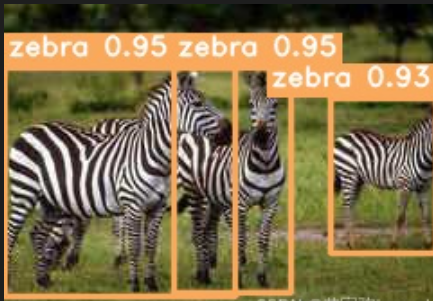
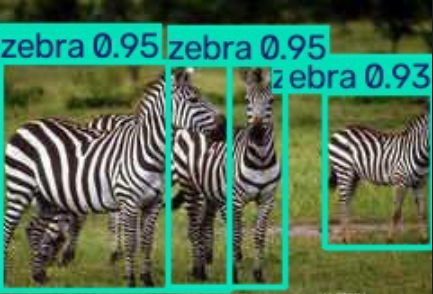
注:推理的时候设置rect=False,表示关闭矩形推理,矩形推理在tensorrt推理没啥吊用!
from ultralytics import YOLO # 加载经过 COCO 预训练的 YOLO26n 模型 #model = YOLO("yolo26n-cls.pt") #model = YOLO("yolo26n-cls.pt") #model = YOLO("yolo26n-obb.pt") #model = YOLO("yolo26n-pose.pt") # model = YOLO("yolo26n-seg.pt") #model = YOLO("yolo26n-depth.pt") model = YOLO(r"runs\detect\train-3\weights\best.pt") # 使用 YOLO26n 模型对 'bus.jpg' 图像进行推理 results = model( r"E:/Code/datasets/african-wildlife/images/test", rect=False, save=True, exist_ok=True # 覆盖已有文件夹 )
都看到这里,去点个star吧。😄
原创声明:本文系作者授权腾讯云开发者社区发表,未经许可,不得转载。
如有侵权,请联系 cloudcommunity@tencent.com 删除。
目录
腾讯云开发者

Copyright © 2013 - 2026 Tencent Cloud. All Rights Reserved. 腾讯云 版权所有
深圳市腾讯计算机系统有限公司 ICP备案/许可证号:粤B2-20090059  粤公网安备44030502008569号
腾讯云计算(北京)有限责任公司 京ICP证150476号 | 京ICP备11018762号