客服回复怎么省时省力,微信千牛上的快捷回复助手能帮不少忙
原创
客服回复怎么省时省力,微信千牛上的快捷回复助手能帮不少忙
原创
一身烟酒味
发布于 2026-11-13 11:20:10
发布于 2026-11-13 11:20:10
做大促那几天,客服这边的消息是不停的。回一句“稍等,帮您查一下”,要切窗口、翻文档、复制,最后还得把称呼改对。这些零碎动作叠在一起,一天下来占掉的时间并不少。
我算过一笔账:一条咨询从看到到发出去五六个动作,单个不到一秒,一天两百条乘上去也有二十来分钟,全耗在切窗口上。输入法短语只能存纯文本,记事本一多就找不着,表格看着整齐却点不到。费时间的根子不是记不住话术,是话术和客户的消息不在同一屏。把话术挪到聊天窗旁边,比背得更熟管用。下面按装好之后的顺序记几步。
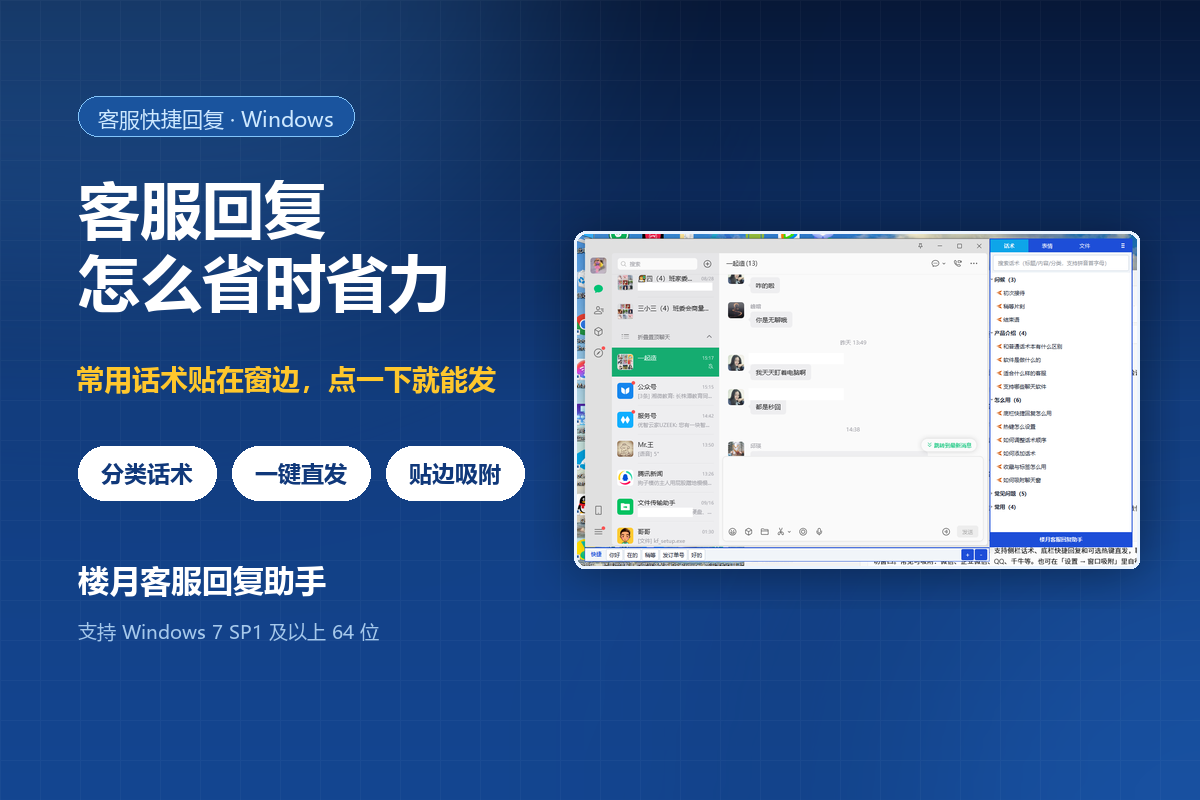
第一步,装完先花两分钟做几个基础设置。开机自启可以勾上,省得每天手动开;“点关闭时缩到托盘”建议留着,不然误关就没了;桌面多一个悬浮图标看个人习惯,不爱的话取消勾选。聊天发送键默认 Enter,跟大多数聊天软件一致,不用动。下面两项管的是侧栏里话术的反应,单击填进输入框、双击直接发出,这个顺序符合多数人的习惯。全局快捷键勾上,聊天窗在前台时热键才生效。
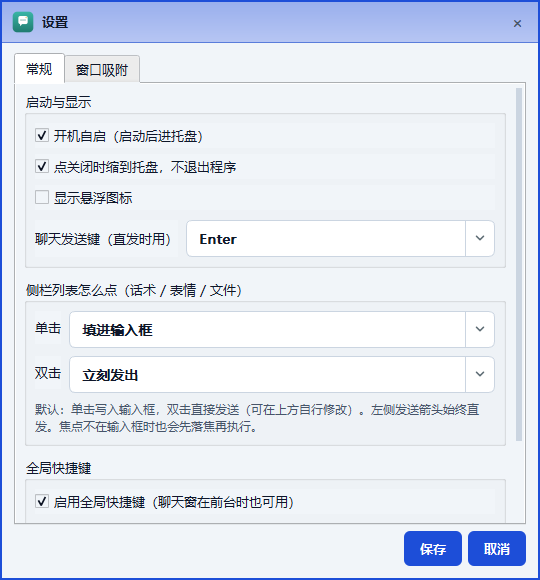
第二步,打开平时接待用的聊天软件,让它贴到窗边。微信、企业微信、QQ、千牛这些窗口打开之后,侧栏自己贴到右边,聊天窗下面还会多出一条底栏,五个短句摆在那儿:你好、在的、稍等、发订单号、好的,点一下就发出去。窗口拖动它跟着走,最小化或者切到别的软件可以先隐掉,回到前台再贴回来。整个过程里客户的对话区一点没被挡住,这比另开一个窗口摆在旁边要舒服。
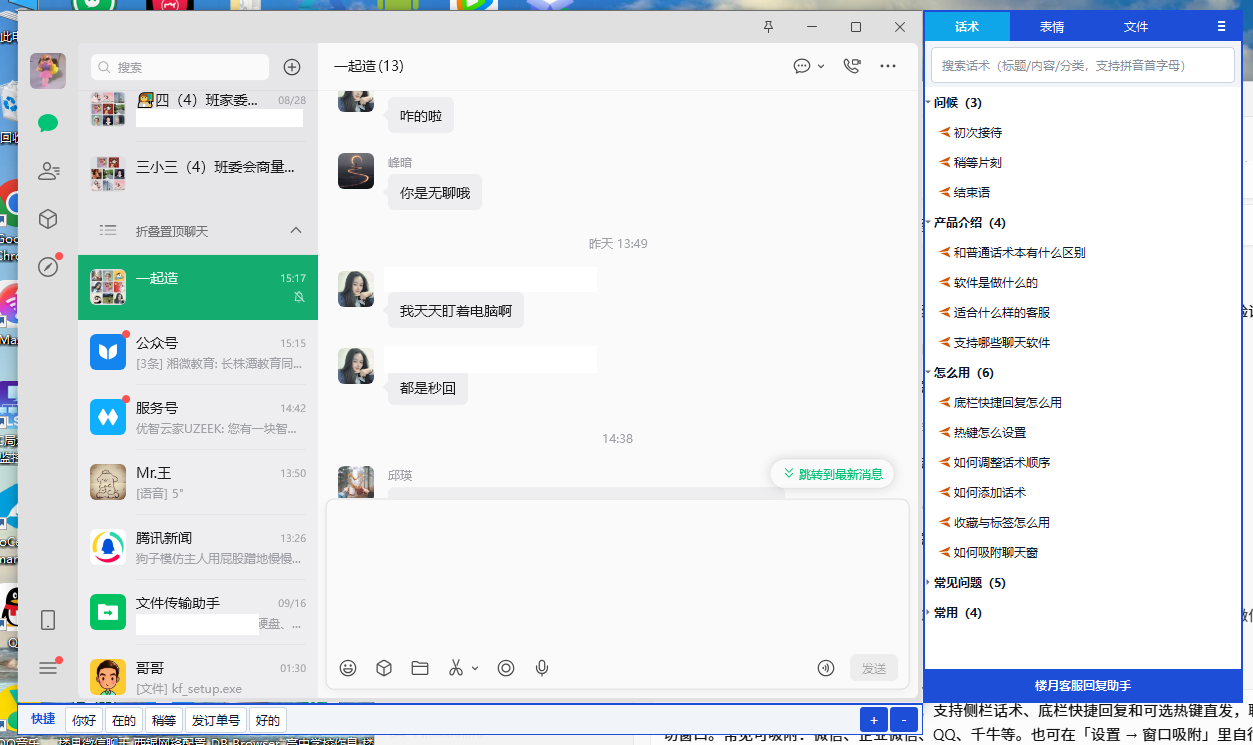
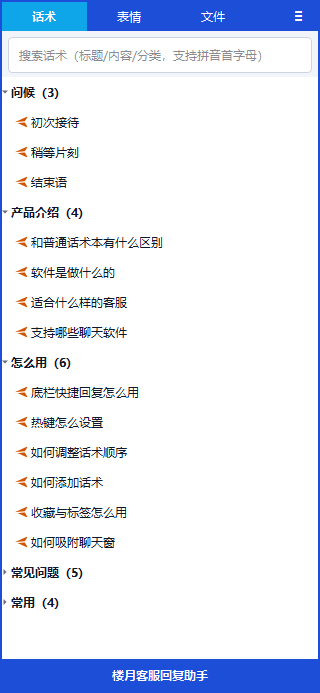
第三步,侧栏放的是完整话术,按业务分类。截图里这套是软件自带的示例,按它自己的介绍分的;换成自己店里,就是价格、发货、退换、售后、催付这么几类。一个分类下面若干条,标题加正文,找的时候先扫分类再看标题。左边那个发送图标点一下直接发到聊天窗,双击则是写进输入框,自己再改改称呼。
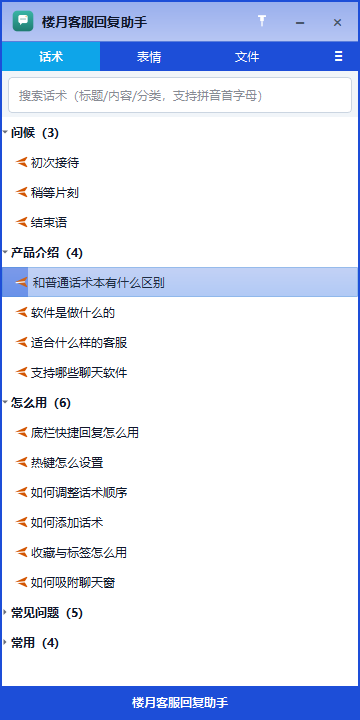
第四步,话术攒到几十条,靠翻列表就费劲了,得用搜索。搜索框在侧栏最上面,能搜标题、搜内容、也搜分类名,支持拼音首字母——敲个 xd,“吸附”“下单”相关的条目都会出来,不用切中文输入法。常用的几条右键收藏,会置顶在本分类最前面。同分类里的顺序能拖动,把每天都用的拖到最上面,一个月下来手会记住位置。
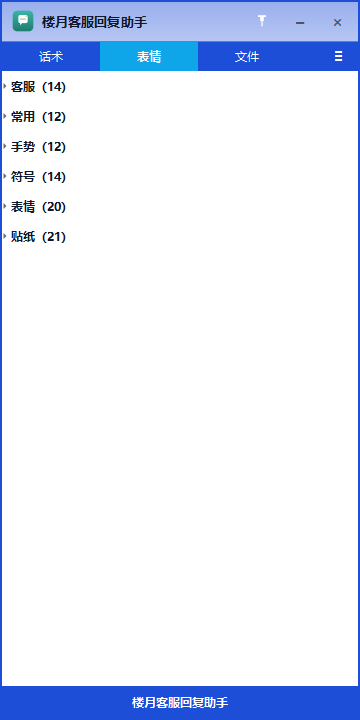
第五步,表情单独占一个页签,按分类管。自带客服、常用、手势、符号、表情、贴纸六组,每组十几二十个,把常用的那批换进去就行。双击写进输入框,或者点发送直发,比在聊天软件自带的表情面板里一层层翻要快。
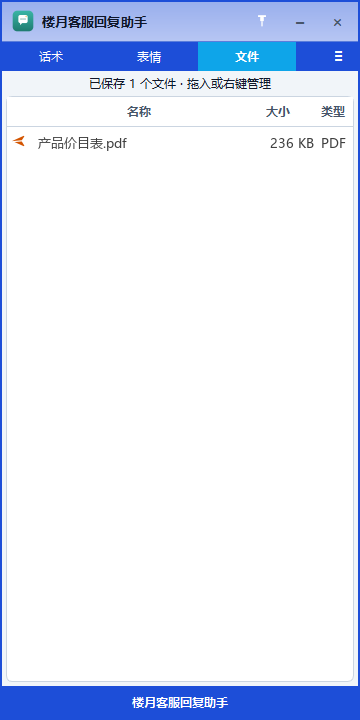
第六步,文件也在同一个面板里。价目表、安装说明、产品对比图这些常发的东西,直接把本地文件拖进来,列表里显示名称、大小和类型,用的时候不用再开资源管理器翻文件夹。截图里只放了一份价目表,实际把自己常发的几份都拖进去更省事。
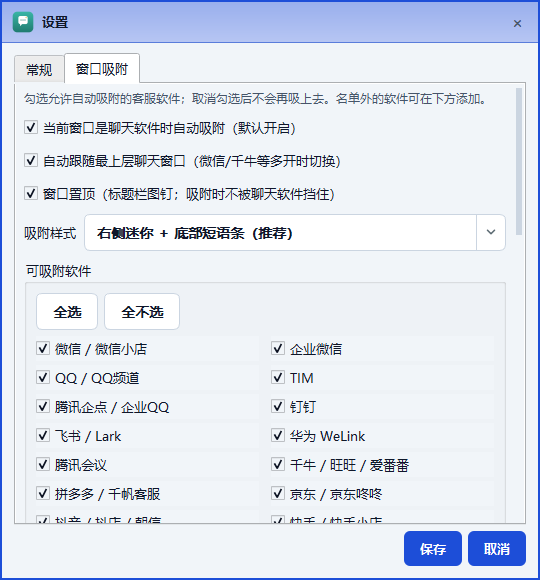
第七步,吸附靠的是识别聊天窗口,主流软件默认都在勾选列表里,微信、企业微信、QQ、TIM、钉钉、飞书、千牛、拼多多、京东这些都有。个别软件没被认出来,把它加进下方的名单,再打开就能贴上去。上面还有吸附样式,右侧迷你加底部短语条是推荐的组合,也可以只留其中一个。
也得说说不顺手的地方。它只跑在 Windows 上,而且要 64 位,Win7 SP1 以上可以,用 Mac 的没办法。话术不是装上就有的,得自己整理,头一两天基本是在做搬砖的活。个别软件识别不到窗口,要去设置里手动加进去。还有一点得说清楚:它不是自动回复,话术发不发、发哪条,仍然是人点了才算,想让它替你把客户全自动答完是不现实的。
话术存在本机,支持导入导出备份,换电脑的时候导进去接着用。对不想把内部话术和客户对话放到云端的小团队来说,这种方式更让人放心。界面有十来种主题色,简体、繁体、English 都能切,这些属于顺手的小事,不展开说。
所以它适合每天要重复回答大量同类问题、同时开好几个窗口来回切的人,电商客服、售后、私域运营、软件售前都对得上。如果一天就十几条咨询,或者主要在手机上接待客户,装它意义不大,不如老老实实打字。建议别一上来就想把所有话术搬进去,先用几天,把每天最烦、重复最多的五个问题整理进去,底栏放三五个短句,跑一周再看。一周之后如果发现自己已经不切窗口找文档了,这东西对你就是有用的。
原创声明:本文系作者授权腾讯云开发者社区发表,未经许可,不得转载。
如有侵权,请联系 cloudcommunity@tencent.com 删除。
腾讯云开发者

Copyright © 2013 - 2026 Tencent Cloud. All Rights Reserved. 腾讯云 版权所有
深圳市腾讯计算机系统有限公司 ICP备案/许可证号:粤B2-20090059  粤公网安备44030502008569号
腾讯云计算(北京)有限责任公司 京ICP证150476号 | 京ICP备11018762号