应用场景
多地域、跨境的运维访问由于受公网链路质量影响,存在连接不稳定、延时过高或丢包等问题。本文将说明如何结合云桌面与运维安全中心(堡垒机)实现稳定的运维通道。
前提条件
已购买 运维安全中心(堡垒机),并且已完成运维员创建、权限分配。
已购买 云桌面,并且已开通互联网访问。推荐开通地域为中国香港。
操作步骤
本文操作分为两个阶段:首先由管理员在云桌面创建用户并绑定桌面,同时在运维安全中心(堡垒机)获取运维入口地址;然后由运维人员激活云桌面账户并登录运维安全中心(堡垒机)进行运维操作。
云桌面操作指引(管理员版)
1. 登录 云桌面控制台。
2. 在左侧导航栏中,选择用户管理。
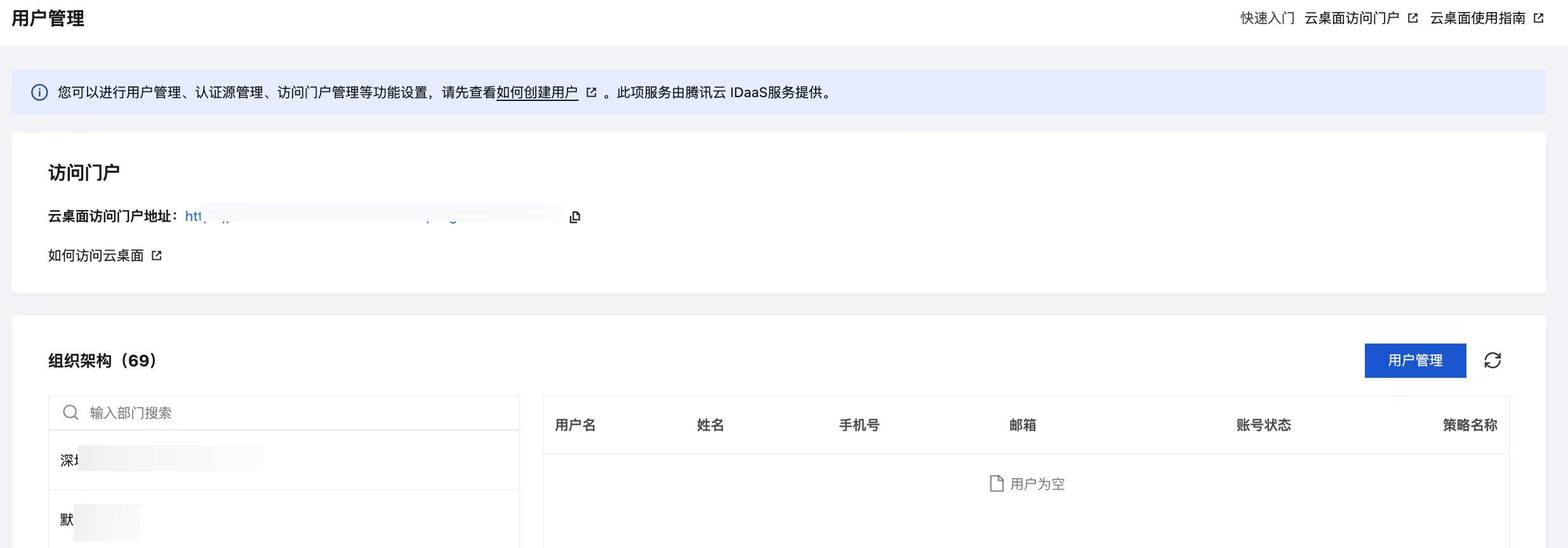
3. 在用户管理主界面,单击右下角的用户管理,跳转至腾讯云 IDaaS 界面。
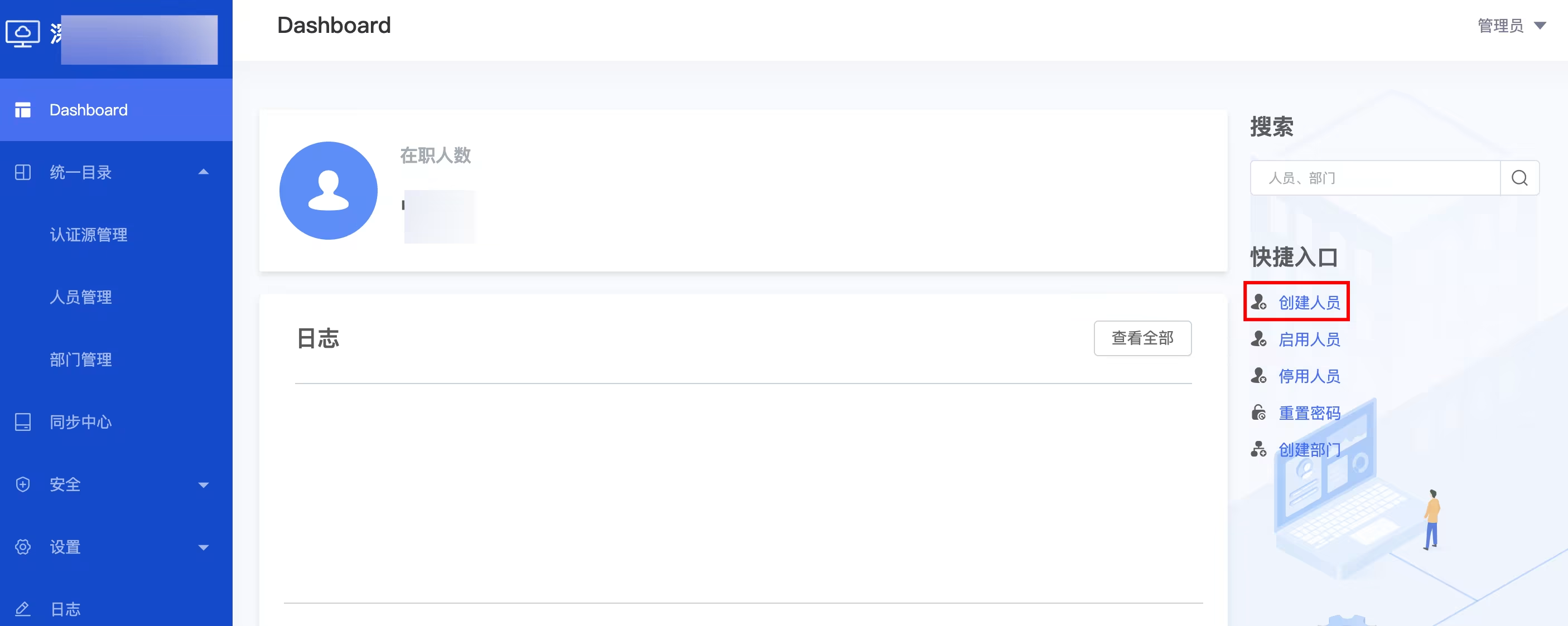
4. 在 Dashboard 页面,单击右侧的创建人员。
5. 在创建人员窗口中,配置相关参数,单击确定。
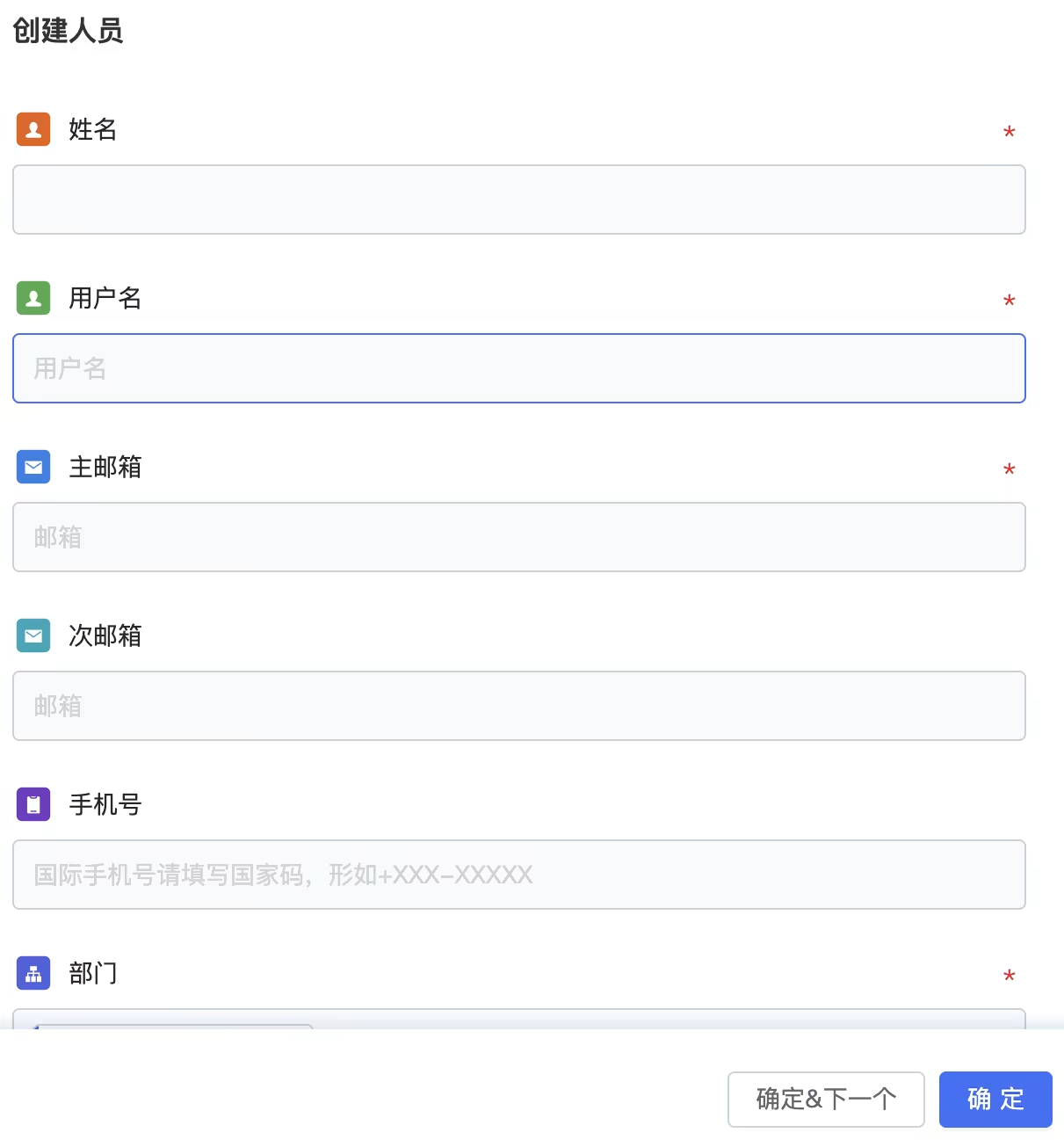
字段名称 | 是否必填 | 说明 |
姓名 | 是 | 云桌面用户的真实姓名。 |
用户名 | 是 | 云桌面用户的登录账号。 |
主邮箱 | 是 | 用于接收云桌面激活邮件等,必须保证邮箱地址的正确性。 |
次邮箱 | 否 | 终端用户的其他邮箱信息。 |
手机号 | 否 | 用于接收短信。 |
部门 | 是 | 用户的上级部门,便于对用户进行管理。 |
兼职部门 | 否 | 用户的兼职部门。 |
用户组 | 否 | 根据实际情况填写。 |
主要用户组 | 否 | 根据实际情况填写。 |
人员上级 | 否 | 根据实际情况填写。 |
工号 | 否 | 根据实际情况填写。 |
排序值 | 否 | 控制人员展示顺序,可以根据实际情况设置。数值越小,排名越靠前。 |
激活方式 | 否 | 您可以选择暂不激活或发送链接至用户主邮箱,默认选择发送链接至用户主邮箱。 |
6. 确认好信息后您可以单击确认&下一个,继续创建人员,直至您创建完成后单击确定。
7. 返回 云桌面控制台,刷新后即可看到已创建用户。
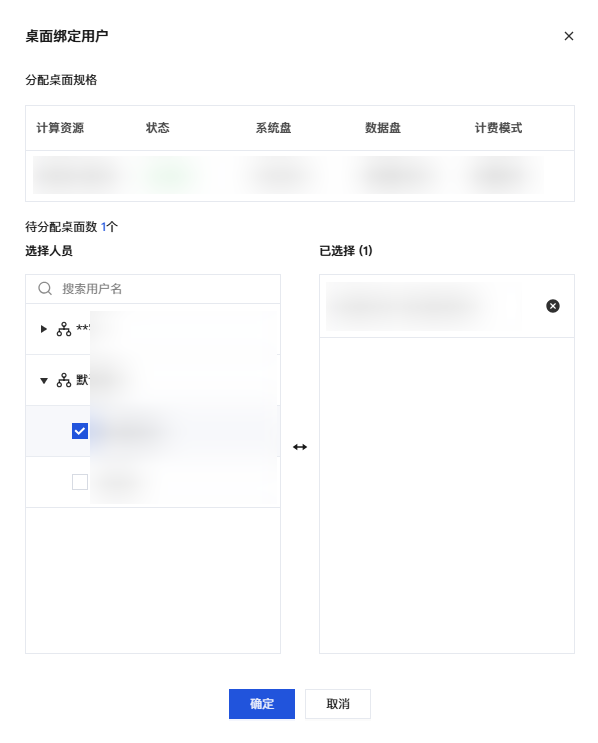
8. 在 桌面列表 页面中,选择您需要操作的未绑定用户姓名的云桌面,在上方操作栏或直接在对应桌面右侧菜单栏单击绑定用户。

9. 在桌面绑定用户操作栏的左侧,根据部门结构或直接搜索选择需要绑定的人员,单击确定。
运维安全中心(堡垒机)操作指引(管理员版)
1. 登录 运维安全中心(堡垒机)控制台。
2. 在左侧导航栏中,选择概览。
3. 在概览页面,复制运维安全中心(堡垒机)的公网运维页面地址,发送给运维人员。

云桌面操作指引(运维人员版)
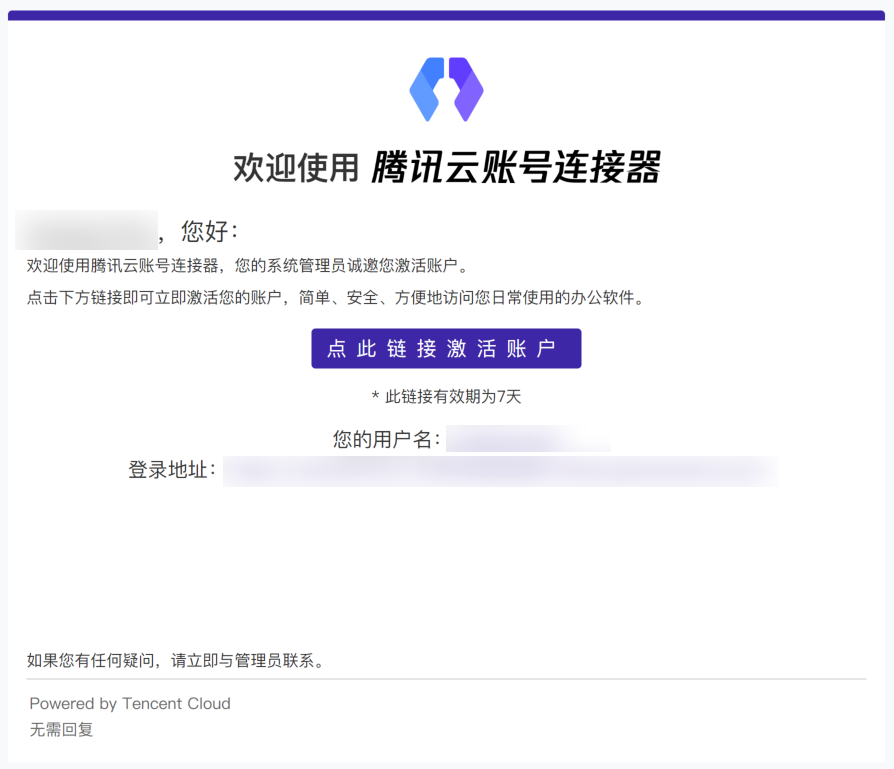
1. 用户收到激活邮件后,单击点此链接激活账户,根据邮件提示,完成激活操作。
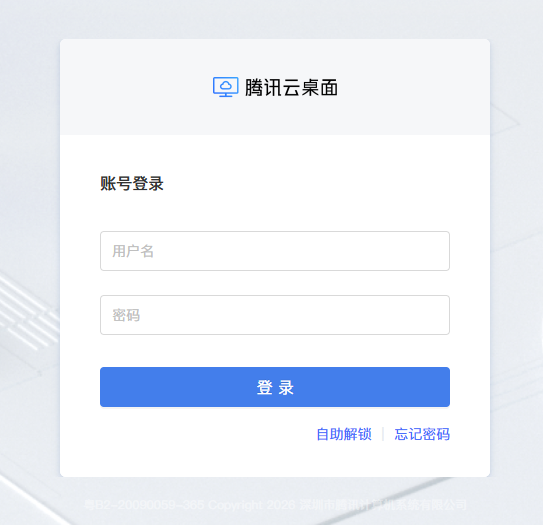
2. 访问邮件中的登录地址,通过输入云桌面的账号和密码,即可访问用户绑定的云桌面资源。
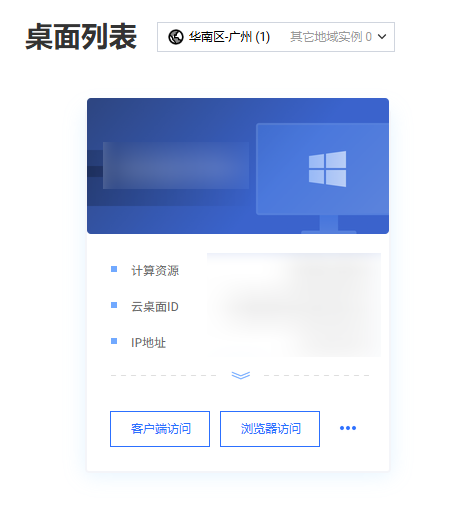
3. 登录成功后,即可看到云桌面列表。
运维安全中心(堡垒机)操作指引(运维人员版)
1. 访问云桌面后,打开浏览器,输入运维安全中心(堡垒机)的公网运维页面地址。
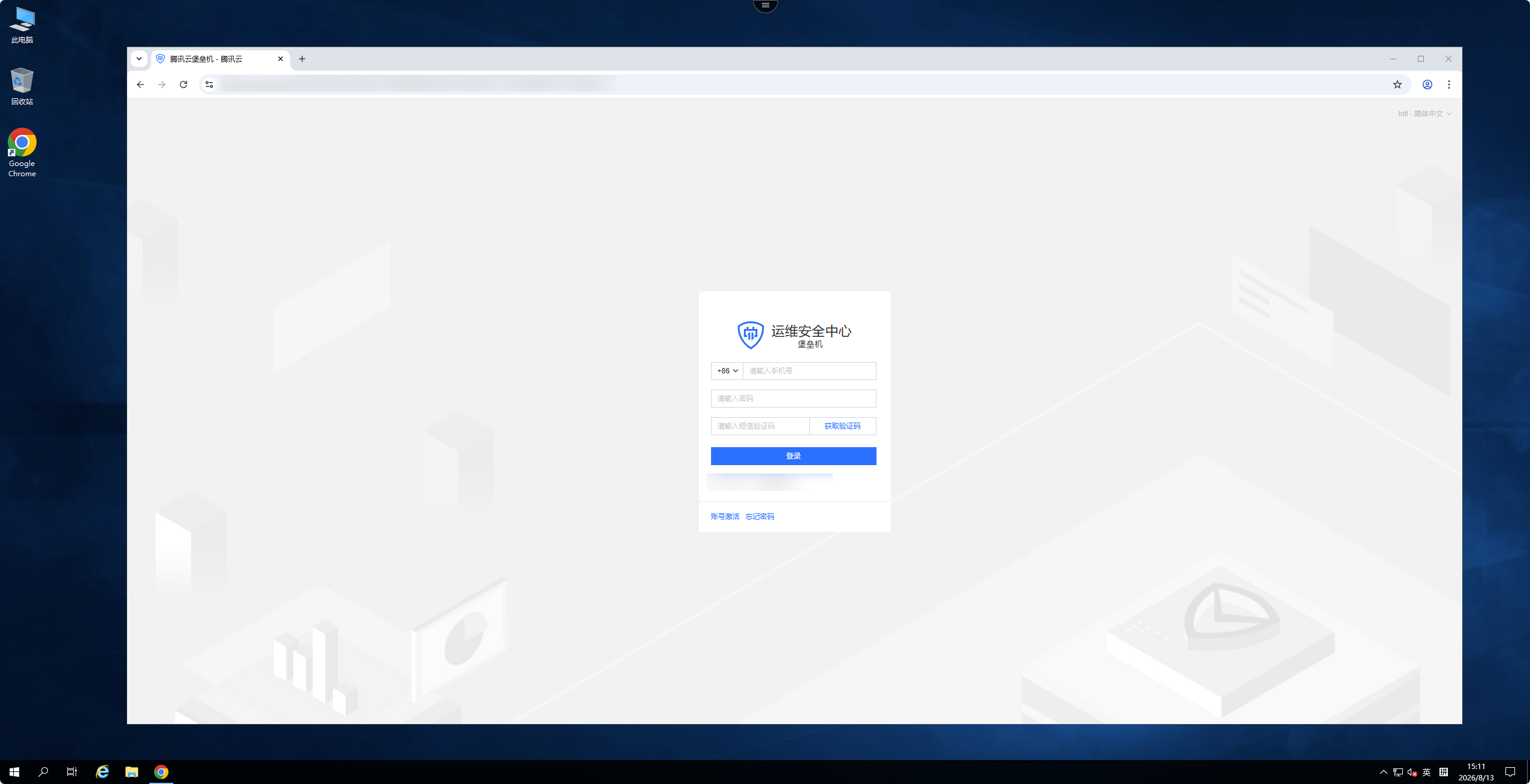
2. 登录运维页面后,可查看已被授权的资产,可登录资产进行运维操作。
说明:


