操作场景
本文档将指导您在申请并购买代码数字签名证书成功之后,如何使用 UKey 为您的应用进行签名。
前提条件
已拥有代码数字签名证书。
操作步骤
步骤1:下载安装驱动:
1. 请前往 EV 代码签名驱动下载页面,按需下载对应版本的驱动。
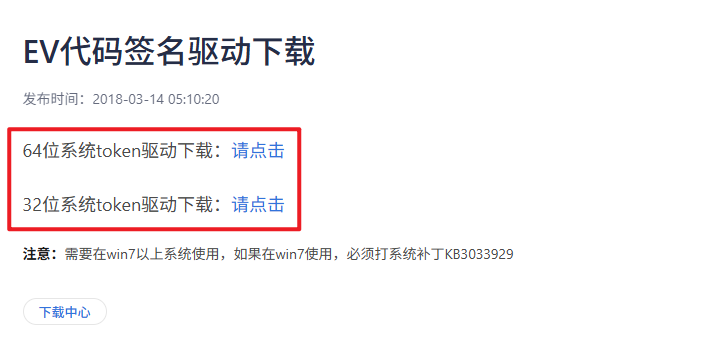
2. 找到下载好的驱动文件,按需安装驱动。
步骤2:下载 VSignTool 工具
说明:
本文档中的界面截图仅供参考,不同版本的 VSignTool 界面可能略有不同,但核心功能与操作流程基本一致。
1. 请前往 VSign 页面,单击资源 > 下载 VSignTool。

2. 找到下载好的文件,按需安装 VSignTool。
步骤3:在 UKey 中提取证书
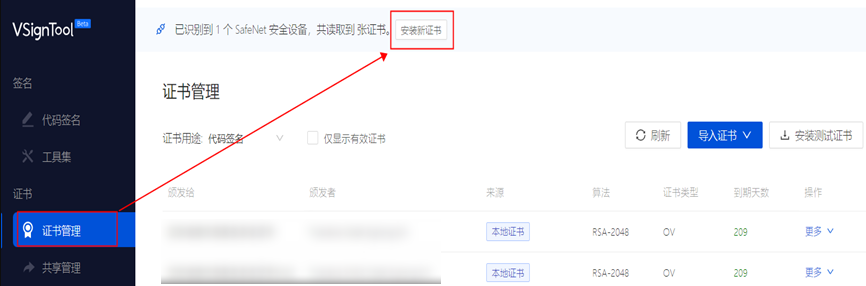
1. 打开 VSignTool 客户端,插入 UKey,在证书管理页面,单击安装新证书(必须插入 UKey,此功能才会显示)。
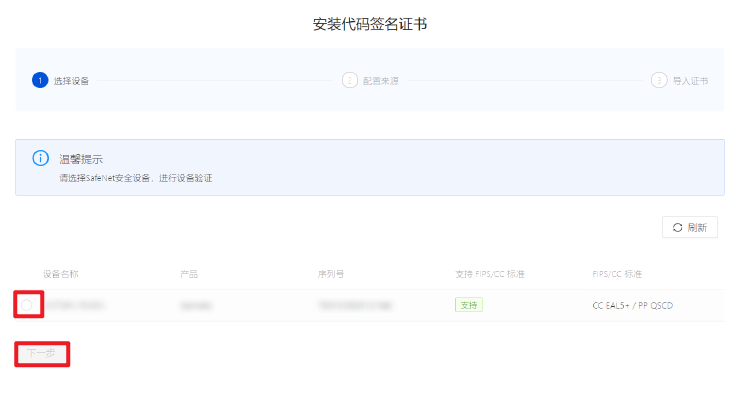
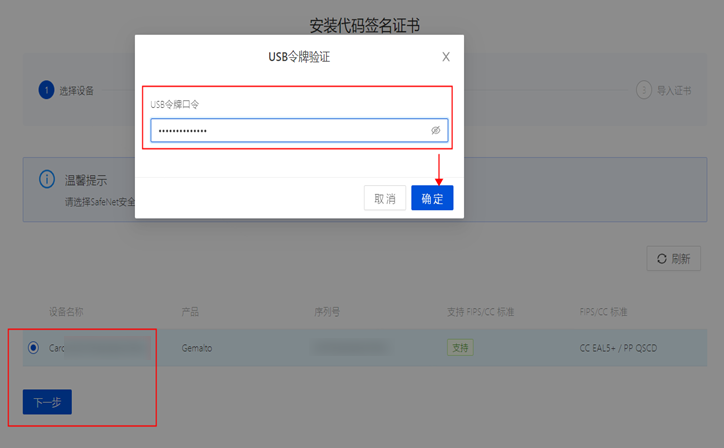
2. 在安装代码证书页面,选择对应设备,并单击下一步。
3. 在 USB 令牌验证窗口中,输入 USB 令牌口令(即 UKey 的默认密码),单击确定。
说明:
UKey 默认密码会线下告知您,请您自行妥善保存。
4. 在安装代码签名证书页面,按照收到的提取信息填写。
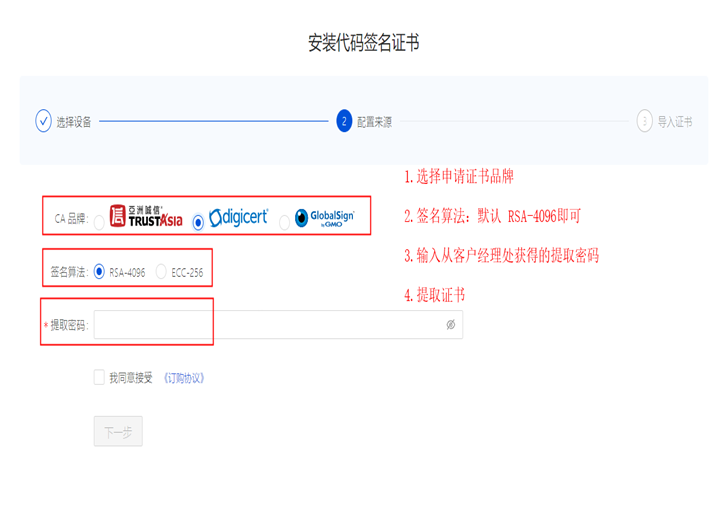
5. 勾选我同意接受《订购协议》,并单击下一步,进入导入证书步骤。
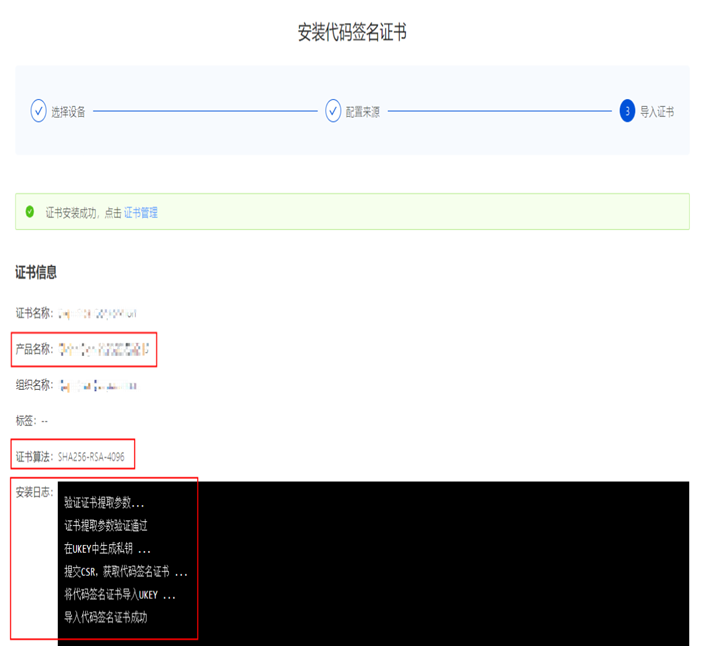
6. 导入成功后,单击证书管理,返回到证书管理页面,刷新页面即可看到提取的证书。
步骤4:签名操作
1. 保持插入UKey,在证书管理页面,可以看到已安装并提取好“UKey”的证书。
2. 单击左侧导航栏中的代码签名,进入代码签名页面,单击签名规则。
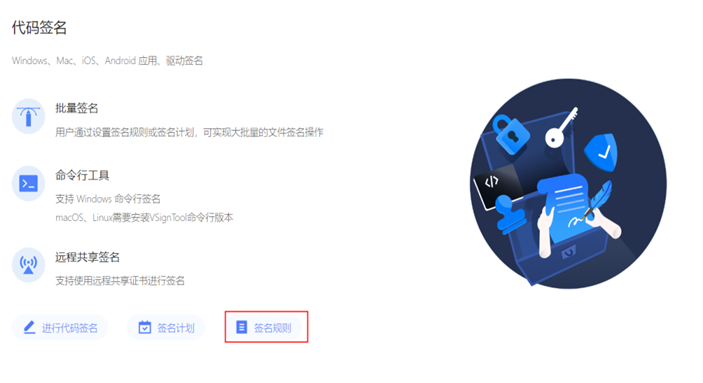
3. 进入签名规则页面,新增签名规则。
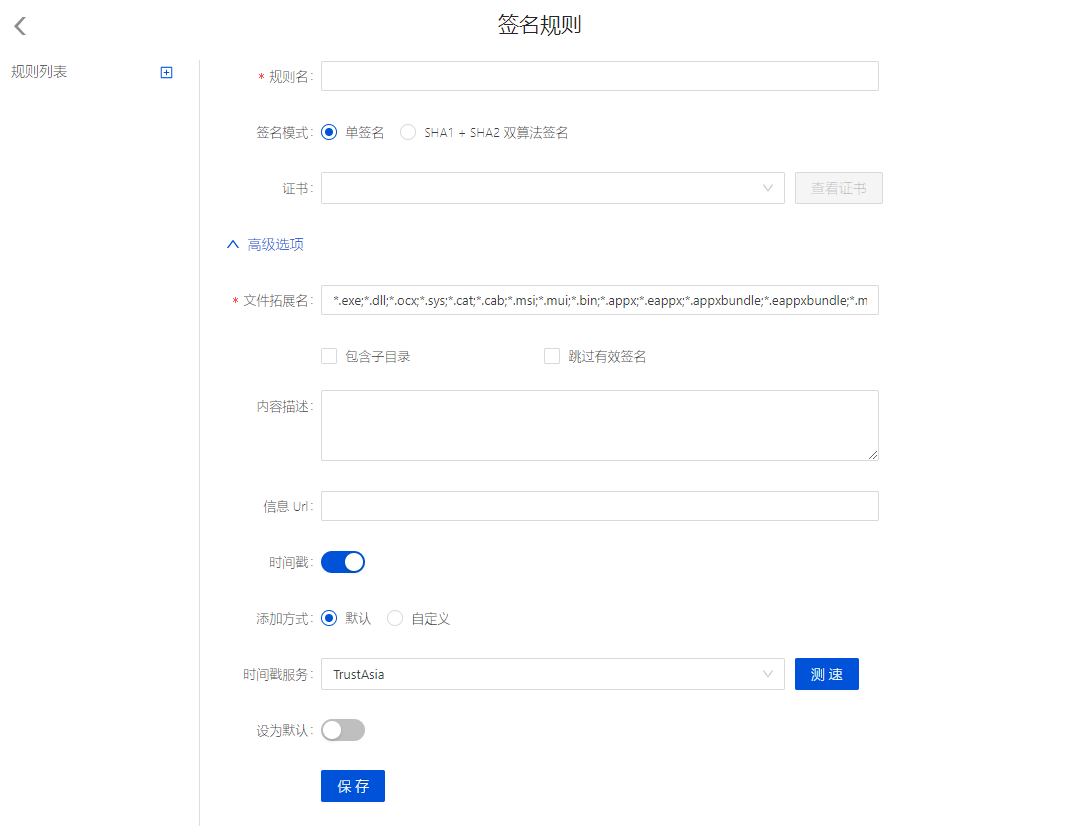
规则名:自定义,建议使用对有效期比较直观的名字。
签名模式:选择单签名即可。
证书:单击下拉列表,选择已安装并提取好的“UKey”的证书。
时间戳:
有网络的情况下,建议开启,可以选择下拉列表中的任意一个服务(单击测速,速度越快越好)。
没有网络的时候,不要选择,会导致签名告警提示。
4. 设置完成后,单击保存即可。
5. 返回代码签名页面,单击进行代码签名。
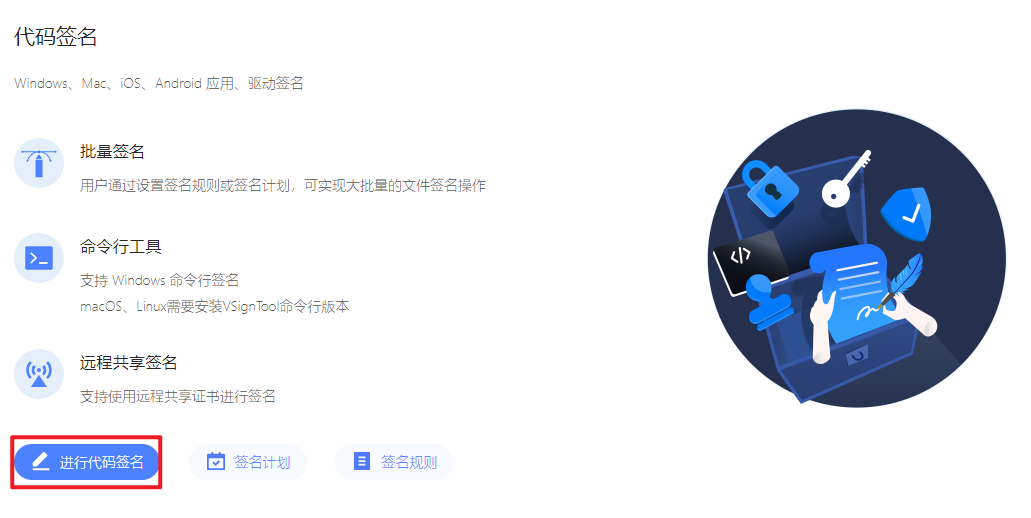
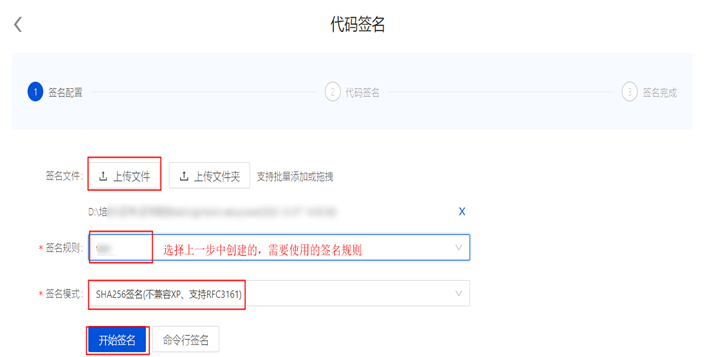
6. 按需上传文件,签名规则选择刚刚新增的签名规则,按需选择签名模式,单击开始签名即可。