本文将介绍一键修复漏洞的操作流程。漏洞管理功能分为全部漏洞和应急漏洞两个模块,两者均从检测维度展示漏洞,功能差异较小。本文将以全部漏洞模块为例进行说明。
注意:
一键修复漏洞可能会在您的主机上执行命令,影响正在运行的应用或系统核心组件,进而影响业务的连续性。对于核心业务主机,建议您充分评估后再决定修复哪些漏洞及其优先级。
建议漏洞修复优先级:应急漏洞>高优修复漏洞 > 其他漏洞。
暂不支持一键修复的漏洞,请按漏洞详情中的修复方案先执行人工处置。
限制说明
支持一键修复的主机:
已绑定旗舰版授权且主机安全客户端在线的腾讯云/非腾讯云服务器均支持一键修复,但自动创建快照能力存在差异。
主机类型 | 一键修复 | 一键修复时,是否支持自动创建快照 |
腾讯云 CVM / Lighthouse | 支持 | 支持 |
其他主机(含其他腾讯云服务器、非腾讯云服务器) | 支持 | 不支持,建议先自行创建快照后再修复 |
支持一键修复的漏洞:
Linux 软件漏洞(部分)
Windows 系统漏洞(检出补丁均支持修复)
Web-CMS 漏洞(部分)
一键修复
漏洞
适用于 Linux 软件漏洞、Web-CMS 漏洞修复场景。
1. 在 漏洞管理 页面中,选择全部漏洞 > 漏洞,筛选出可修复的漏洞,选择存在可修复资产的漏洞,单击操作列中的一键修复进入修复向导。

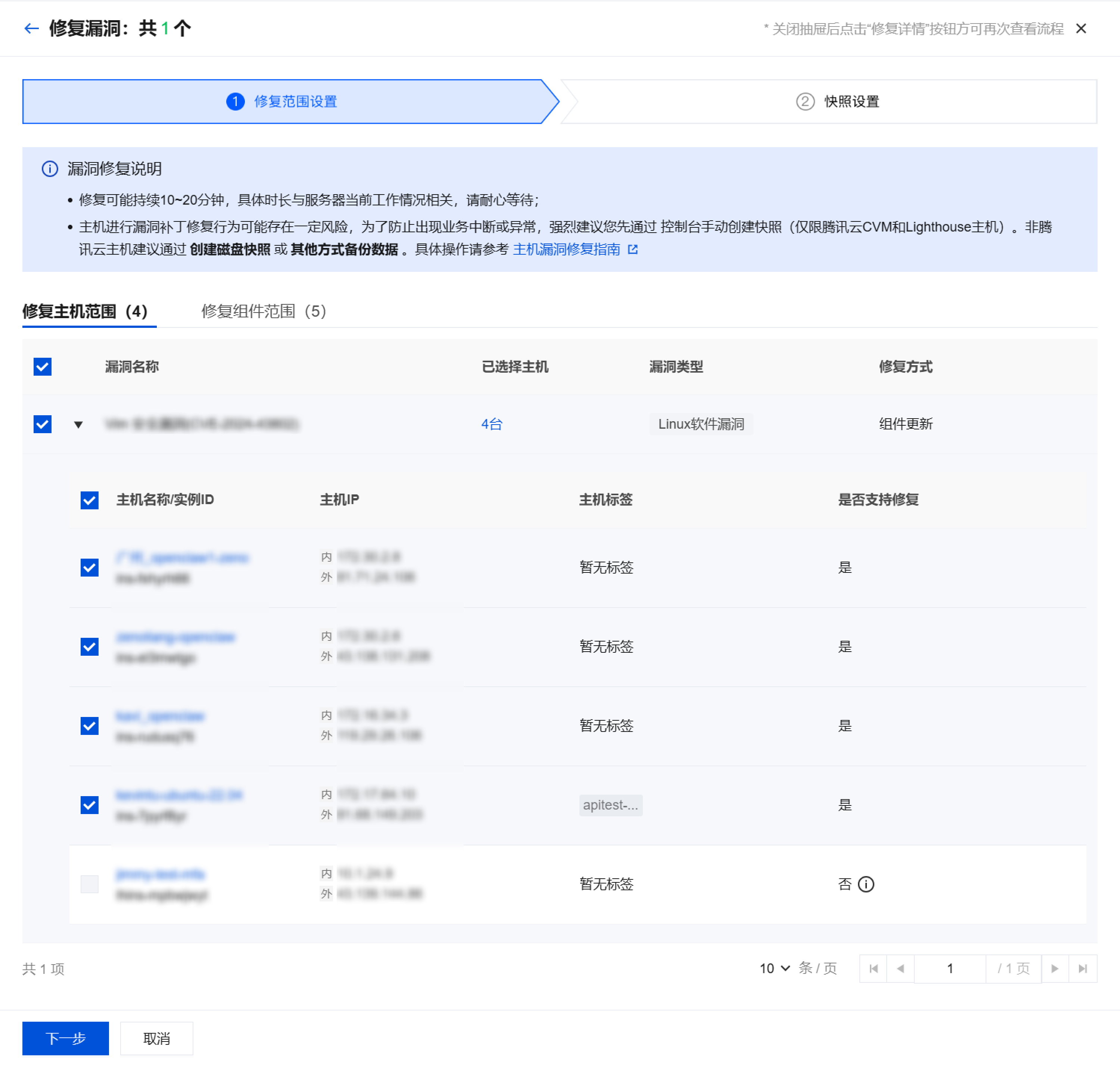
2. 在修复范围设置中,核对漏洞和主机范围后,单击下一步进入快照设置。
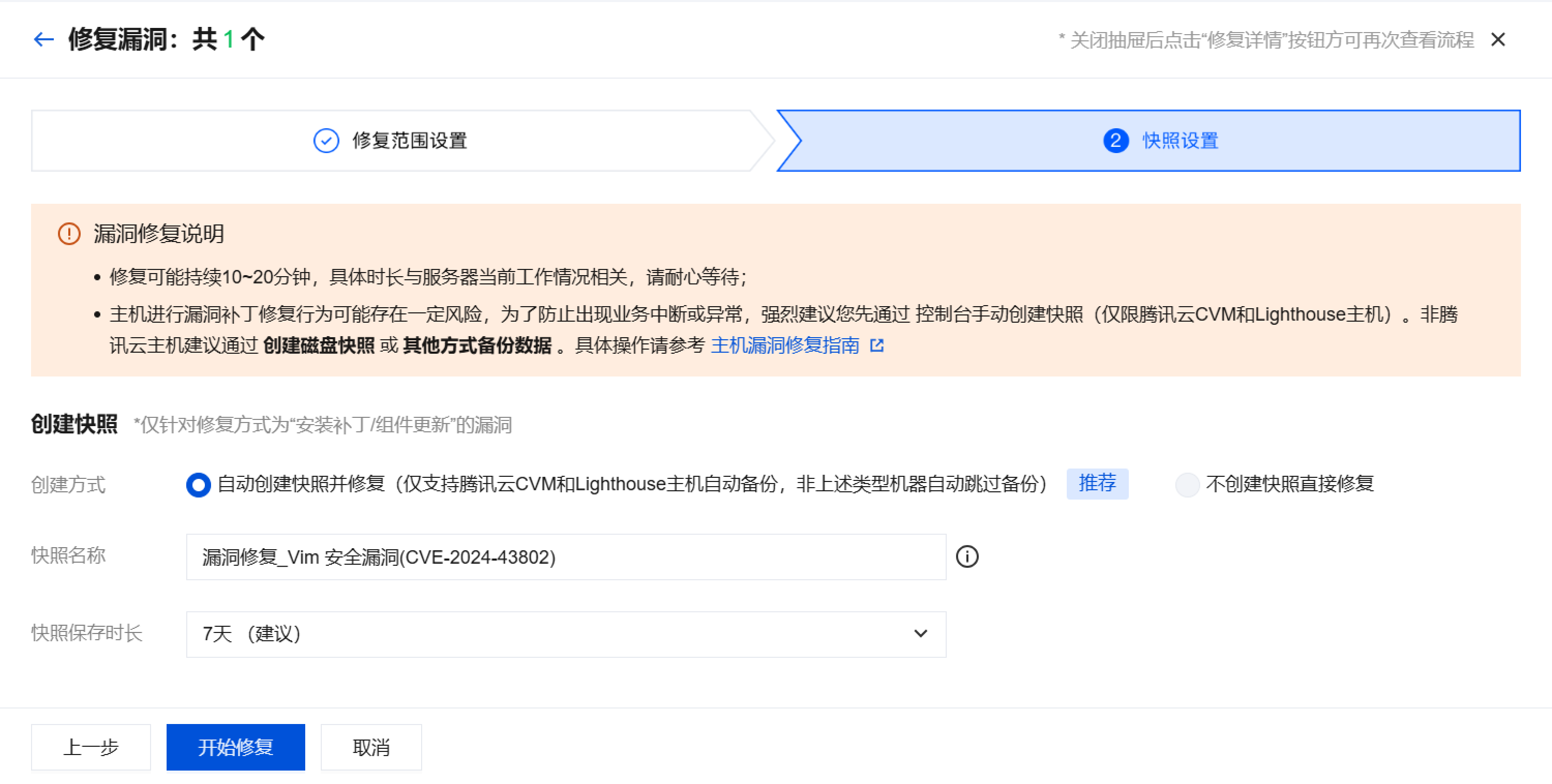
3. 在快照设置中,设置是否创建快照、快照名称、快照保留时长,然后单击开始修复。
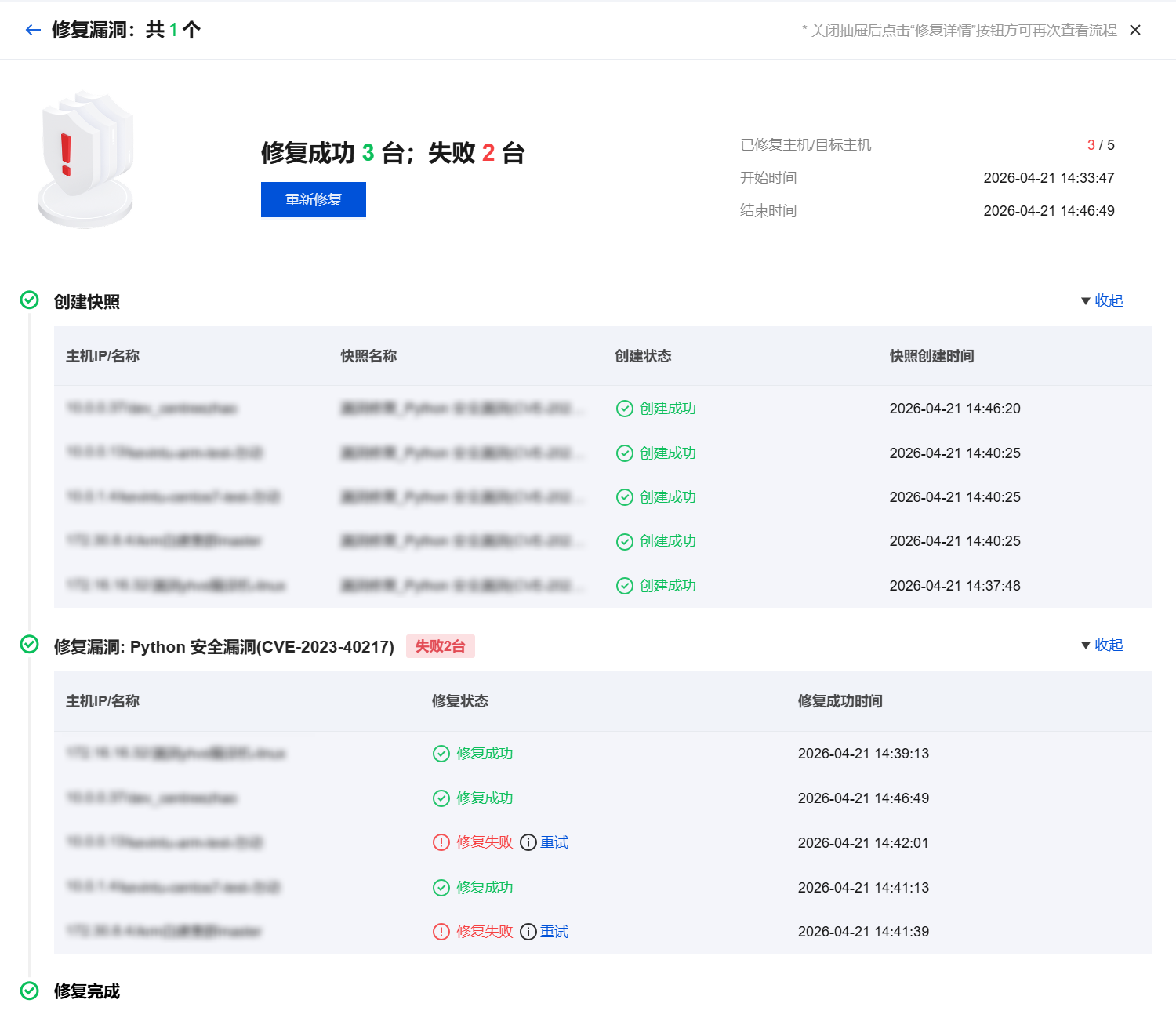
4. 开始修复后,可在当前漏洞修复进度页查看创建快照、修复漏洞情况。
5. 返回漏洞详情,关注主机状态变更。若漏洞修复失败,状态则为修复失败;若漏洞修复成功,状态则为已修复。
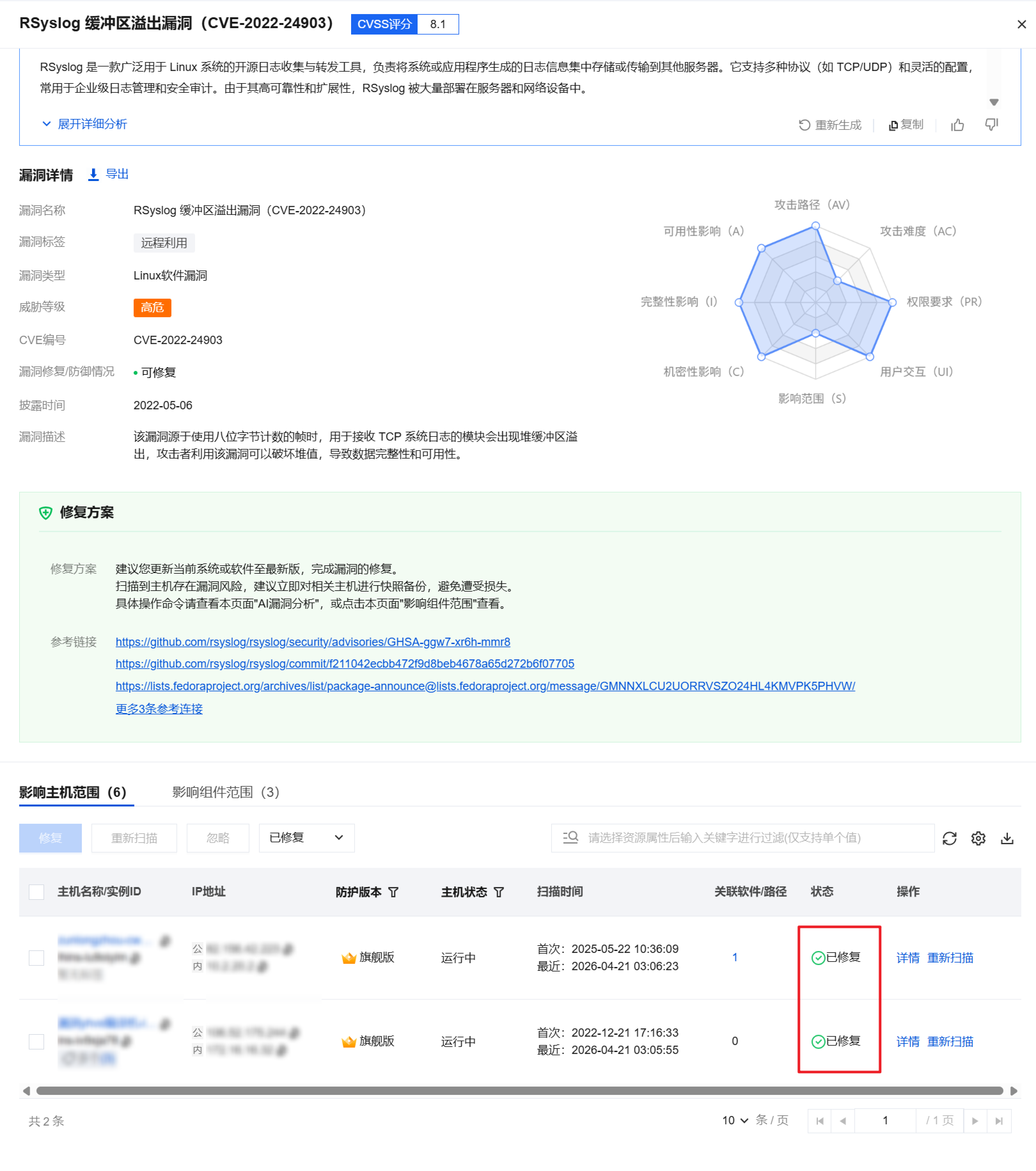
漏洞修复后,可单击重新扫描,再次验证漏洞是否已修复。
漏洞修复后,若对您的业务产生了较大影响,您可前往 云服务器 > 快照列表,选择您修复前创建的快照进行回滚。回滚成功后,请重启服务器,对漏洞进行重新扫描。
说明:
此回滚功能说明仅适用于修复过程中有自动创建快照的腾讯云 CVM 和 Lighthouse 主机。重启服务器操作可能导致服务中断,建议您在业务低峰期或维护窗口期进行回滚和重启操作。
Windows 系统补丁
适用于 Windows 系统漏洞修复场景。由于 Windows 系统补丁是采用累积更新机制,一键修复的执行逻辑与 Linux 软件漏洞略有差异。
修复须知
1. 关于补丁修复选择:
默认推荐修复最新补丁:与主流云厂商策略一致,推荐大多数场景使用。
支持修复次新补丁:控制台保留历史补丁检测记录,可回退选择已充分验证的次新版本,适用于对最新补丁稳定性有顾虑的生产业务。
2. 关于补丁修复机制:
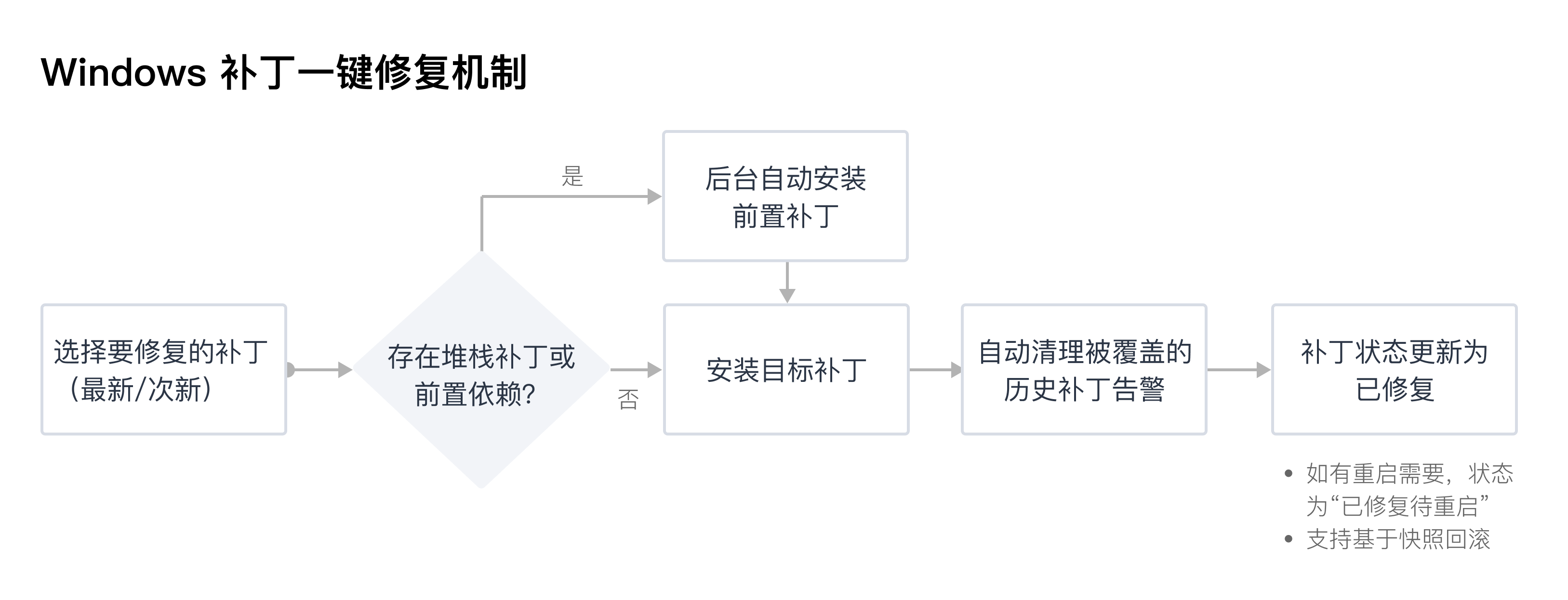
说明:
一条最新累积补丁 = 覆盖所有历史补丁:最新累积补丁已包含此前发布的全部补丁内容,无需对历史补丁逐条修复。
修复后自动清理历史告警:打上最新累积补丁后,该主机下被其覆盖的历史补丁告警会自动从"待修复"列表中移除(例如:原有 10 条待修复补丁告警,修复完成后相关记录同步清零),无需手动处理。
堆栈补丁自动安装:部分补丁依赖堆栈补丁。该类补丁无独立漏洞编号,系统会自动识别并在后台安装,不在补丁列表中单独展示。
前置依赖自动补齐:若目标补丁存在前置依赖,系统会先安装前置补丁再安装目标补丁,避免修复失败;此过程可能同步影响相关历史告警的状态。
操作步骤
1. 在 漏洞管理 中,选择全部漏洞 > Windows 系统补丁,筛选出可修复的漏洞,单击操作列中的一键修复进入修复向导。

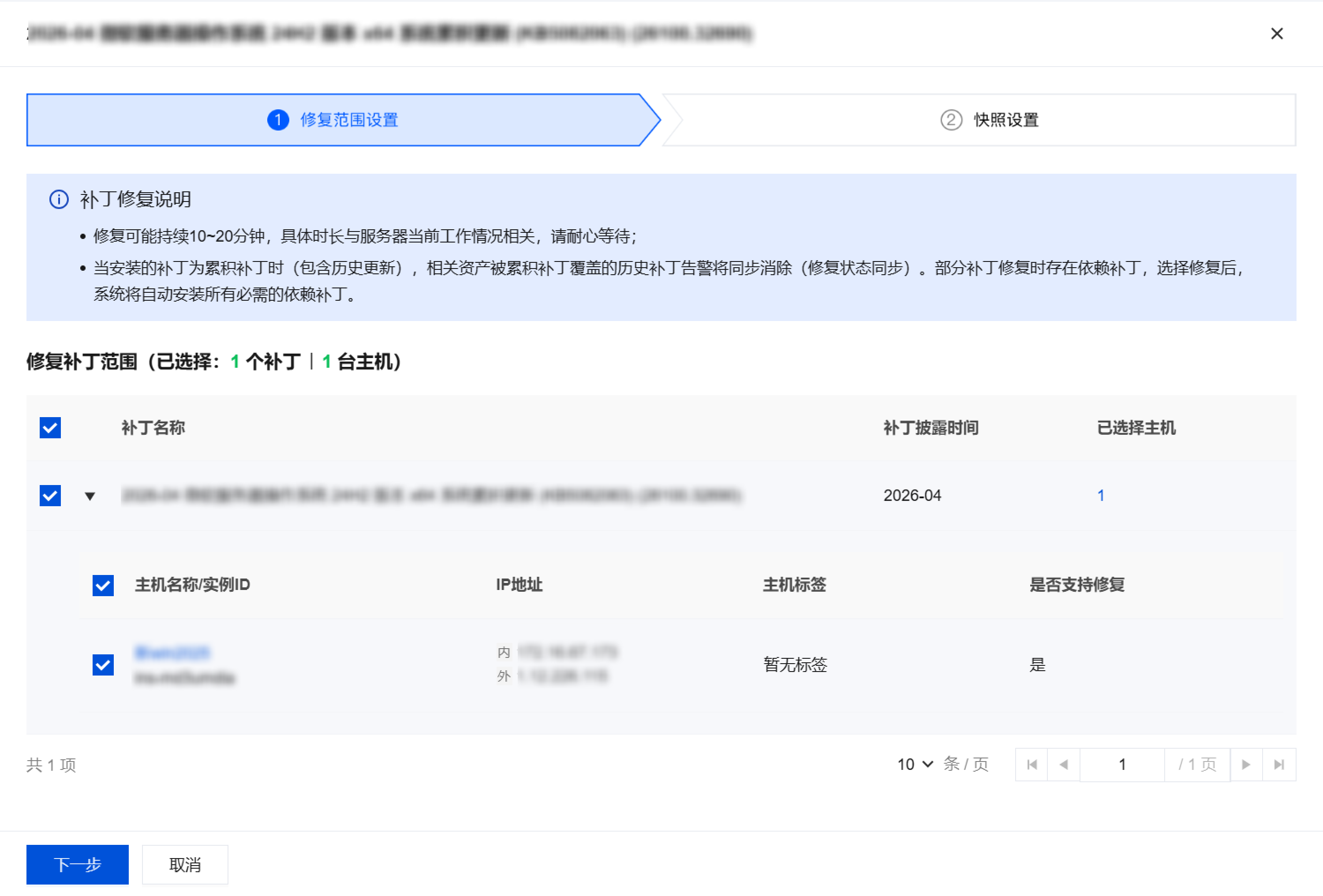
2. 在修复范围设置中,核对漏洞和主机范围后,单击下一步进入快照设置。
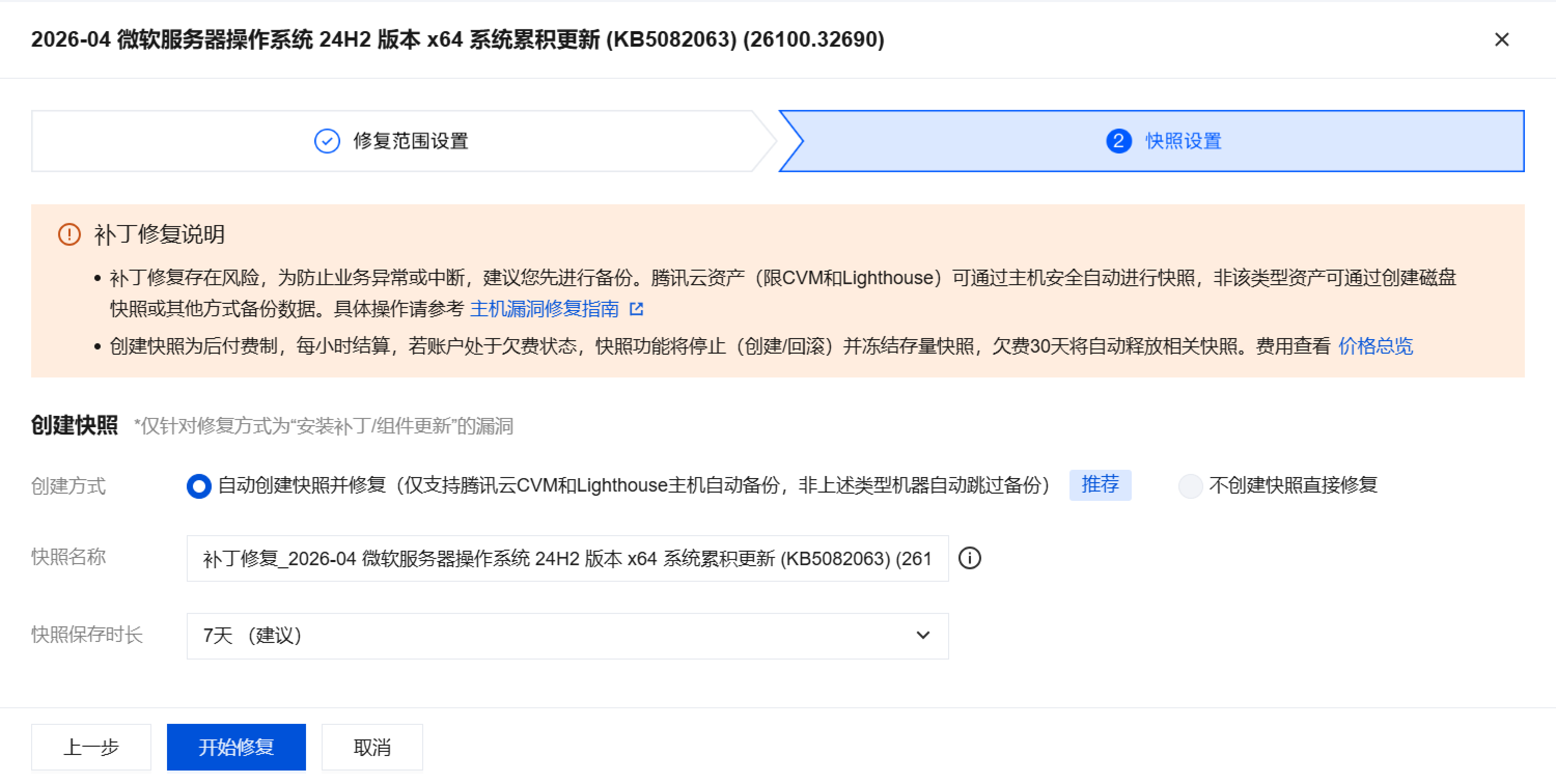
3. 在快照设置中,设置是否创建快照、快照名称、快照保留时长,然后单击开始修复。
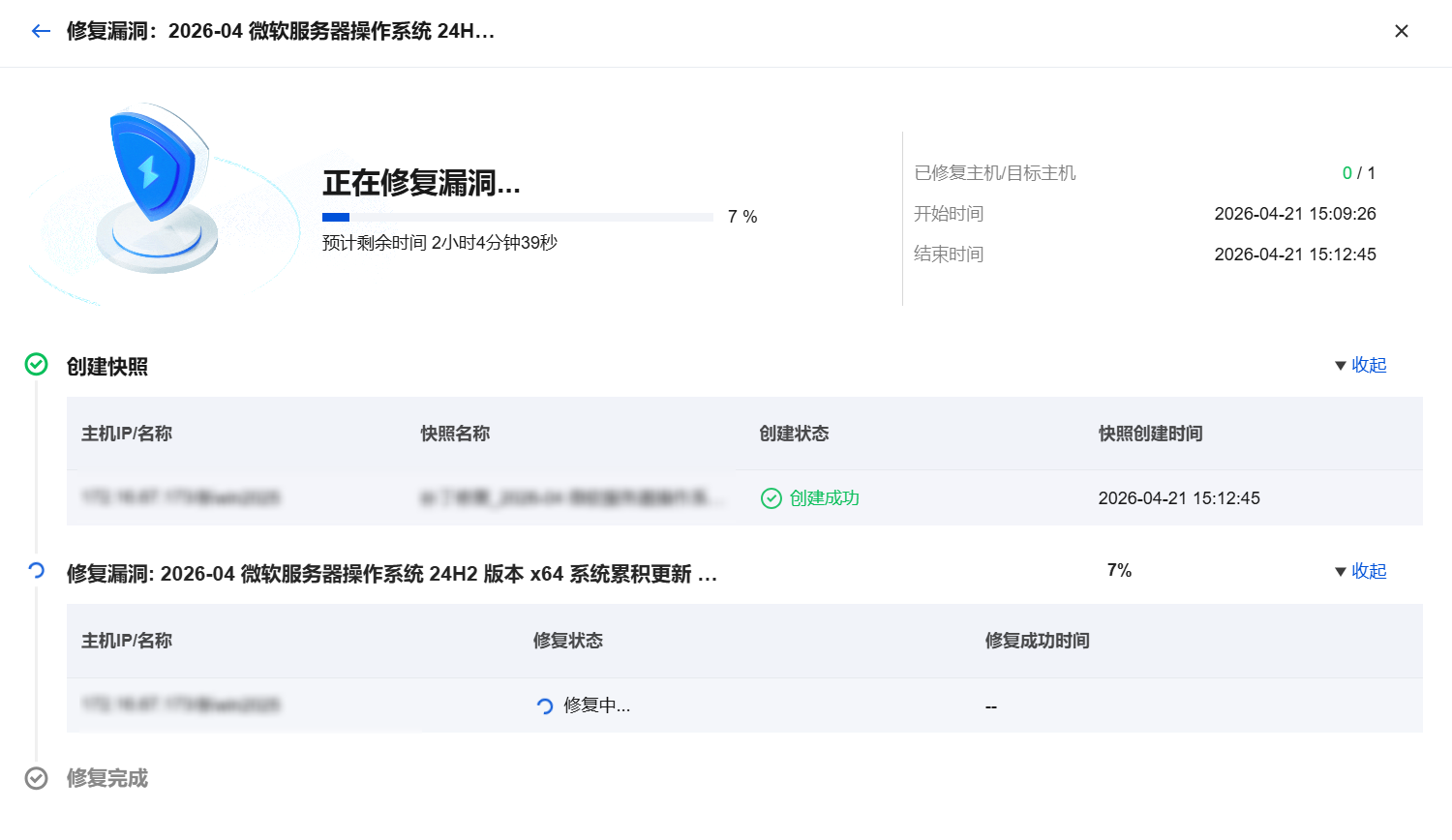
4. 开始修复后,可在当前漏洞修复进度页查看创建快照、修复漏洞情况。
5. 返回补丁详情,关注主机状态变更。若漏洞修复失败,状态则为修复失败;若漏洞修复成功,状态则为已修复或已修复待重启。
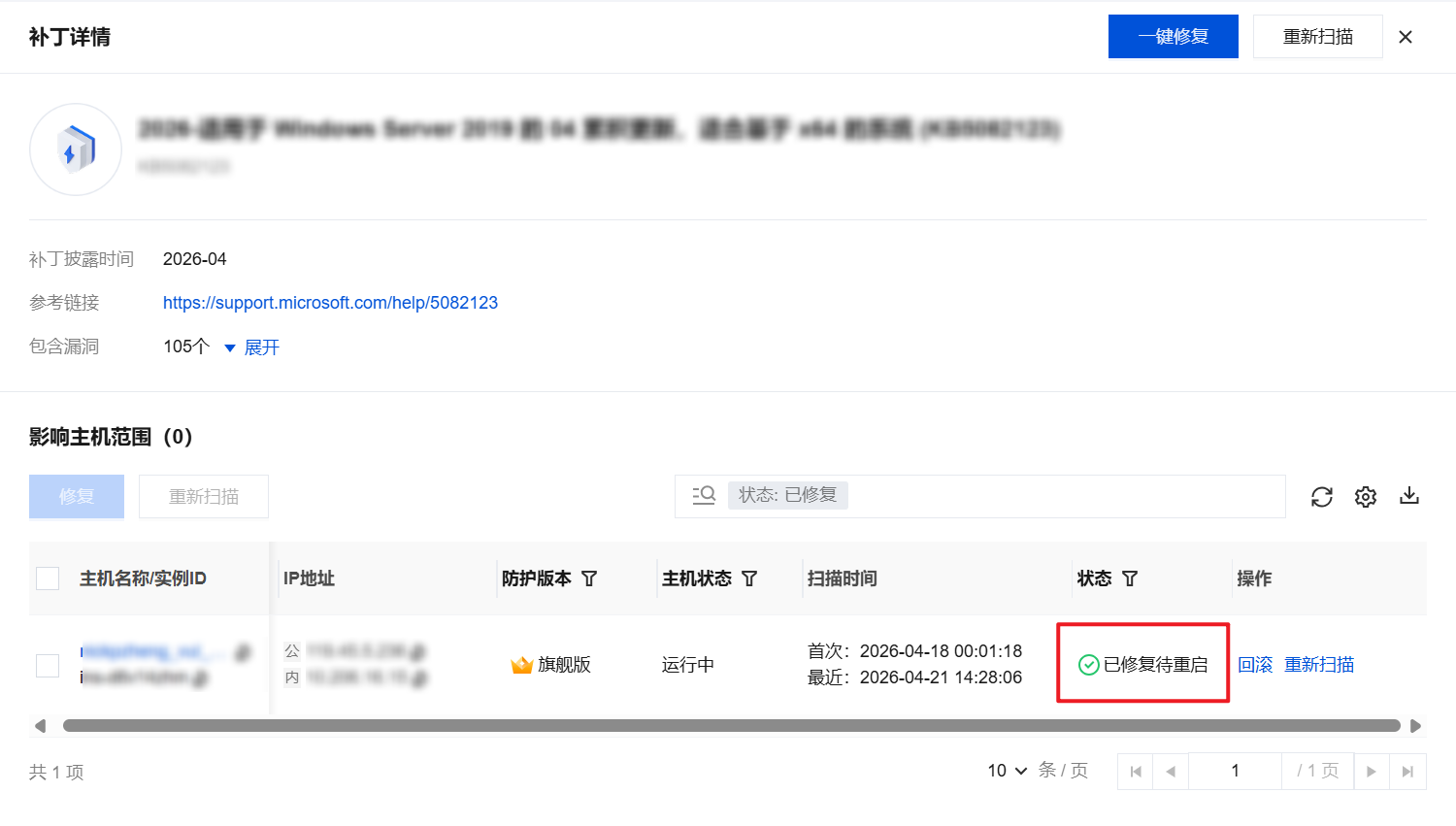
针对状态为“已修复待重启”的主机,请重启主机后,单击重新扫描,再次验证漏洞是否已修复。
漏洞修复后,若对您的业务产生了较大影响,您可单击操作列中的回滚,前往 云服务器 > 快照列表,选择您修复前创建的快照进行回滚。回滚成功后,请重启服务器,对漏洞进行重新扫描。
说明:
此回滚功能说明仅适用于修复过程中有自动创建快照的腾讯云 CVM 和 Lighthouse 主机。重启服务器操作可能导致服务中断,建议您在业务低峰期或维护窗口期进行回滚和重启操作。


