操作场景
本文档指导您在群晖(Synology)NAS上启用腾讯云提供的 DDNS(动态域名服务)。启用后,您可以在拥有公网 IP 地址的群晖(Synology) NAS 上使用域名外网访问群晖(Synology)NAS。
说明
本过程中仅购买域名可能收取一定的费用,启用 DDNS 及申请证书均免费。
前提条件
拥有群晖(Synology)NAS 管理员权限的账号。
拥有腾讯云 DNSPod 账号并完成 实名认证 。
群晖(Synology) NAS 拥有公网 IP 地址。
拥有1个可用域名并且解析托管在 DNSPod。
说明
操作步骤
步骤1:获取 API 密钥信息

注意
您的 API 密钥代表您的账号身份和所拥有的权限,使用腾讯云 API 密钥可以操作您名下的所有腾讯云资源。
为了您的财产和服务安全,请妥善保存和定期更换密钥,请勿通过任何方式(如 GitHub)上传或者分享您的密钥信息。
步骤2:群晖(Synology)NAS 配置 DDNS
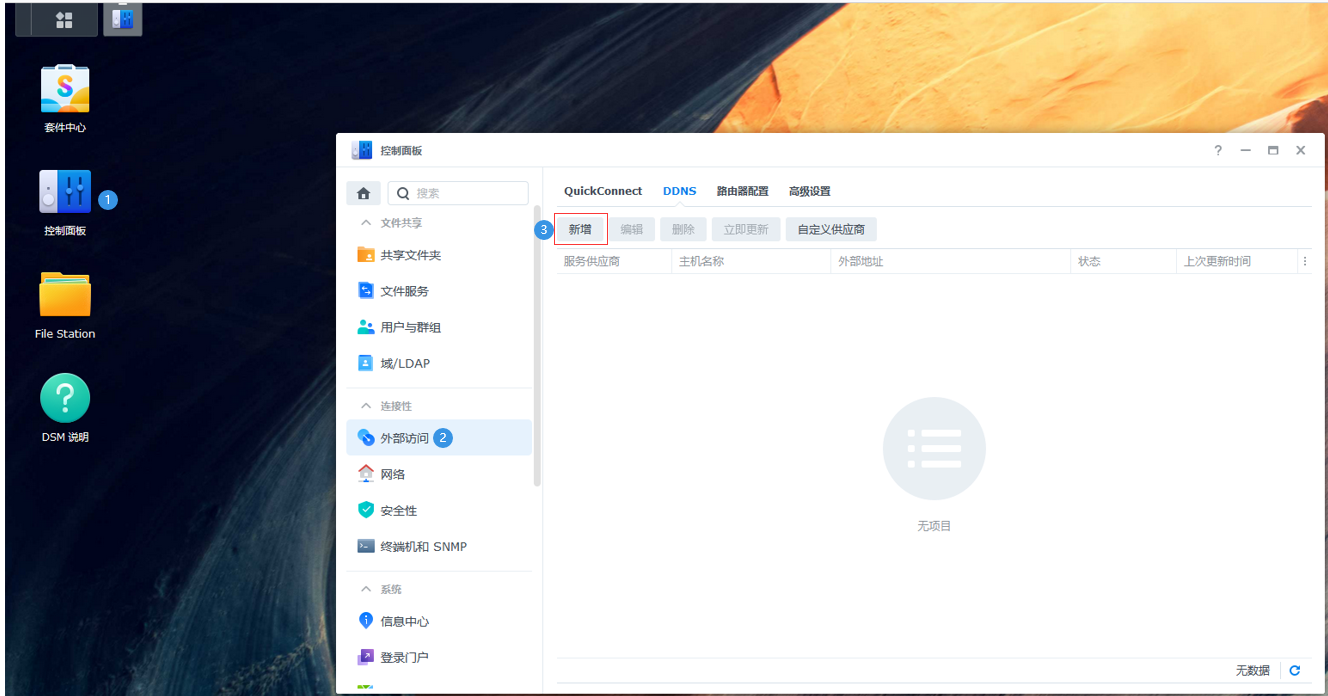
1. 使用具有管理员权限的账号登入您的群晖(Synology)NAS,依次单击控制面板 > 外部访问 > DDNS > 新增。如下图所示:
2. 在弹出的 “添加 DDNS” 窗口中,填写相关信息。如下图所示:
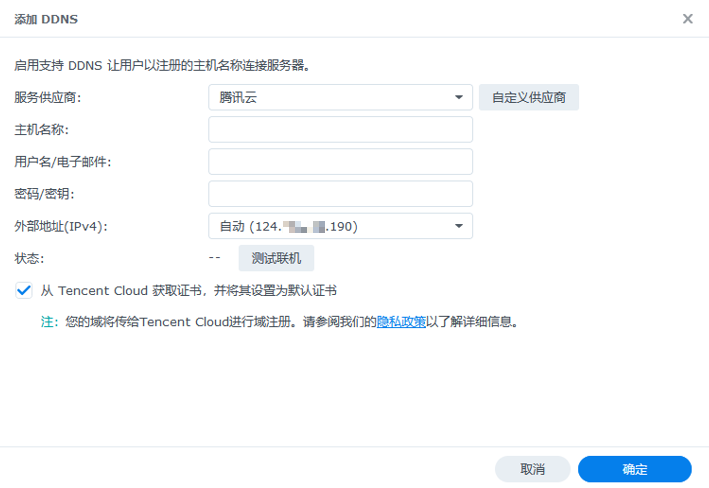
服务供应商:请选择腾讯云。
主机名称:请填写您的主机名称。
用户名/电子邮件:请填写您获取到的 SecretId 信息。
密码/密钥:请填写您获取到的 SecretKey 信息。
从 Tencent Cloud 获取证书,并将其设置为默认证书:勾选选项后,可自动为您申请腾讯云 TrustAsia SSL 免费证书并替换 NAS 的默认 SSL 证书。
3. 单击确定,即可完成设置。等待解析生效后,即可使用域名访问您的群晖(Synology)NAS。
说明
解析生效时间一般需要 10分钟,请耐心等待。
步骤3:手动更新 DDNS(可选)
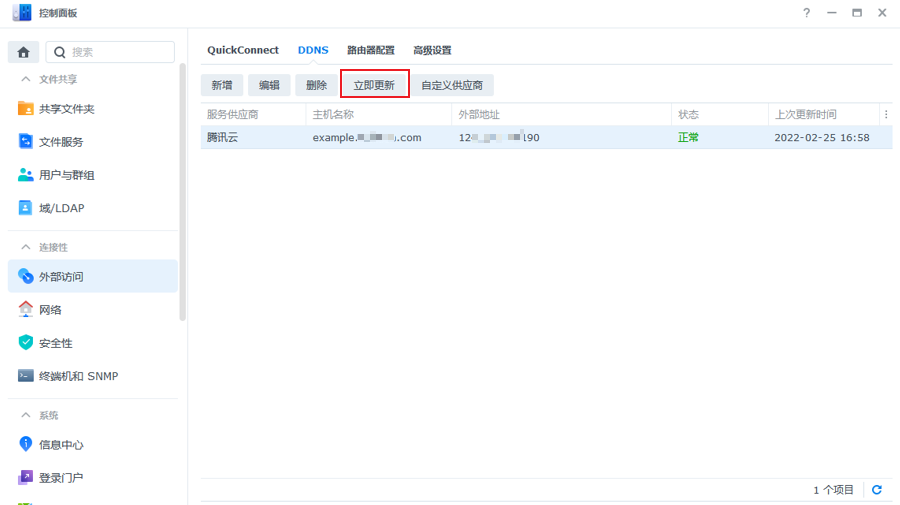
1. 完成设置后,单击立即更新,系统将为您更新最新的 DDNS 解析记录,并确认状态是否显示为正常。如下图所示:
2. 返回 我的域名 管理页面,单击您的域名,即可查看记录值是否已变更为您的公网 IP 地址。如下图所示:

若已变更,则设置成功。
若未变更,请根据以下常见问题进行排查。
常见问题
完成设置后域名还是无法正常访问?
请检查您的 IP 地址是否为公网 IP。您可直接在外网环境下使用浏览器访问群晖(Synology)NAS 获取的 IP 地址,若可访问,即为公网 IP。
完成设置后,需要等待解析生效才可正常访问,解析生效时间一般需要10分钟,请耐心等待。 解析生效后,您可使用
ping 域名 命令检查返回的 IP 地址是否为您的公网 IP 地址。手动更新后解析记录值未变更?
请检查您填写的 SecretId 及 SecretKey 密钥信息是否正确。


