操作场景
许多 DevOps 的需求需要借助 Jenkins 来实现,本文将介绍如何在容器服务 TKE 上部署 Jenkins。
前提条件
操作步骤
安装 Jenkins
1. 登录容器服务控制台,选择左侧导航中的运维中心 > 应用市场。
2. 在应用市场页面搜索 Jenkins,单击进入 Jenkins 应用页面。
3. 单击创建应用,在创建应用页面的参数 values.yaml 部分,根据自身需求进行微调。
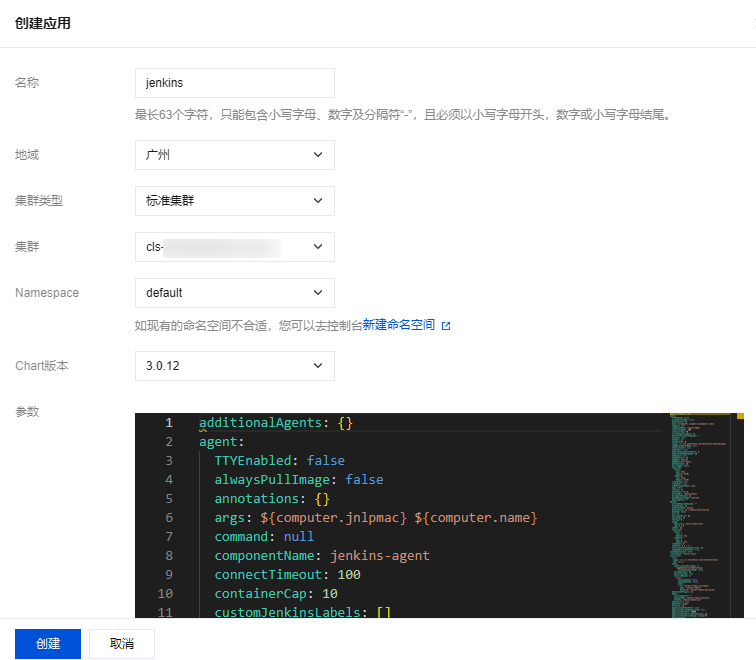
4. 调整完成后,单击创建即可安装 Jenkins。
暴露 Jenkins UI
默认情况下,在集群外无法访问 Jenkins UI。如需访问 Jenkins UI,通常使用 Ingress 来暴露访问。TKE 提供 CLB 类型 Ingress 与 Nginx 类型 Ingress 两种 Ingress,您可参考文档自行选择。
说明:
以下示例使用 Jenkins 2.263版本,不同 Jenkins 版本使用 UI 上存在差异。您可以根据业务需要进行选择。
登录 Jenkins
进入 Jenkins UI 界面,输入初始用户名和密码登录 Jenkins 后台,用户名为 admin,初始密码需通过以下命令获取。
kubectl -n devops get secret jenkins -o jsonpath='{.data.jenkins-admin-password}' | base64 -d
注意:
执行上述命令时,
devops 需替换为实际环境所安装的命名空间。 kubectl create namespace devops
Secret 名称:jenkins。您可以登录 容器服务控制台,在集群详情页 > 配置管理 > Secret 中获取 Secret 名称。
创建用户
建议通过普通用户管理 Jenkins,创建普通用户之前,需配置认证与授权策略。
1. 登录 Jenkins 后台,选择 Dashboard > Manage Jenkins > Security > Configure Global Security,进入认证与授权策略页面。如下图所示:
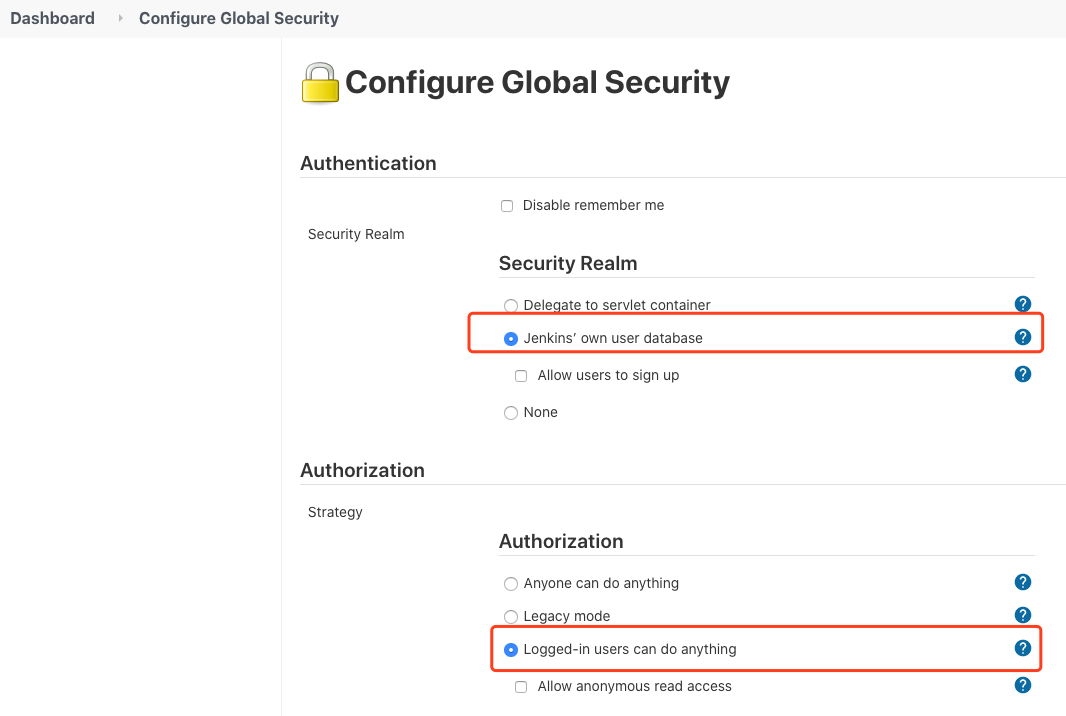
Security Realm:选择 Jenkins’ own user database。
Authorization:选择 Logged-in users can do anything。
2. 选择 Dashboard > Manage Jenkins > Security > Manage Users > Create User,进入创建用户界面,根据以下提示创建用户。如下图所示:
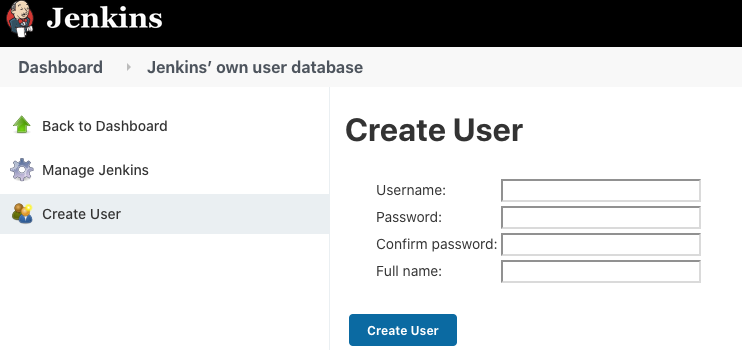
Username:输入用户名。
Password:输入用户密码。
Confirm password:确认用户密码。
Full name:输入用户名全称。
3. 单击 Create User 即可创建用户。
安装插件
登录 Jenkins 后台,选择 Dashboard > Manage Jenkins > System Configuration > Manage Plugins,进入插件管理页面。
kubernetes
pipeline
git
gitLab
github


