本文指导您通过专线接入 + 云联网多路由表 + 私网 NAT 网关的 SNAT 和 DNAT 功能,实现远程数据中心 IDC(Internet Data Center)与云上资源的访问。
业务场景
用户使用专线 + 云联网打通腾讯云和客户远程 IDC 实现资源访问,同时期望指定访问 IP 地址并无 IP 冲突,可以结合私网 NAT 方案来实现。
说明:
场景示例
用户业务在上海地域的腾讯云上,希望能够访问北京地域的 IDC 资源。以上海 VPC(
172.21.0.0/16)访问北京 IDC(192.168.0.0/24)为例:1. 用户业务所在的上海 VPC(
172.21.0.0/16)关联至云联网,云联网自动学习路由。2. 上海地域的云联网型私网 NAT 网关的本端 VPC 和对端 VPC 关联至云联网。本端 VPC 路由表配置目的端为 IDC 网段(
192.168.0.0/24)、下一跳类型为私网 NAT 网关的路由策略,并发布到云联网。对端 VPC 路由表配置目的端为映射后 IP(10.0.0.100)、下一跳类型为私网 NAT 网关的路由策略,并发布到云联网。3. 上海地域的云联网型私网 NAT 网关创建 SNAT 规则,映射前 IP 为本端网络即业务 VPC 的内网 IP 地址(
172.21.0.10),映射后 IP 为对端网络的内网 IP 地址(10.0.0.100)。4. IDC 所在的北京地域创建云联网型专线网关,将 IDC 网段(
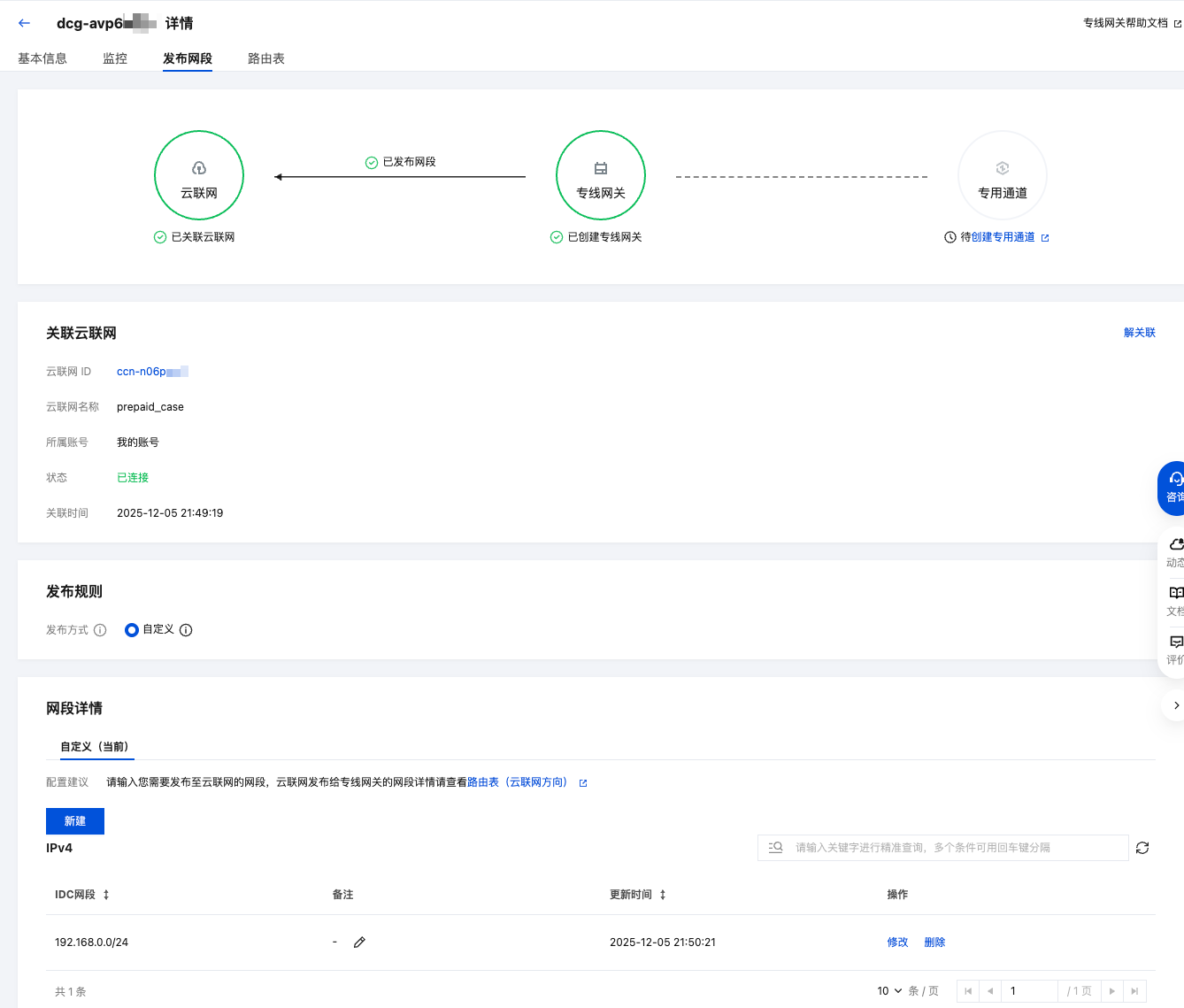
192.168.0.0/24)发布至云联网。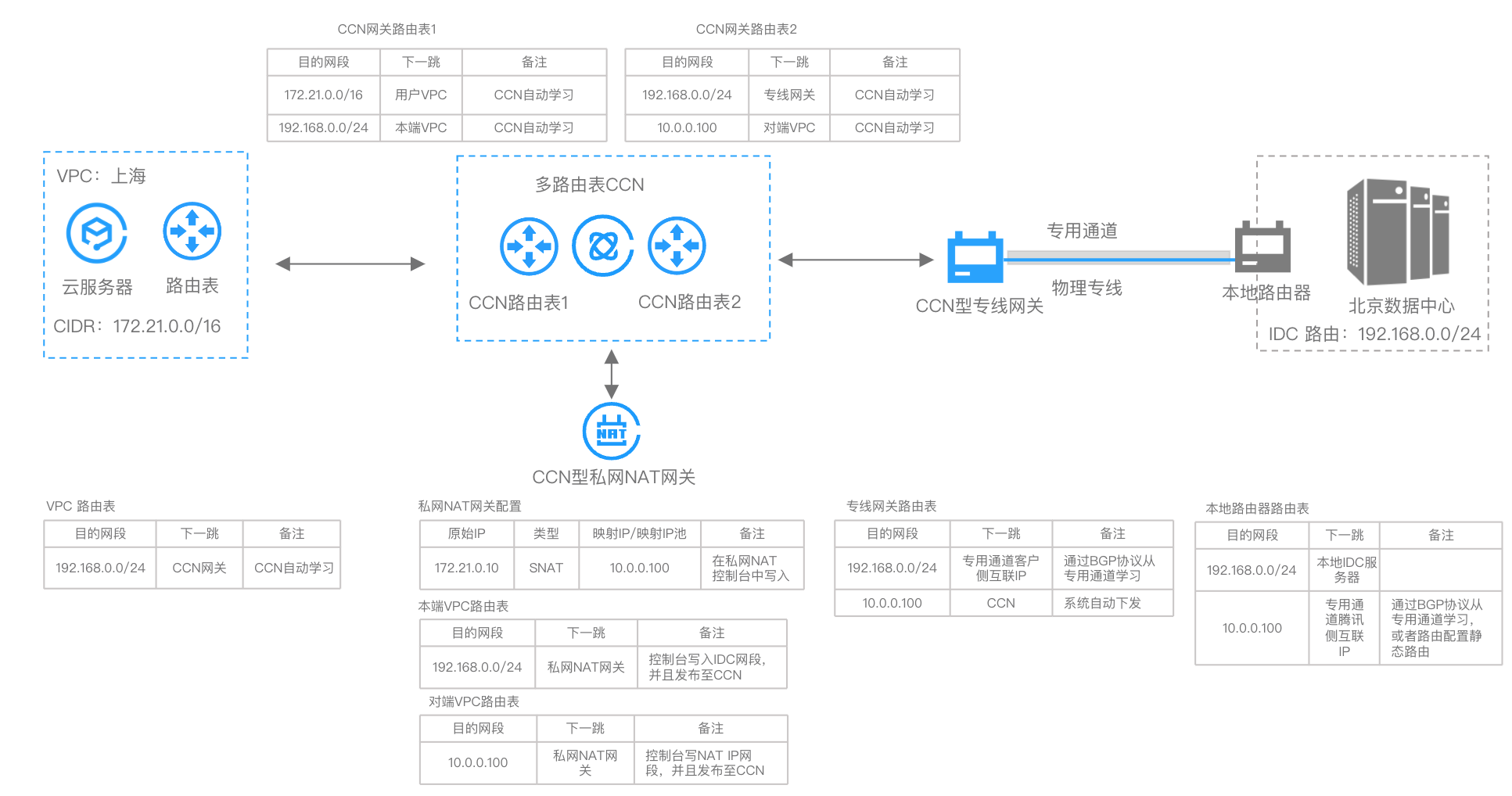
前提条件
私网 NAT 网关需要开通白名单使用,如需使用请 提交工单。
您已在上海地域 创建业务 VPC。
您已经 申请物理专线。
如果您已经有 CCN 承载了非 NAT 业务流量,建议再增加一个 CCN 实例承载 NAT 流量。VPC 支持多 CCN 特性正在灰度中,如需使用,请 提交工单 进行反馈。
操作步骤
步骤一:创建云联网实例,绑定业务 VPC
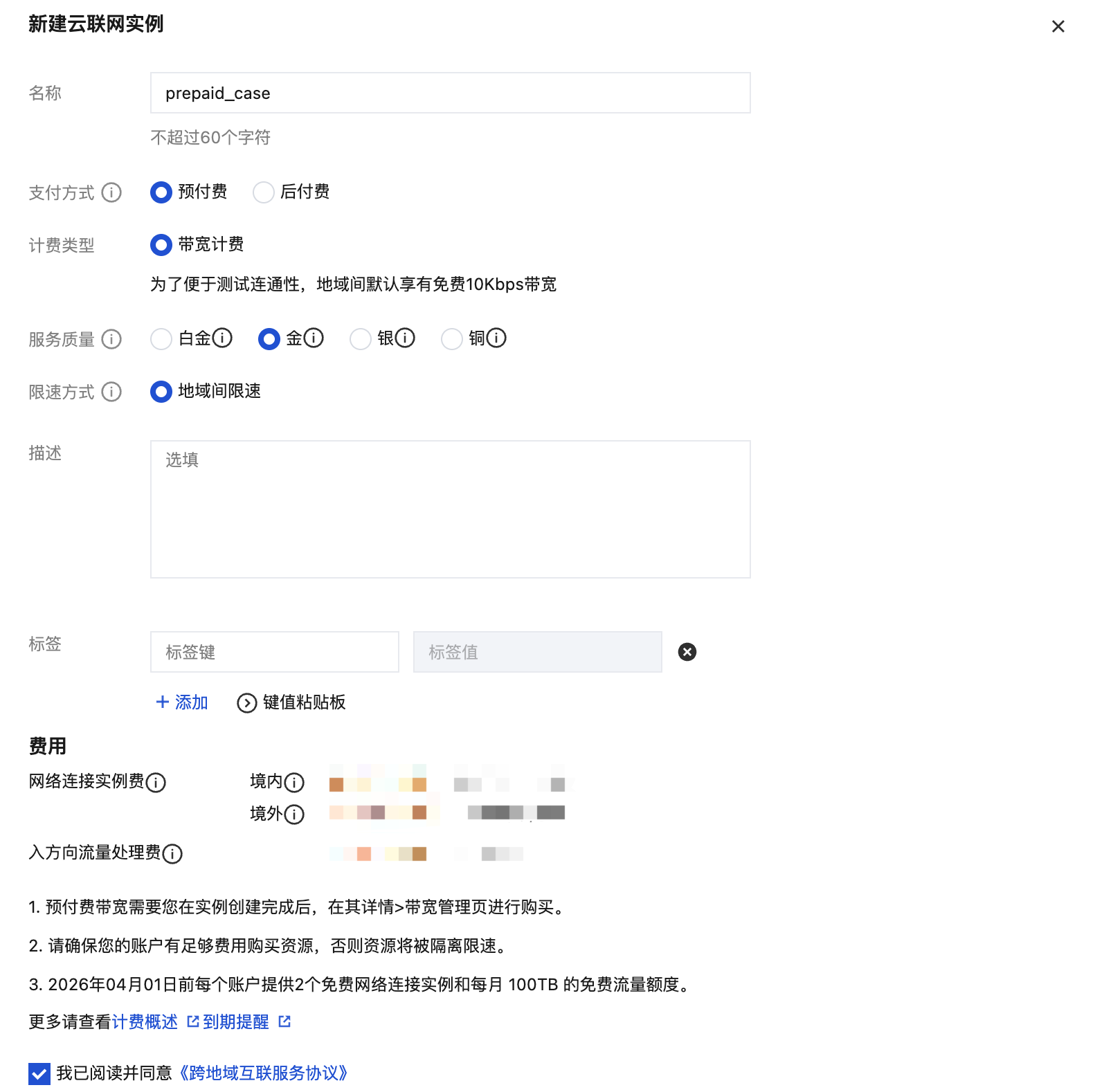
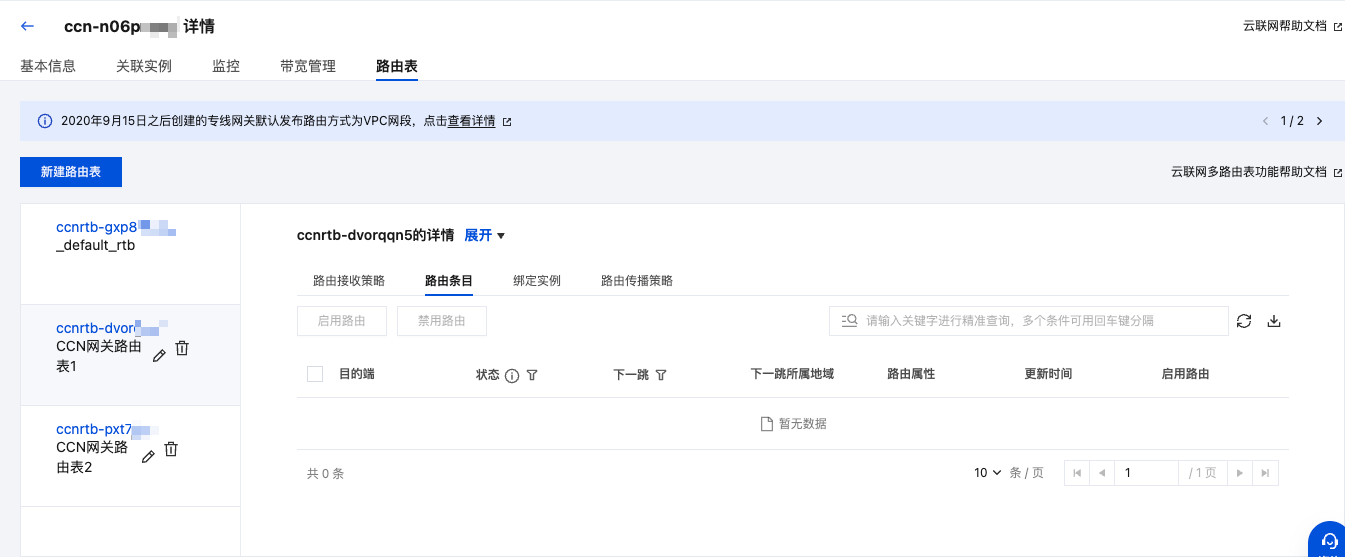
2. 在云联网实例页面,单击上述步骤中创建好的云联网 ID,在云联网实例详情页,单击路由表页签,在路由表页签单击新建路由表,创建两个路由表,即 CCN 网关路由表1和 CCN 网关路由表2。
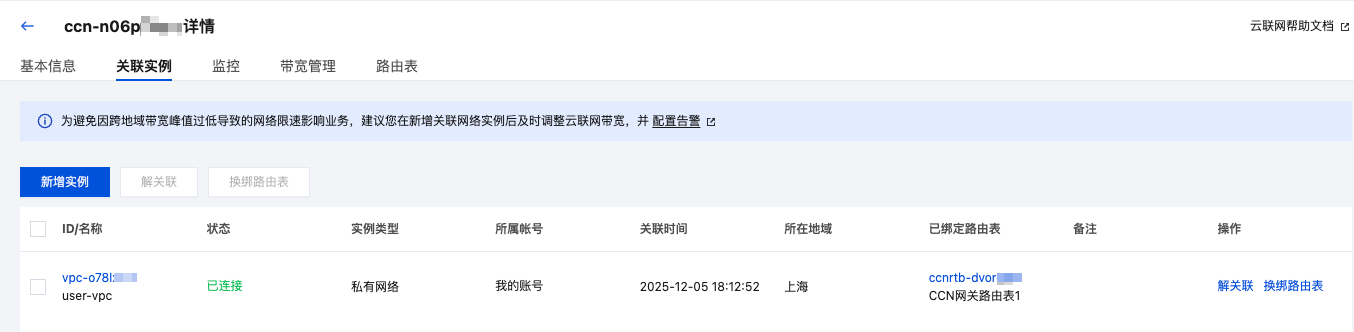
3. 在 CCN 实例详情页面单击关联实例页签,单击新增实例,在关联实例对话框选择用户业务 VPC 以及上述已创建的 CCN 网关路由表1,单击确定,即为当前路由表绑定用户业务 VPC。
步骤二:创建云联网型私网 NAT 实例,本端 VPC 和对端 VPC 关联至云联网,路由发布至云联网
1. 登录 私网 NAT 网关控制台,单击新建跳转至私网 NAT 购买页,在页面上方选择上海地域和私有网络后,单击立即开通,创建成功后得到云联网型私网 NAT 实例以及本端 VPC 和对端 VPC 实例。
2. 在 云联网控制台单击上述已创建的 CCN 实例,单击路由表页签,选择上述已创建的 CCN 网关路由表1,在绑定实例页签单击绑定网络实例,将私网 NAT 实例的本端 VPC 绑定到已创建的 CCN 网关路由表1中。
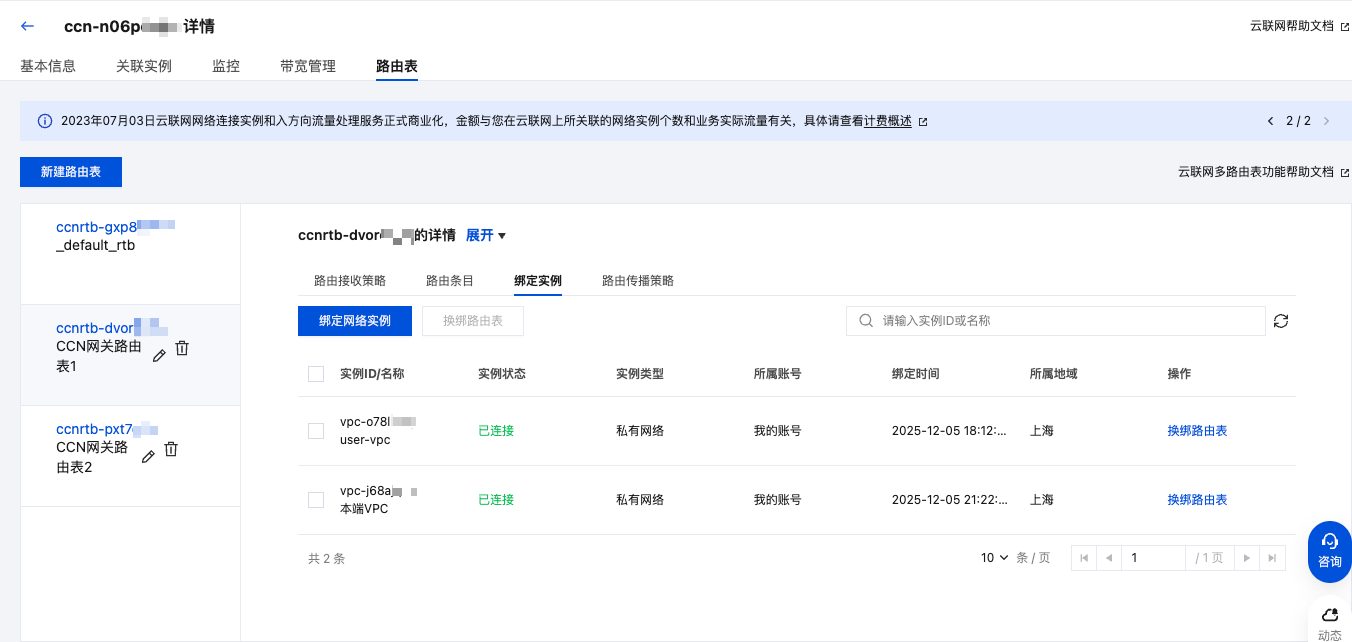
3. 参考上述操作,将 NAT 实例的对端 VPC 绑定到已创建的 CCN 网关路由表 2 中。
4. 在 CCN 实例页面单击关联实例页签,找到私网 NAT 网关实例的本端 VPC,单击 VPC 实例 ID。在 VPC
实例详情页面的包含资源模块
中单击路由表,然后单击路由表实例 ID。5. 在本端 VPC 默认路由表的基本信息页,单击新增路由策略。在新增路由页面,配置目的端为 IDC 网段(
192.168.0.0/24)、下一跳类型为私网 NAT 网关的路由策略,配置完成后单击发布到云联网。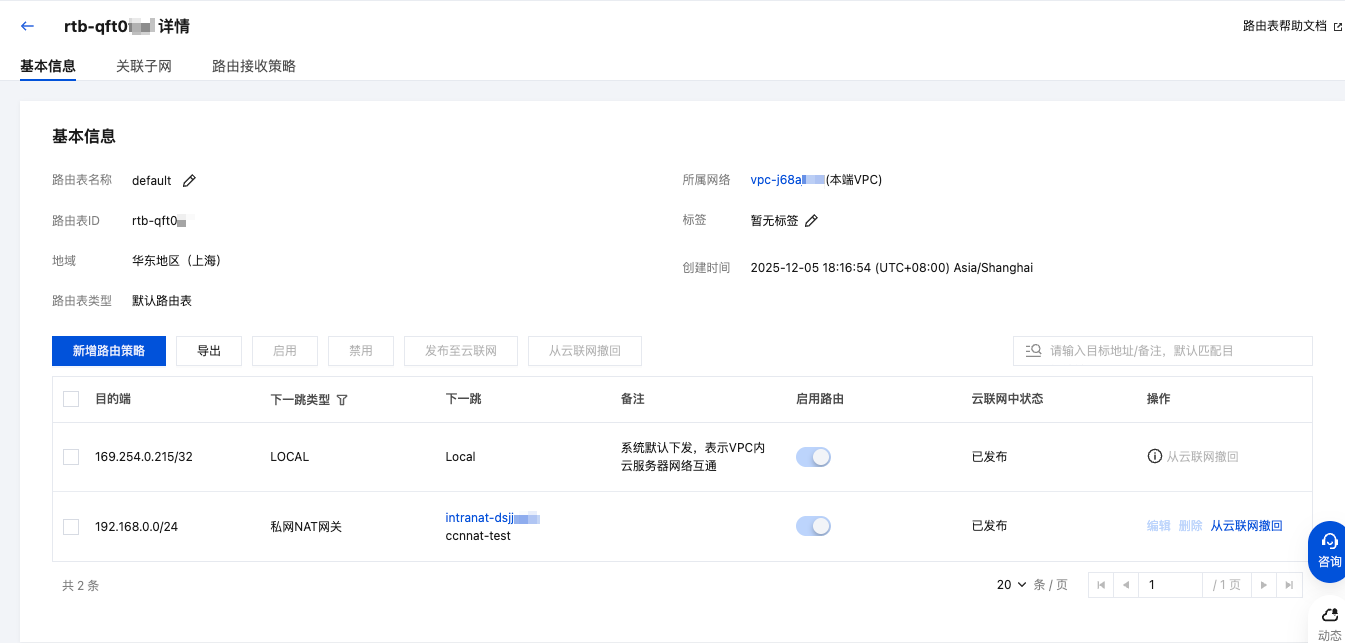
6. 参考上述操作,在对端 VPC 默认路由表中添加路由策略,配置目的端为映射后的 IP(
10.0.0.100)、下一跳为私网 NAT 网关的路由策略,配置完成后单击发布到云联网。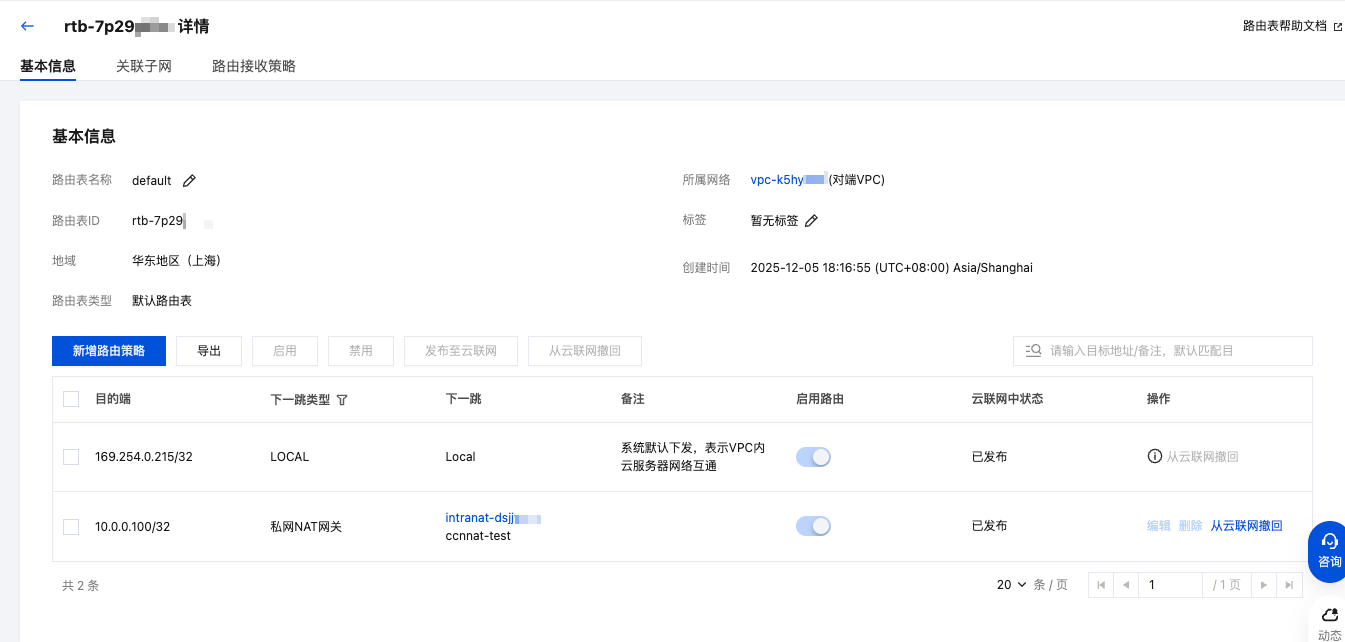
7. 在 私网 NAT 网关 实例列表页,找到上述已创建的私网 NAT 实例 ID,单击右侧操作列的管理规则。
8. 在 SNAT 规则页签中,单击新建,添加本端三层 SNAT 规则,映射前 IP 为本端网络即业务 VPC 的内网 IP 地址(
172.21.0.10),映射后 IP 为对端网络的内网 IP 地址(10.0.0.100)。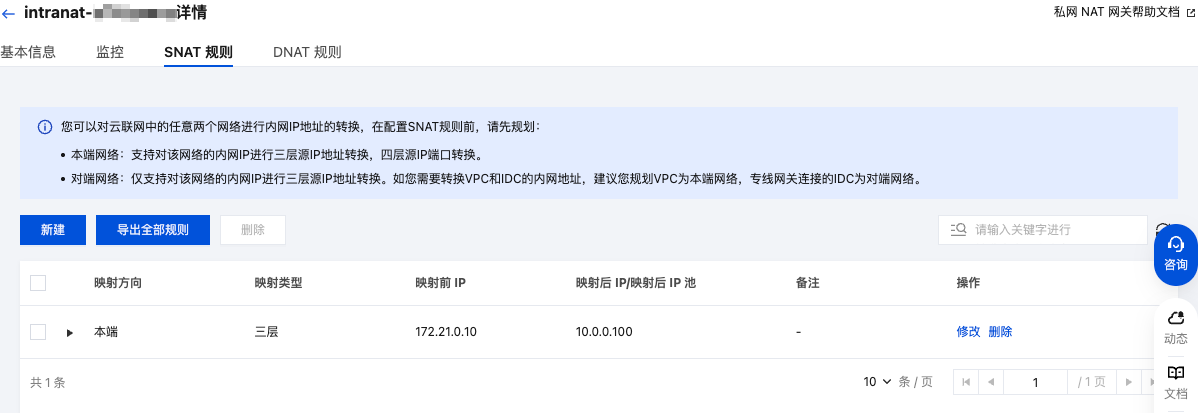
步骤三:创建云联网型专线网关,将 IDC 网段发布至云联网
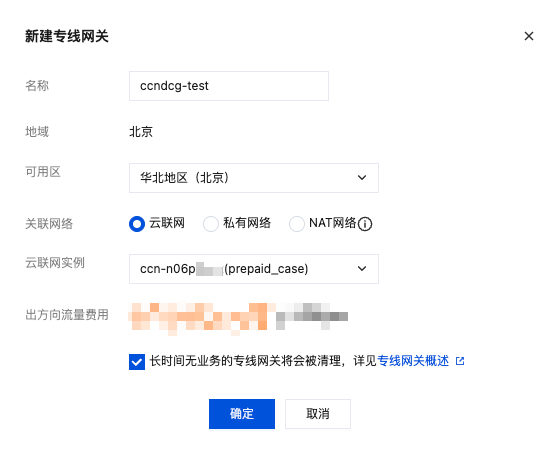
1. 登录 专线网关控制台,选择北京地域和私有网络后,单击新建。输入名称并选择可用区,关联上述已创建的云联网实例,单击确定,完成云联网型专线网关的创建。
2. 登录 专线网关控制台,单击已创建的专线网关实例 ID,在专线网关实例详情页,单击发布网段页签,单击网段详情模块中的新建,以手动新增方式为专线网关发布自定义 IDC 网段。
说明:
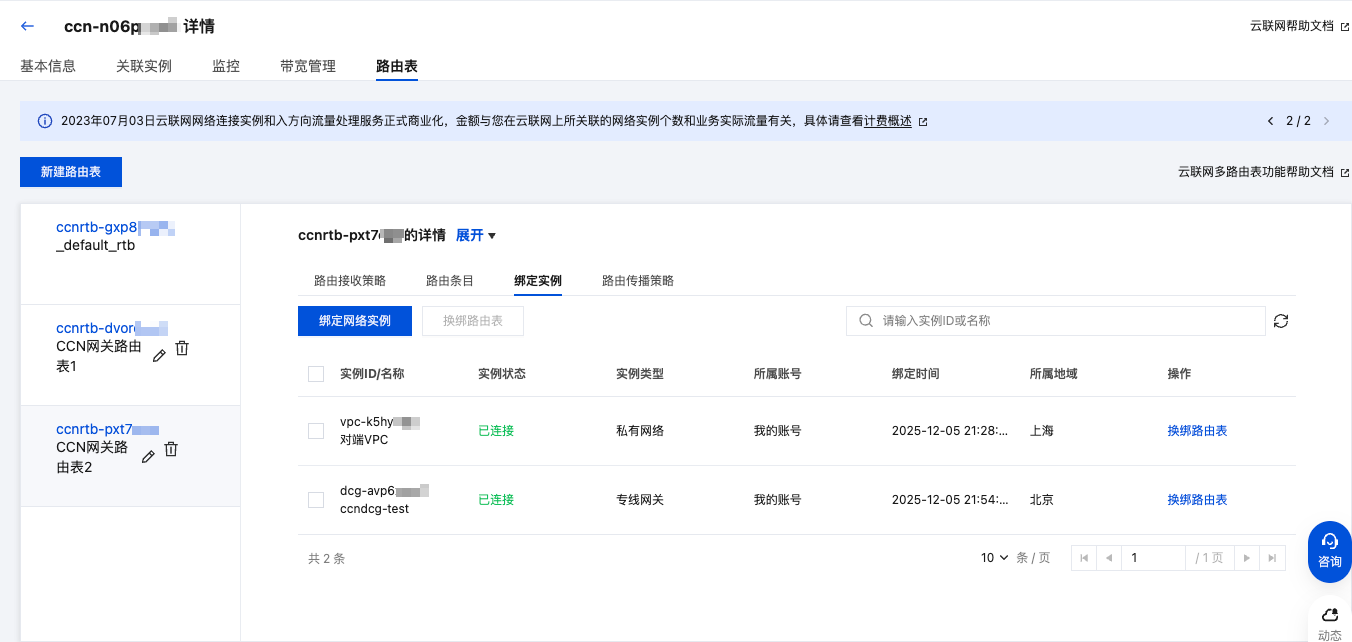
3. 在 云联网控制台 找到上述已创建的 CCN 实例,单击路由表页签,选择上述已创建的 CCN 网关路由表 2,在绑定实例页签单击绑定网络实例,将专线网关绑定到 CCN 网关路由表 2 中。
步骤四:专用通道绑定云联网型专线网关
步骤五:测试连通性
测试云上 CVM 实例是否与 IDC 互访。
1. 登录您的 VPC 内的 CVM。
2. 对 IDC 内服务器的 IP 地址执行
ping 命令 ,如果能收到 ICMP 回包,则说明 CVM 与 IDC 已连通。在您的 IDC 服务器执行抓包命令,可以查看报文源 IP 为 SNAT 后指定的 IP 地址。说明:
如果没有收到回包,排查建议如下:
检查 VPC 路由表是否配置了下一跳指向私网 NAT 网关的路由。
检查私网 NAT 网关是否配置了 SNAT 或者 DNAT 规则,如果均没有配置,则默认不通。
检查专用通道状态,连接状态必须为已连接。V3 的通道 BGP 状态必须为 established。
如果以上情况都不是,请联系腾讯云 在线支持。
3. 登录 IDC 服务器,执行
ssh root@NAT IP 命令。如果能接收到回复报文,则表示连接成功。


