开发准备
注意:
1. 下载 SDK
2. 安装 SDK
将小程序 SDK 文件夹放在小程序根目录下,使用 require 函数引入。
const Verify = require('/verify_mpsdk/main');
3. 调试 SDK
请在微信开发者工具中使用手机“预览”模式进行调试,请勿使用“真机调试”。
4. 卸载 SDK
卸载时删除
verify_mpsdk文件夹,移除相应 require 代码即可。5. 域名白名单限制
小程序前端接口请求有域名白名单限制,如果不添加只能在调试模式下运行,上线前需要将如下两个域名在小程序后台添加服务器域名。
https://faceid.qq.com;https://faceid.qcloud.com;
uni-app 主包接入
步骤一:注册并创建 uni-app 开发环境
步骤二:下载 SDK
步骤三:配置 verify_mpsdk
本 SDK 仅支持 uni 微信小程序端。
1. 将 verify-mpsdk 文件夹拷贝到项目根目录的 wxcomponents 文件夹下。
2. 创建一个空页面调用组件。
pages.json 注册组件地址,例如 pages/verify/index 。
{"pages": [...{"path": "/pages/verify/index","style": {"navigationBarTitleText": "uni-app","usingComponents": {"verify-mp": "/wxcomponents/verify_mpsdk/indexCom"}}}]}
在注册的地址生成小程序 SDK 页,调用 verify-mp 组件。
注意:
该页面为空内容组件调用页,不需要其他逻辑代码。
<template><verify-mp></verify-mp></template><script>export default {data() {return { }},onLoad() {},methods: {},}</script>
3. 初始化。
方法一:可以在 App.vue 中全局初始化。
export default {onLaunch: function() {const verify = require('/wxcomponents/verify_mpsdk/main');verify.init();},};
方法二:在需要调用到的页面方法之前初始化即可。
4. 调用 startVerify。
注意:
startVerify 调用需要在 init 初始化之后。
// 业务发起调用页面wx.startVerify({data: {token: '', // 必要参数,BizTokenstartPath: '/pages/verify/index' // 必要参数,配置了verify核身组件的页面地址},success: (res) => { // 验证成功后触发// res 包含验证成功的token, 这里需要加500ms延时,防止iOS下不执行后面的逻辑// 验证成功后,拿到token后的逻辑处理,具体以客户自身逻辑为准},fail: (err) => { // 验证失败时触发// err 包含错误码,错误信息,弹窗提示错误}});
5. 添加域名服务器白名单
您需要在小程序上线前进入:微信公众号管理平台 > 管理 > 开发管理 > 开发设置 > 服务器域名,将以下域名添加至白名单,小程序前端接口请求有域名白名单限制,未添加白名单的域名只能在调试模式下运行。
// request 合法域名、uploadFile 合法域名、downloadFile 合法域名这三种都要添加faceid.qq.com、faceid.qcloud.com// socket合法域名 (v1.0.20及以上版本需要添加以下socket域名)wss://faceid.qq.com// v1.0.17及以上版本身份校验环节如需NFC方式读取证件,需要添加以下socket域名wss://idcloudread.eidlink.com
主包示例 Demo
uni-app 分包接入
步骤一:注册并创建 uni-app 开发环境
步骤二:下载 SDK
步骤三:配置 verify_mpsdk
说明:
本 SDK 仅支持 uni‑app 微信小程序端。
以下示例中的文件夹及路径命名均为示意,请根据实际业务场景灵活调整。
1. 将 verify-mpsdk 文件夹拷贝到需要调用的分包路径下
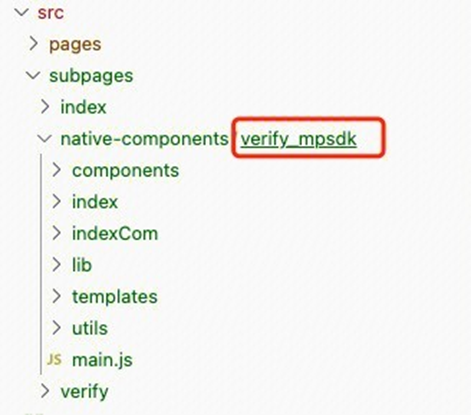
构建配置需将组件目录完整拷贝至打包输出目录(如 dist),且拷贝后的存放路径必须与代码中引用该组件的调用路径保持一致,以确保资源加载正确。
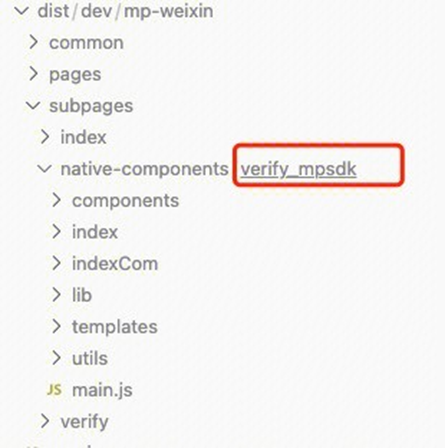
实现方案:
1.1 手动拷贝
编译完成后,请手动将 verify_mpsdk 文件夹复制到对应的调用路径,并务必确保每次编译后均成功完成此拷贝操作。
1.2 自动编译拷贝
推荐使用自动化构建插件(如
rollup-plugin-copy、vite-plugin-copy、copy-webpack-plugin)来完成文件拷贝操作,以下以 rollup-plugin-copy 为例:// vite.config.jsimport copy from 'rollup-plugin-copy'export default defineConfig({plugins: [copy({targets: [{src: 'src/subpages/native-components/',dest: 'dist/dev/mp-weixin/subpages/'},],})],})
2. Pages.json 文件配置分包调用 pages
2.1 在 pages.json 注册分包页面的组件调用空白页面地址,例如
subpages/verify/index 。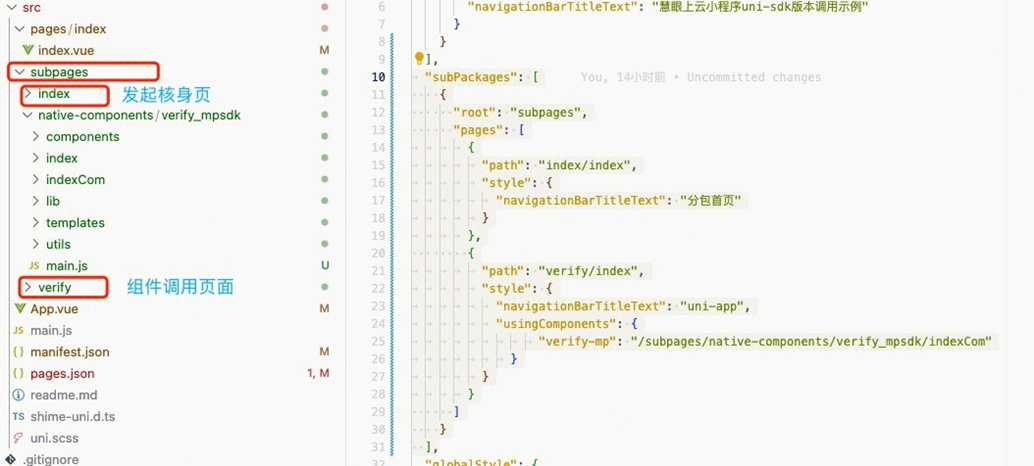
// pages.json"subPackages": [{"root": "subpages","pages": [{"path": "index/index","style": {"navigationBarTitleText": "分包调用核身页面"}},{"path": "verify/index","style": {"navigationBarTitleText": "组件调用空页面","usingComponents": {"verify-mp": "/subpages/native-components/verify_mpsdk/indexCom"}}}]}],
2.2 在注册的组件地址调用
verify-mp组件。注意:
该页面为空内容组件调用页,不需要其他逻辑代码。
<template><verify-mp></verify-mp></template><script>export default {data() {return { }},onLoad() {},methods: {},}</script>
3. 初始化
const verify = require('/wxcomponents/verify_mpsdk/main');verify.init();
4. 调用 startVerify
分包发起核身服务页面调用
wx.startVerify,startPath 为调用组件的配置地址。// 业务发起调用页面,如subpags/index/indexwx.startVerify({data: {token: '', // 必要参数,BizTokenstartPath: '/subpages/verify/index' // 必要参数,配置了verify核身组件的页面地址},success: (res) => { // 验证成功后触发// res 包含验证成功的token, 这里需要加500ms延时,防止iOS下不执行后面的逻辑// 验证成功后,拿到token后的逻辑处理,具体以客户自身逻辑为准},fail: (err) => { // 验证失败时触发// err 包含错误码,错误信息,弹窗提示错误}});
发起页面异步调用参考示例:
require.async('../native-components/verify_mpsdk/main').then(async (Verify) => {console.log('gotoVerify', Verify);await Verify.init();// 调用实名核身功能wx.startVerify({// 传入的数据data: {token: this.token,startPath: "/subpages/verify/index"},// 验证成功后触发success: function (data) {console.log('收到验证成功的回调');},// 验证失败时触发fail: function (err) {console.log('收到验证失败的回调', err);},});})
5.添加域名服务器白名单
您需要在小程序上线前进入:微信公众号管理平台 > 管理 > 开发管理 > 开发设置 > 服务器域名,将以下域名添加至白名单,小程序前端接口请求有域名白名单限制,未添加白名单的域名只能在调试模式下运行。
// request 合法域名、uploadFile 合法域名、downloadFile 合法域名这三种都要添加faceid.qq.com、faceid.qcloud.com// socket合法域名 (v1.0.20及以上版本需要添加以下socket域名)wss://faceid.qq.com// v1.0.17及以上版本身份校验环节如需NFC方式读取证件,需要添加以下socket域名wss://idcloudread.eidlink.com
分包示例 Demo
示例 Demo 仅供演示参考,请先掌握分包接入逻辑,随后按自身业务需求调整代码。
基本 API 描述
Verify.init(options):初始化插件。
options:Object required 初始化的参数。
wx.startVerify(options):进入实名认证页面。
options:Object required 初始化的参数。
options.data.startPath:组件初始化页面,必填。
options.data.token:String required 客户后端调用 DetectAuth 接口获取的 BizToken。
options.success:Function(res) required 验证成功的回调。res 包含验证成功的 token。
options.fail:Function(err) required 验证失败的回调。err 包含错误码、错误信息。
获取实名核身结果信息
用户完成人脸核身后,页面会跳转到
RedirectUrl 上,地址中会带上此次验证流程使用的 BizToken,您在服务端即可凭借 BizToken 参数调用 获取实名核身结果信息 接口去获取本次核身的详细信息。获取到用户验证过程数据,包括文本信息、识别分数、照片和视频。也可以通过访问 腾讯云人脸核身控制台 查看服务


