操作场景
在实际物联网项目开发过程中,可能会出现同时有多个设备开发角色同步进行项目开发,主账号往往需要为每个开发角色分配特定的权限,让每个开发角色只能查看、修改指定的产品和设备。在该场景下首先需要为开发角色创建子用户并设置对应的权限。
操作步骤
创建子账号和设置权限
1. 使用腾讯云主账号登录 访问管理控制台,选择左侧菜单栏用户 > 用户列表。
2. 进入用户列表页面,单击新建用户。
3. 弹出用户类型选择界面,选择自定义创建子用户。
4. 选择“可访问资源并接收消息”,单击下一步。
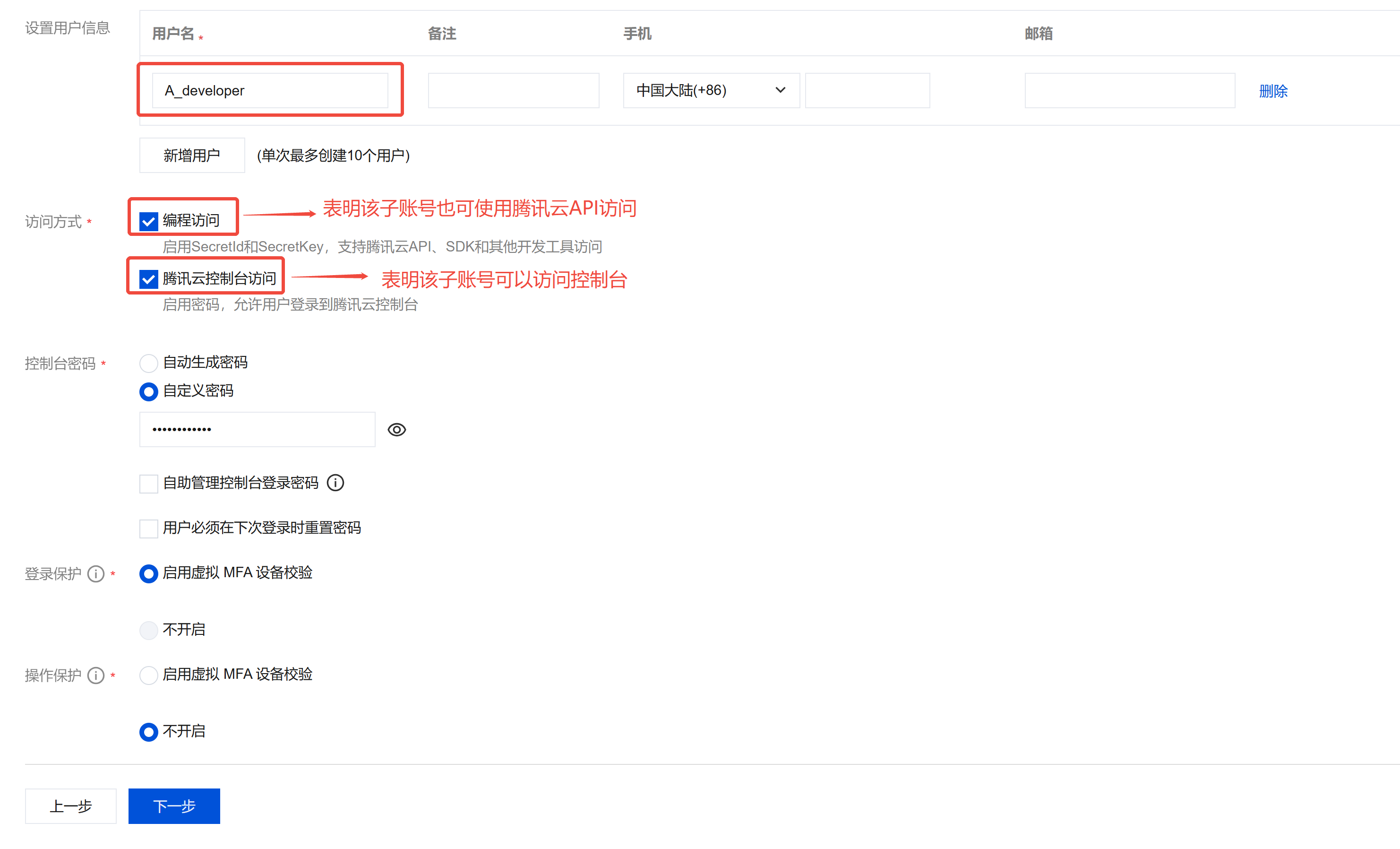
5. 填写子用户的必要信息,可以自定义“用户名”,对应手机号码,访问方式选择“控制台访问”。选择控制台访问后,需要设置该子用户的密码。如果您要通过 API 访问,则建议选择“编程访问”。如下图:
6. 设置完密码后,单击下一步,进入使用主账号绑定的手机验证码或微信扫码进行身份验证。
7. 主账号授权后,进入该子账号的用户权限设置界面,在文本框中输入"IoTExplorer”并搜索,可以搜索出系统默认的物联网开发平台的全部读写权限以及只读权限两个默认策略。
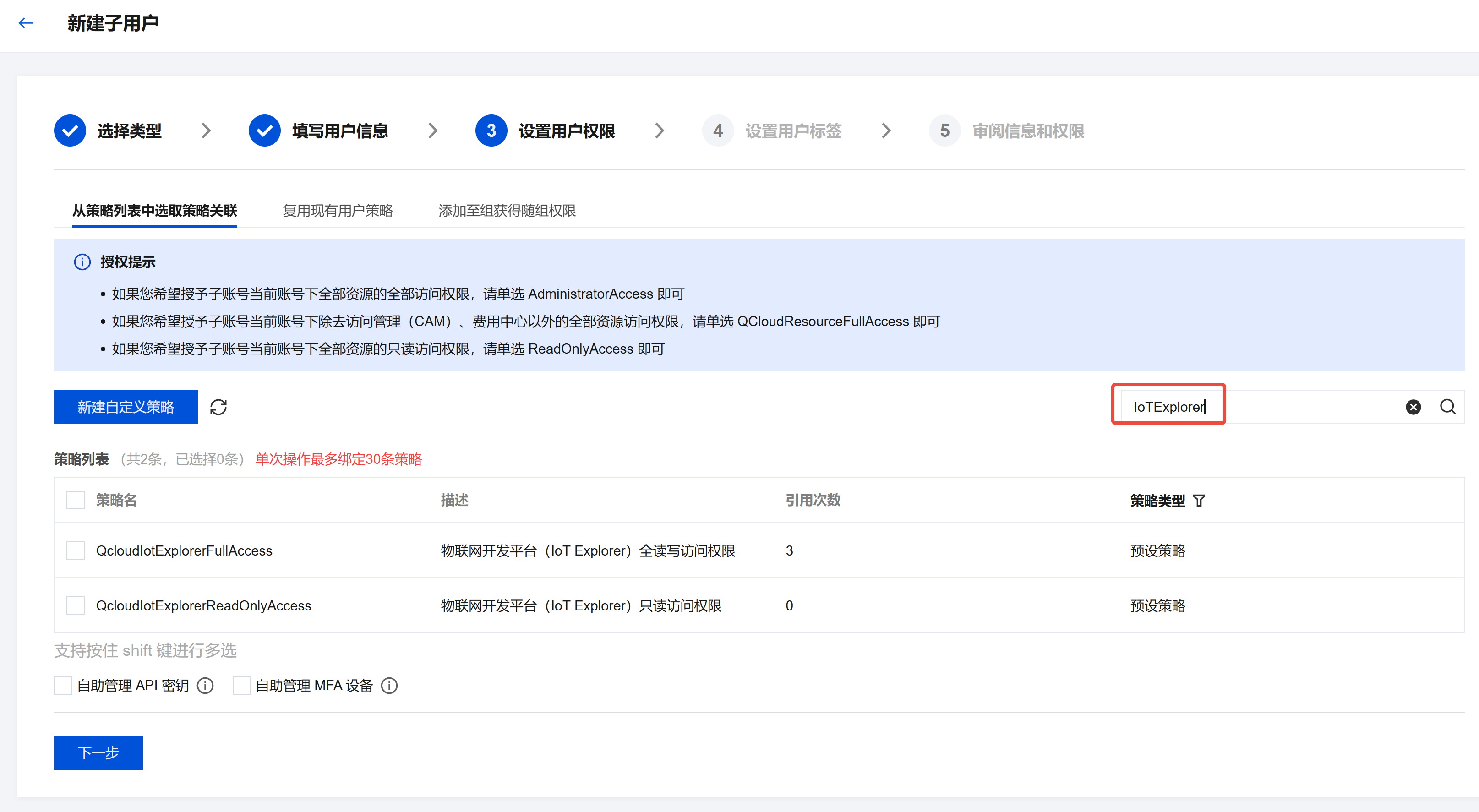
8. 勾选“QcloudIotExplorerReadOnlyAccess”策略,表示给该子用户赋予主账号权限的所有资源可读权限。若授予子账号 QcloudIotExplorerFullAccess 权限,则子账号可以查看、删除和修改主账号所看到的 IoT Explorer 平台下所有的产品、设备等数据,建议主账号仔细评估。
9. 单击下一步,跳过“设置用户标签”,再下一步,进入最终确认界面并单击完成。
10. 成功创建完成子用户后,系统会自动显示 SecretId 和 SecretKey。若子用户需要通过云 API 管理、控制对应权限的设备,则需要根据指引下载保存 SecretKey。
子账号登录
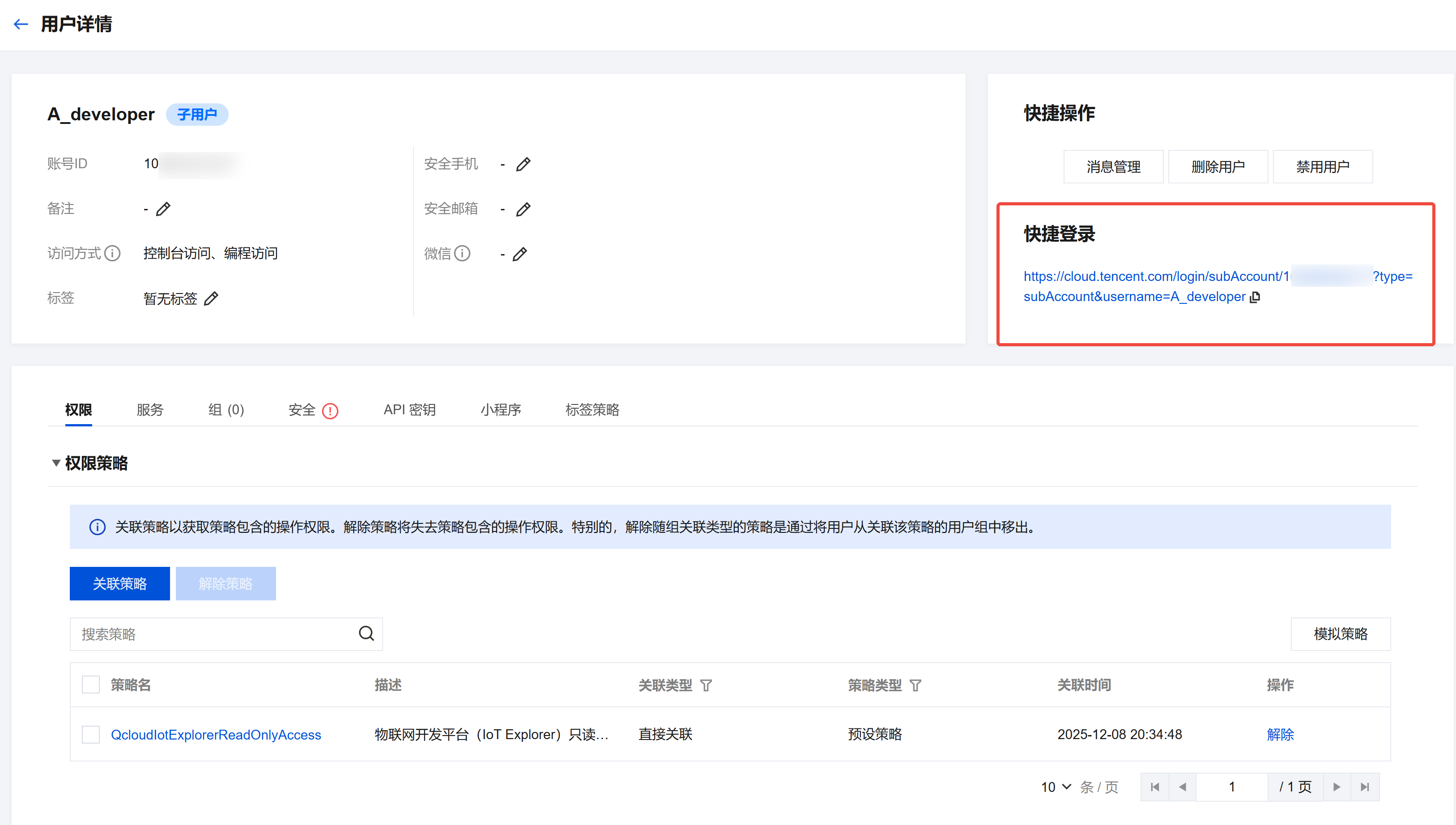
1. 进入刚创建成功的子用户详情页,复制“快捷登录”区域的 URL,访问该 URL 子用户可进行登录。
2. 使用主账户为该子账户分配的密码进行登录,登录后进入物联网开发平台控制台,即可查看到主账号的所有产品、设备,但只拥有读权限,不可做修改操作。


