本文档主要介绍物联网开发平台中 OTA 升级包的使用方法,帮助您使用升级包的升级服务快速完成设备升级。
前提条件
已有可使用的实例,可参见 实例管理。
已接入设备。
操作步骤
步骤1:添加模块
1. 登录 物联网开发平台控制台,单击目标实例卡片。
2. 在左侧导航栏选择售后运维 > OTA升级,默认进入升级包列表页面。
3. 单击切换至模块列表页面,然后单击新建模块。
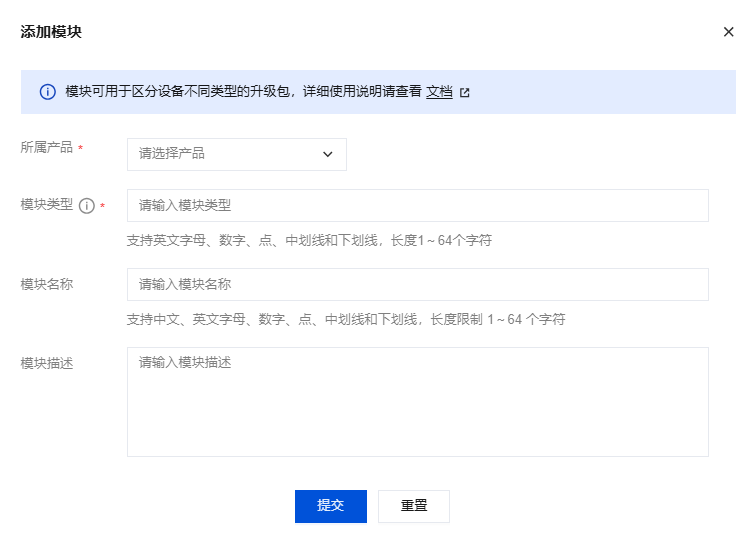
所属产品:必选,选择上传固件所属的产品。
模块类型:必填,在所属产品下新增模块类型,创建后不可修改。
模块名称:选填,给模块类型定义一个名称。
模块描述:选填,详细描述模块类型的具体信息。
步骤2:添加升级包
1. 进入实例详情页后,在左侧导航栏选择售后运维 > OTA升级,进入升级包列表页面。
2. 单击添加升级包,填写相关信息。
注意:
一个账号下最多可上传100个升级包 ,若继续上传,则需要删除旧版本升级包。
不主动选择模块类型时,默认为 MCU 模块。一个设备支持多个模块类型,若需要修改模块类型和名称,删除该模块重新创建即可。
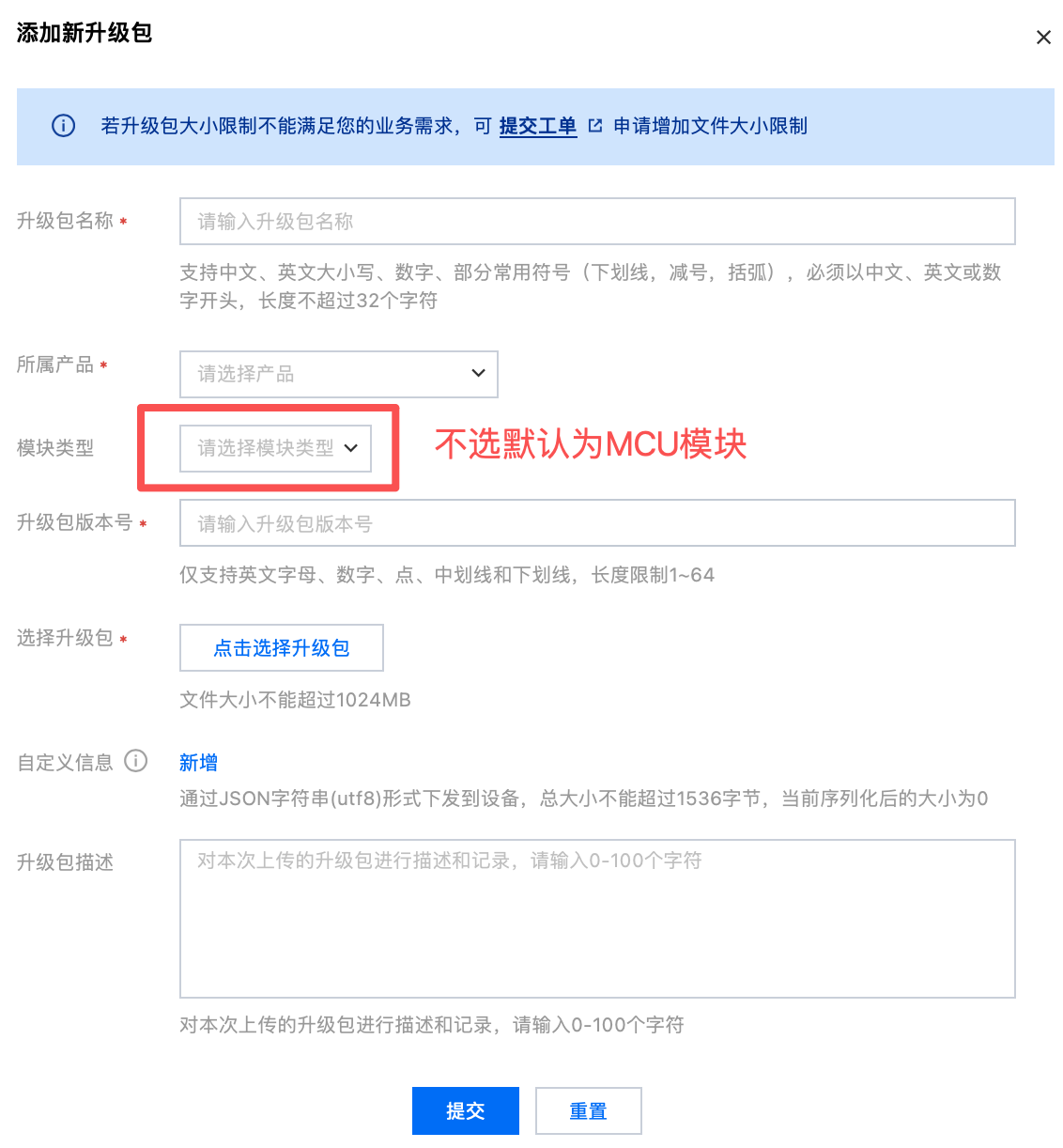
3. 提交上传完成后,升级包将显示在列表中,您可对该升级包进行升级、删除、查看详情等操作。
步骤3:批量升级
升级包上传成功后,选择想要升级的升级包版本,单击升级包列表右侧的批量升级发起升级任务。升级包升级模式支持按静态升级和动态升级。

按升级包版本升级
1. 进入批量升级页,页面展示目标升级包的信息(例如升级包名称、所属产品、升级包版本号等)。
2. 选择批量升级模式为“按升级包版本”,然后配置其他信息,具体字段说明参见 下表。
说明:
按升级包版本升级需要待升级设备上报当前运行的升级包版本,如果未上传您可选择下文介绍的按设备名称升级。
在升级范围内,若指定设备中无法搜索到该设备,需核查待升级设备的版本号是否满足升级任务。
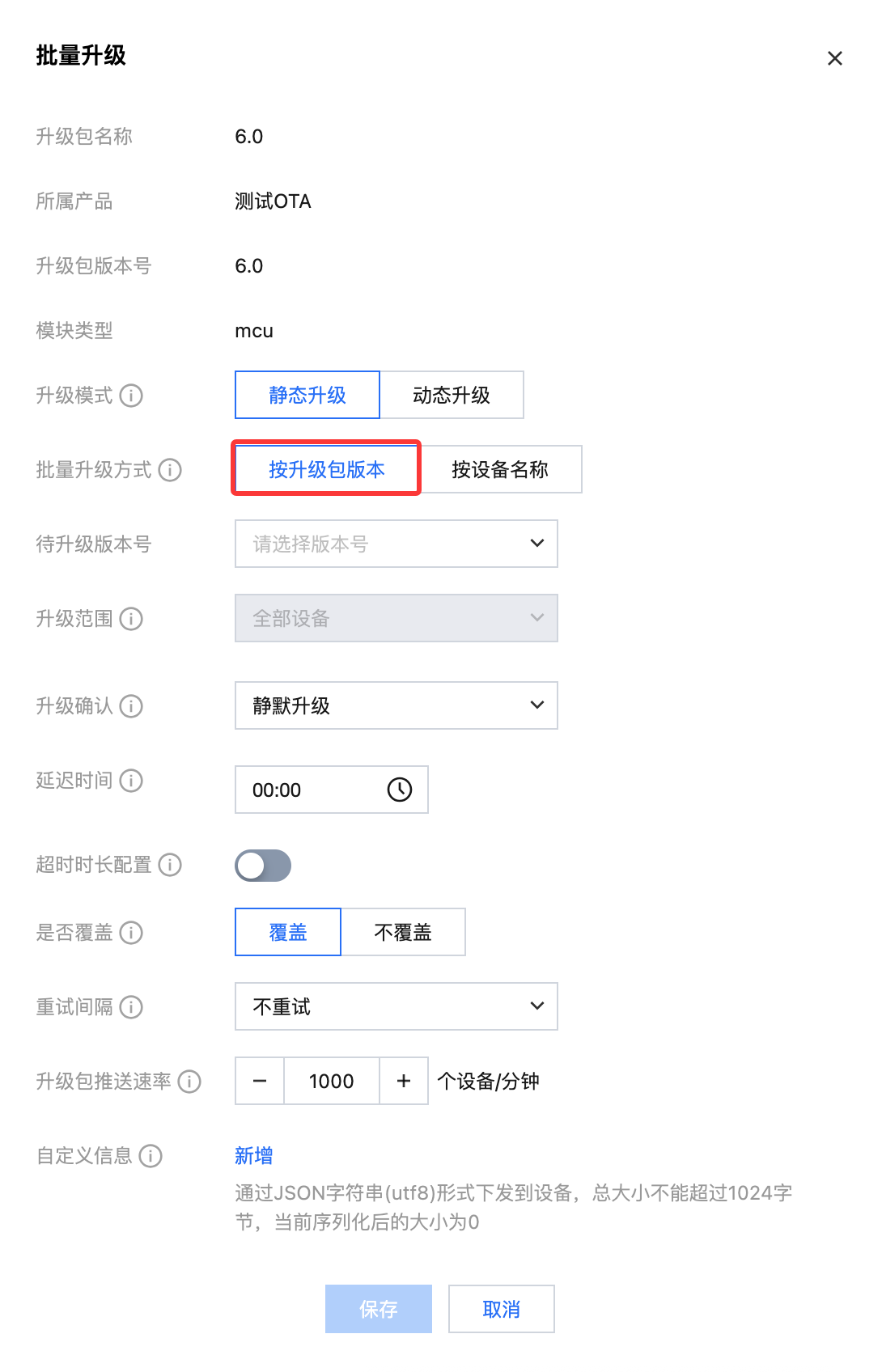
3. 单击保存后,系统将会执行升级任务,下发所选的目标版本升级包到升级范围内的目标设备中。
按设备名称升级
1. 进入批量升级页,页面展示目标升级包的信息(例如名称、所属产品、升级包版本号等)。
2. 选择批量升级模式为“按设备名称”,然后配置其他信息,具体字段说明参见 下表。
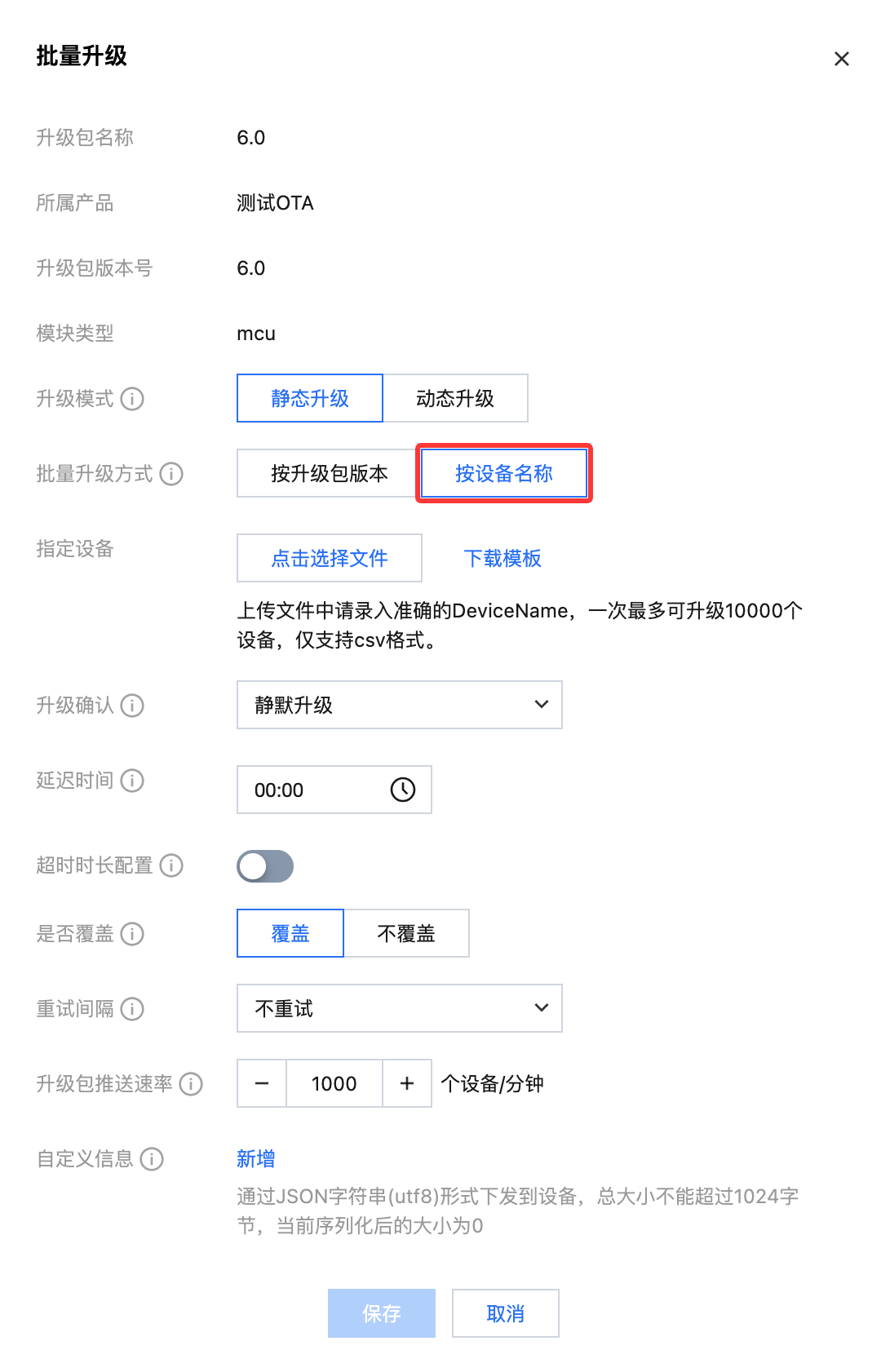
3. 单击保存后,系统将会执行升级任务,下发升级包到目标设备中。
按升级包版本升级
1. 进入批量升级页,页面展示目标升级包的信息(例如名称、所属产品、升级包版本号等)。
2. 选择批量升级模式为“动态升级”,然后配置其他信息,具体字段说明参见 下表。
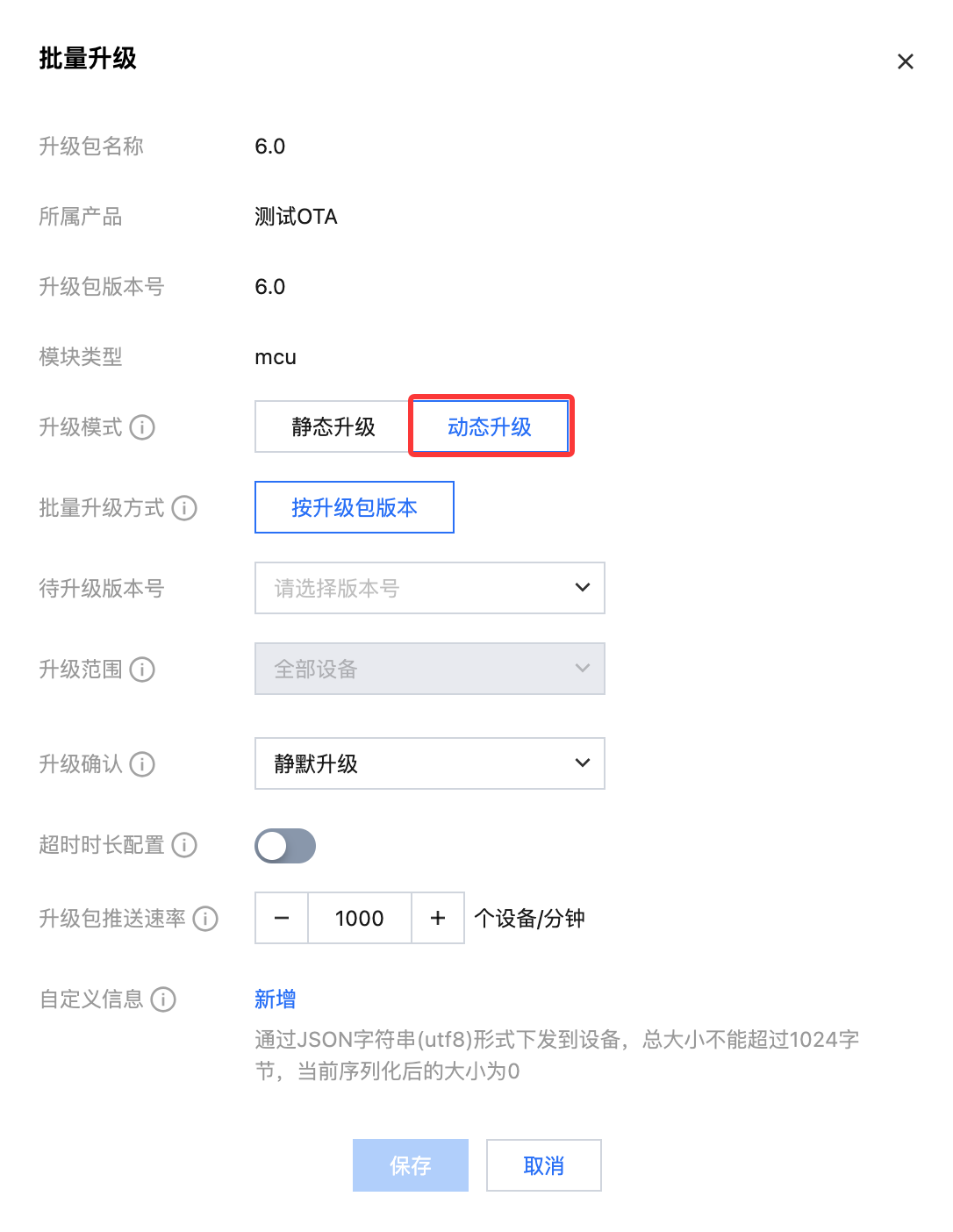
3. 单击保存后,系统将会执行升级任务,下发升级包到目标设备中。
字段说明
如下:参数 | 描述 |
升级包名称 | 是所选升级包在创建时自定义的名称。 |
所属产品 | 是所选升级包在创建时选择的所属产品。 |
模块类型 | 是所选升级包在创建时选择的模块类型。不选则默认为 mcu 模块。 |
升级包版本号 | 是所选升级包在创建时自定义的版本号。 |
升级模式 | 静态升级:指仅针对当前已经满足升级条件的设备进行升级操作。一旦升级开始,系统只会处理这些已满足条件的设备,对于后续新出现的满足升级条件的设备,不会自动纳入本次升级范围。 |
动态升级:不仅会对当前满足升级条件的设备进行升级,还会持续监控设备状态,对后续满足升级条件的设备也进行升级处理。 涵盖以下情况: 后续新激活的设备满足升级条件:若在动态升级开始后,有新设备被激活且其状态符合升级条件,系统会自动将该设备纳入升级范围并进行升级。 设备当前上报的升级包版本号不满足升级条件,后续上报了满足升级条件的升级包版本号:有些设备在动态升级开始时所上报的升级包版本号不符合升级要求,但在后续运行过程中,设备上报了满足升级条件的升级包版本号,此时系统也会对该设备进行升级操作。 | |
批量升级方式 | 按升级包版本:根据待升级设备当前模块中的版本号来进行批量升级。 |
按设备名称:根据设备名称来进行批量升级。 | |
待升级版本号 | 选择下拉框中的升级包版本号作为等待被升级的升级包,可多选。 |
升级范围 | 支持两种升级范围,可将待升级版本号下的全部设备或者指定设备作为升级包的升级目标设备。 |
升级确认 | 支持静默升级和用户确认升级两种升级包升级确认方式: 静默升级:无需用户确认,平台自动下发任务至设备完成升级。 用户确认升级:需用户手动确认后平台再进行下发任务至设备完成升级,支持 云 API 升级确认。 |
延迟时间 | 静态升级支持按指定小时数和分钟数,延迟升级包任务的下发。动态升级暂不支持此功能。 |
超时时长配置 | 当云端超过超时时长没有收到设备升级包升级消息时,则判断任务超时。 注意: 当任务超时且设置了重试间隔,则会重新下发升级包升级任务,若未设置重试间隔则仅判断任务超时。 |
是否覆盖 | 当同个升级包创建多个升级任务模式时,可根据实际情况来选择相同设备的任务是否进行覆盖。 |
重试间隔 | 当升级包任务下发任务失败或任务超时后,可设置不同时间段的重试时间。 注意: 若未设置超时时长配置,则仅有任务失败才会触发重试。 |
升级包推送速率 | 设置升级包推送速率,可设置每分钟推送设备数,取值范围为10~10000的整数。设置后,每分钟将按照设置的推送速率进行升级包分批推送。 |
自定义信息 | 可选。创建升级任务后,自定义信息会在升级通知中发送至设备。通过 JSON 字符串(UTF-8)形式下发到设备,总大小不能超过1024字节,当前序列化后的大小为0。 |
步骤4:查看升级包详情
1. 在升级包列表中,单击操作列中的查看进入升级包详情。

2. 在升级包详情页,可查看该升级包的详细信息、升级包升级设备统计和升级任务管理列表。
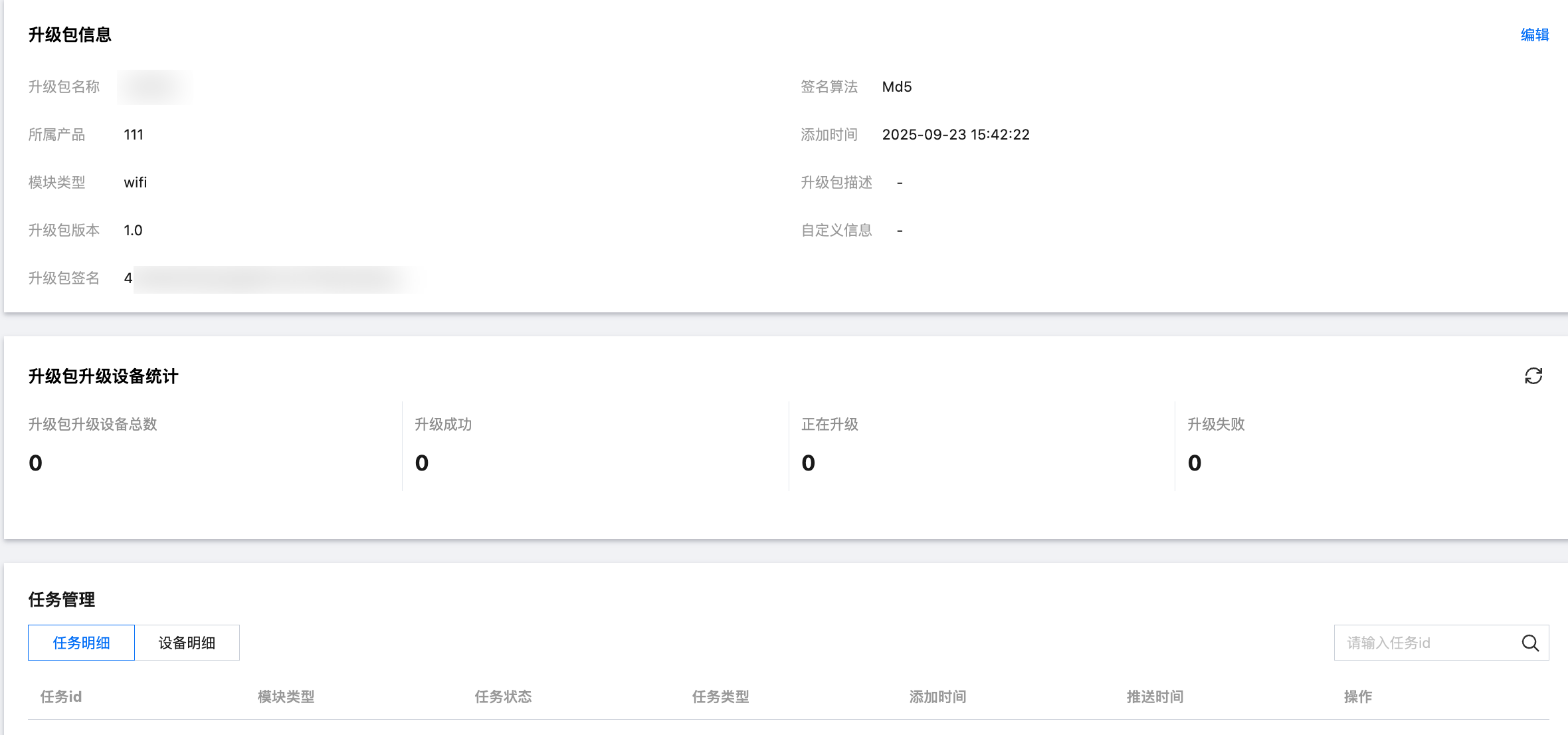
升级包信息:包括升级包名称、所属产品、升级包版本号、升级包签名、签名算法、添加时间与升级包描述等。单击右上角的编辑,可修改升级包名称与描述。
升级包升级设备统计:包括对该升级包全部批量升级任务中的设备总数,以及不同升级状态的升级包升级任务对应的设备数量。
任务管理列表:
单击任务明细,可查看该升级包的全部升级任务。升级任务的任务状态包含:待升级、升级中、任务成功和任务失败。

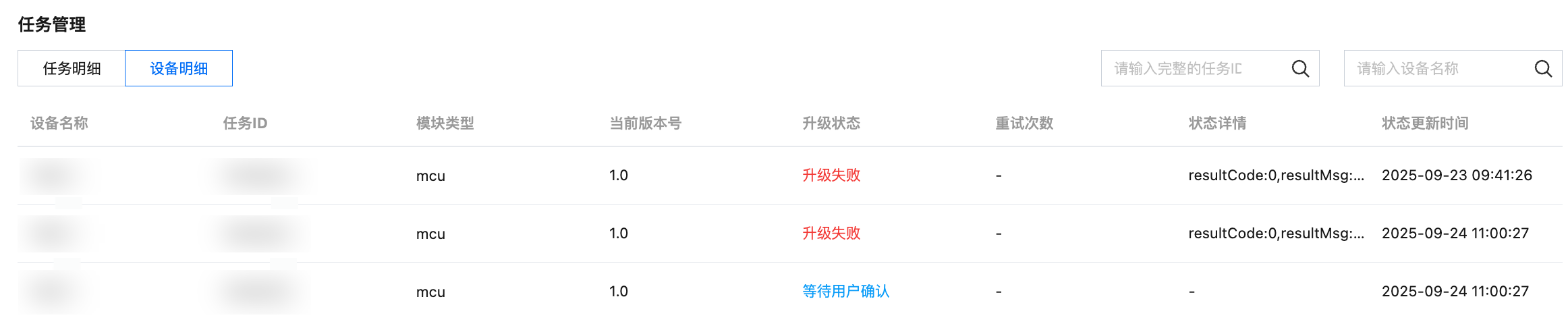
单击设备明细,可查看该升级包关联的所有升级任务中设备升级的记录明细。设备升级状态包含:待推送、已推送、升级中、等待用户确认、升级成功和升级失败。
3. 在任务管理的任务明细,单击某次任务右侧的查看详情,进入任务详情页,可以查看此次任务升级的设备清单、升级状态以及不同升级状态的设备数量统计。
在设备详情列表,可查看该任务批量升级的所有设备当前的升级状态和状态详情。
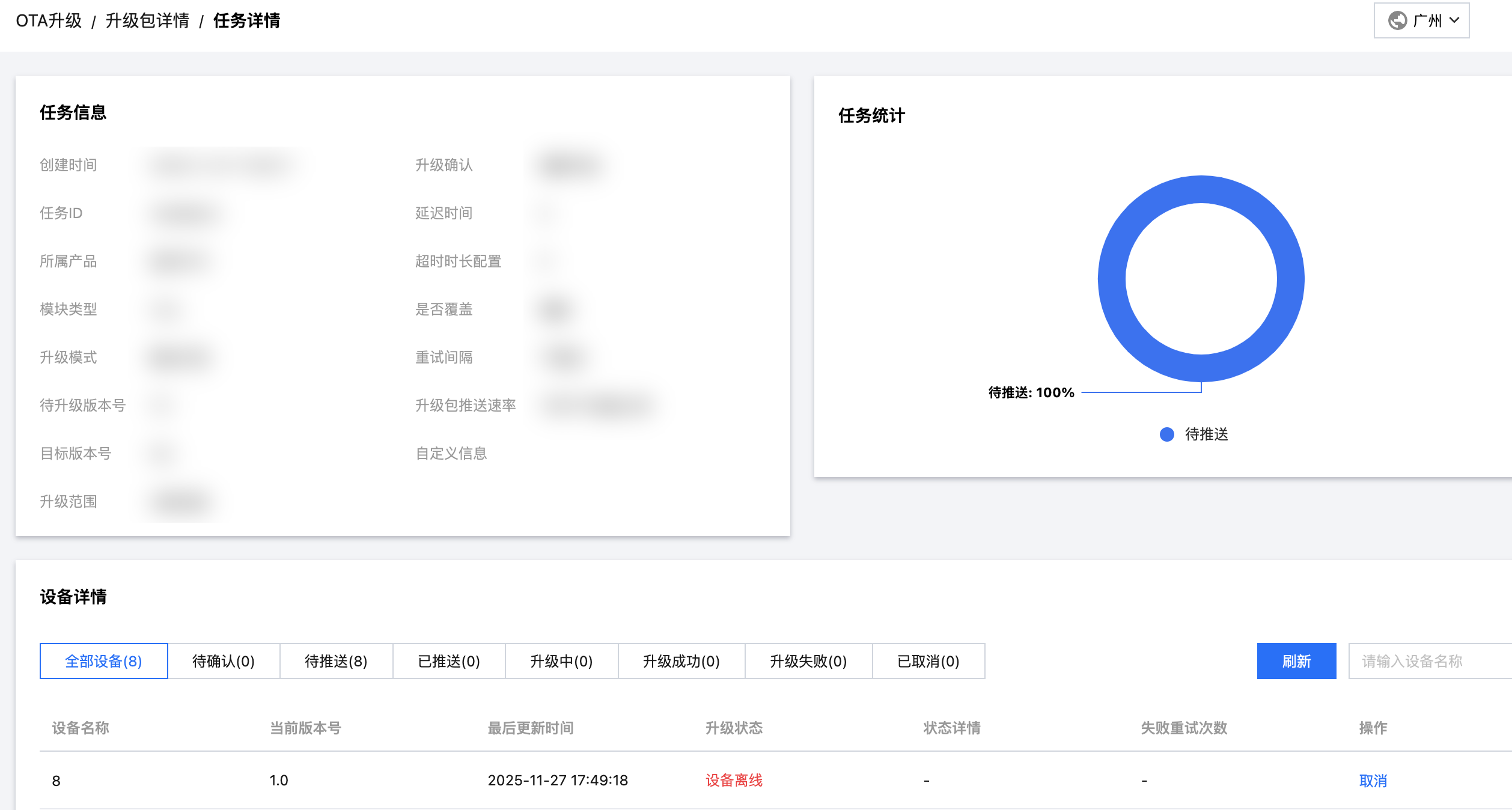
在设备详情列表右侧,可以根据升级进度进行设备升级的取消、重试操作。取消升级的设备升级状态将标记为升级失败。升级失败的设备可单击重试进行重新升级。不同升级任务阶段对应状态说明如下表:
升级任务阶段 | 升级状态 | 状态详情 |
待确认 | 等待用户确认 | - |
待推送 | 待推送 | - |
| 设备离线 | - |
已推送 | 已推送 | - |
升级中 | 升级中 | 烧录中,显示百分比进度。 |
| 下载中 | 下载中,显示百分比进度。 |
| 更新中 | - |
升级成功 | 升级成功 | - |
升级失败 | 设备离线 | resultCode: 0:下载成功。 -1:下载超时。 -2:文件不存在。 -3:签名过期。 -4:MD5不匹配。 -5:更新固件失败。 |
已取消 | 取消升级 | - |
相关 API 能力
确认固件升级任务
批量升级固件


