本文介绍如何编译并运行录音卡 Android Demo。完成本文步骤后,您可以验证 Demo 的基础界面、BLE 录音卡绑定、实时录音、离线文件同步,以及云端语音识别能力。
前提条件
环境准备
安装 Android Studio 2025 及之后的版本。
准备一台 Android 8.0 及以上、支持 BLE 的 arm64-v8a 真机。
准备已实名认证的腾讯云账号,用于开通 ASR 服务。
手机需开启蓝牙,并授予 App 蓝牙与定位权限(Android 12 及以上为「附近的设备」权限),用于扫描和绑定录音卡。
开通 ASR 服务
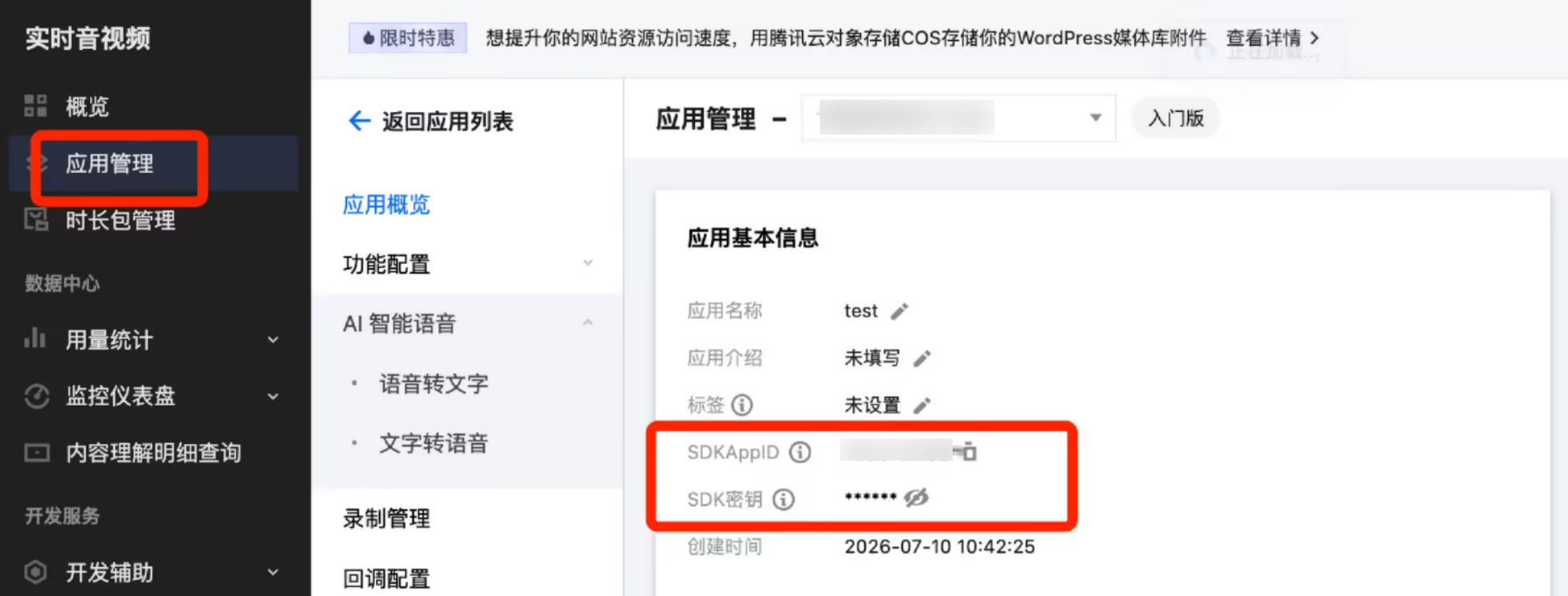
下载并配置 Demo
1. 从 GitHub 下载 录音卡 Demo 源码,或者直接在命令行运行以下命令:
git clone https://github.com/Tencent-RTC/IoT_VoiceRecordingCard.git
2. 通过 Android Studio 打开
IoT_VoiceRecordingCard/android 目录: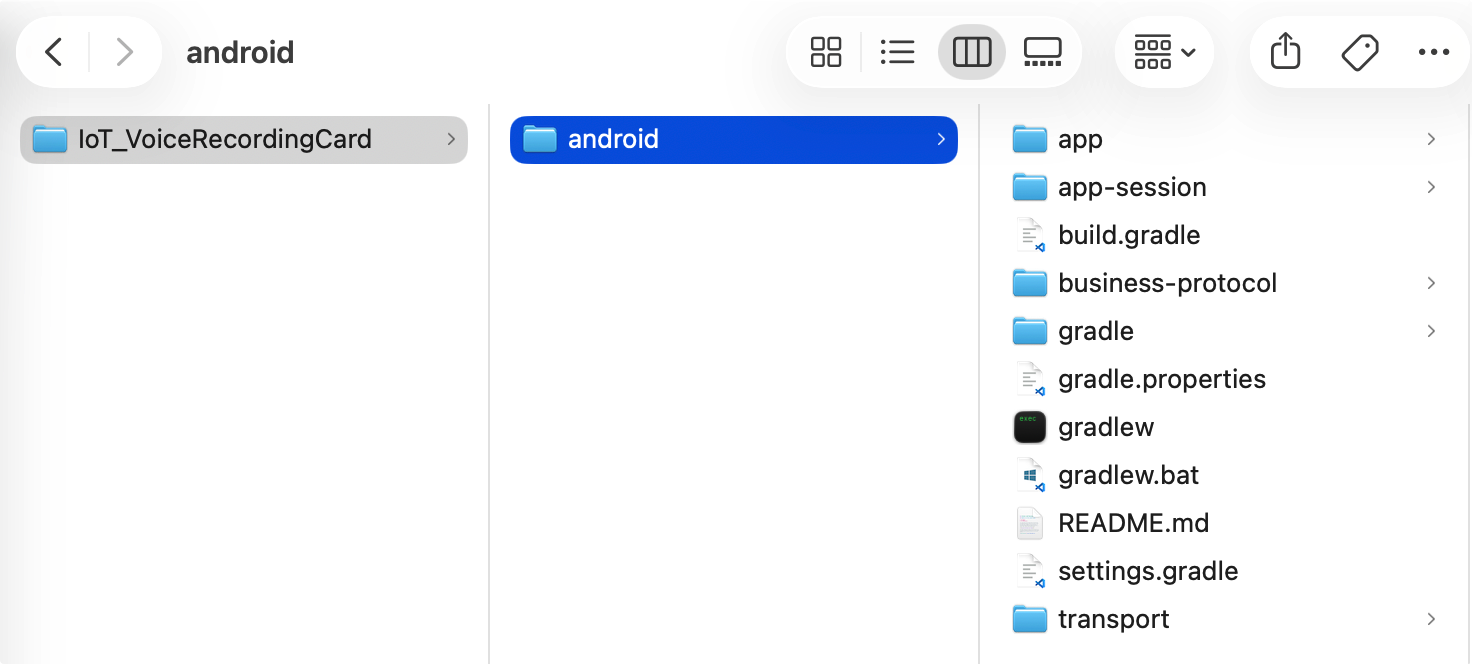
提示:
Android Studio 推荐配置:Demo 的 Gradle 构建要求 JDK 17,请按下述步骤将 Gradle JDK 改为17,否则首次同步会报错。
1. 打开 Android Studio 设置。
Windows:File > Settings
Mac:Android Studio > Preferences
2. 修改 Java 编译器设置。
路径:Build, Execution, Deployment > Build Tools > Gradle
将 Gradle JDK 改为 17(未安装时可直接选择 Android Studio 内嵌的 JetBrains Runtime 17)
3. 将开通服务时获取的 SDKAppID 和 SDK 密钥填入
android/app/src/main/java/com/recorder/client/trtc/TrtcUserSigConfig.java:// 填入开通服务时获取的 SDKAppID 和 SDK 密钥private static final int SDK_APP_ID = 0;private static final String SECRET_KEY = "";
跑通 Demo
步骤1:运行 Demo
1. 开启手机开发者选项与 USB 调试(设置 > 关于手机 > 连续单击版本号7次),连接后允许调试授权。
2. 等待 Gradle 首次同步完成再运行。
3. 选择设备并编译和运行 Demo。
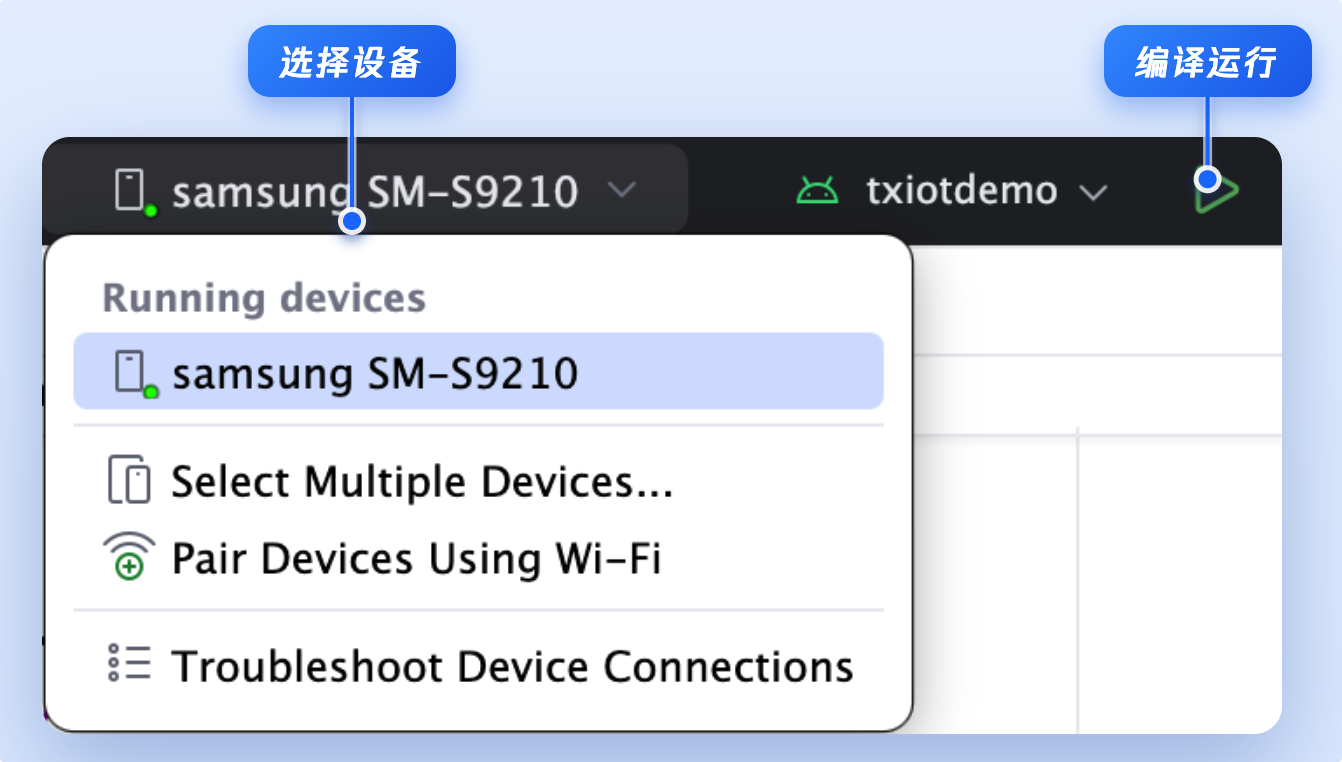
说明:
本 Demo 默认集成了蓝牙能力,因此建议使用真机调试、运行 Demo。
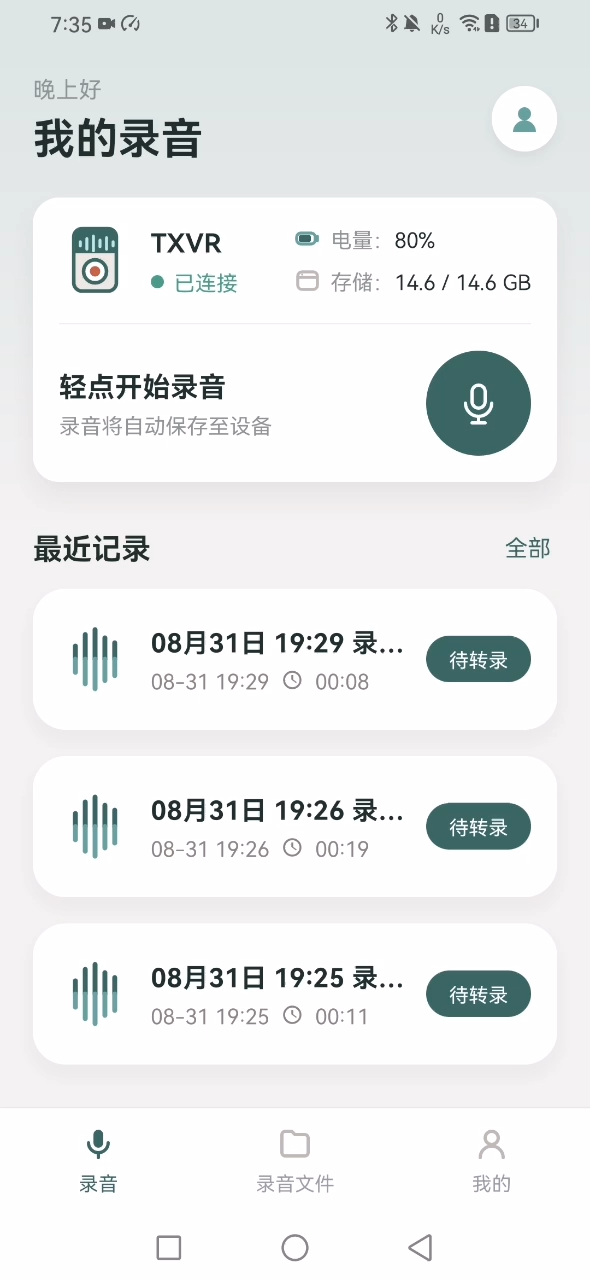
步骤2:扫描并绑定设备
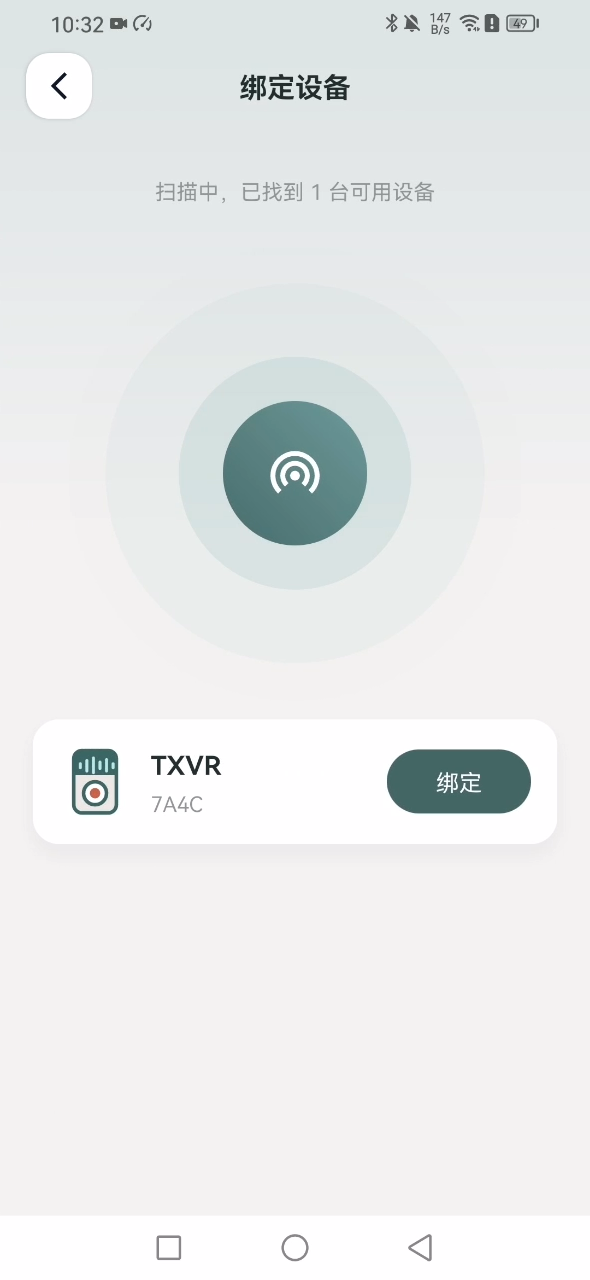
打开 App 扫描周边的录音卡设备,选择目标设备完成绑定:
扫描周边的录音卡设备 | 绑定成功后设备主页 |
 |  |
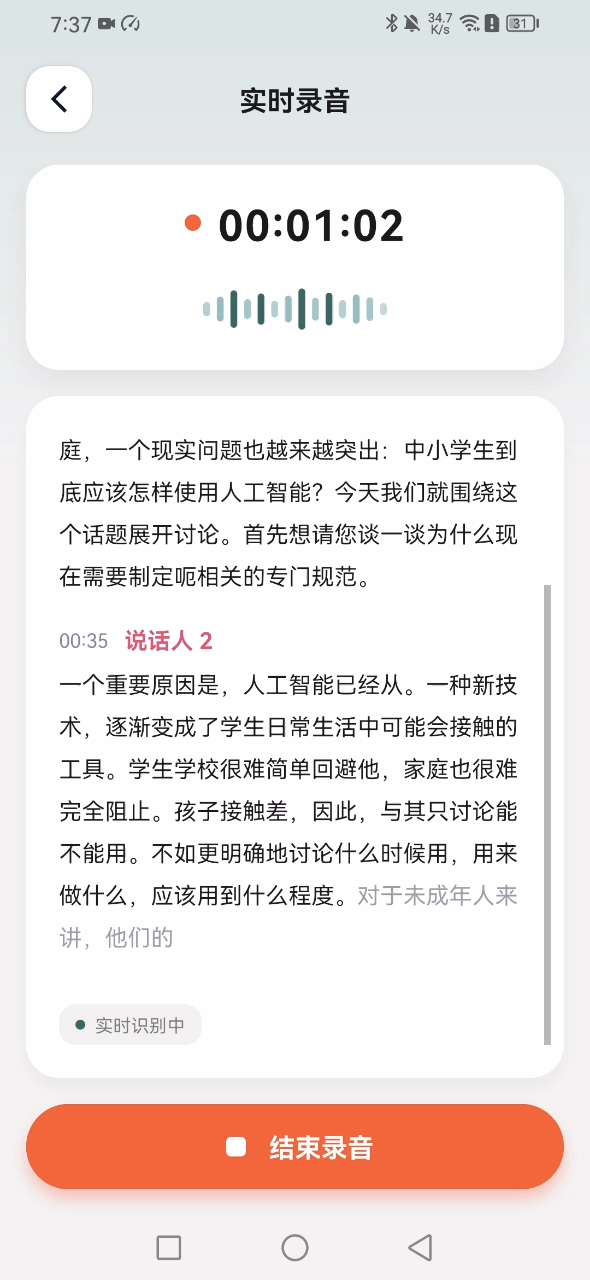
步骤3:实时 ASR 识别
单击设备主页“轻点开始录音”右侧的录音按钮,进入实时 ASR 识别页面:
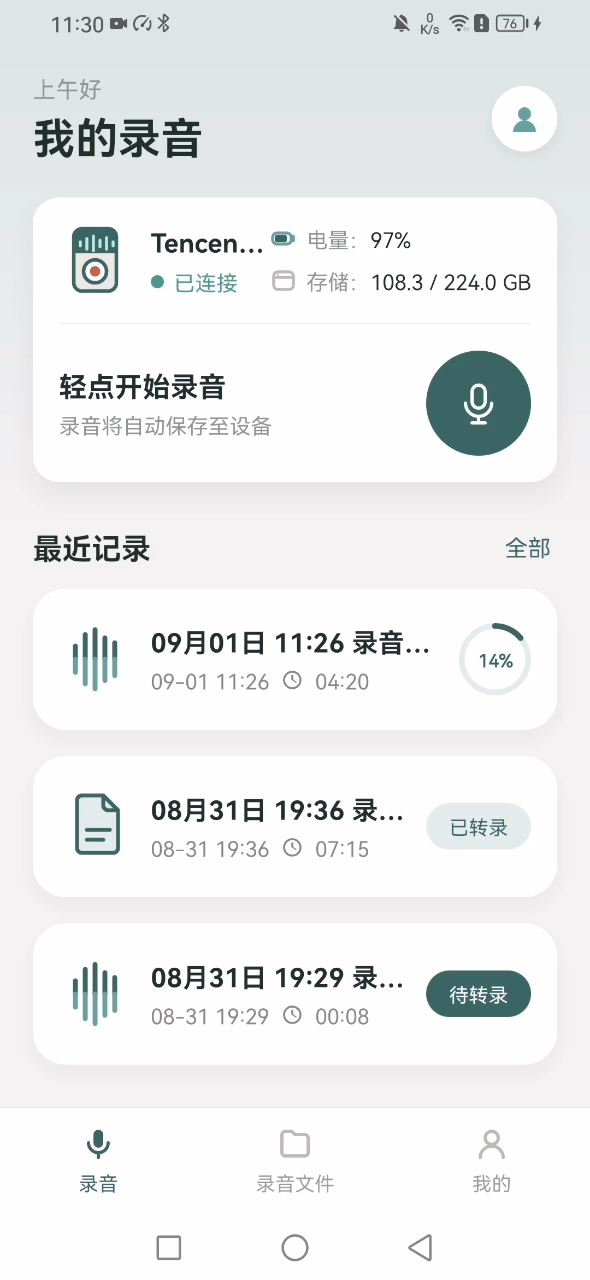
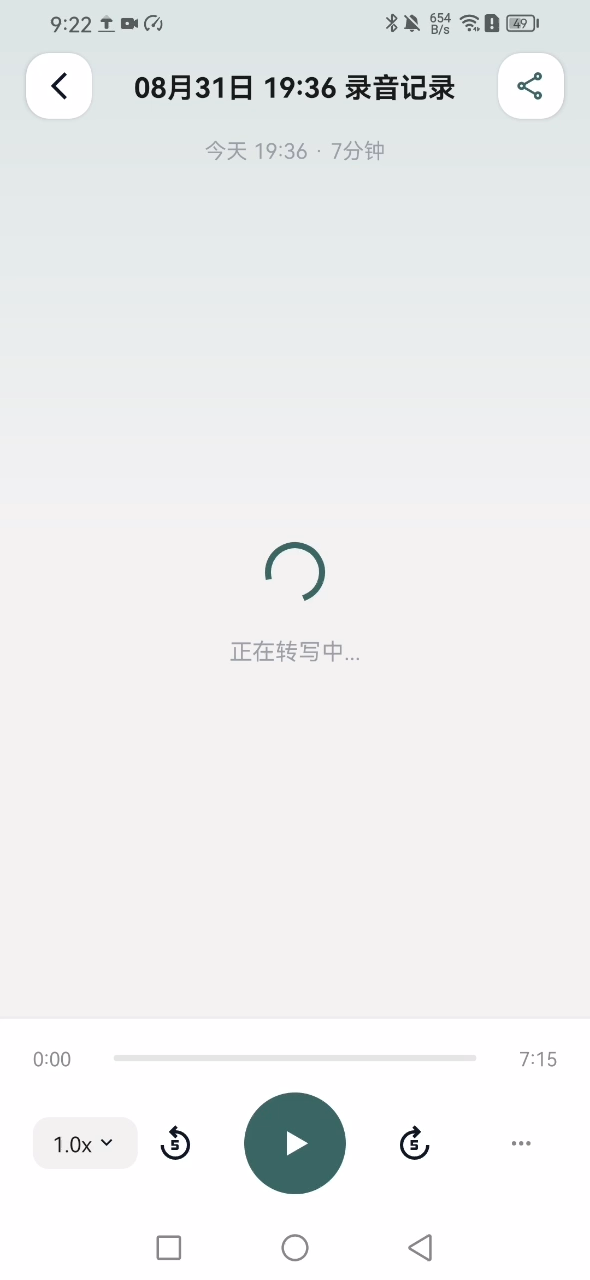
步骤4:导出录音文件并转录
结束录音后,先将录音文件从录音卡导出到 App,再发起云端非实时 ASR 识别,获得整段录音的完整转写结果:
从录音卡中导出到 App 中 | 云端非实时 ASR 识别中 | 云端非实时 ASR 识别结果 |
 |  |  |
常见问题
扫描不到录音卡设备
请确认手机蓝牙已开启、App 已获得蓝牙与定位权限(Android 12 及以上为「附近的设备」权限),且录音卡已开机并处于可被发现状态。
Gradle 同步失败
ASR 无识别结果
请确认
TrtcUserSigConfig.java 中的 SDKAppID 与 SDK 密钥填写正确,且对应的应用已在控制台开通 ASR 服务。后续步骤


