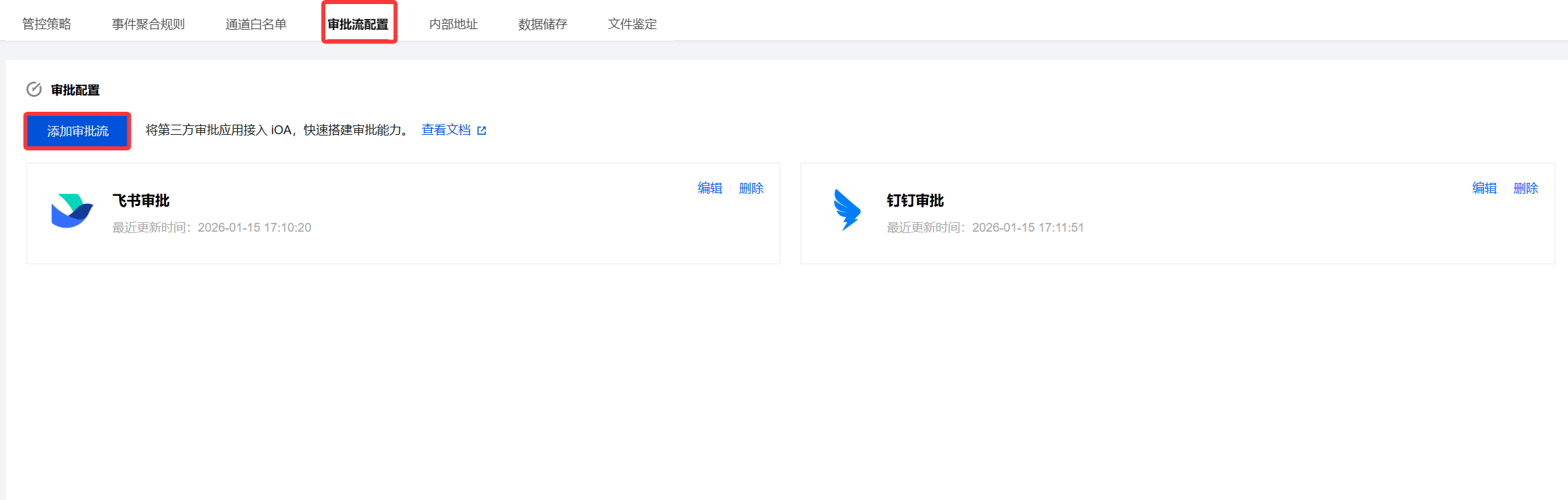
1. 登录 iOA 零信任管理平台控制台,在左侧导航栏,选择管控策略 > 审批流配置。
2. 在审批流配置页面,单击添加审批流。
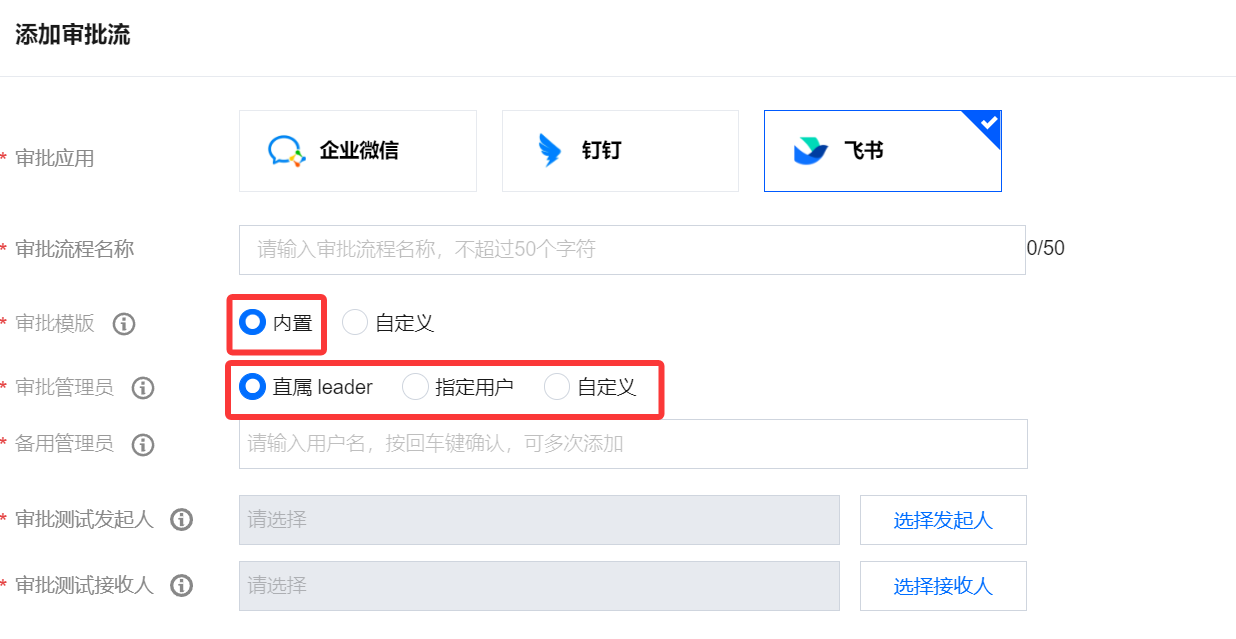
3. 选择飞书审批,审批流支持配置内置审批模板与自定义审批模板。
使用内置的审批模板:内置为单节点审批流,添加飞书审批流中的指定审批人员。
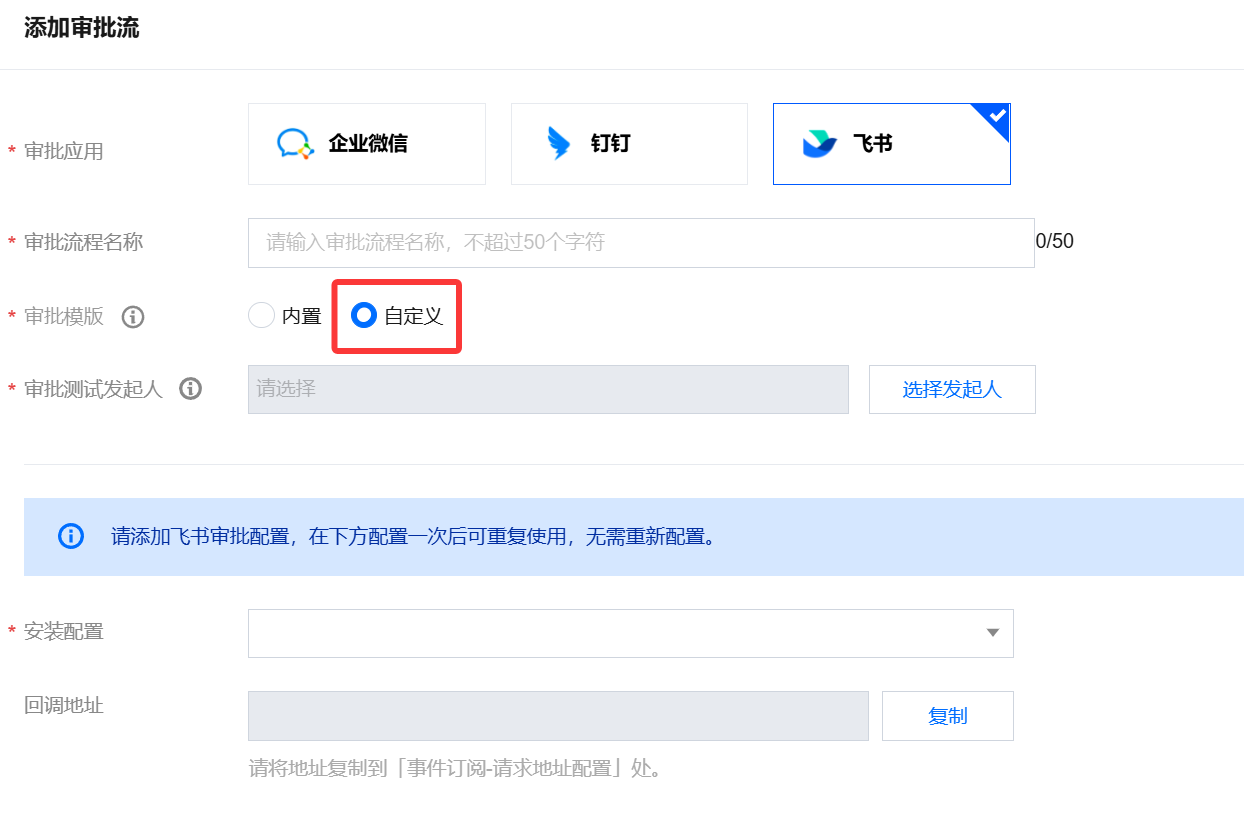
使用自定义审批模板:自定义审批流可支持多节点和条件判断,需自行在 飞书管理后台 创建和配置审批流程;iOA 零信任安全管理系统支持在飞书后台自定义配置审批流模板,增强审批流程的灵活性适用于企业多样化的审批需求。
内置审批模板
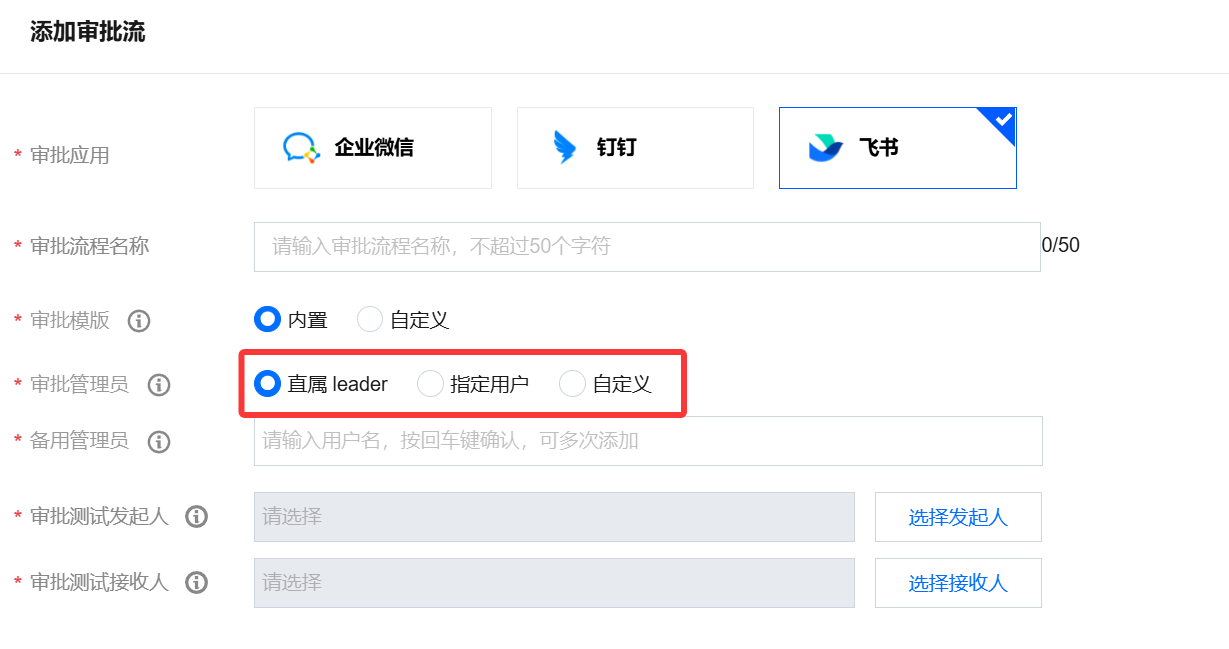
1. 输入审批流程名称,选择内置审批模板,配置审批管理员。
参数名称 | 说明 | |
审批管理员 | 直属 leader | 自动将审批信息发送至飞书中对应的 leader,此选项无法在配置页面进行测试,请在配置完成后,在对应终端上登录并进行审批测试。 |
| 指定用户 | 选择组织架构中的单个或多个用户,对应的用户名需要与飞书中的一致,请确保在收到审批测试信息后进行保存。 勾选单个用户:仅1个用户审批。 勾选多个用户:选中的多个用户都会收到审批消息,多个用户收到的审批消息中以第一个决策的为准,例如01用户第一个看到审批消息并审批通过,则以01用户的审批结果为准。 |
| 自定义 | 填写对应审批管理员的飞书用户名,请确保在收到审批测试信息后进行保存。 |
备用管理员 | | 选择直属 leader 审批,必填备用管理员,当直属 leader 字段为空时,审批信息将发送给备用管理员。 |
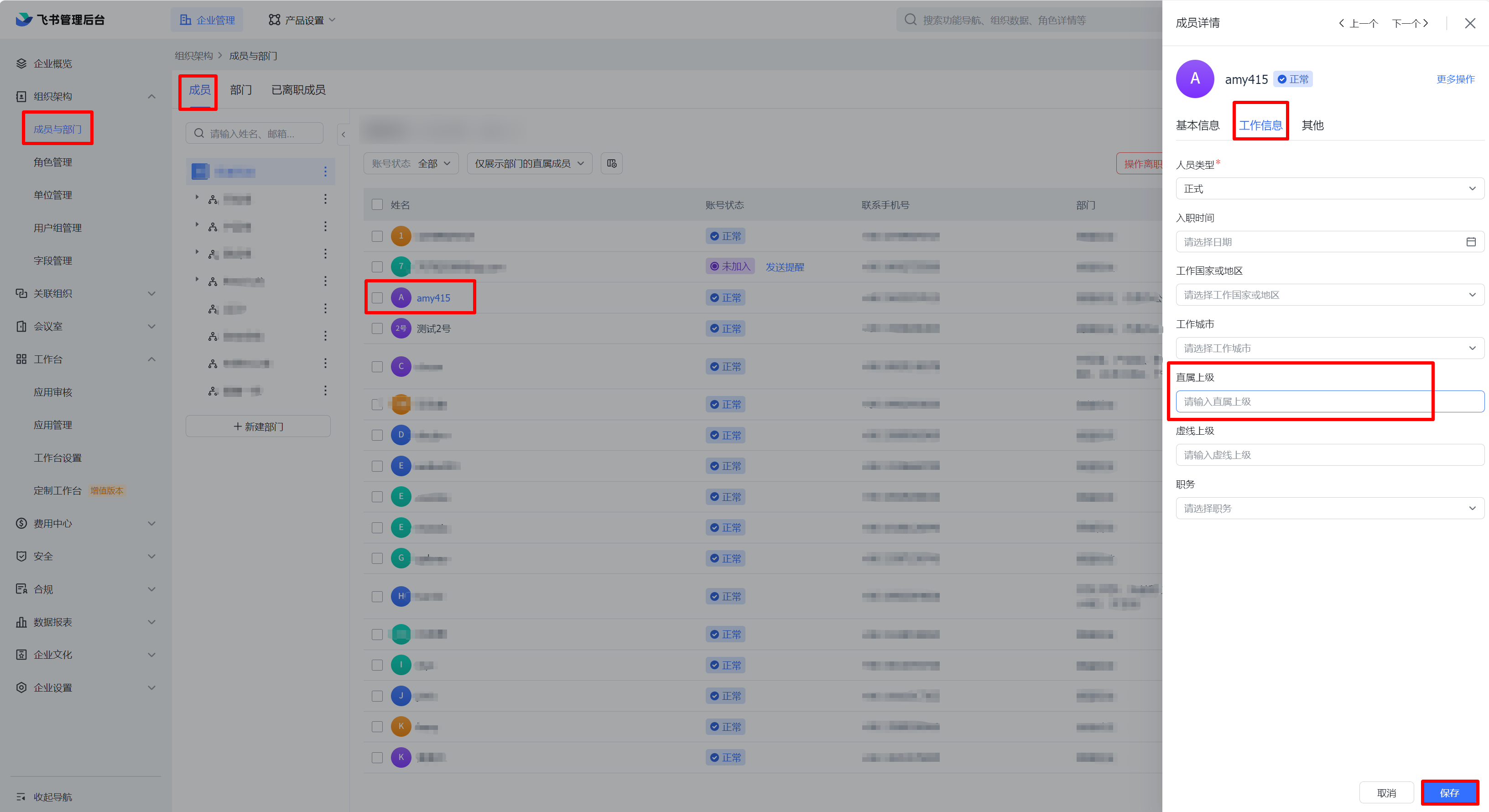
直属 leader 在 飞书管理后台 > 组织架构 > 成员与部门 > 姓名 > 工作信息 > 直属上级中配置,如未配置,当直属 leader 字段为空时,审批信息将发送给备用管理员。
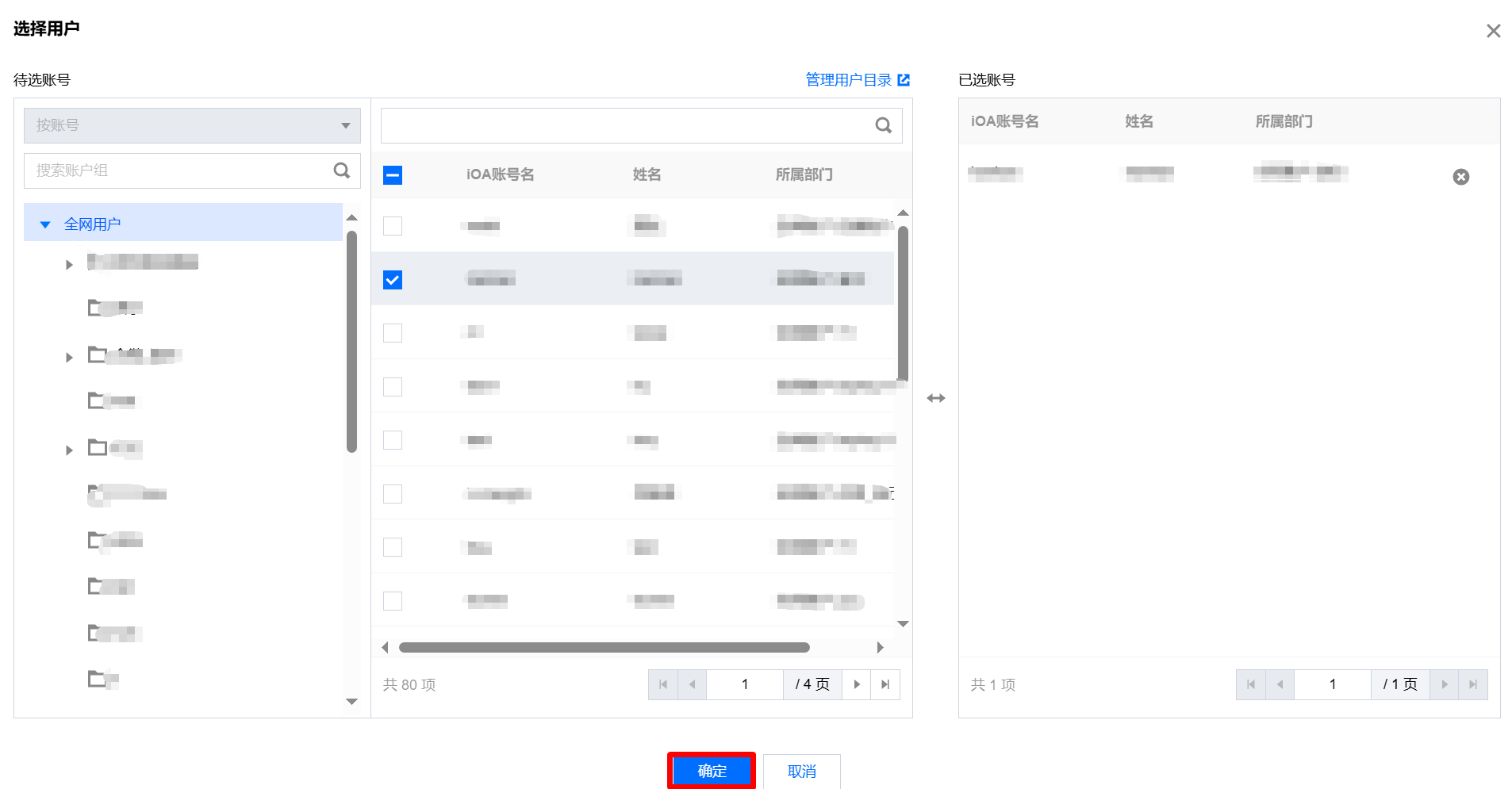
2. 审批测试发起人:单击选择发起人,单击确定保存。
说明:
审批测试发起人是作为测试功能使用,目的是测试该流程是否能正常发起审批流程。
例如:在配置飞书审批流程后,需要先测试发起人是否能正常发起审批流程,因此需要在审批测试发起人处,先勾选1个用户,测试勾选的用户是否能正常发起,因此当前发起人仅支持勾选1个用户做测试用。
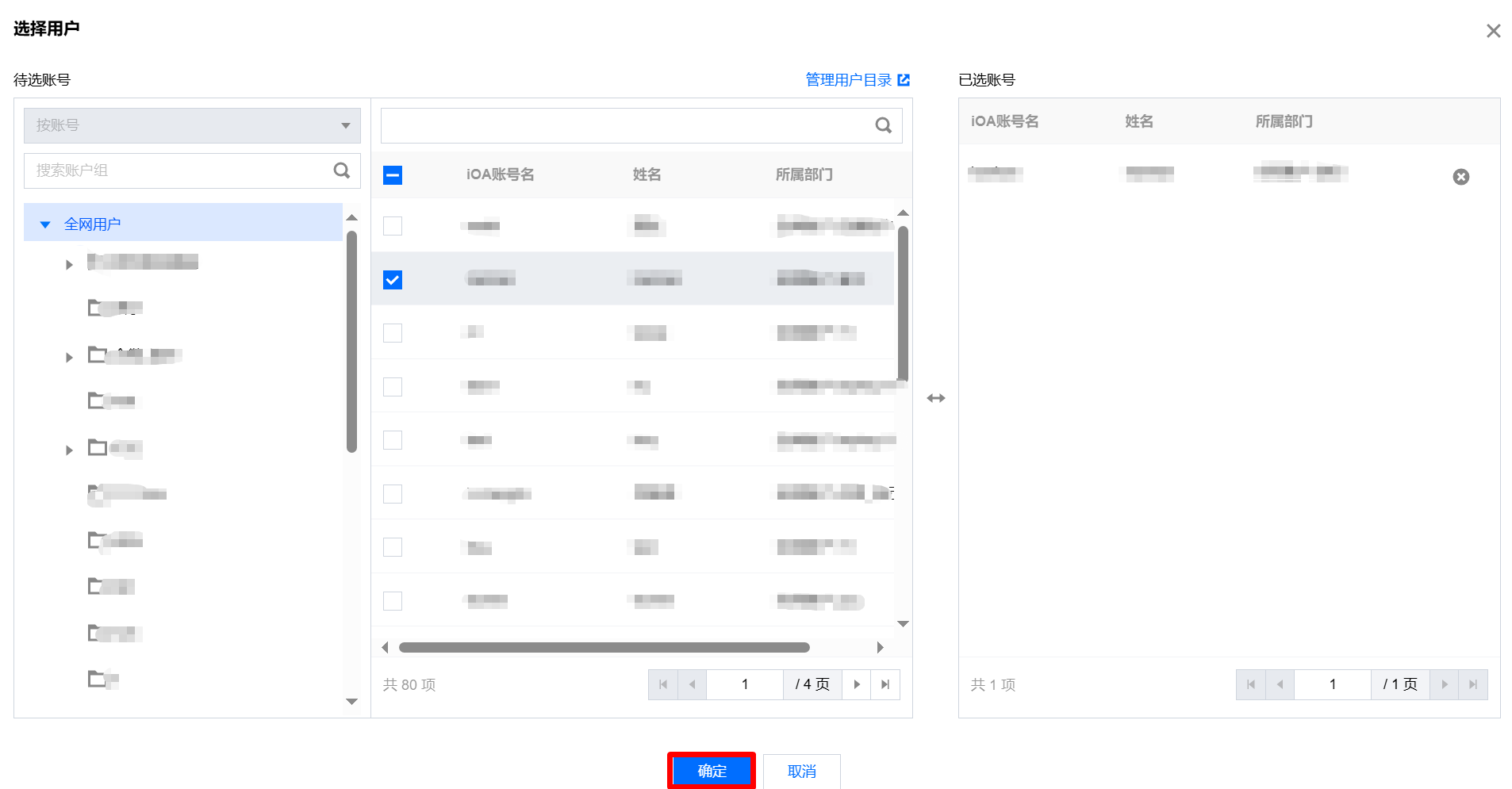
3. 审批测试接收人:单击选择接收人,单击确定保存。
说明:
审批测试接收人是作为测试功能使用,目的是测试该流程是否能正常接收审批信息。
例如:配置飞书审批流程后,需要测试接收人是否能正常接收审批流程信息,因此需要在审批测试接收人处,先勾选1个用户,测试勾选的用户是否能正常接收,因此当前接收人仅支持勾选1个用户做测试用。
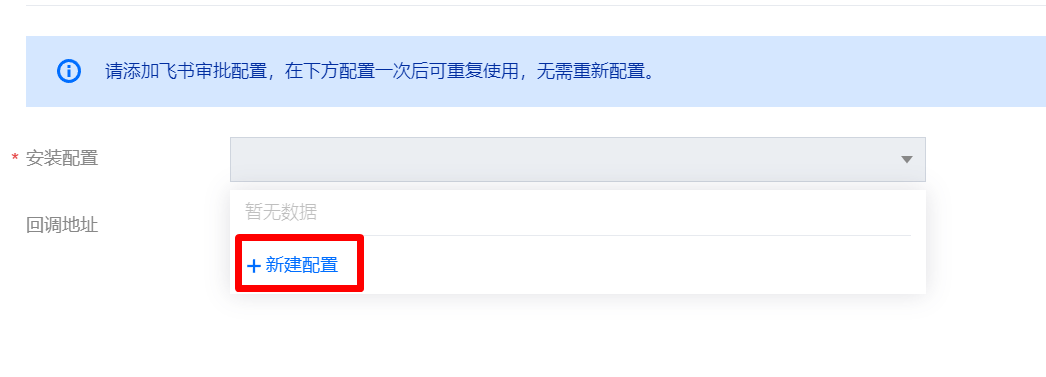
4. 安装配置:单击下拉框 > 新建配置。
5. 在新建安装配置窗口中,输入安装配置名称,根据如下描述配置相关参数。
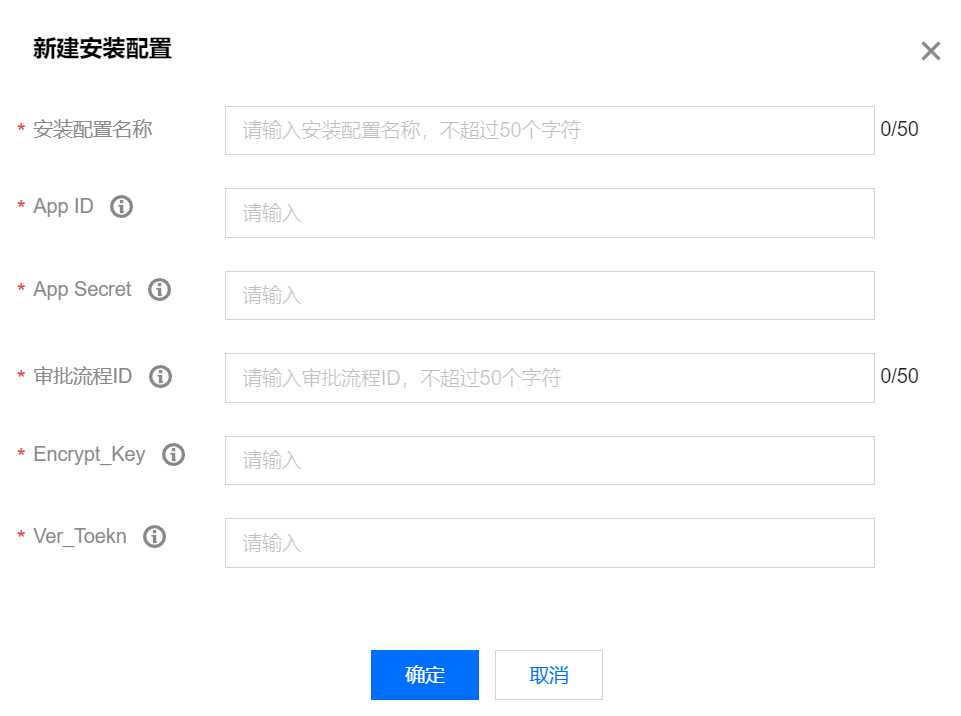
安装配置名称
根据实际需求,自定义名称。
获取 App ID,App Secret 参数
1. 如您是首次使用,未创建企业自建应用:
1.1 未创建企业自建应用,需要创建一个企业自建应用,登录 飞书开放平台,选择企业自建应用,单击创建企业自建应用。

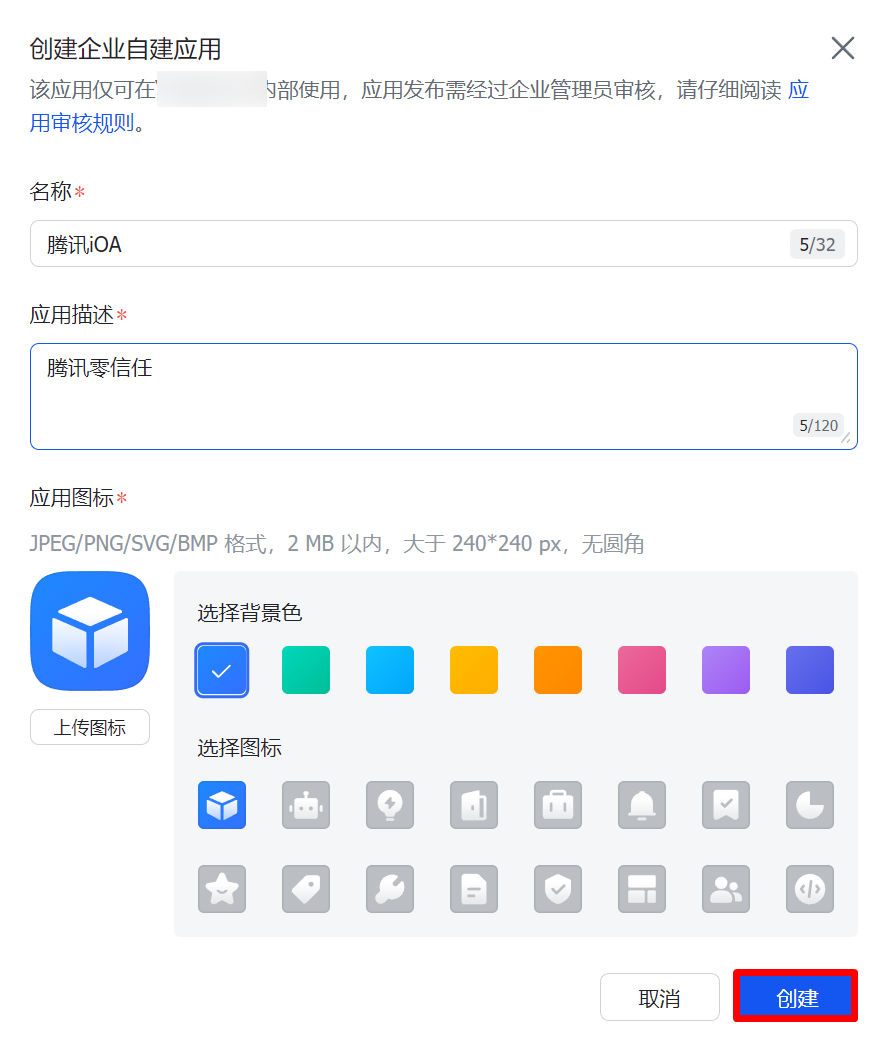
1.2 在创建企业自建应用窗口中,配置相关参数,单击创建,即可完成创建。
2. 如您未开通飞书开发者账号:
2.1 请先前往飞书开放平台,创建一个开发者账号。
2.2 在开发者后台,选择企业自建应用,单击创建企业自建应用。

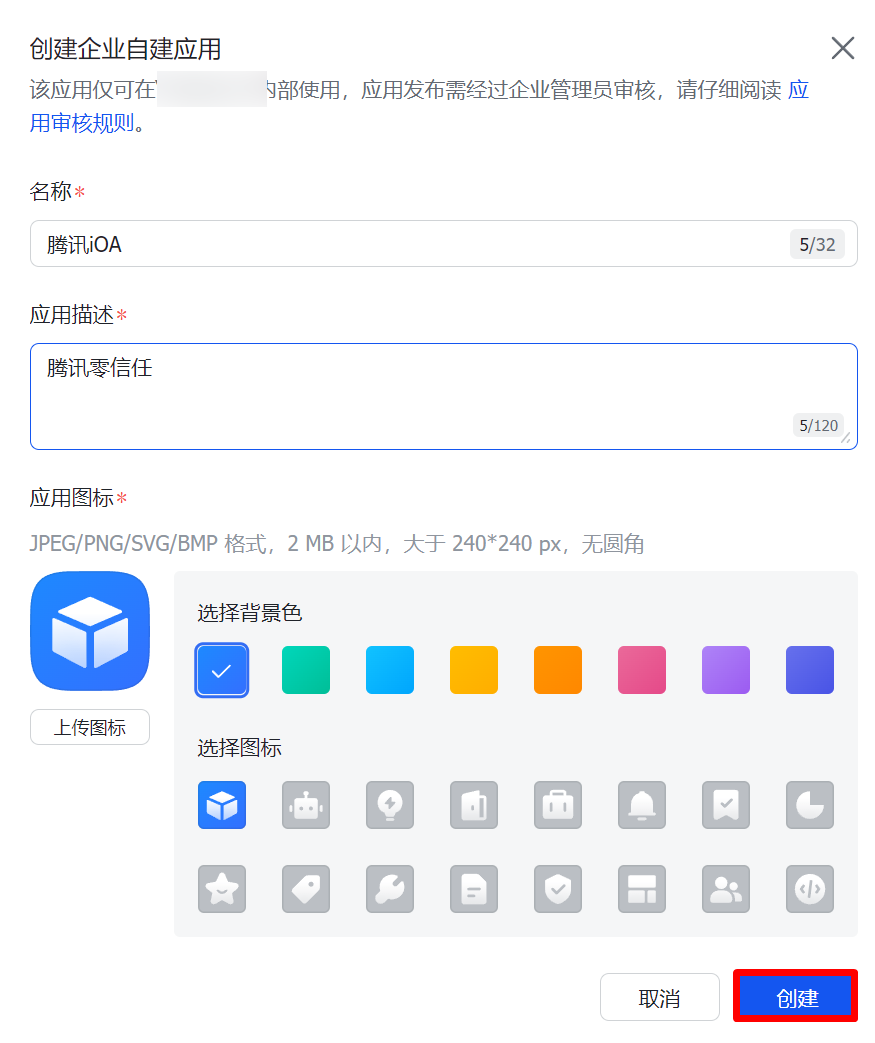
2.3 应用名称示例:腾讯 iOA ;应用描述:xxxx(任意说明) ,单击创建。
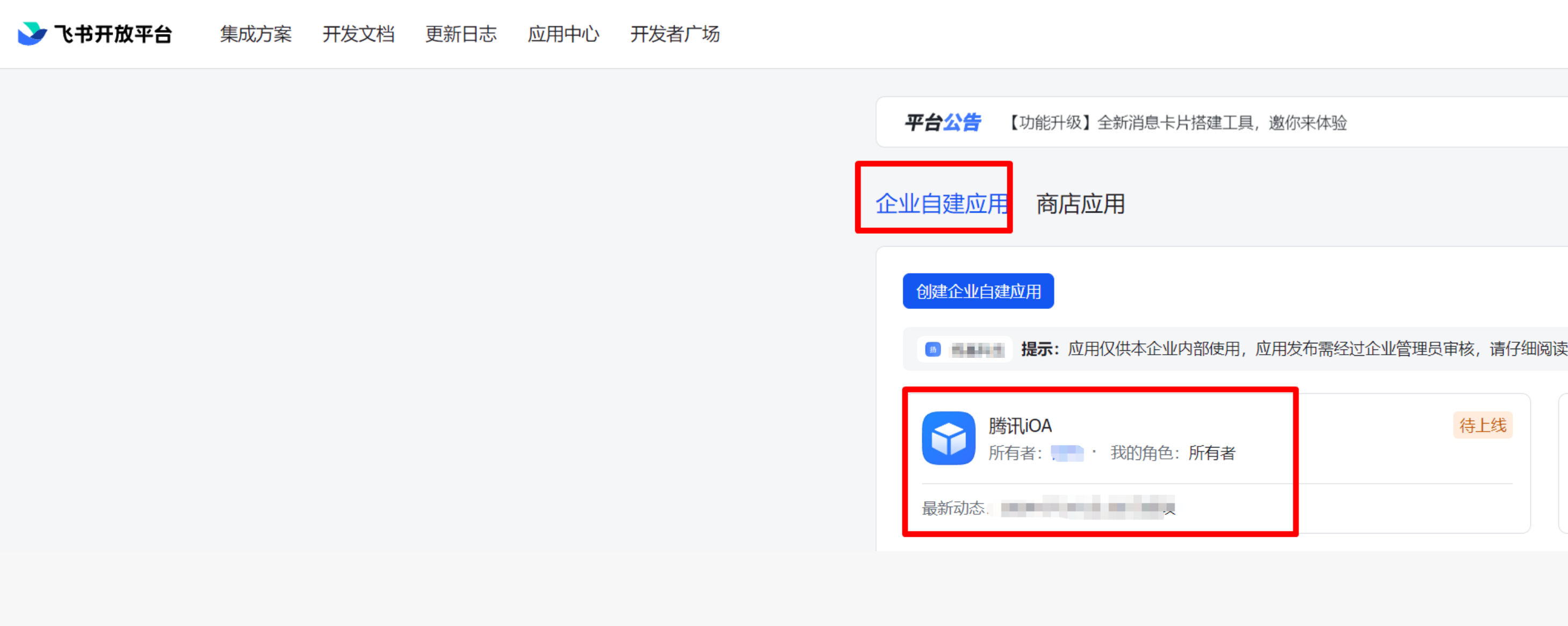
3. 在企业自建应用页面,单击刚刚创建的自建应用,进入应用详情页面。
4. 在凭证与基础信息页面,选择应用凭证,获取 App ID 和 App Secret。其中:飞书的 App ID 对应 iOA 控制台上的 App ID,飞书的 App Secret 对应 iOA 控制台的 App Secret。

获取审批流程 ID
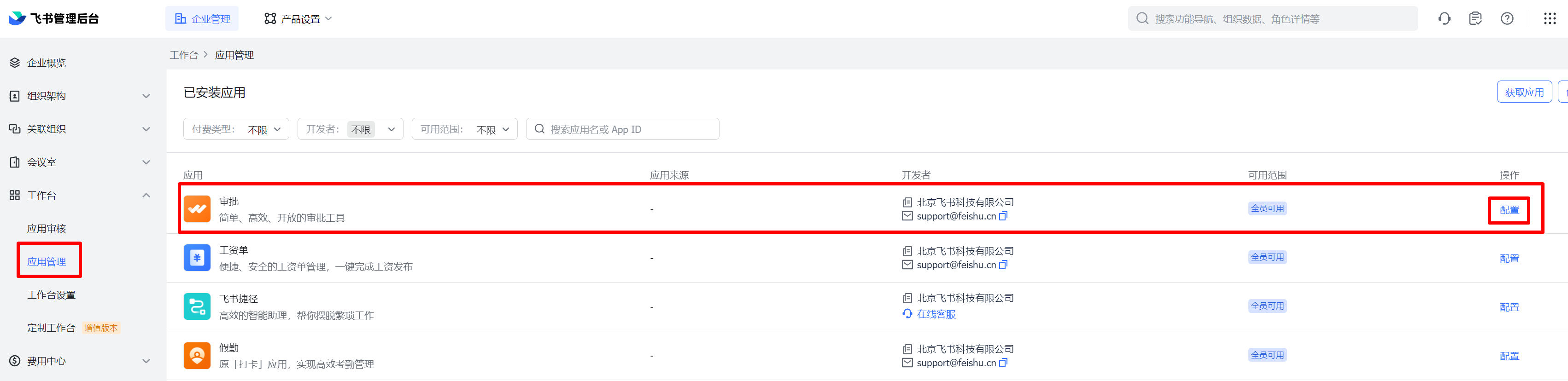
1. 登录飞书管理后台,展开工作台,在应用管理页选择审批,单击配置。
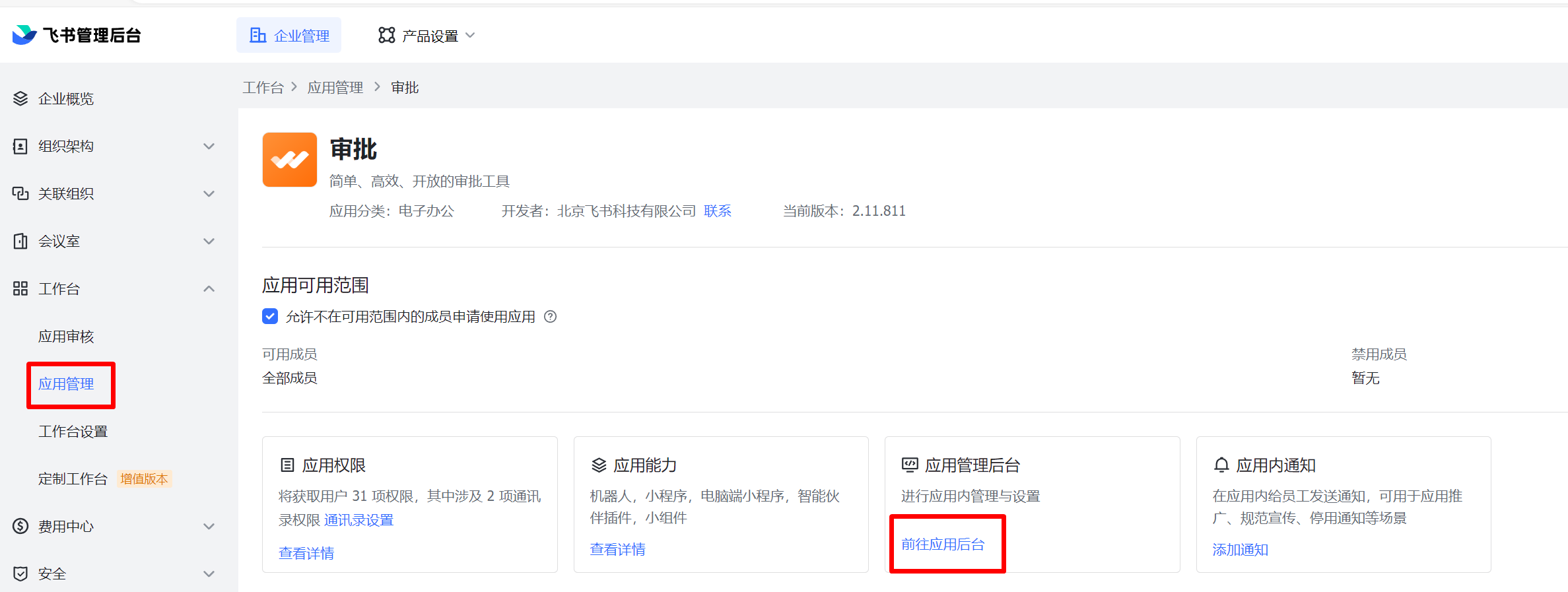
2. 单击前往应用后台。
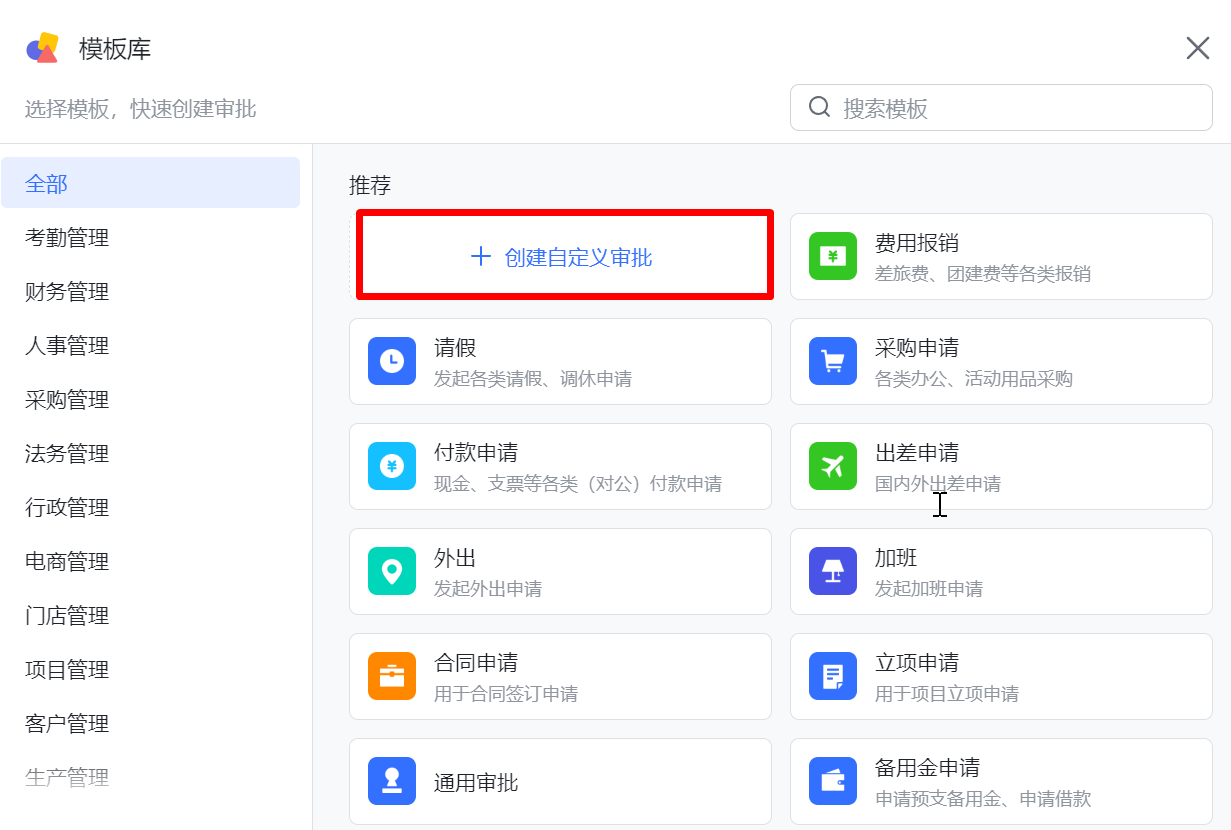
3. 进入审批管理后台页面,单击创建审批。

4. 单击创建自定义审批。
5. 设置审批流程基础信息:
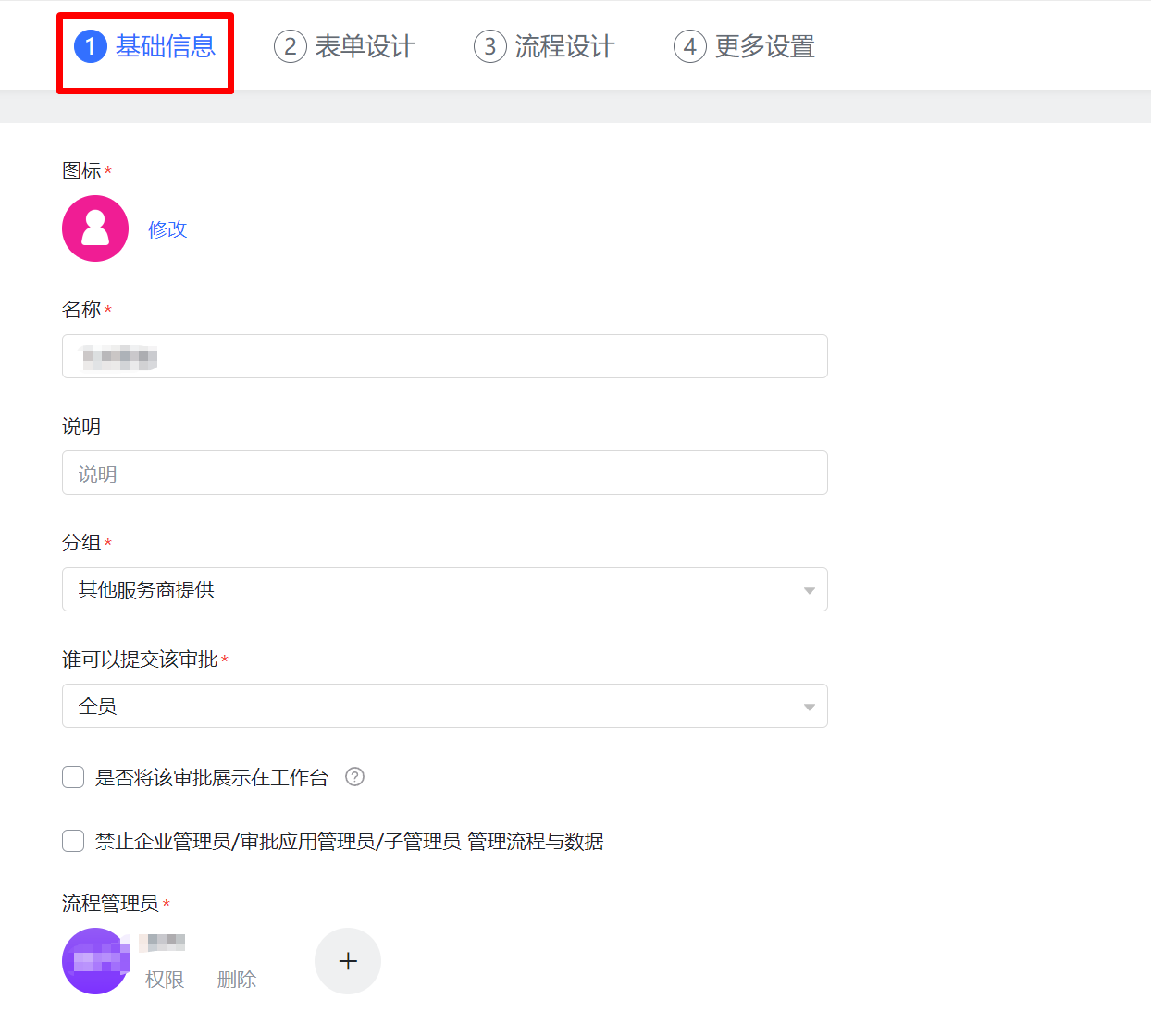
参数名称 | 说明 |
名称 | 自定义 |
说明 | 自定义 |
分组 | 自定义 |
谁可以提交该审批 | 建议选择全员 |
流程管理员 | 无特别要求,自定义或默认的流程管理员都可 |
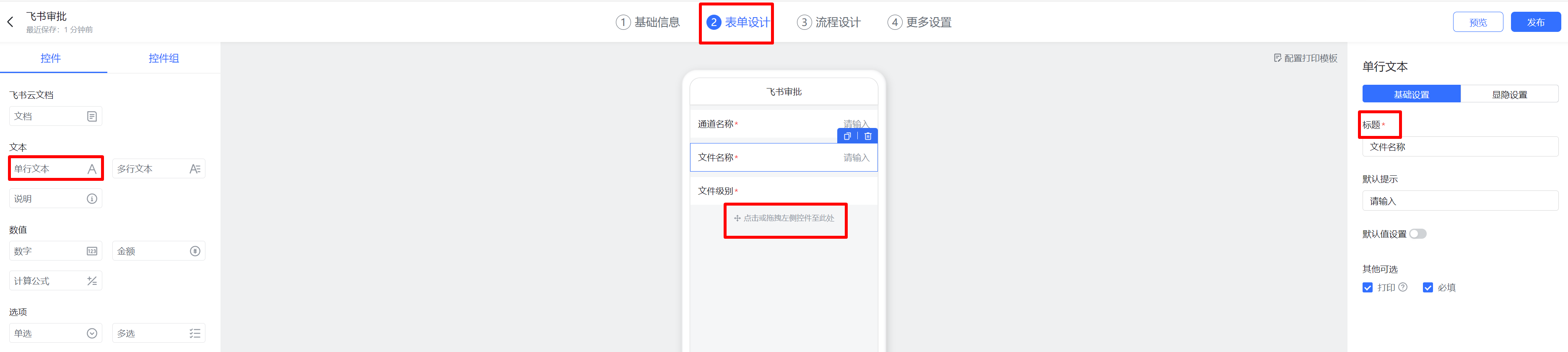
6. 表单设计:拖拽左侧控件“单行文本”至表单设计处,请拖拽3个单行文本控件,并将3个单行文本控件分别命名为:通道名称、文件名称、文件级别,如下图所示:
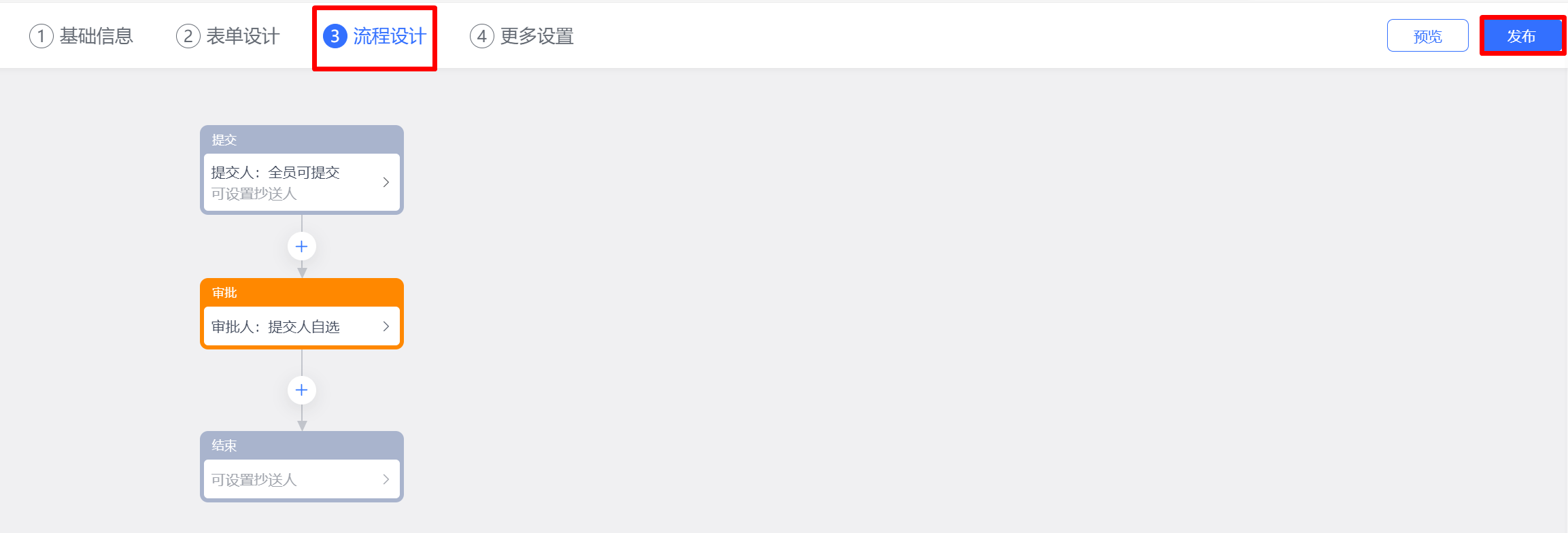
7. 流程设计:如下图所示,流程设计保持不变,按默认的样式就可以,单击发布。
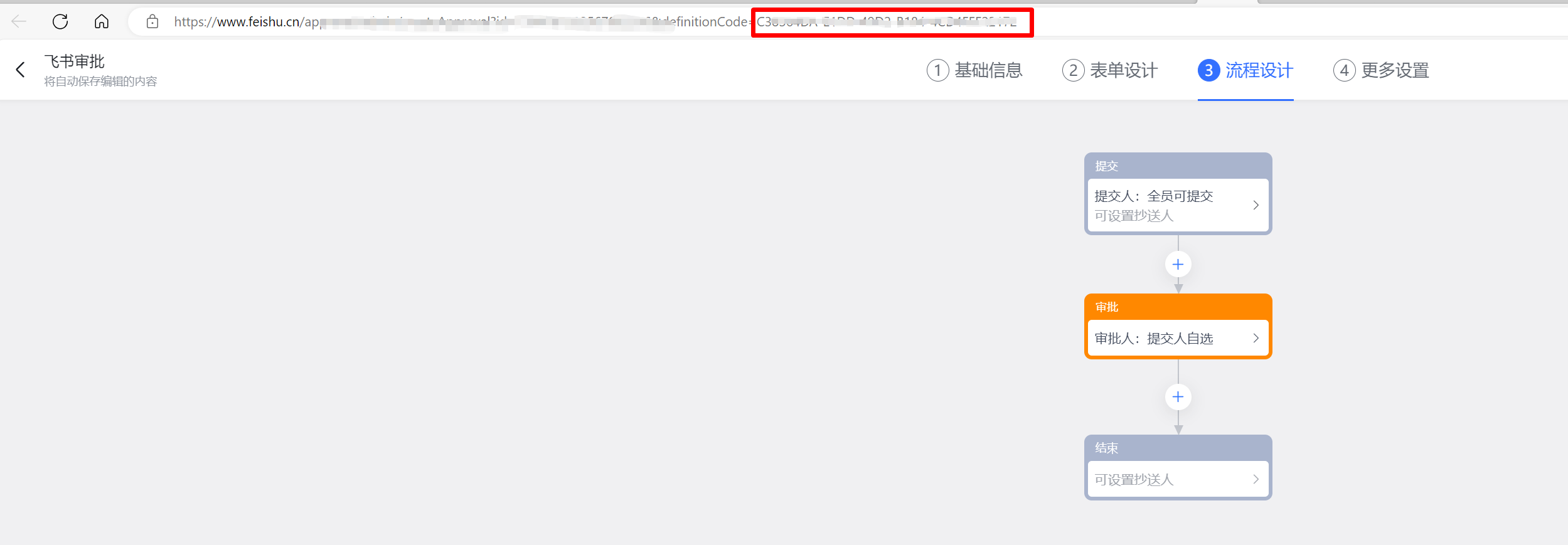
8. 发布完成,单击发布的流程表单,查看审批流程 ID。
获取 Encrypt_key
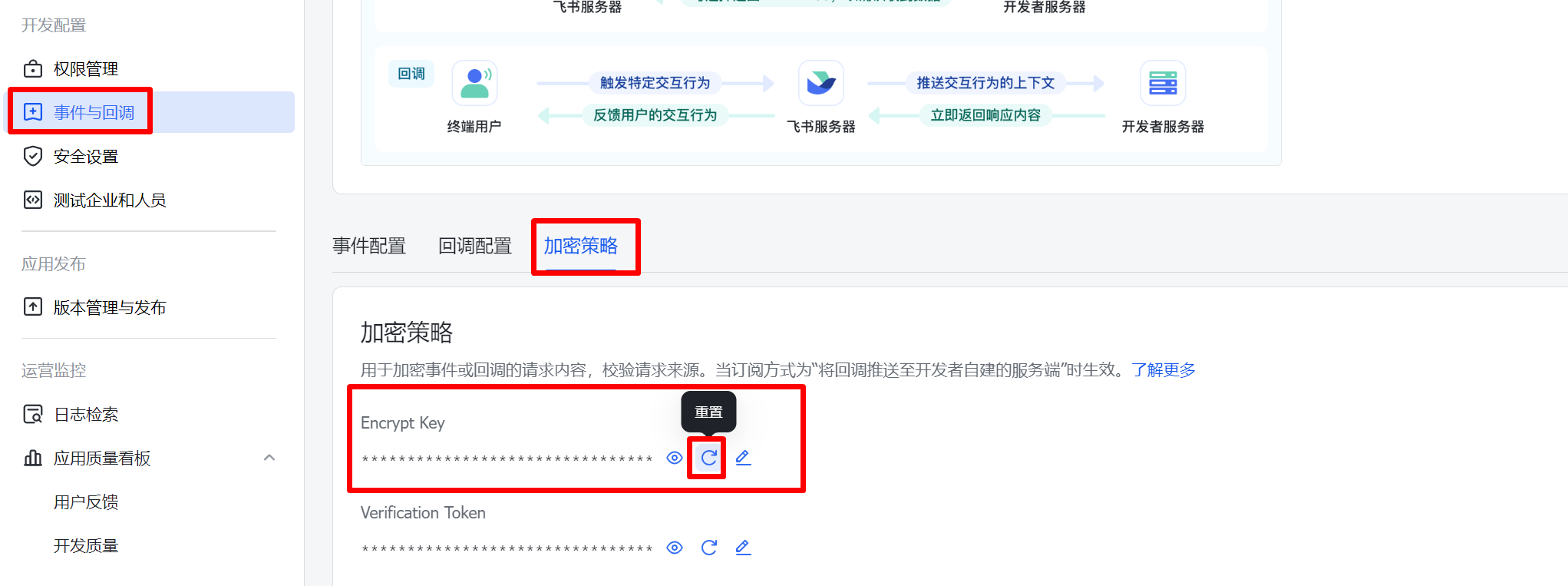
获取 Ver_Token
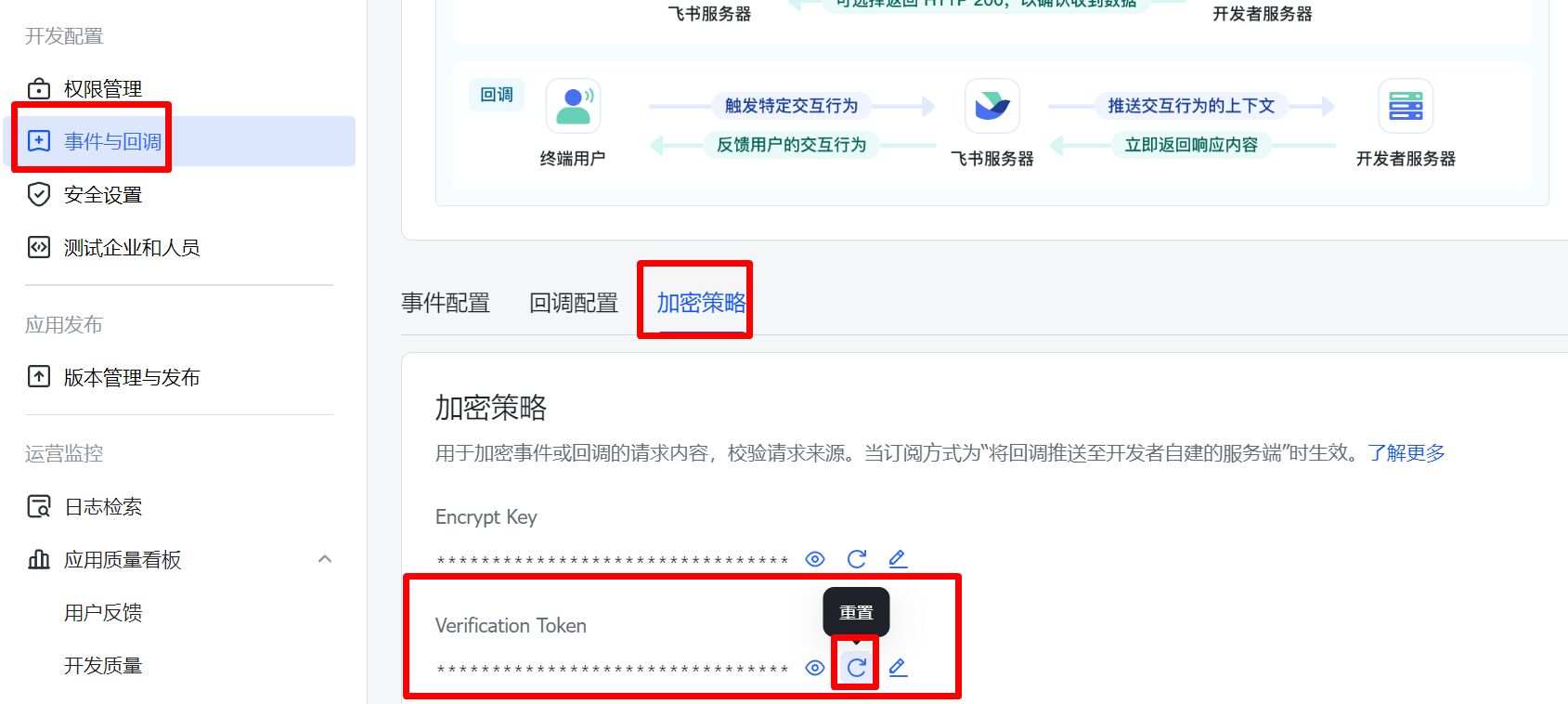
在事件与回调页,选择加密策略 Ver_Token,单击重置,获取 Token,飞书的 Verification Token 对应 iOA 控制台上的 Ver_Token。
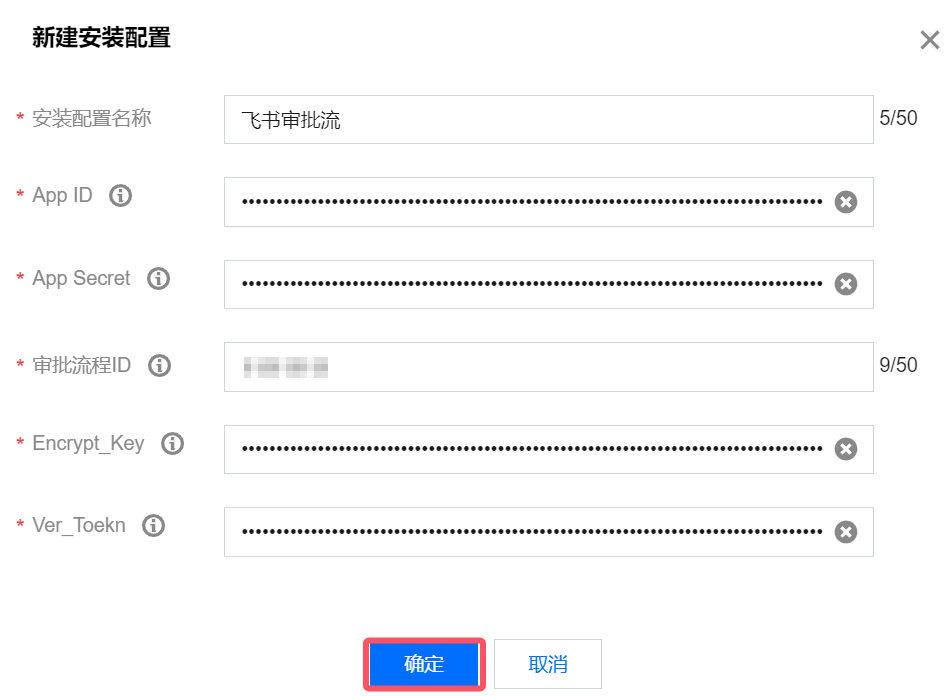
回填安装配置信息
1. 将获取的安装配置信息依次录入,单击确定。
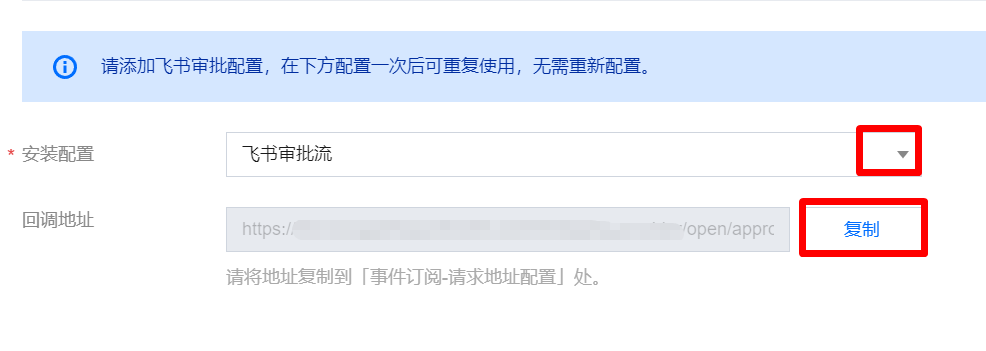
2. 下拉选择安装配置名称,后台自动生成回调地址,单击复制。
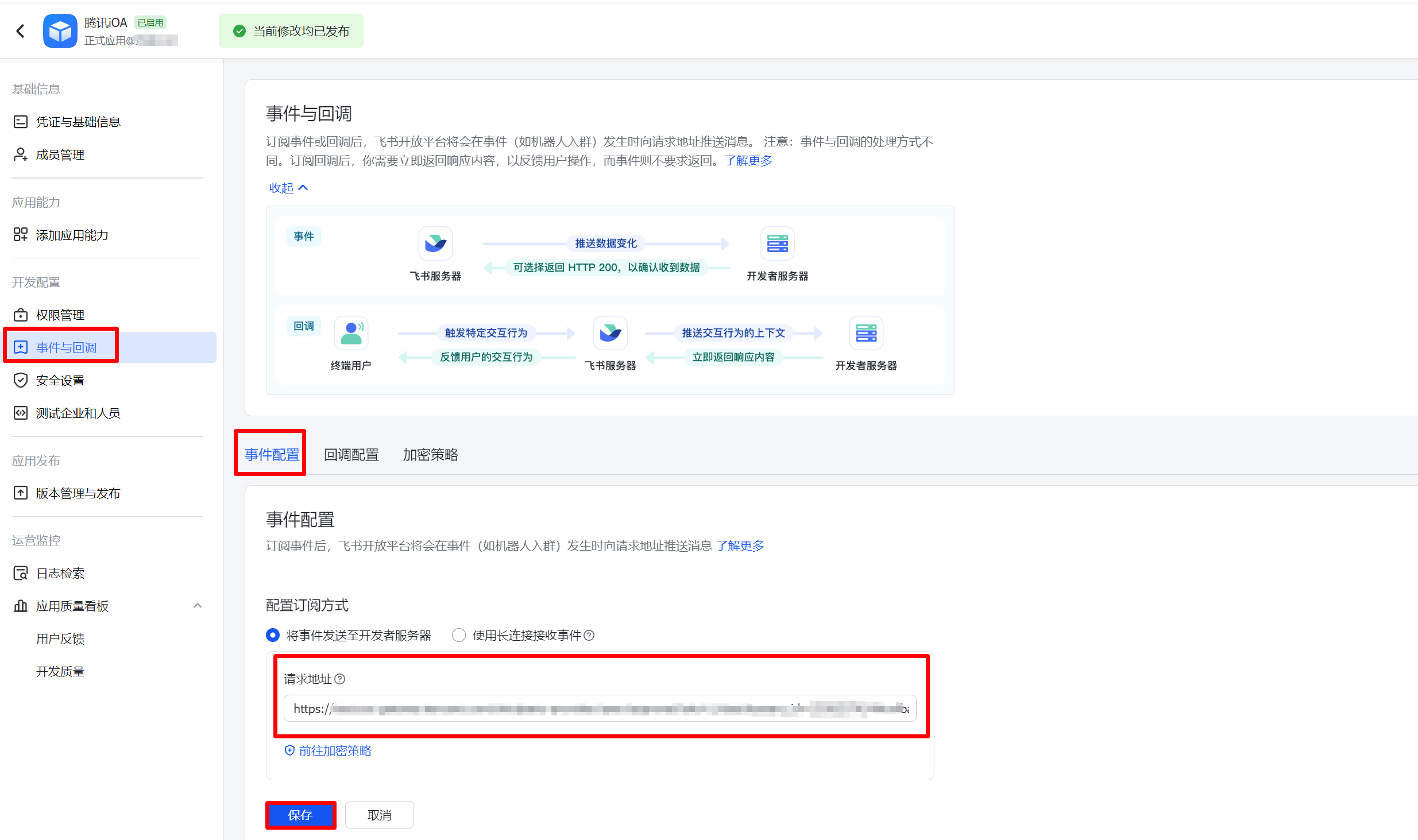
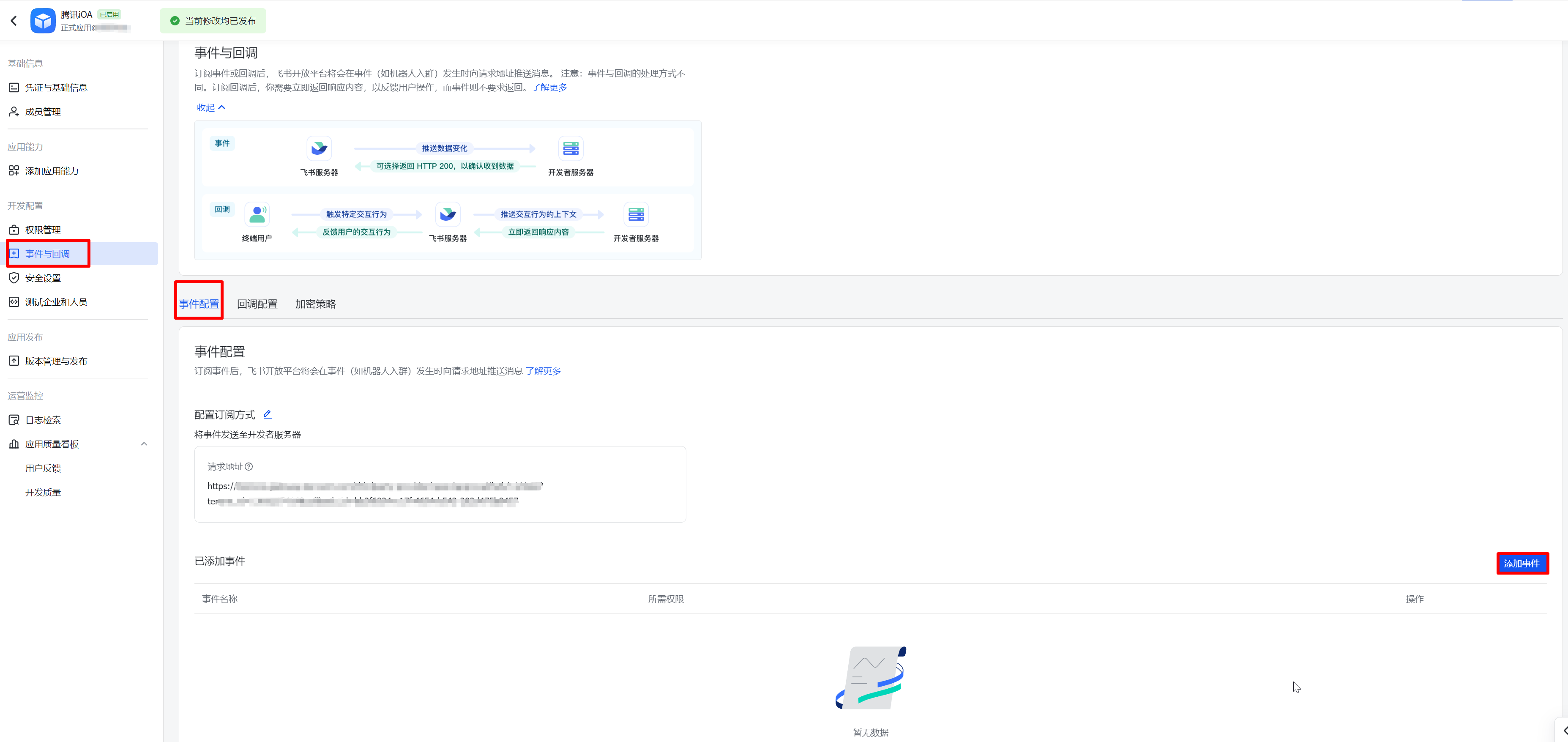
3. 登录飞书开放平台 ,进入创建的企业自建应用,将生成的回调地址,复制到事件与回调>事件配置中,单击保存。
4. 添加事件:在事件与回调 > 事件配置中,单击添加事件。
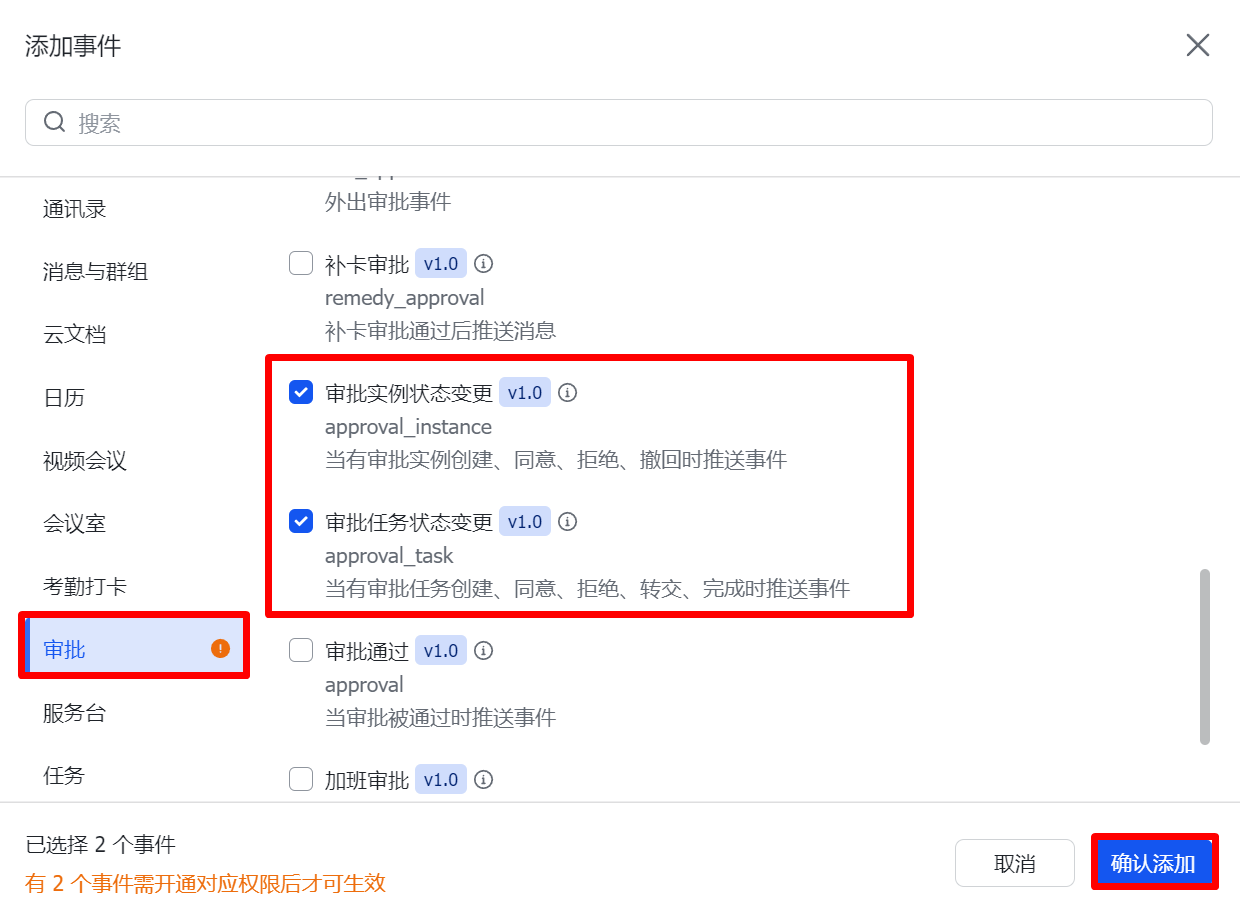
4.1 选择审批事件,勾选“审批实例状态变更”,“审批任务状态变更”,单击确认添加。
5. 权限管理设置
说明:
飞书权限管理支持批量导入权限和手动开通权限,推荐批量导入权限。
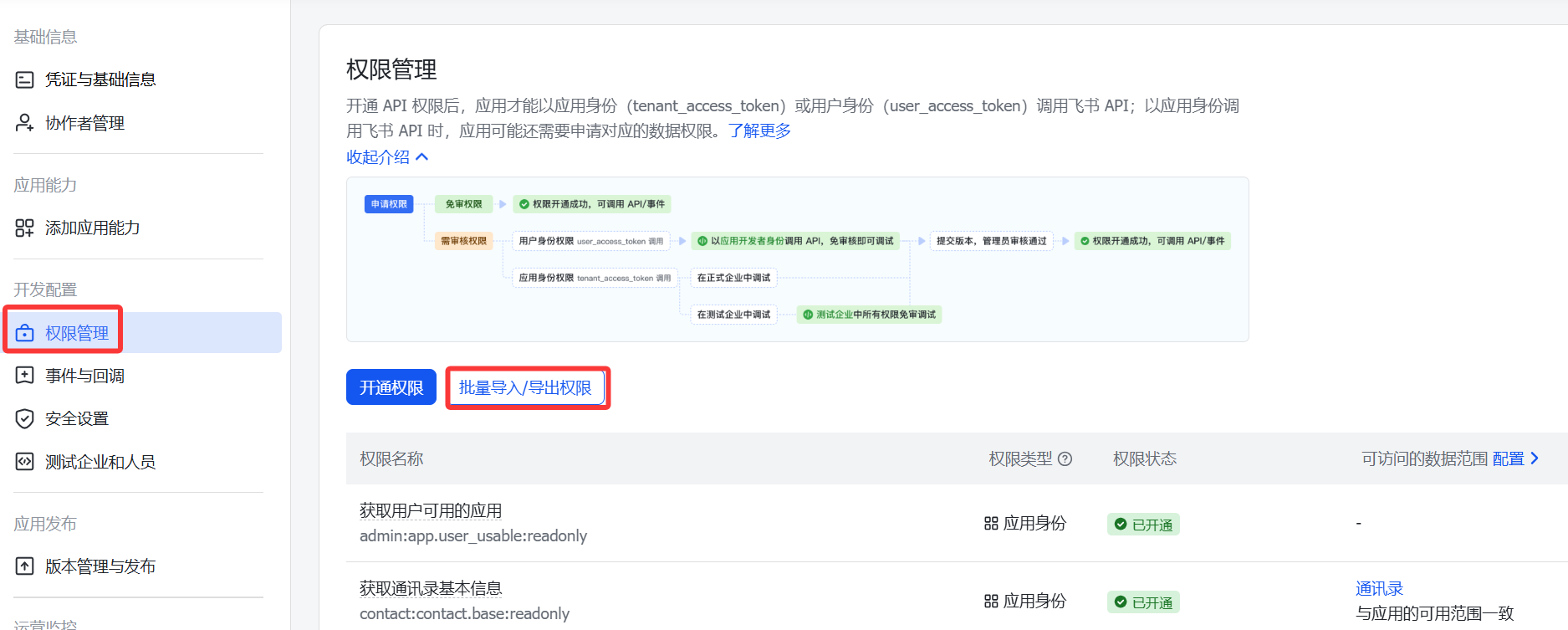
5.1 批量导入权限
5.1.1 在 权限管理 页面,单击批量导入/导出权限。
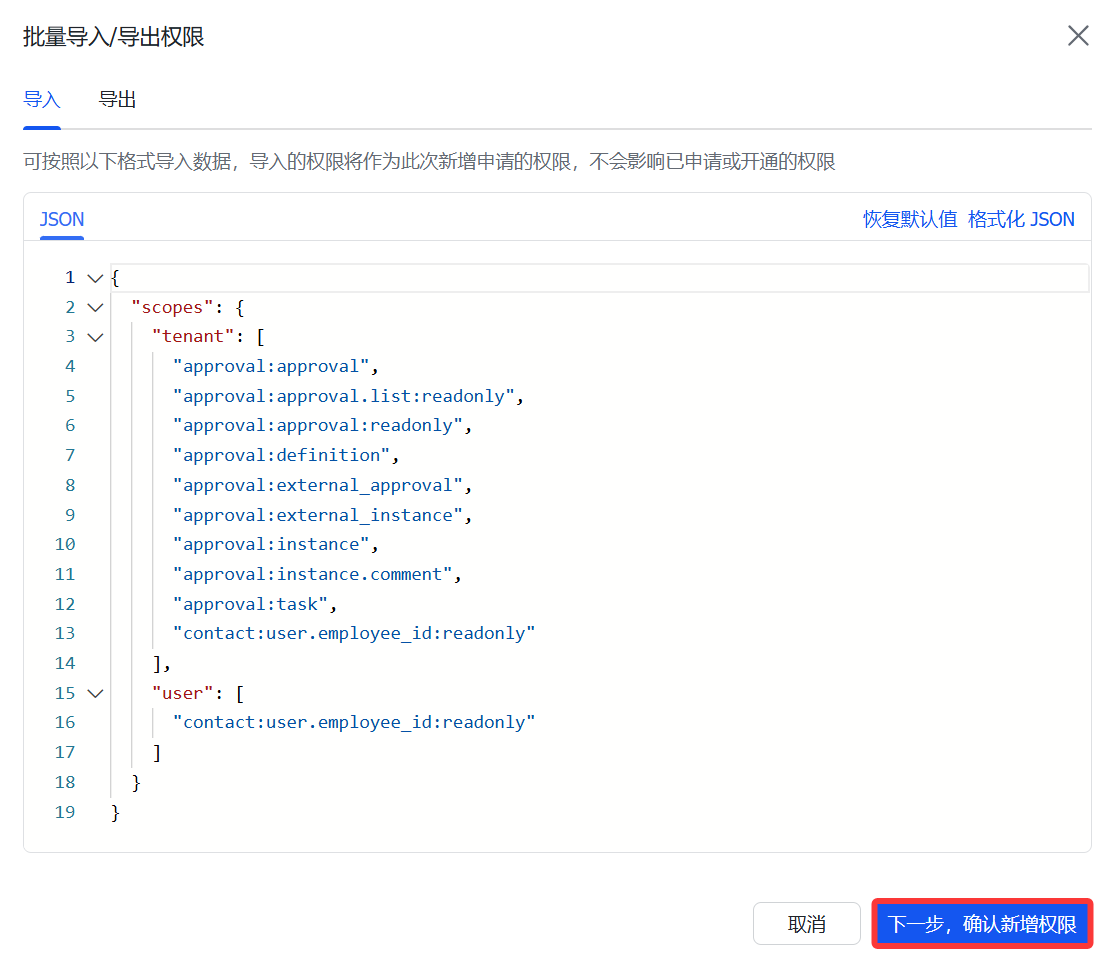
5.1.2 在批量导入/导出权限弹窗中,输入如下 JSON,单击下一步,确认新增权限 。
{"scopes": {"tenant": ["approval:approval","approval:approval.list:readonly","approval:approval:readonly","approval:definition","approval:external_approval","approval:external_instance","approval:instance","approval:instance.comment","approval:task","contact:user.employee_id:readonly"],"user": ["contact:user.employee_id:readonly"]}}
5.1.3 在确认导入权限弹窗中,单击申请开通。
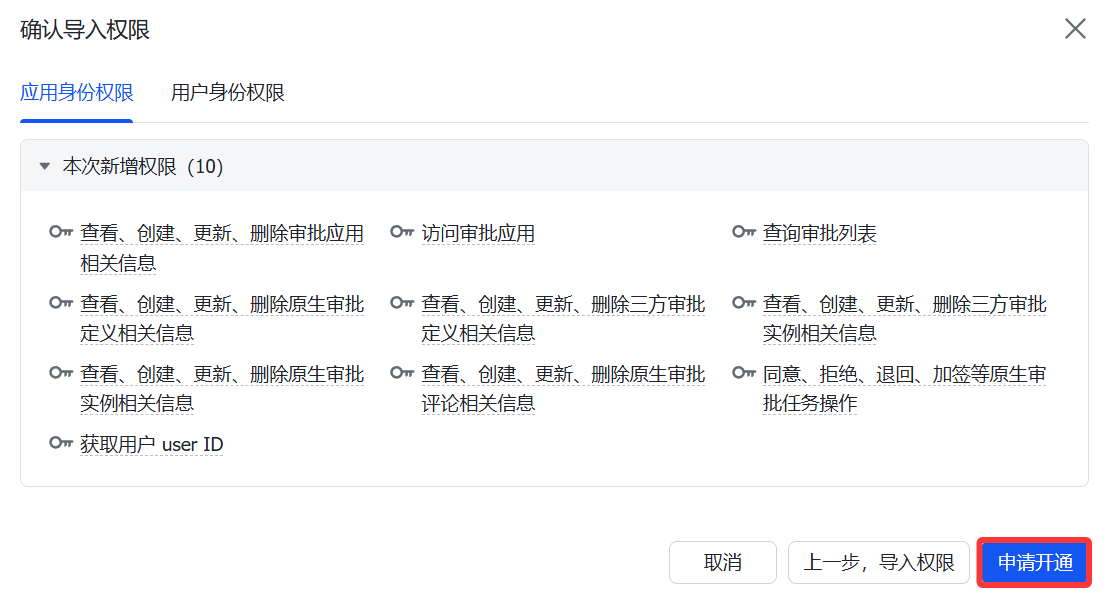
5.1.4 配置权限可访问的数据范围,推荐配置为全部成员,配置完成单击保存。
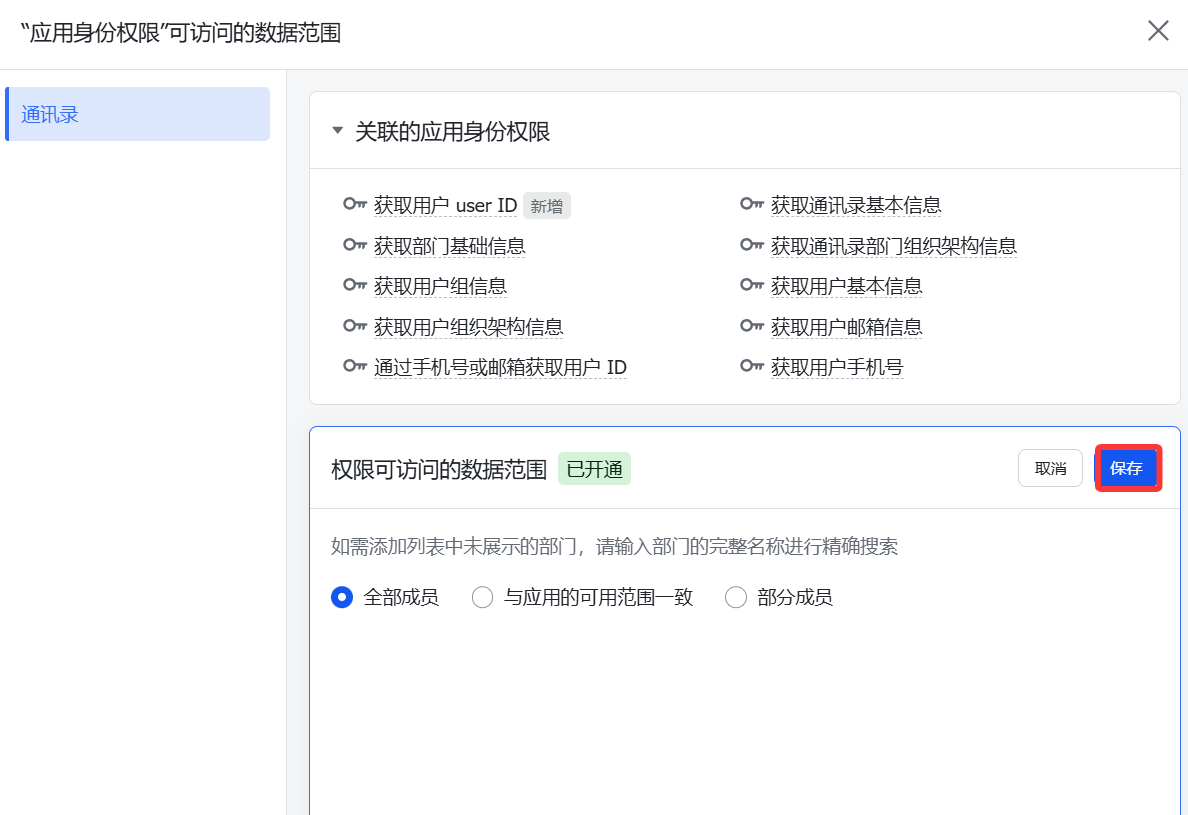
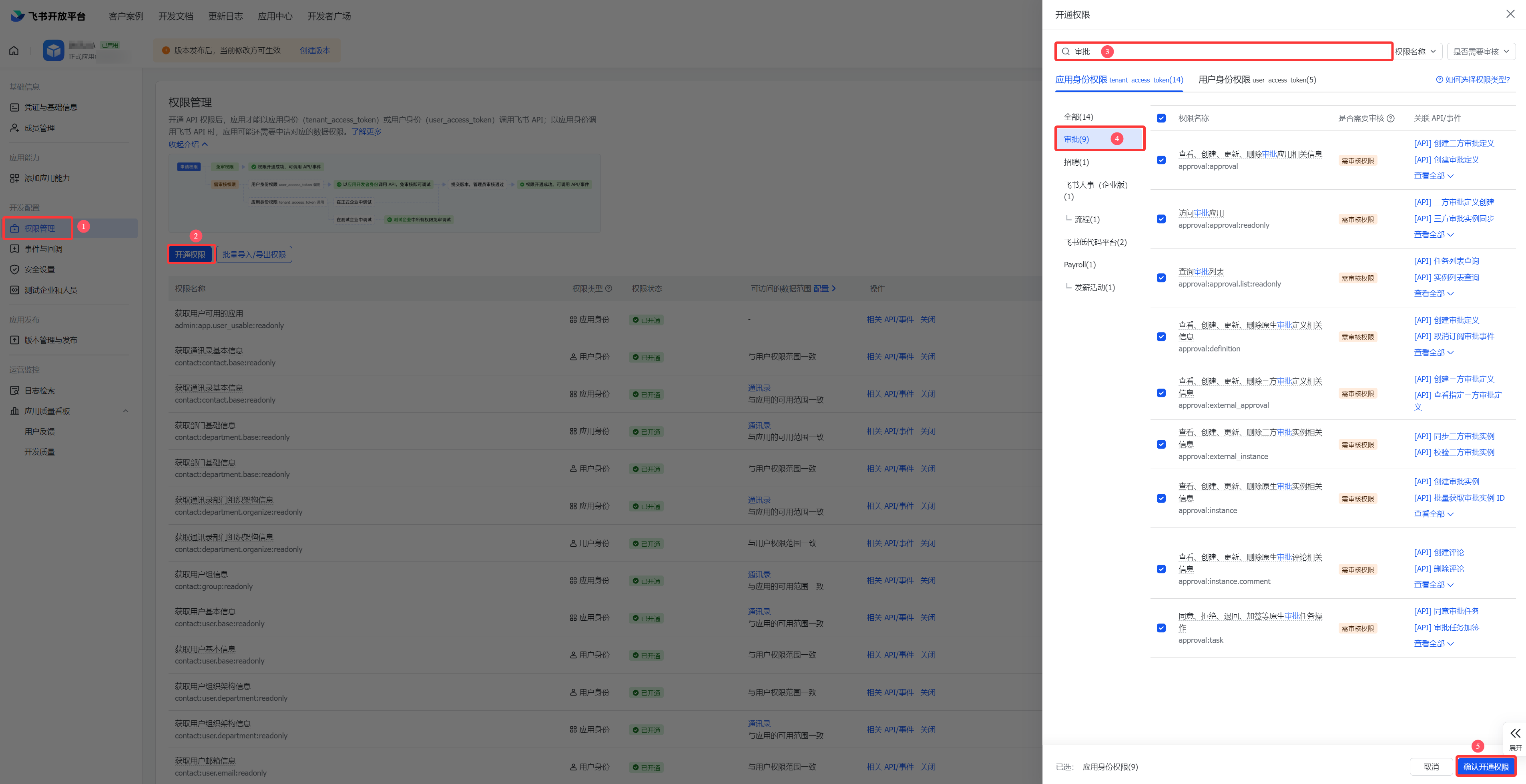
5.2 手动开通权限
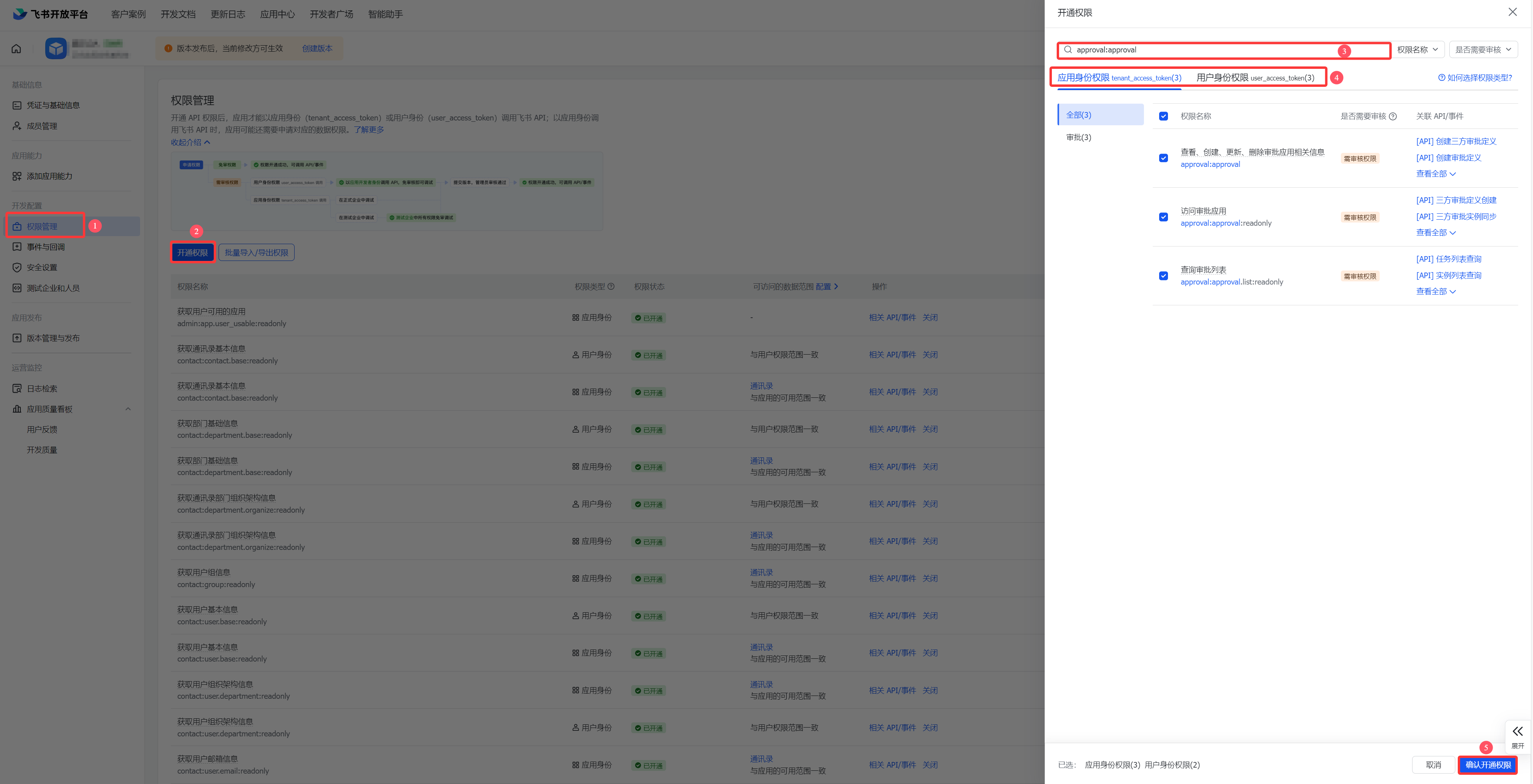
5.2.1 在权限管理 > 开通权限中,筛选审批,勾选所有审批权限,单击确认开通权限。
5.2.2 在权限管理 > 开通权限中,搜索框输入 contact:user.employee_id:readonly,同时勾选应用身份权限和用户身份权限,单击确认开通权限。
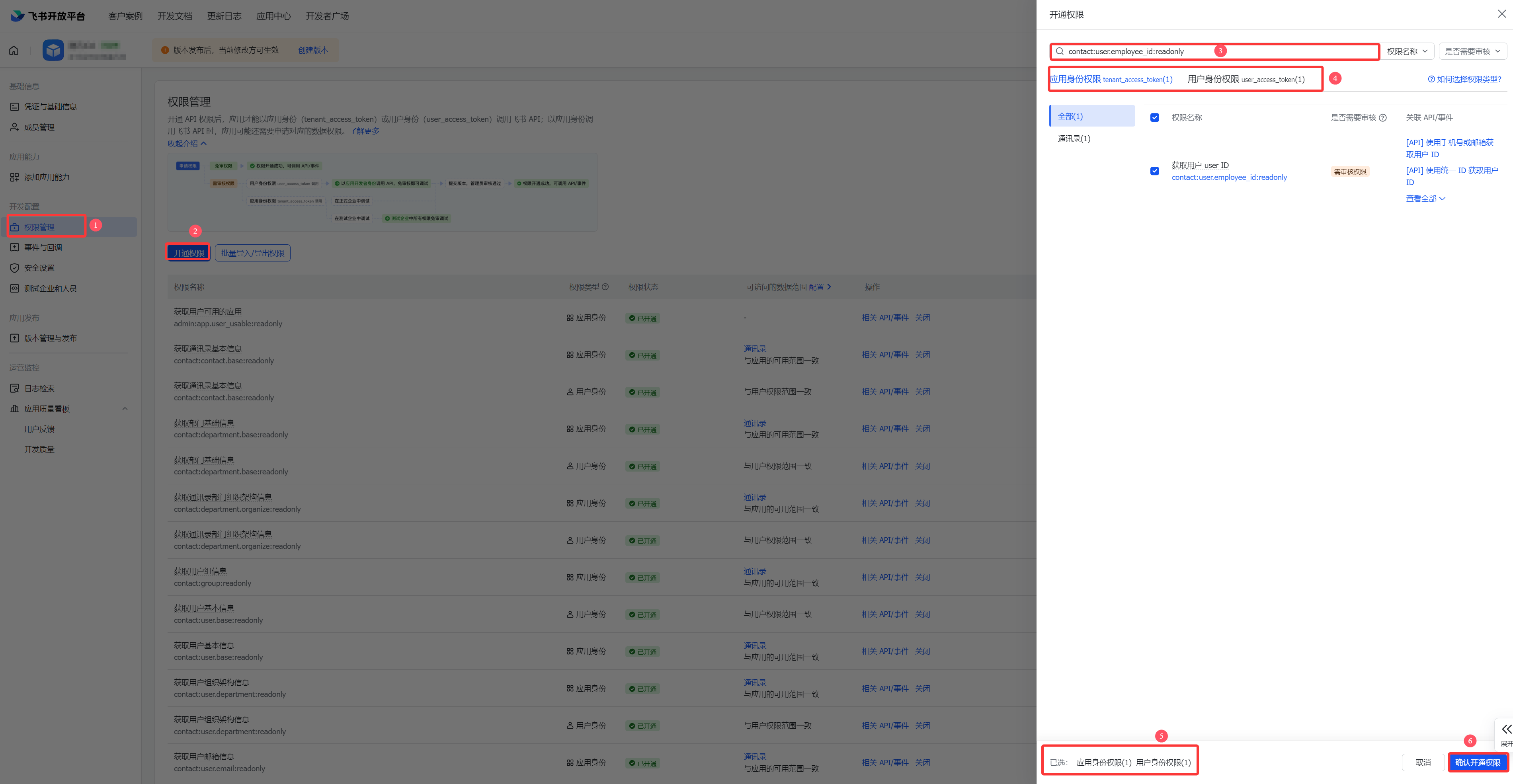
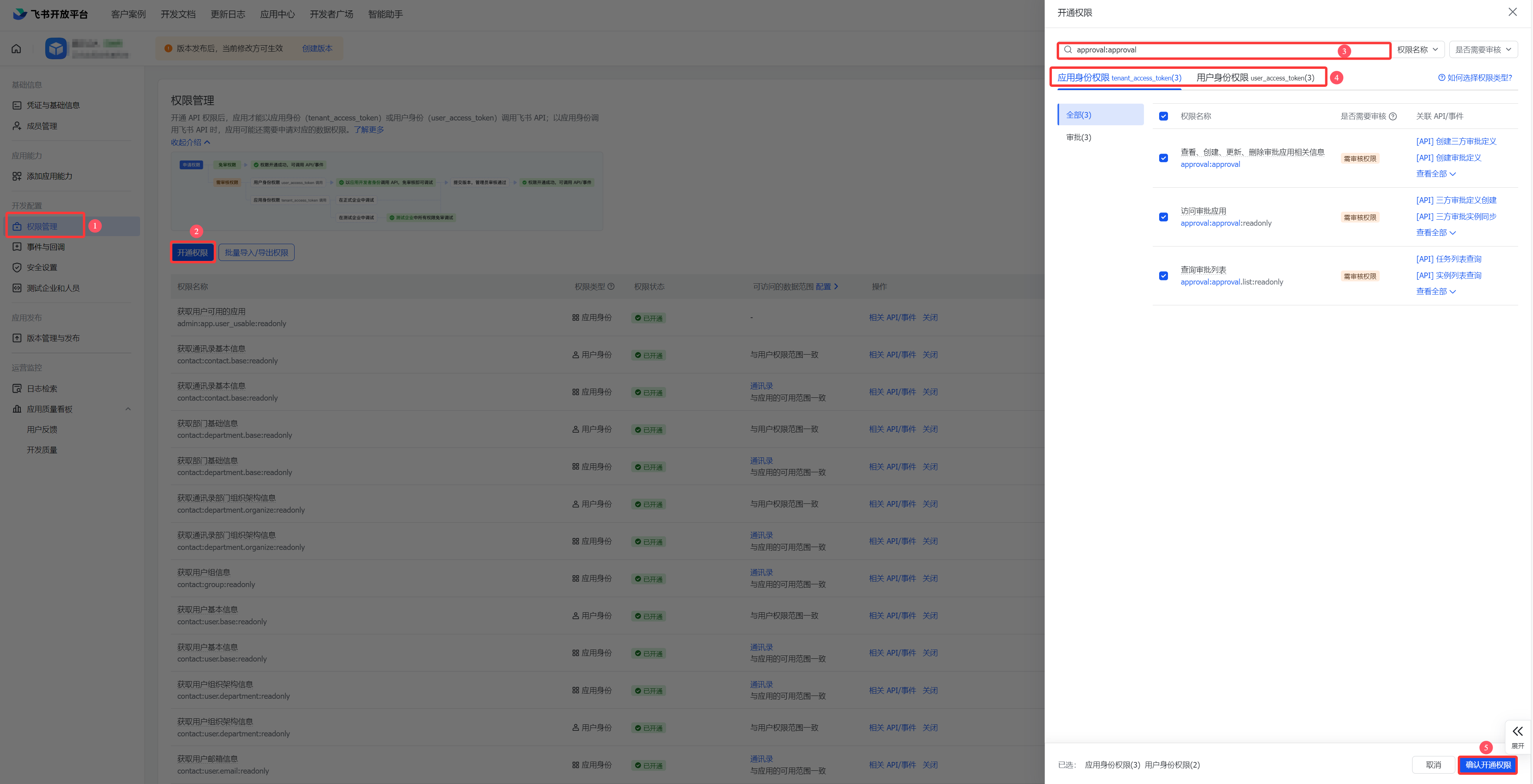
5.2.3 在权限管理 > 开通权限中,搜索框输入 approval:approval,同时勾选应用身份权限和用户身份权限,单击确认开通权限。
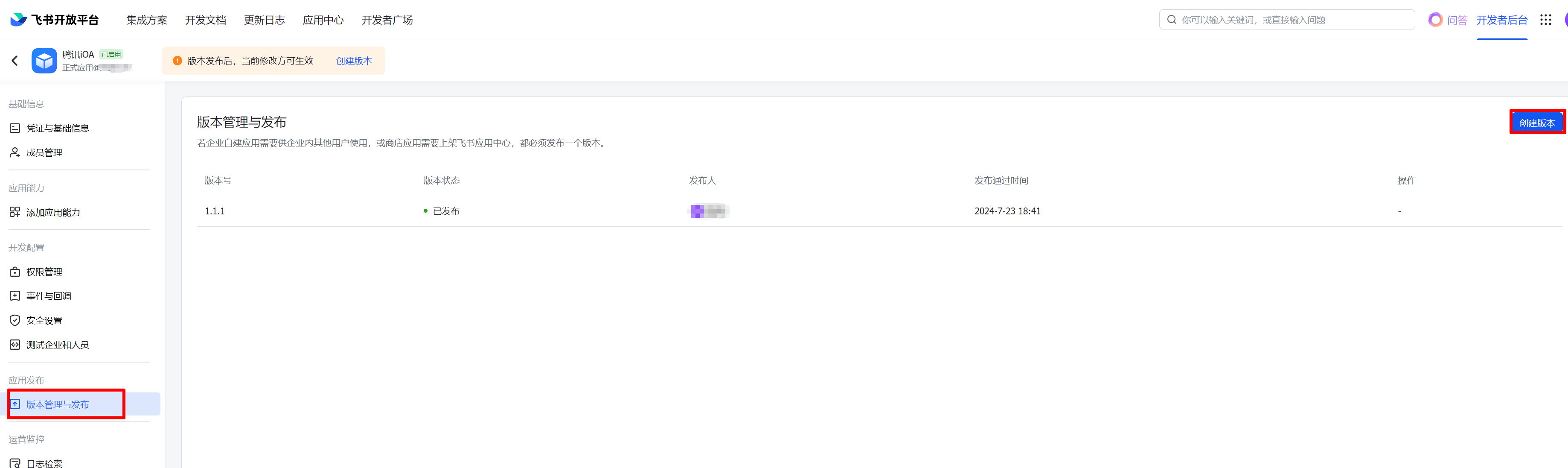
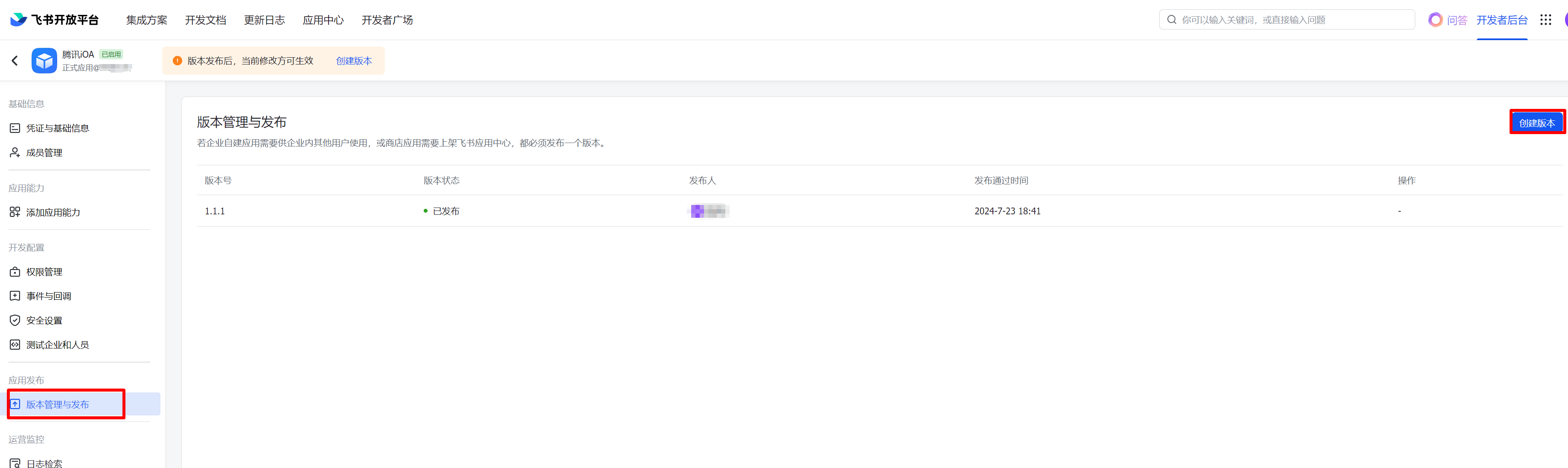
6. 发布应用:在版本管理与发布页面,单击右上角的创建版本。
说明:
配置权限后,需要重新发布应用才能生效。
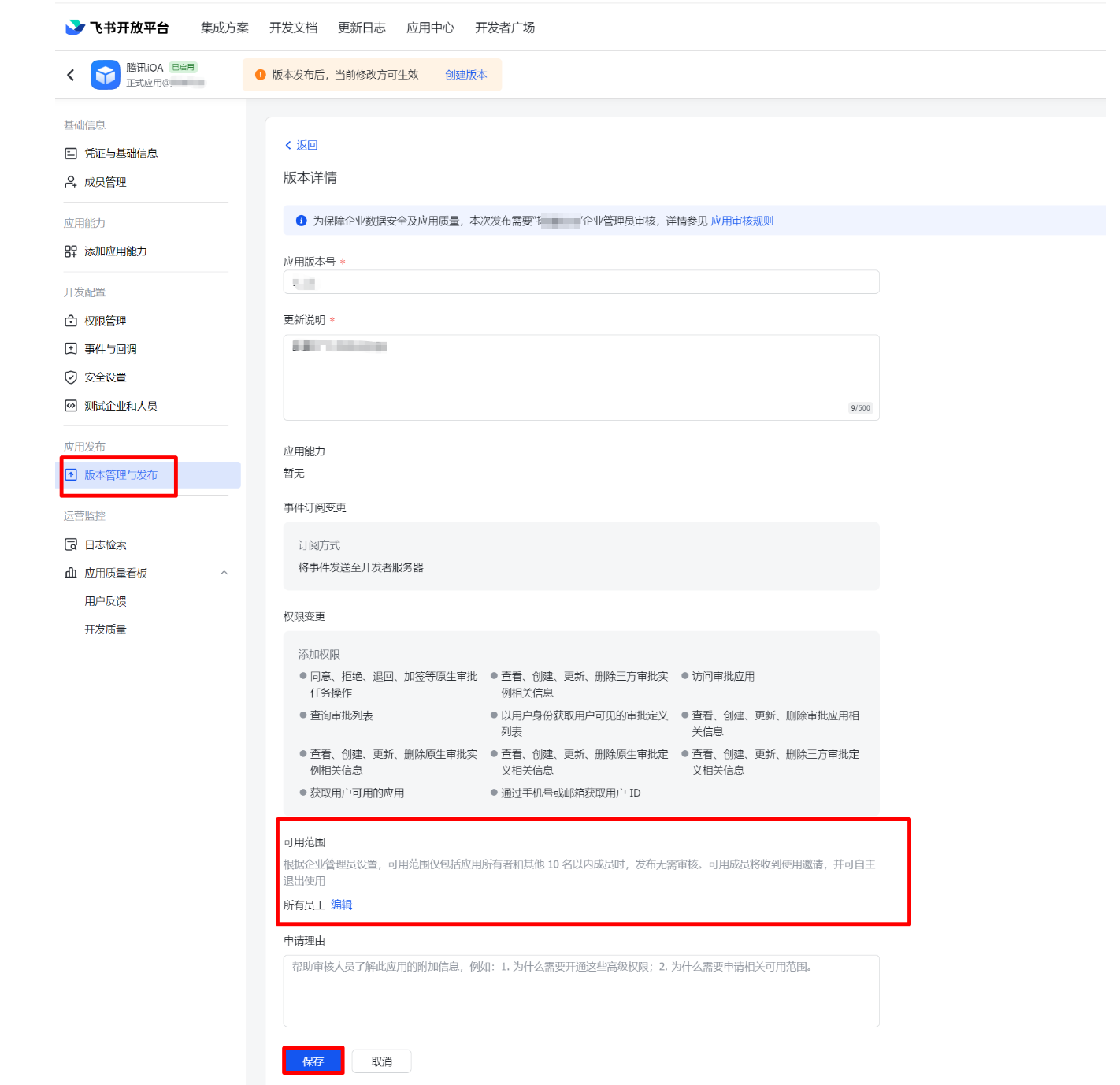
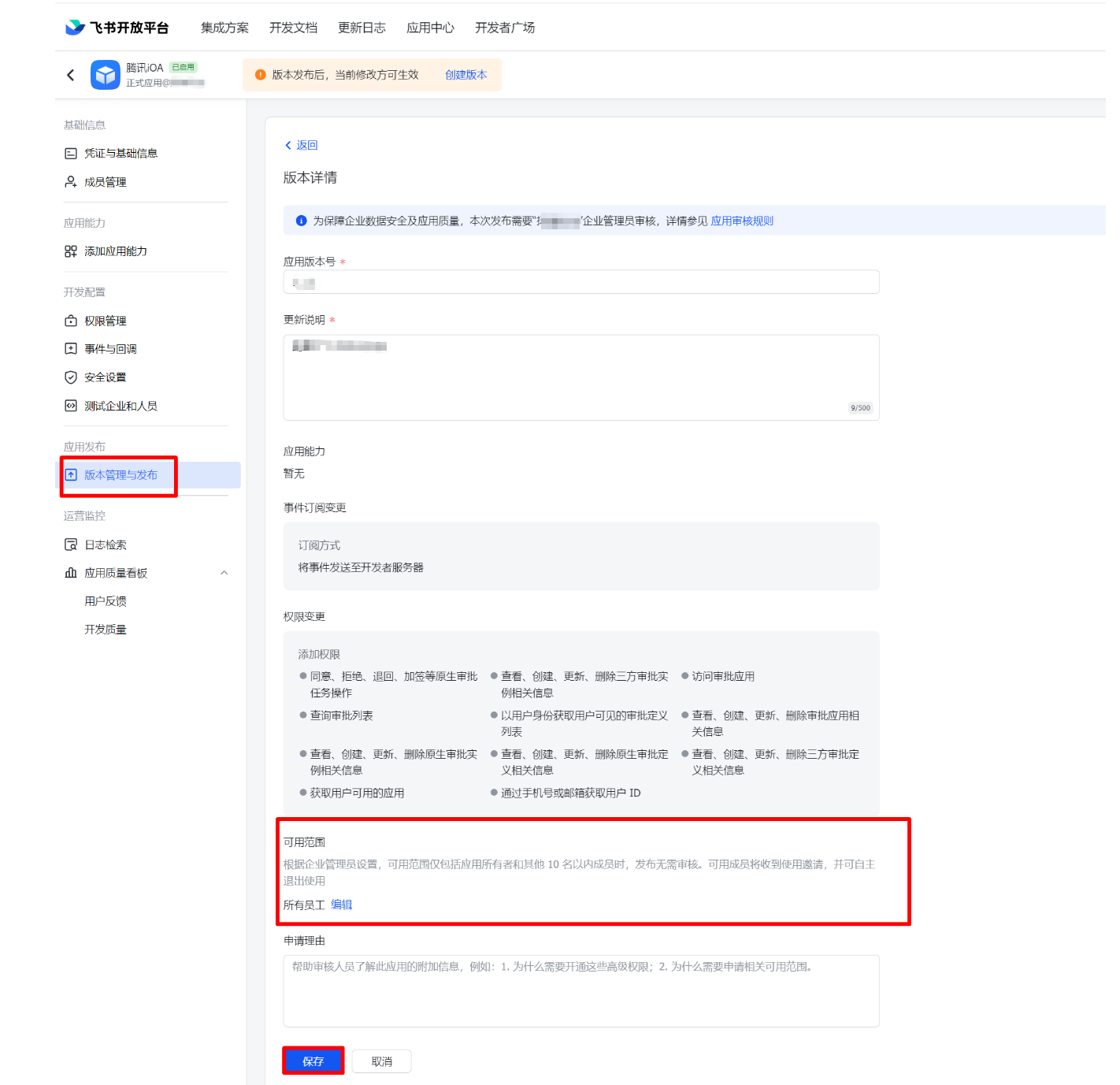
7. 在版本详情页面,填写应用版本号(格式如 1.0.0)和更新说明,设置可用性状态,单击保存。
注意:
可用范围:选择所有员工(除非只同步指定部门)。
8. 保存完成后,单击申请线上发布。

9. 应用审核:管理员在 应用审核页面,选择目标应用,单击审核。

10. 在审核详情页面,单击通过。

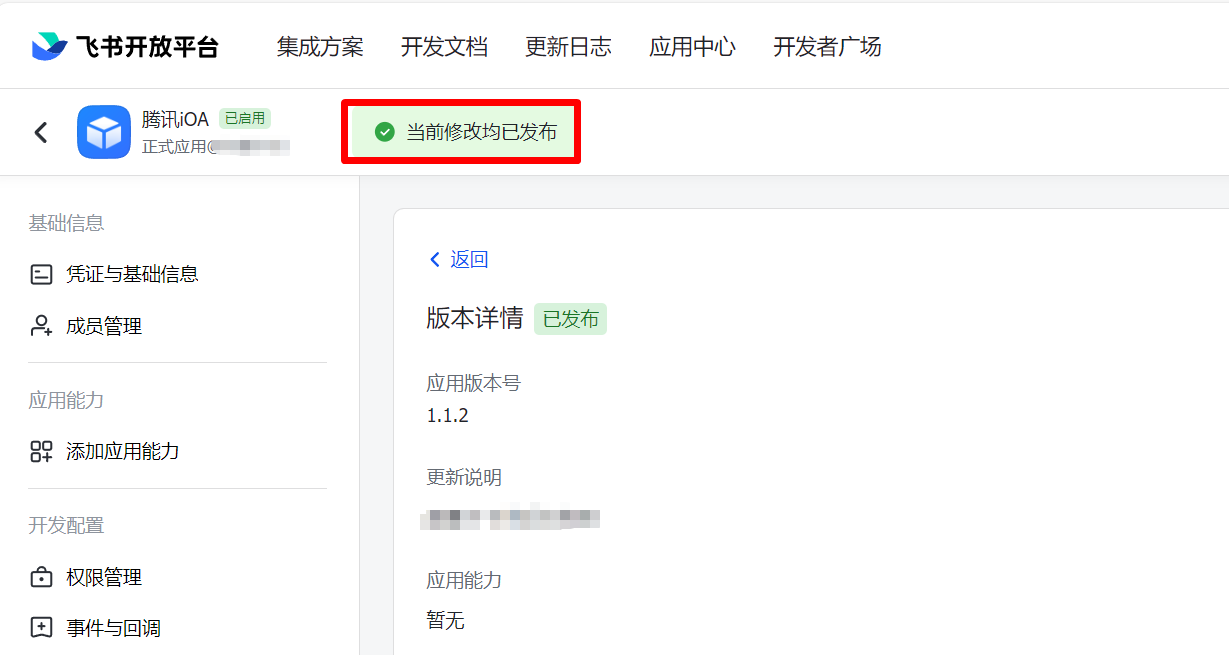
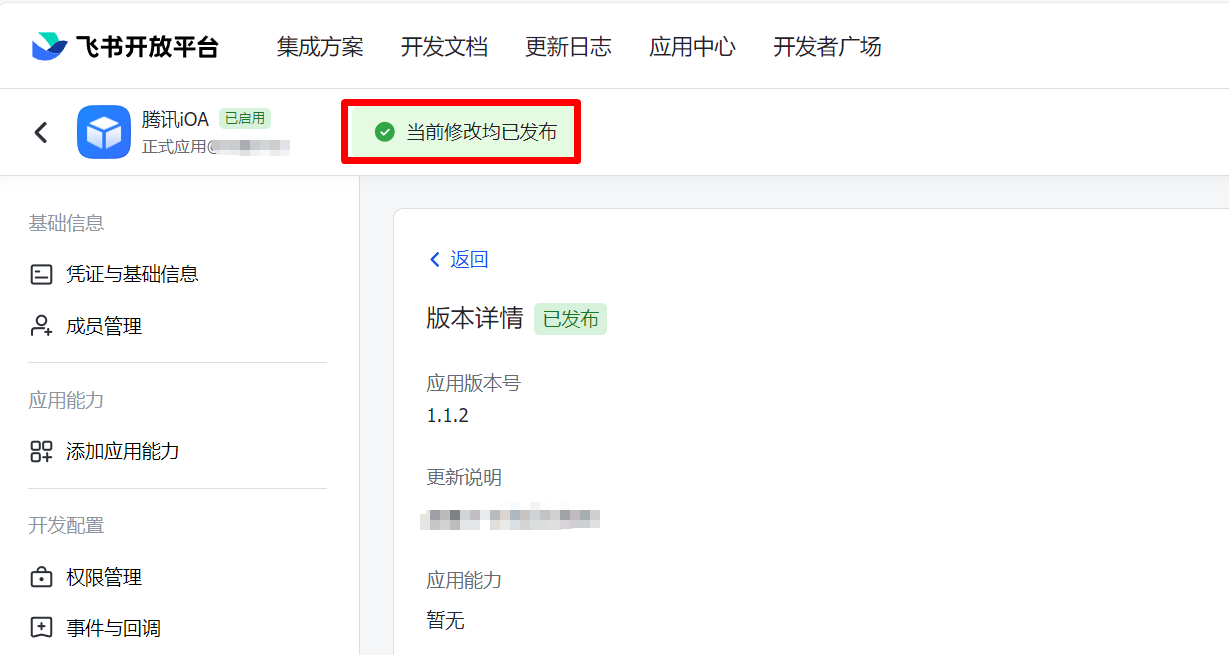
11. 管理员应用审核通过后,自建应用状态显示为当前修改均已发布。
12. 飞书后台&审批流配置完成,在添加审批流页面,单击测试,发送审批流测试信息。

12.1 单击确定,发送审批测试信息。

12.2 飞书收到审批信息,审批流发起测试成功。

13. 单击保存,完成飞书审批流配置。

自定义审批模板
1. 输入审批流程名称,选择自定义审批模板。
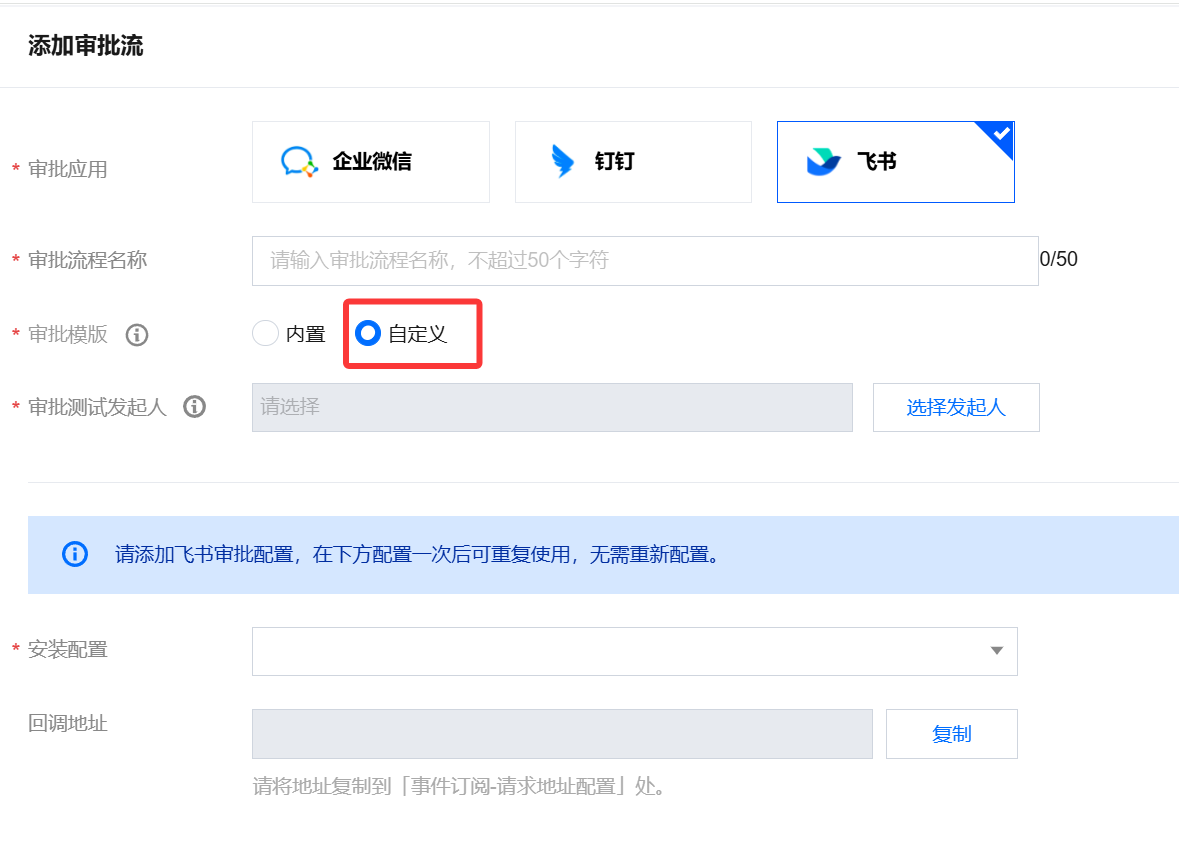
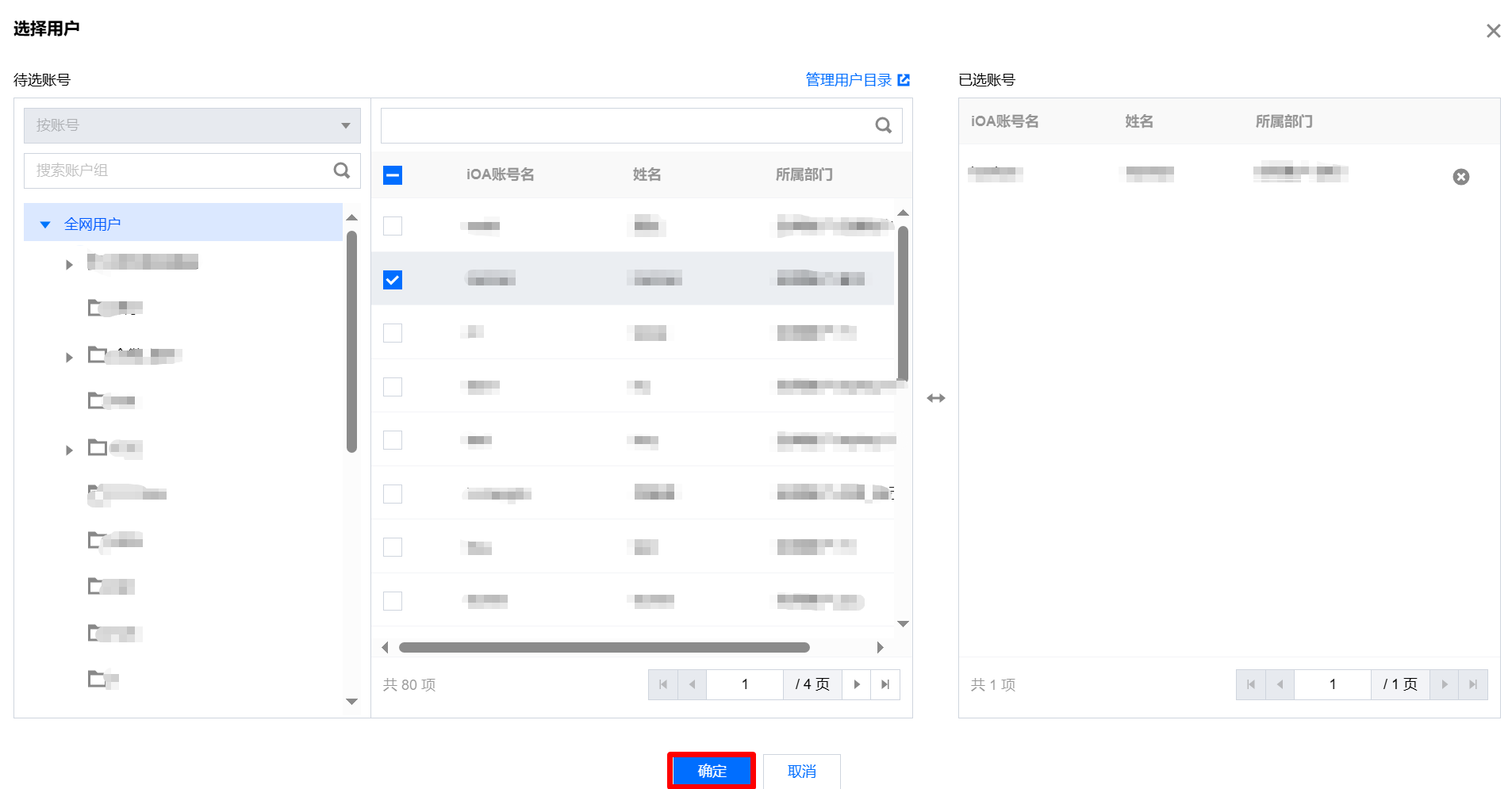
2. 审批测试发起人:单击选择发起人,单击确定保存。
说明:
审批测试发起人是作为测试功能使用,目的是测试该流程是否能正常发起审批流程。
例如:在配置飞书审批流程后,需要先测试发起人是否能正常发起审批流程,因此需要在审批测试发起人处,先勾选1个用户,测试勾选的用户是否能正常发起,因此当前发起人仅支持勾选1个用户供测试用。
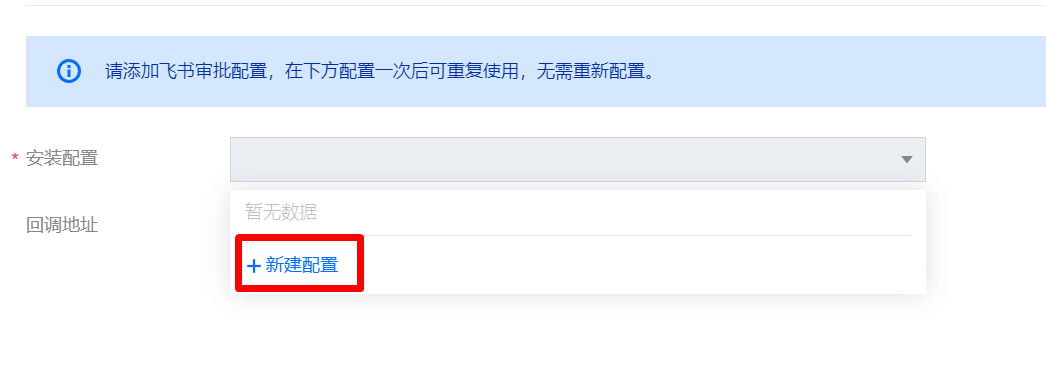
3. 安装配置:单击下拉框 > 新建配置。
4. 在新建安装配置窗口中,输入安装配置名称,根据如下描述配置相关参数。
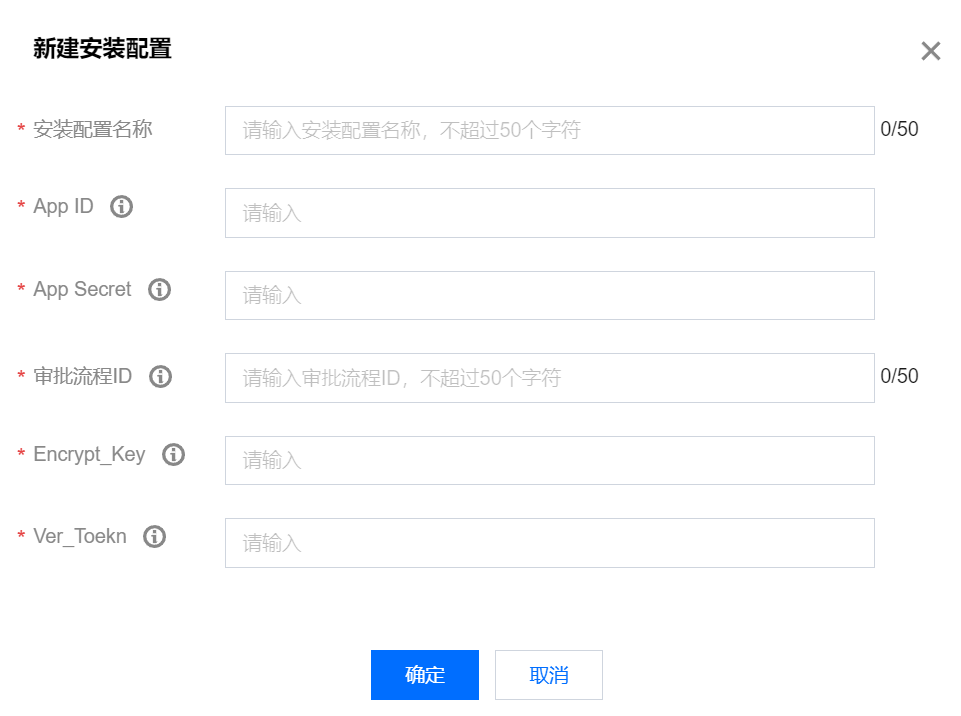
安装配置名称
根据实际需求,自定义名称。
获取 App ID,App Secret 参数
1. 如您是首次使用,未创建企业自建应用:
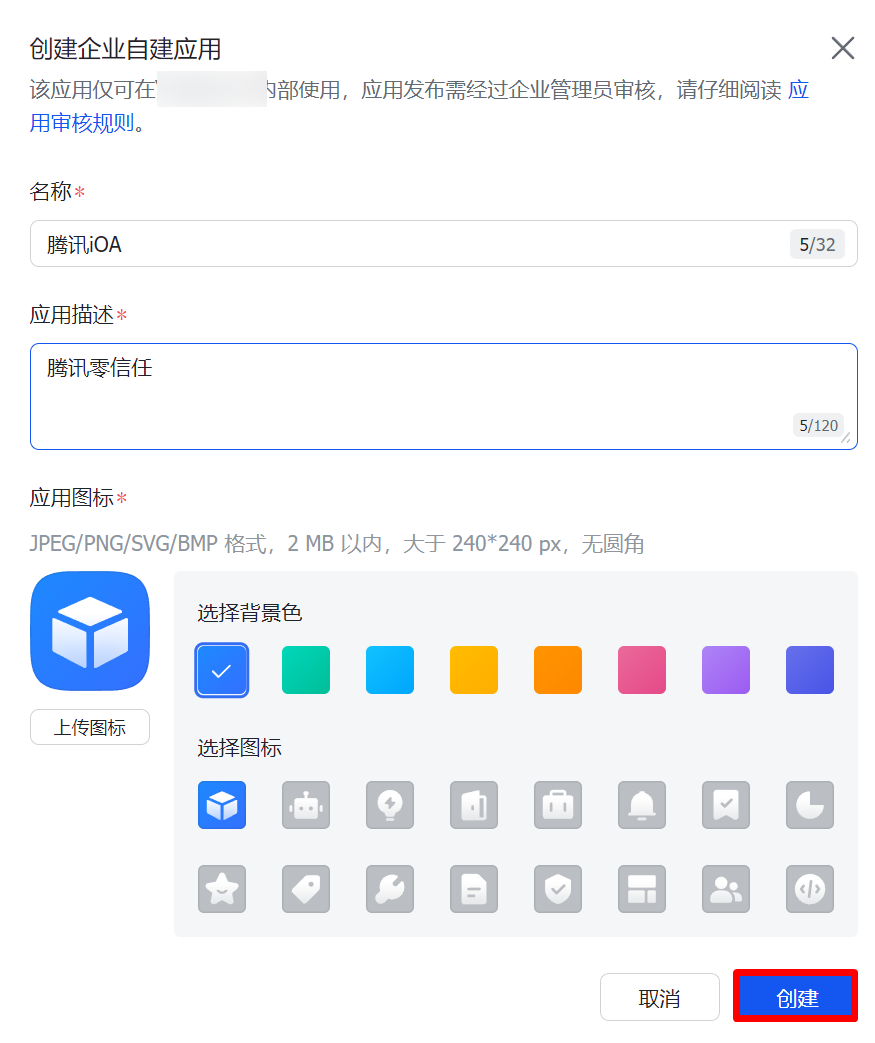
1.1 未创建企业自建应用,需要创建一个企业自建应用,登录 飞书开放平台,选择企业自建应用,单击创建企业自建应用。

1.2 在创建企业自建应用窗口中,配置相关参数,单击创建,即可完成创建。
2. 如您未开通飞书开发者账号:
2.1 请先前往飞书开放平台,创建一个开发者账号。
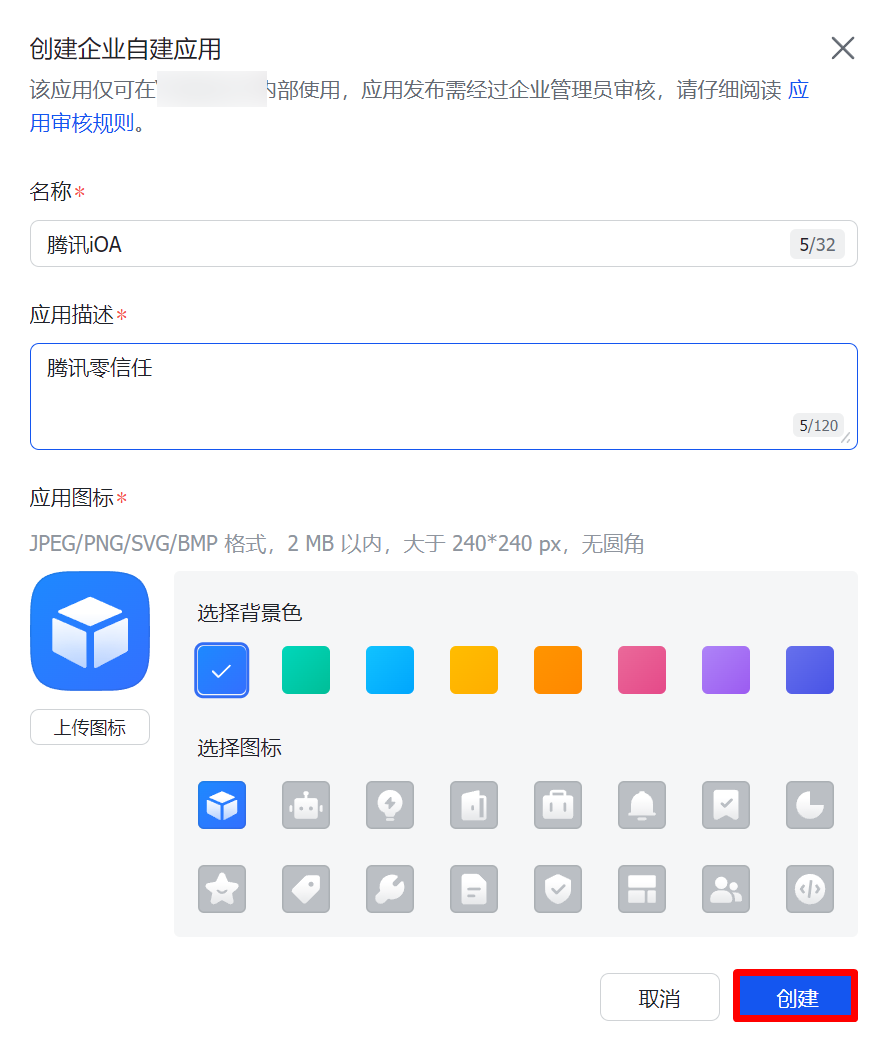
2.2 在开发者后台,选择企业自建应用,单击创建企业自建应用。

2.3 应用名称示例:腾讯 iOA ;应用描述:xxxx(任意说明) ,单击创建。
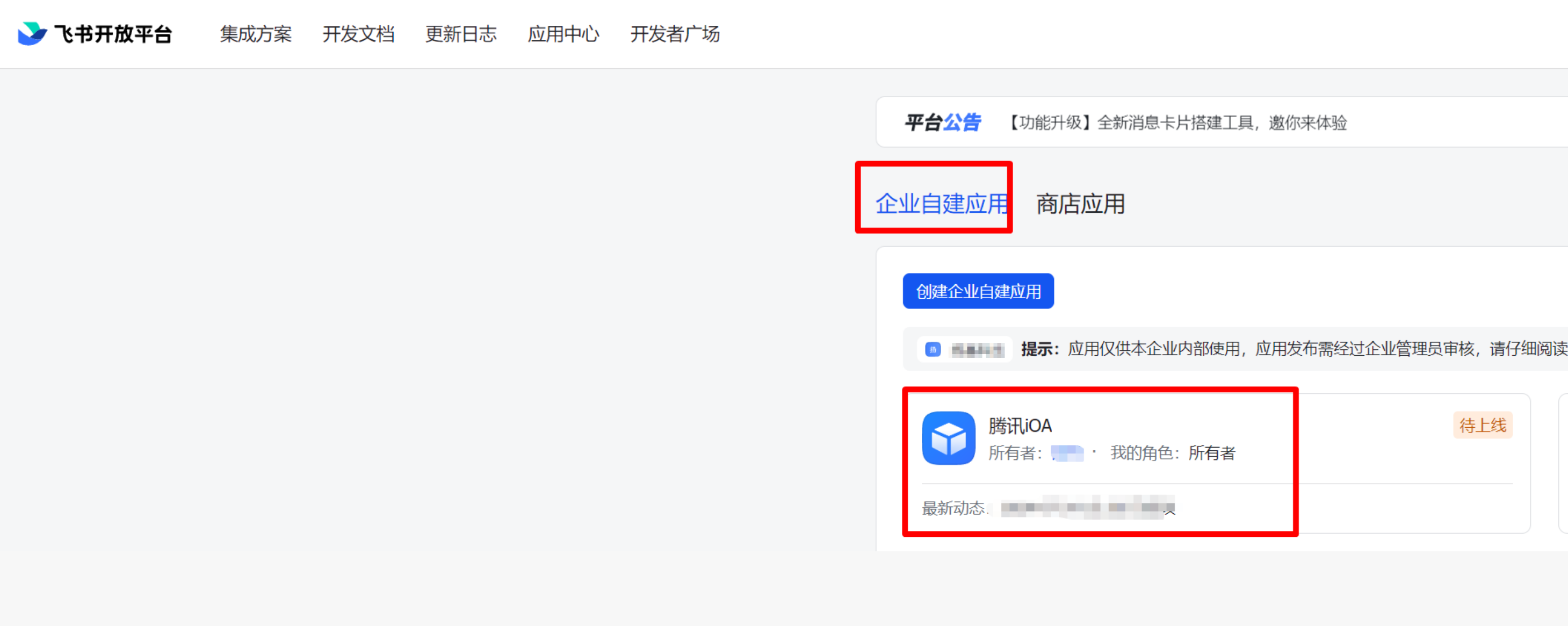
3. 在企业自建应用页面,单击刚刚创建的自建应用,进入应用详情页面。
4. 在凭证与基础信息页面,选择应用凭证,获取 App ID 和 App Secret。其中:飞书的 App ID 对应 iOA 控制台上的 App ID,飞书的 App Secret 对应 iOA 控制台上的 App Secret。

获取审批流程 ID
1. 登录飞书管理后台,展开工作台,在应用管理页选择审批,单击配置。
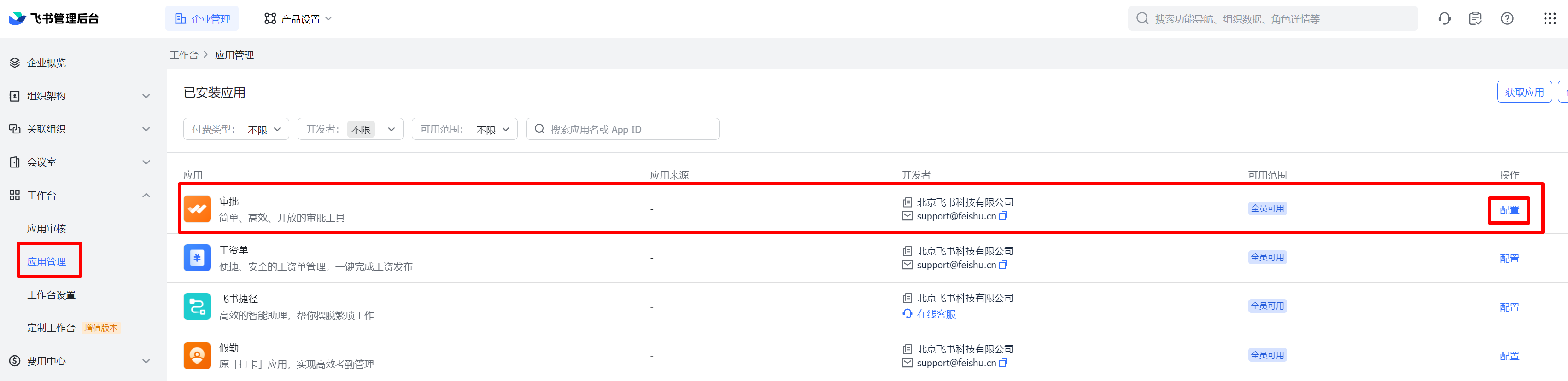
2. 单击前往应用后台。
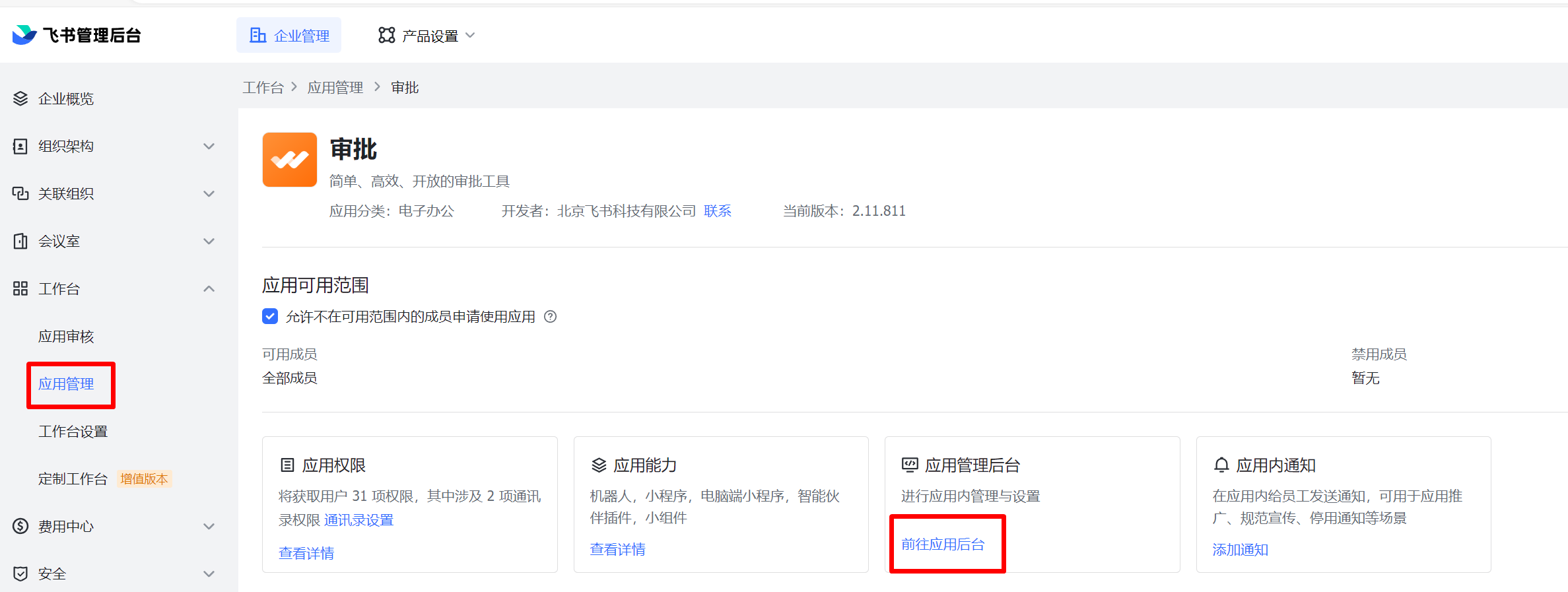
3. 进入审批管理后台页面,单击创建审批。

4. 单击创建自定义审批。
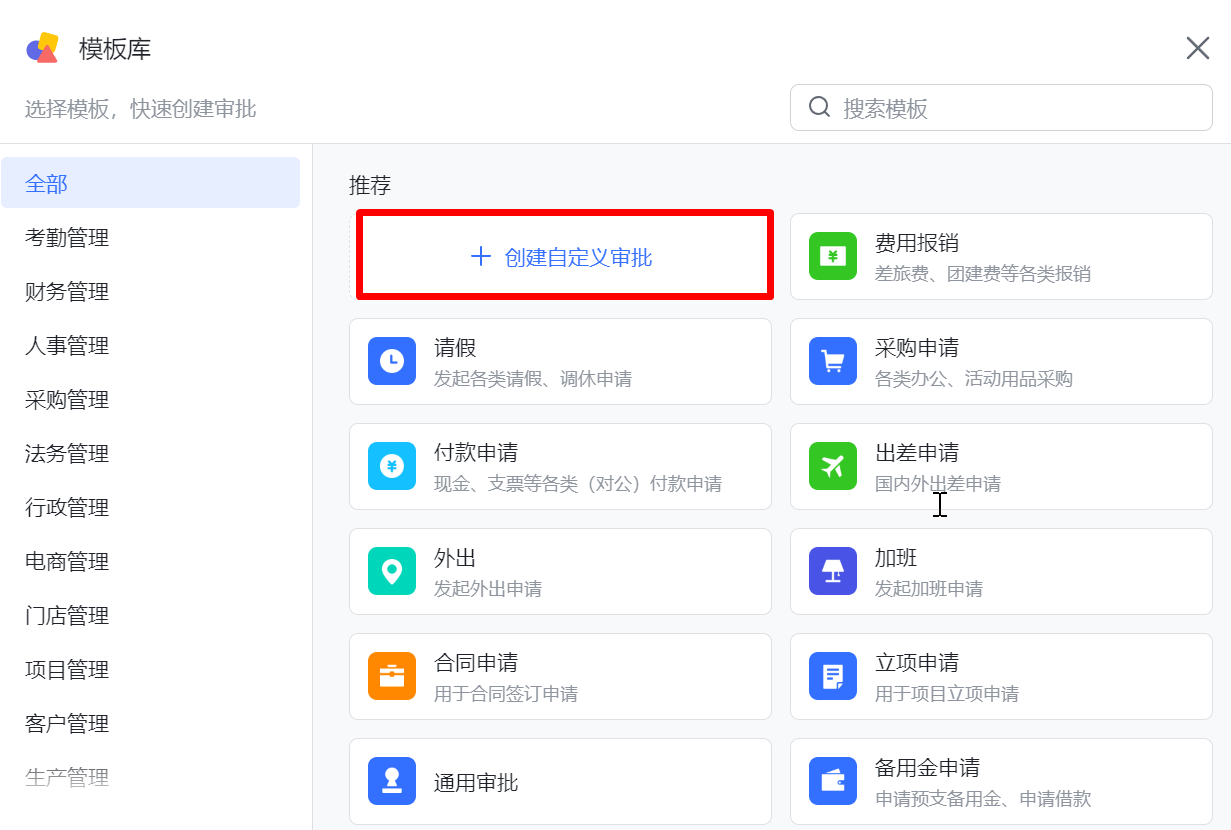
5. 设置审批流程基础信息:
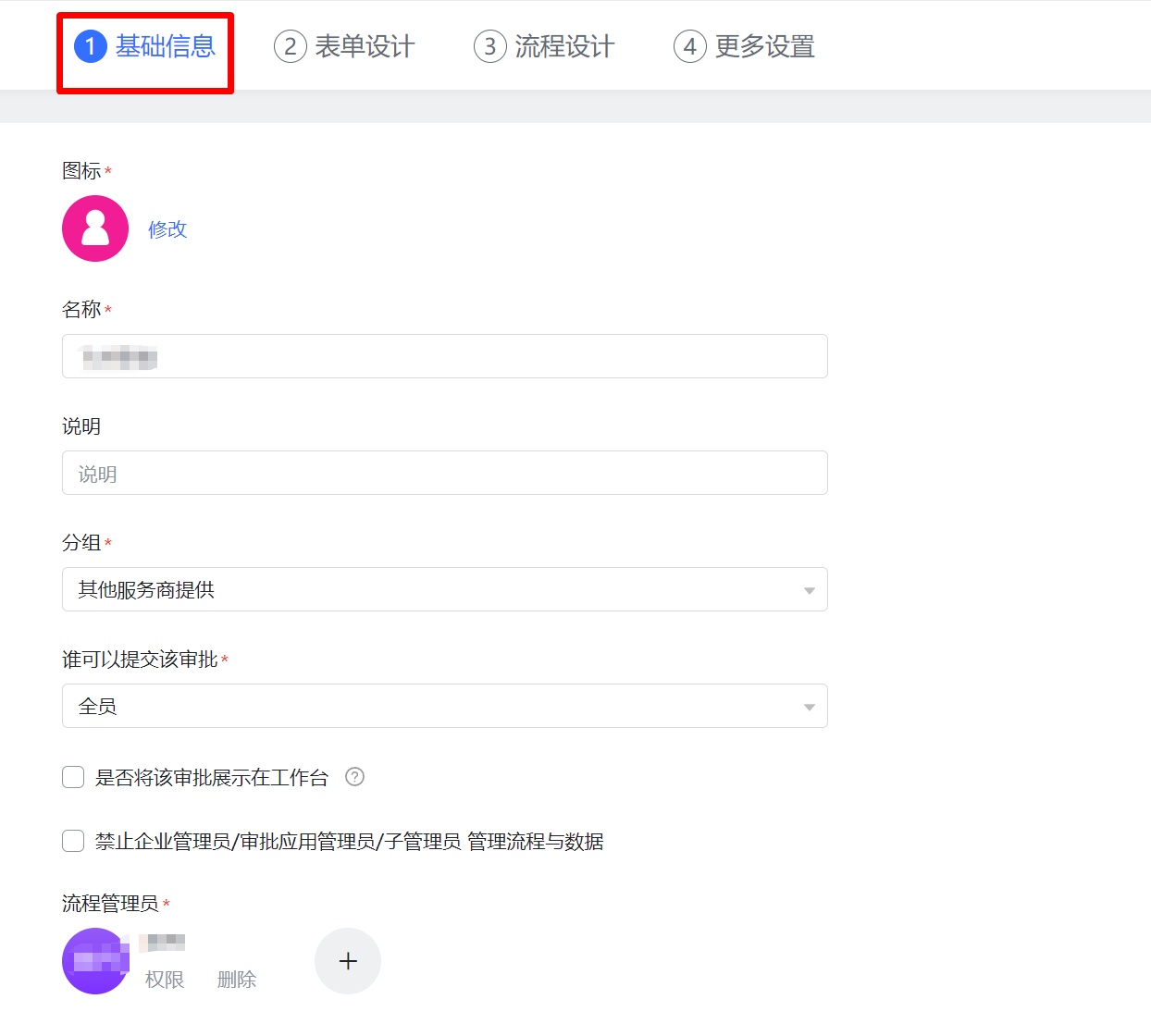
参数名称 | 说明 |
名称 | 自定义 |
说明 | 自定义 |
分组 | 自定义 |
谁可以提交该审批 | 建议选择全员 |
流程管理员 | 无特别要求,自定义或默认的流程管理员都可 |
6. 表单设计:
拖拽左侧控件“单行文本”至表单设计处,请拖拽5个单行文本控件,并将5个单行文本控件分别命名为:文件名称、发送通道、命中敏感数据规则、拦截策略、命中敏感关键词,如下图所示:
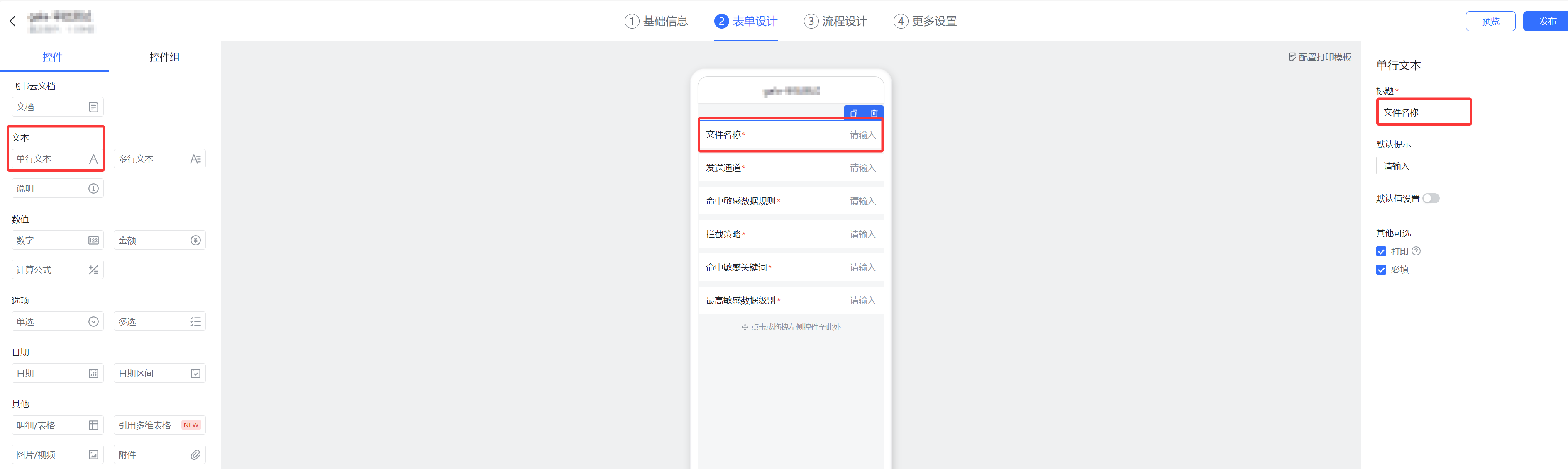
拖拽左侧控件“数值控件”至表单设计处,请拖拽一个数值控件,并将数值控件命名为:最高敏感数据级别,如下图所示:
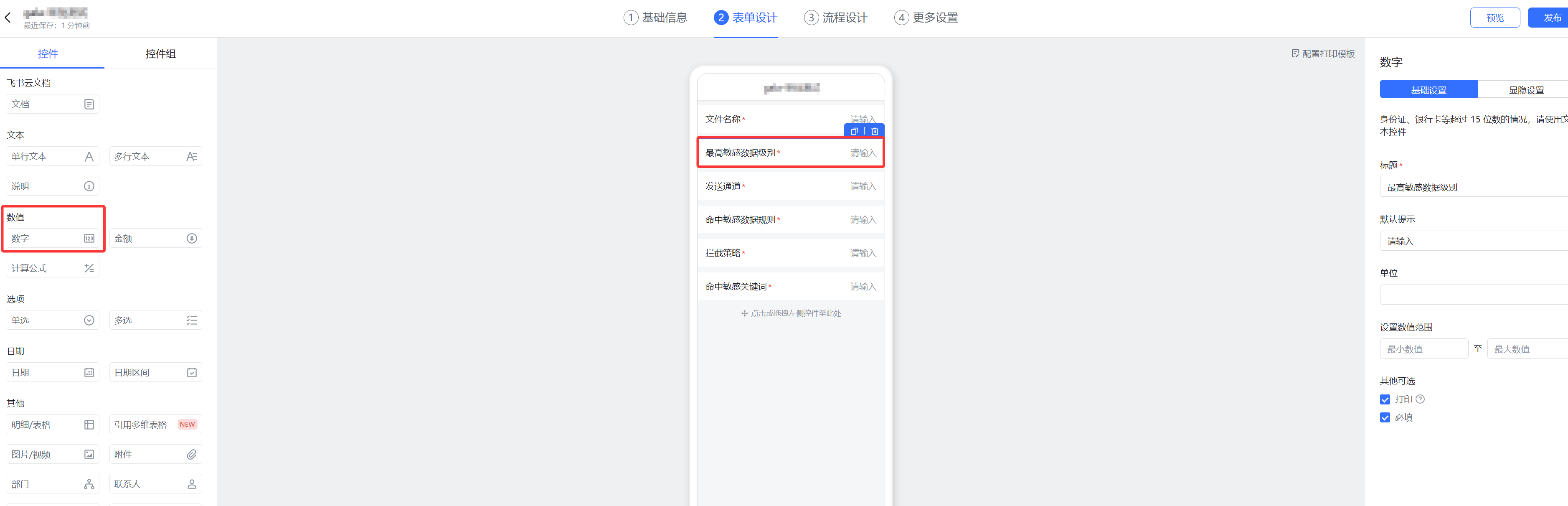
说明:
控件的顺序不影响使用,请拖拽5个单行文本控件(命名为:文件名称、发送通道、命中敏感数据规则、拦截策略、命中敏感关键词)一个数值控件(命名为:最高敏感数据级别)即可。
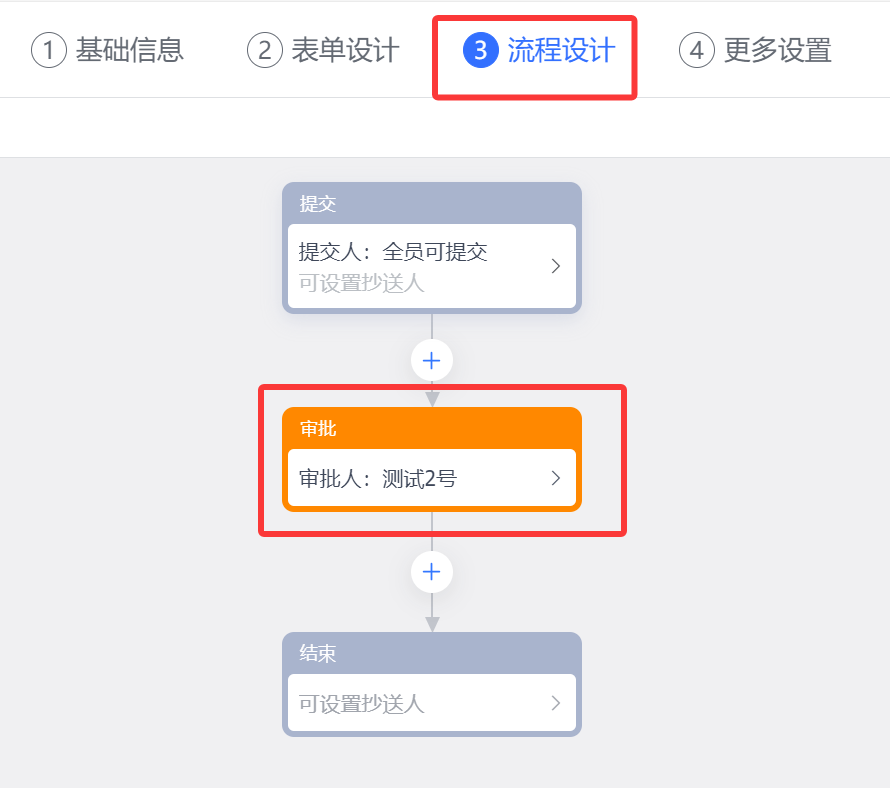
7. 流程设计:配置公司的飞书审批流程,此处配置的流程发布后,在安装配置里引用此流程 ID,则飞书审批使用此处的审批流程。
说明:
自定义模板的审批流程是各公司自行配置,根据各公司的管理流程配置即可,配置完成单击发布。
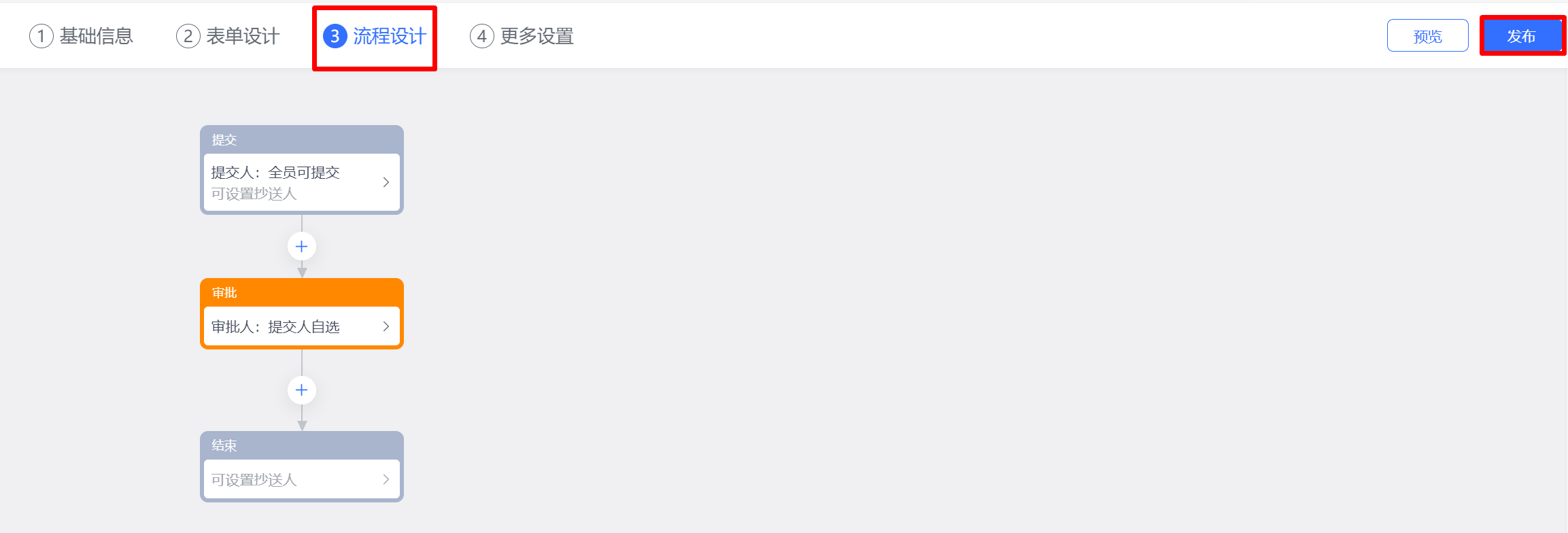
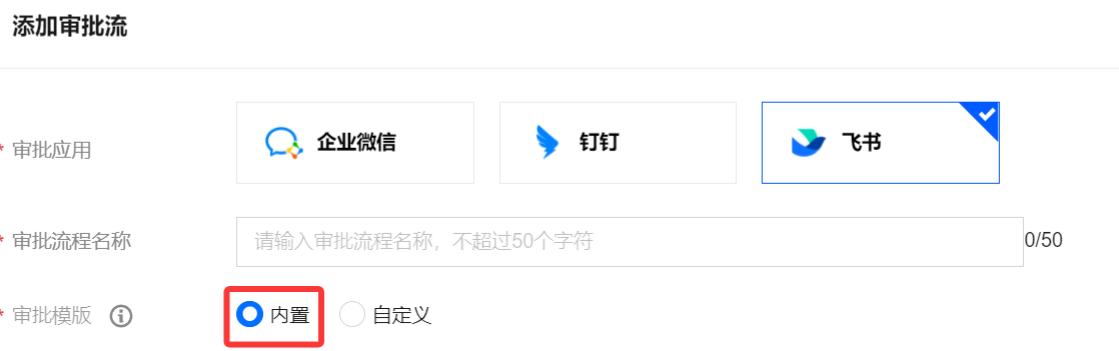
若审批模板为内置审批模板,则在飞书流程设计中,审批人配置为“提交人自选”。

若审批模板为飞书自定义审批模板,则在飞书流程设计中,审批人配置为指定人员。
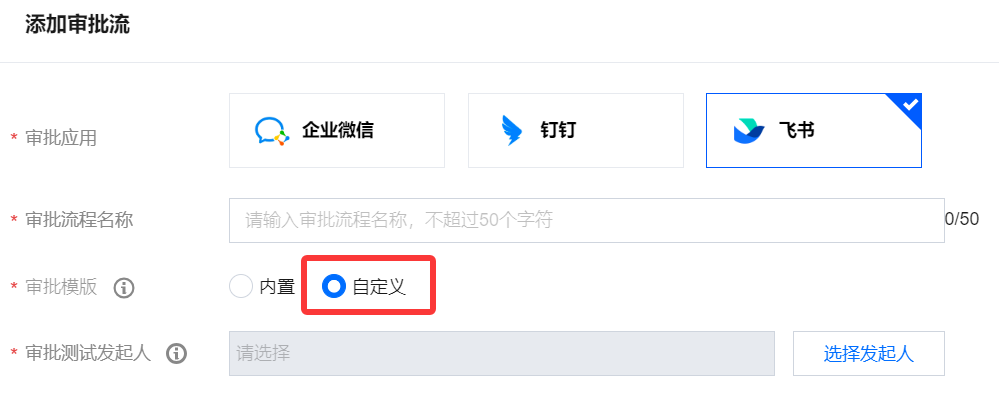
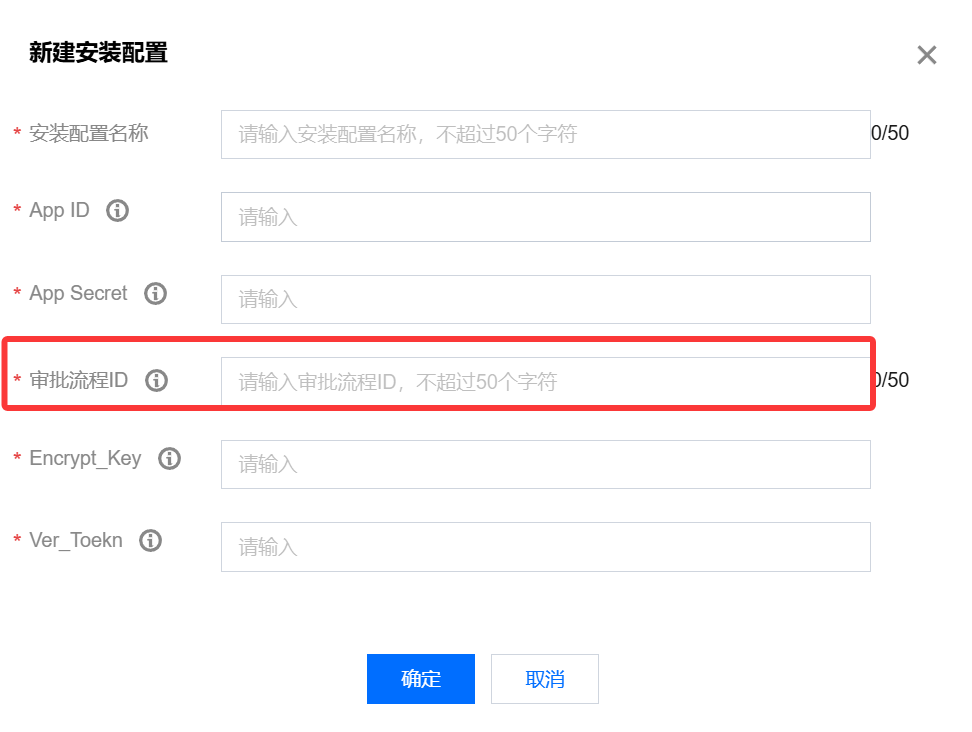
安装配置里引用此流程 ID 图示:
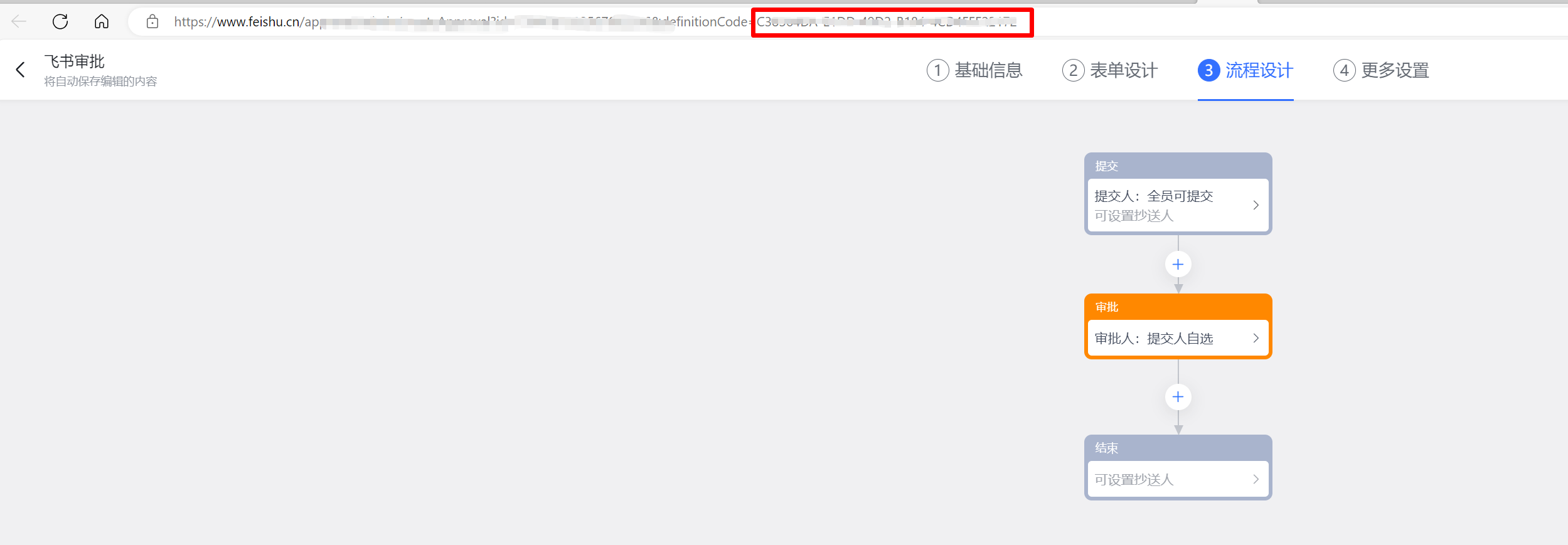
8. 发布完成,单击发布的流程表单,查看审批流程 ID。
获取 Encrypt_key
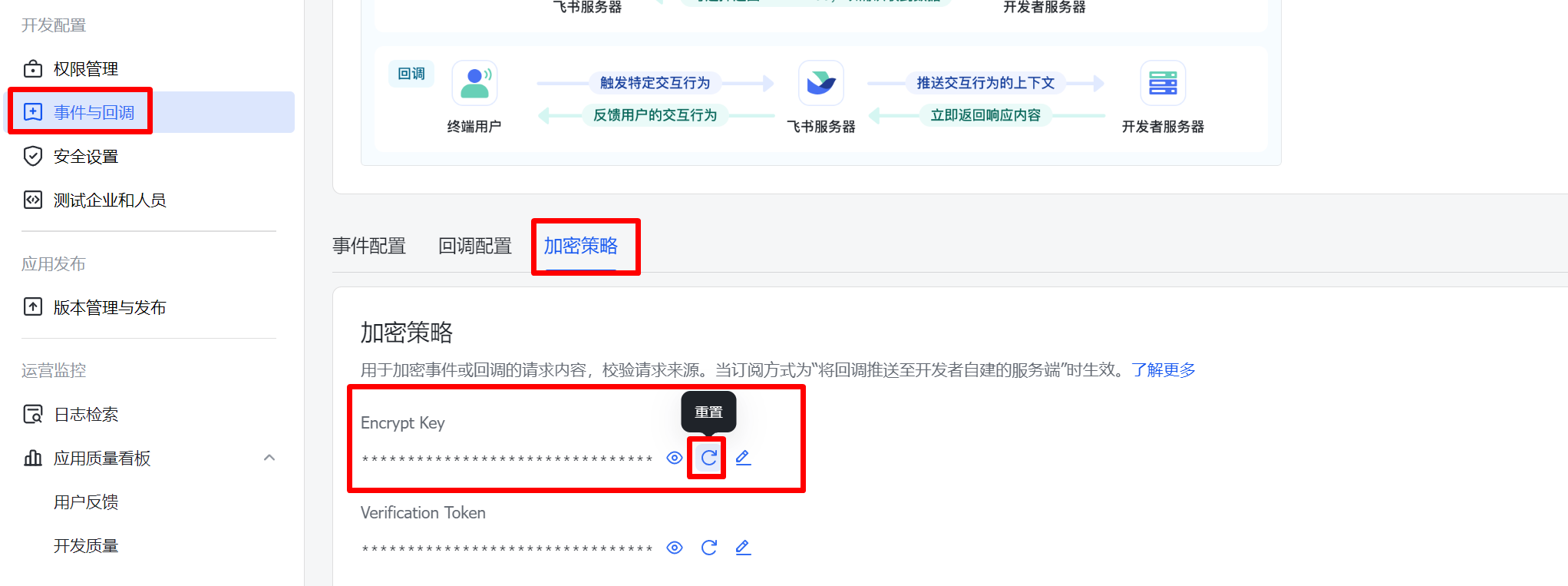
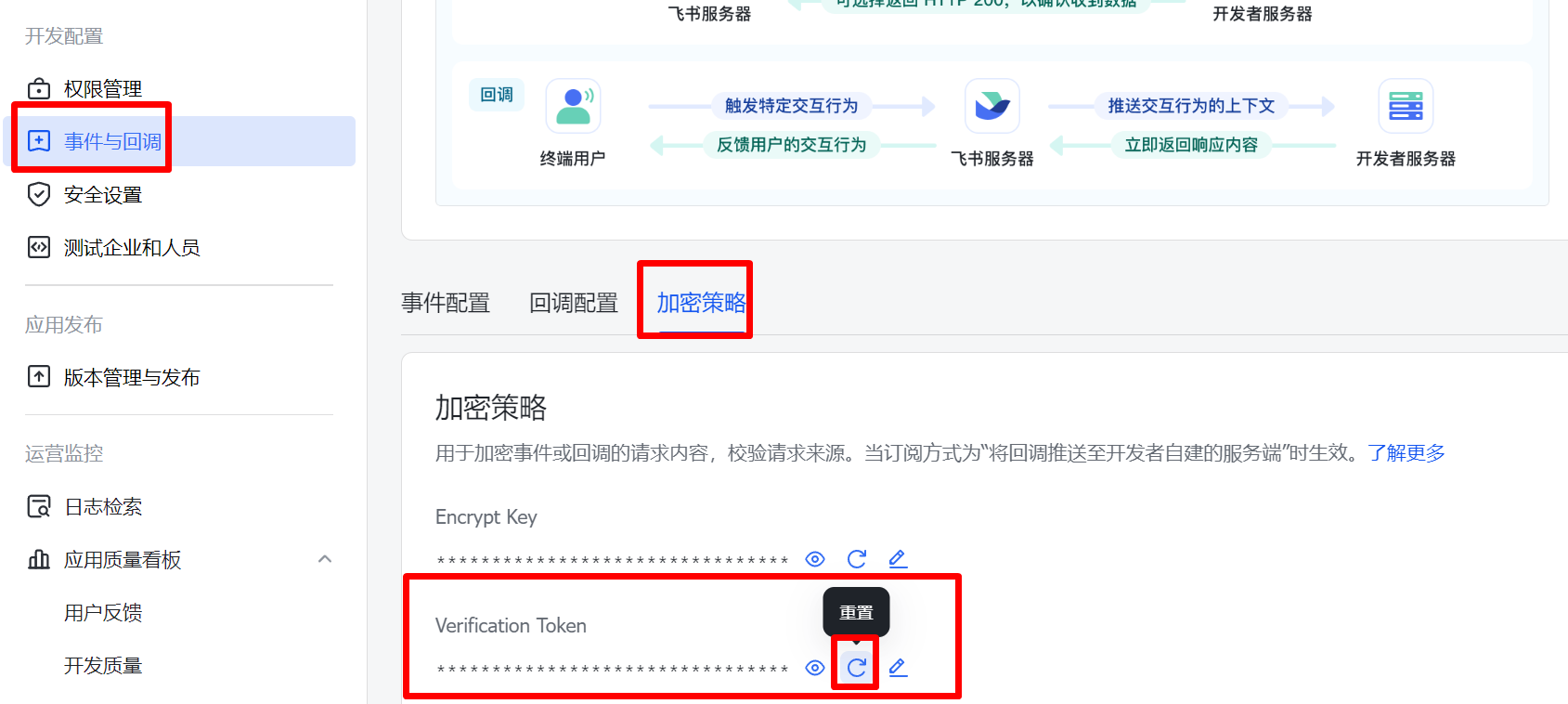
获取 Ver_Token
在事件与回调页,选择加密策略 Ver_Token,单击重置,获取 Token,飞书的 Verification Token 对应 iOA 控制台上的 Ver_Token。
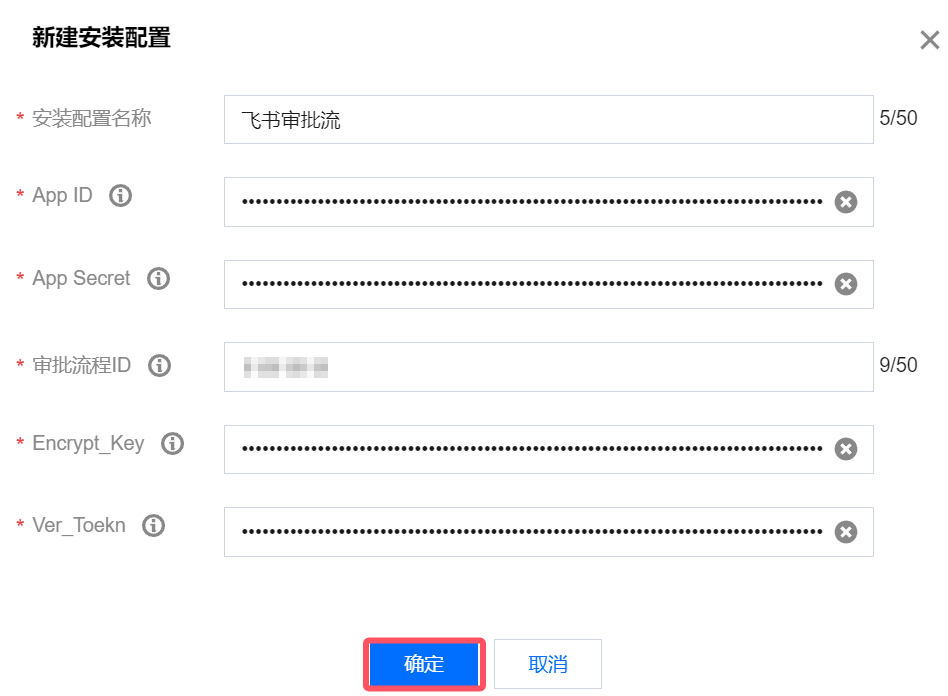
回填安装配置信息
1. 将获取的安装配置信息依次录入,单击确定。
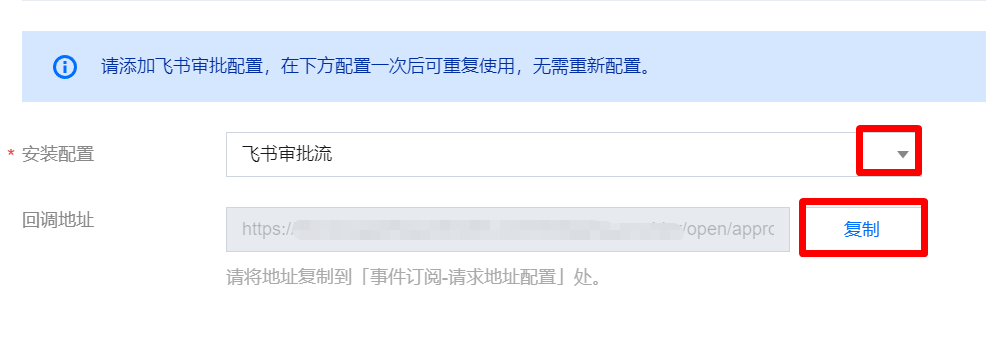
2. 下拉选择安装配置名称,后台自动生成回调地址,单击复制。
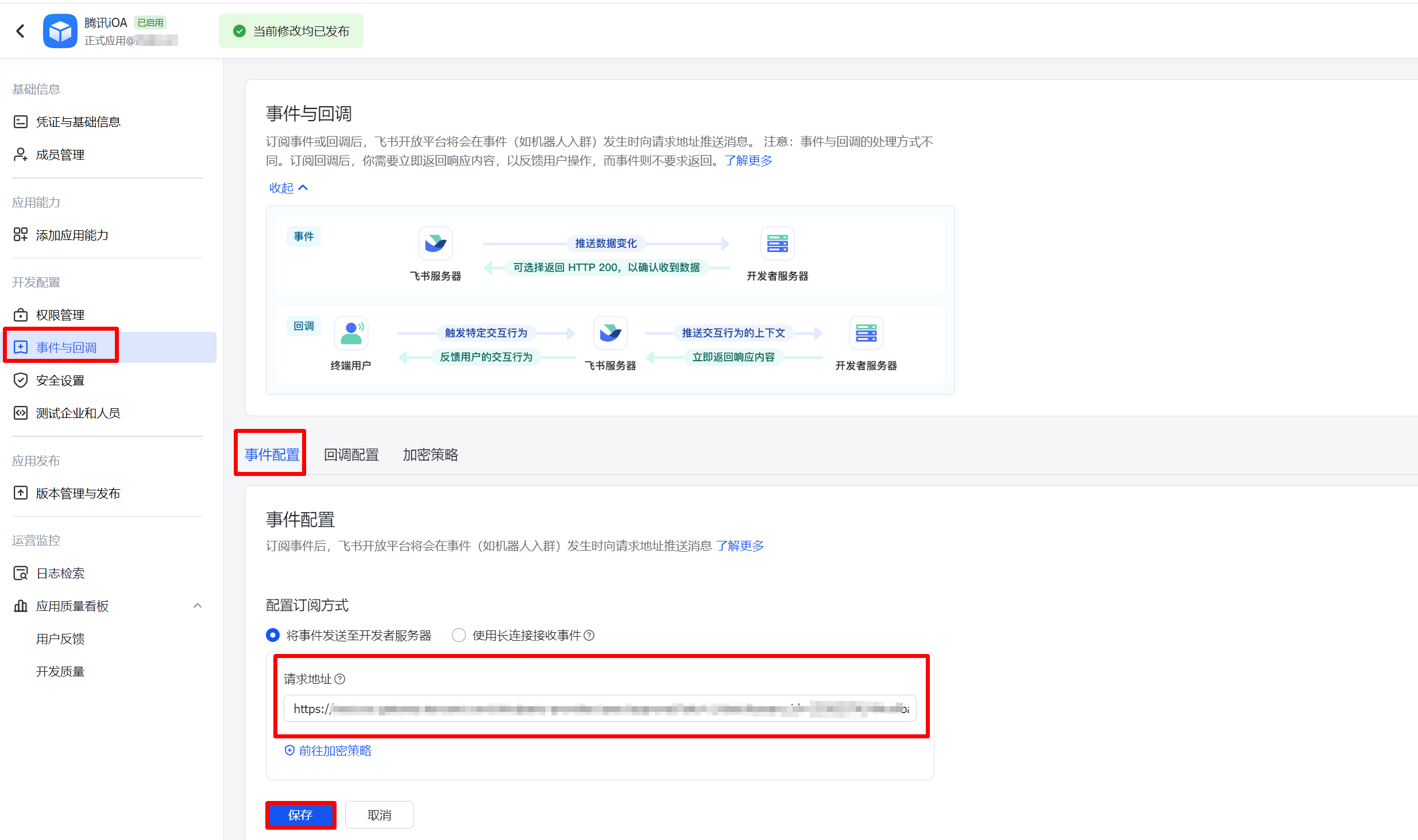
3. 登录飞书开放平台 ,进入创建的企业自建应用,将生成的回调地址,复制到事件与回调>事件配置中,单击保存。
4. 添加事件:在事件与回调 > 事件配置中,单击添加事件。
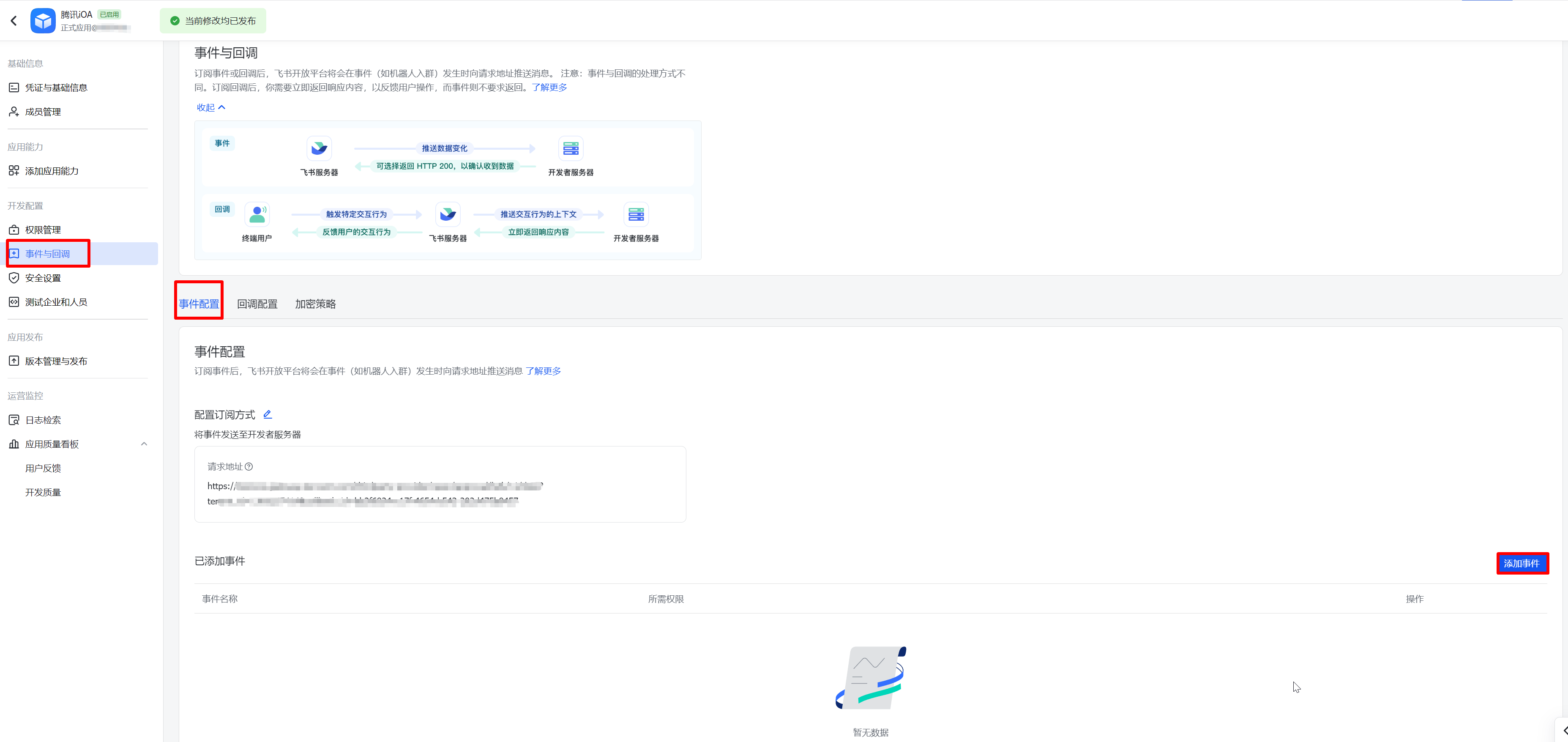
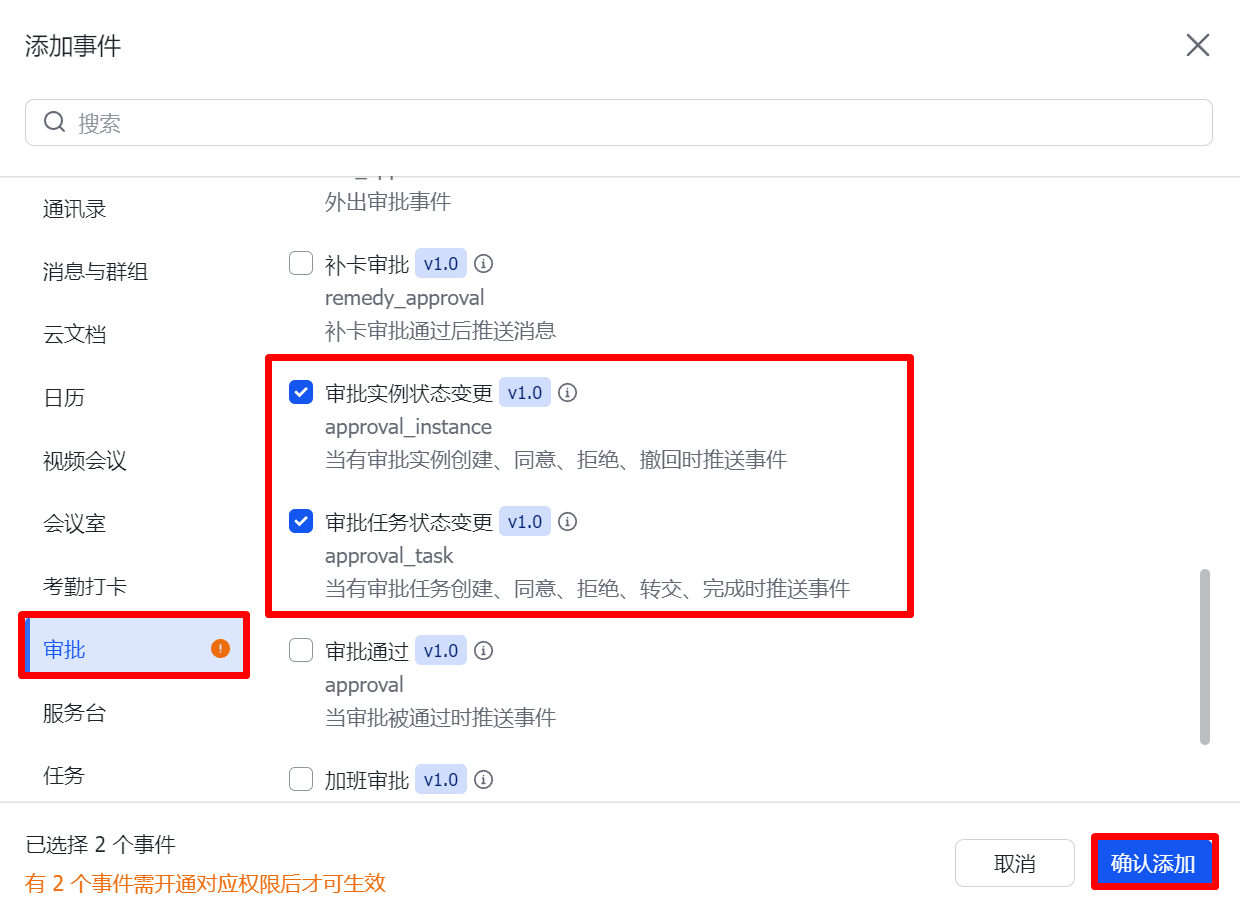
4.1 选择审批事件,勾选“审批实例状态变更”,“审批任务状态变更”,单击确认添加。
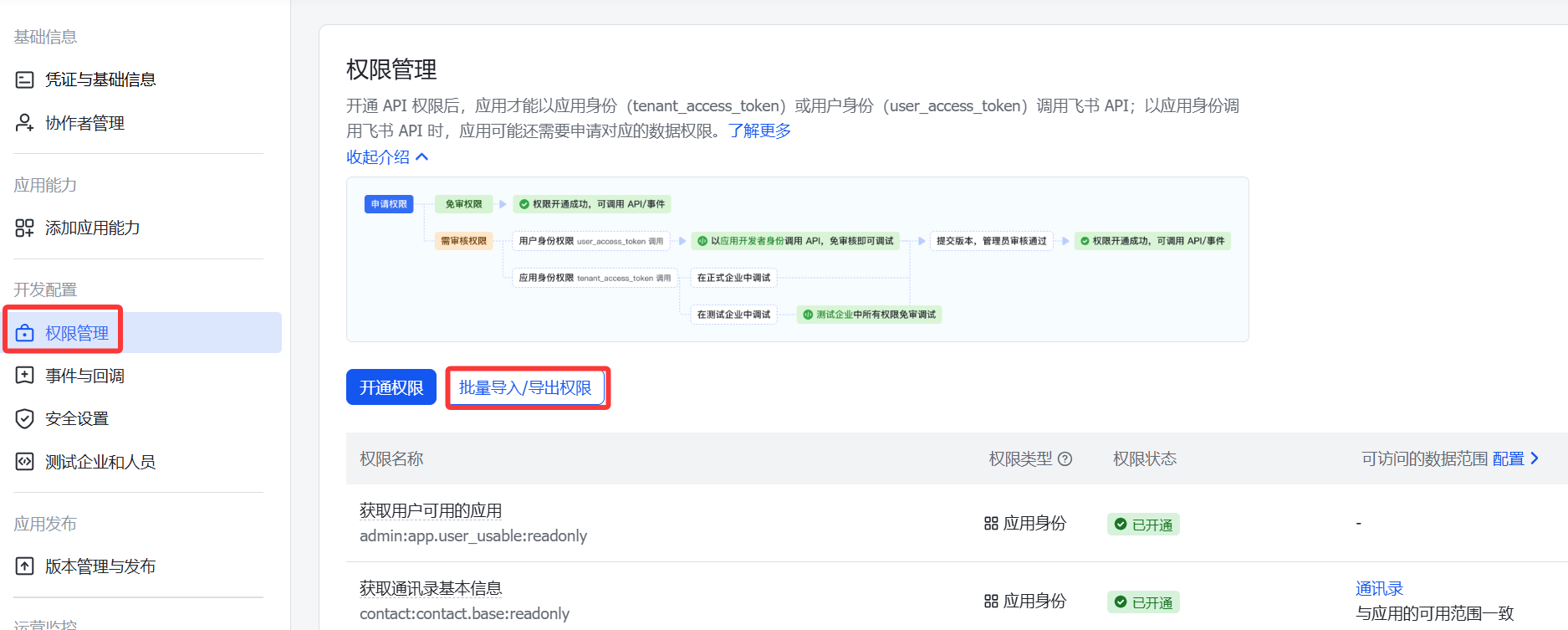
5. 权限管理设置:
说明:
飞书权限管理支持批量导入权限和手动开通权限,推荐批量导入权限。
5.1 批量导入权限
5.1.1 在 权限管理 页面,单击批量导入/导出权限。
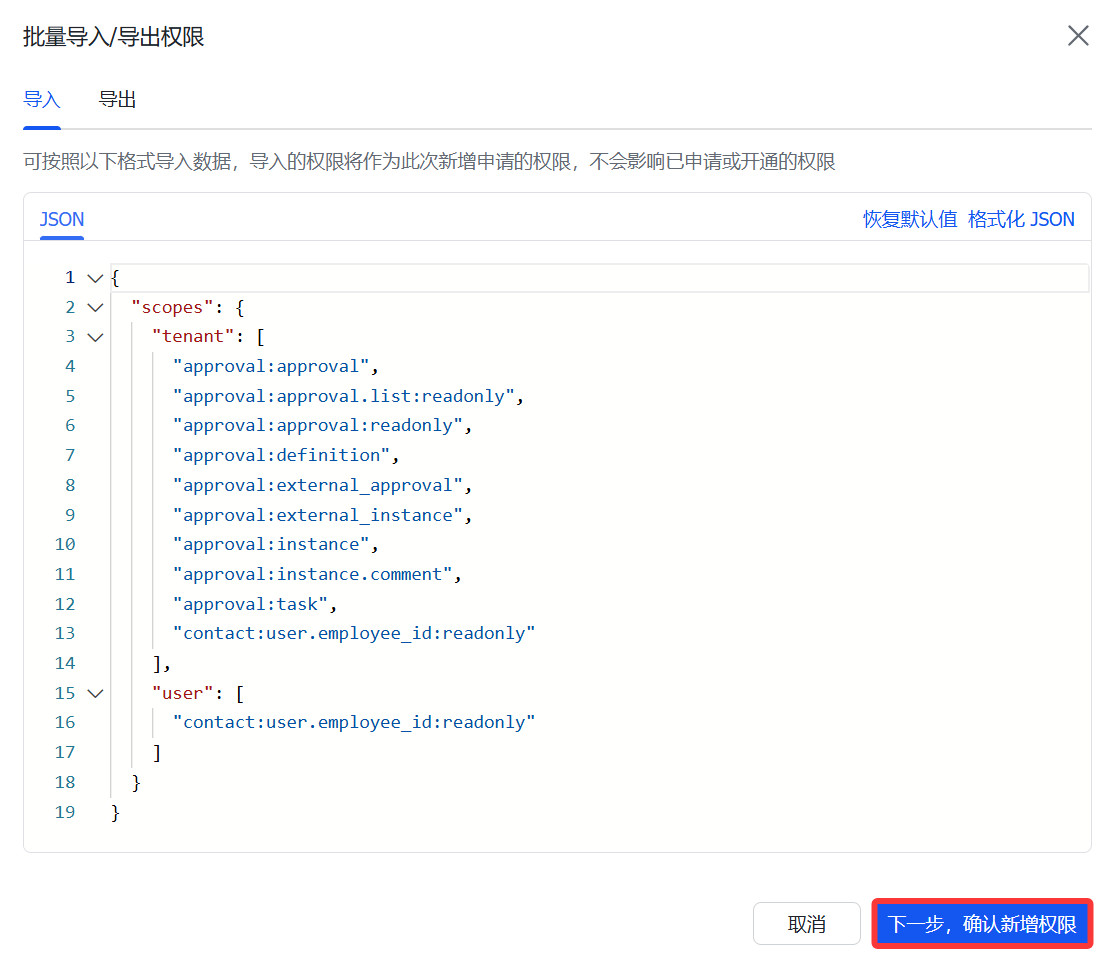
5.1.2 在批量导入/导出权限弹窗中,输入如下 JSON,单击下一步,确认新增权限 。
{"scopes": {"tenant": ["approval:approval","approval:approval.list:readonly","approval:approval:readonly","approval:definition","approval:external_approval","approval:external_instance","approval:instance","approval:instance.comment","approval:task","contact:user.employee_id:readonly"],"user": ["contact:user.employee_id:readonly"]}}
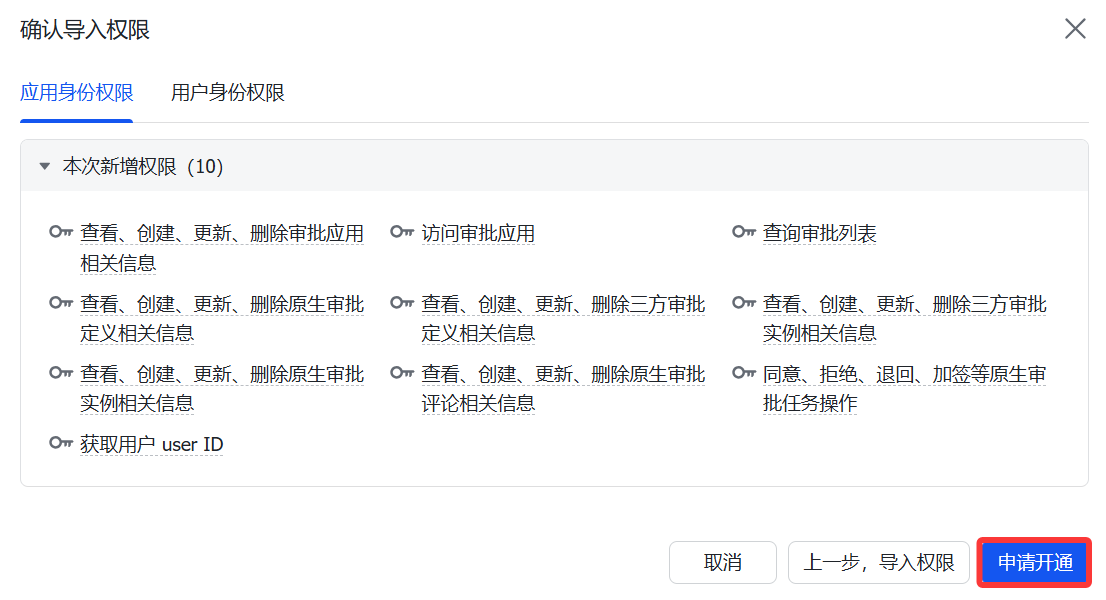
5.1.3 在确认导入权限弹窗中,单击申请开通。
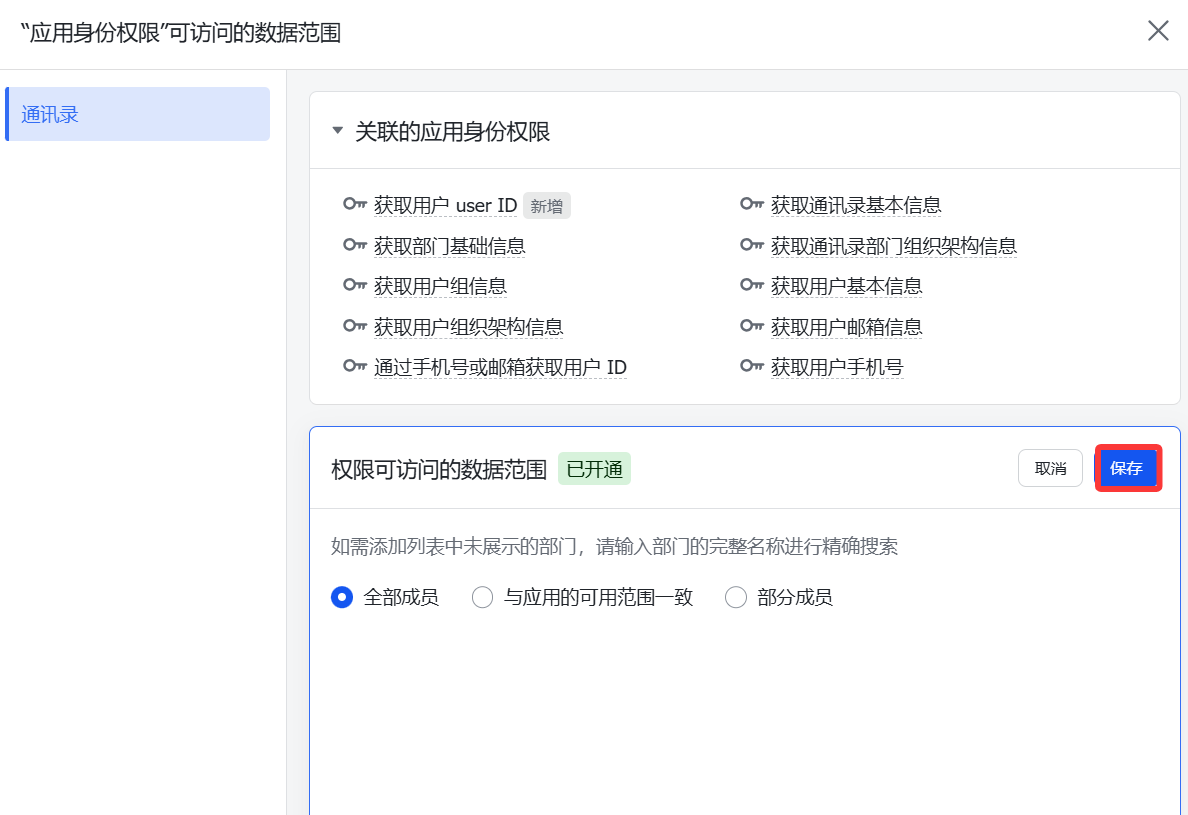
5.1.4 配置权限可访问的数据范围,推荐配置为全部成员,配置完成单击保存。
5.2 手动开通权限
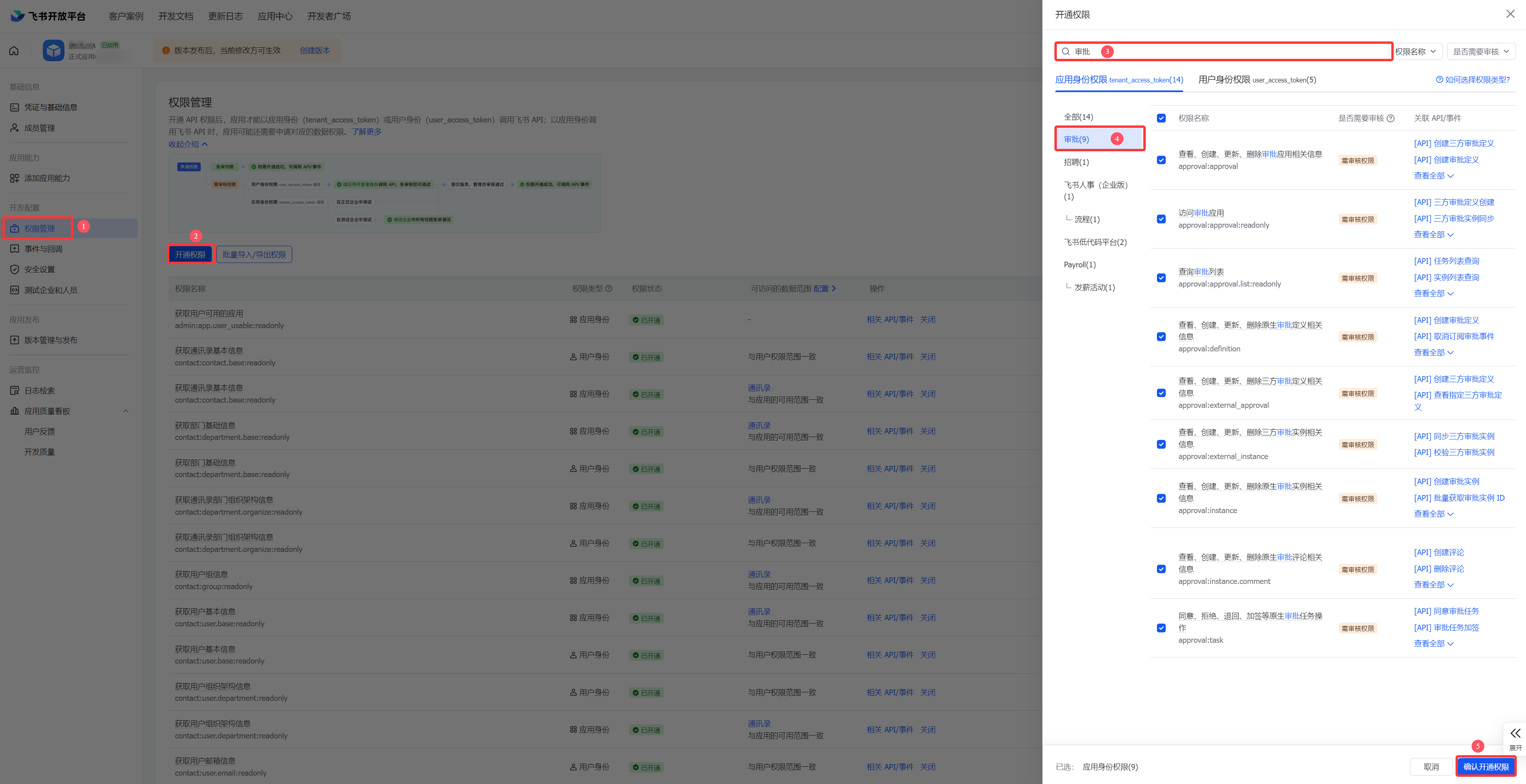
5.2.1 在权限管理 > 开通权限中,筛选审批,勾选所有审批权限,单击确认开通权限。
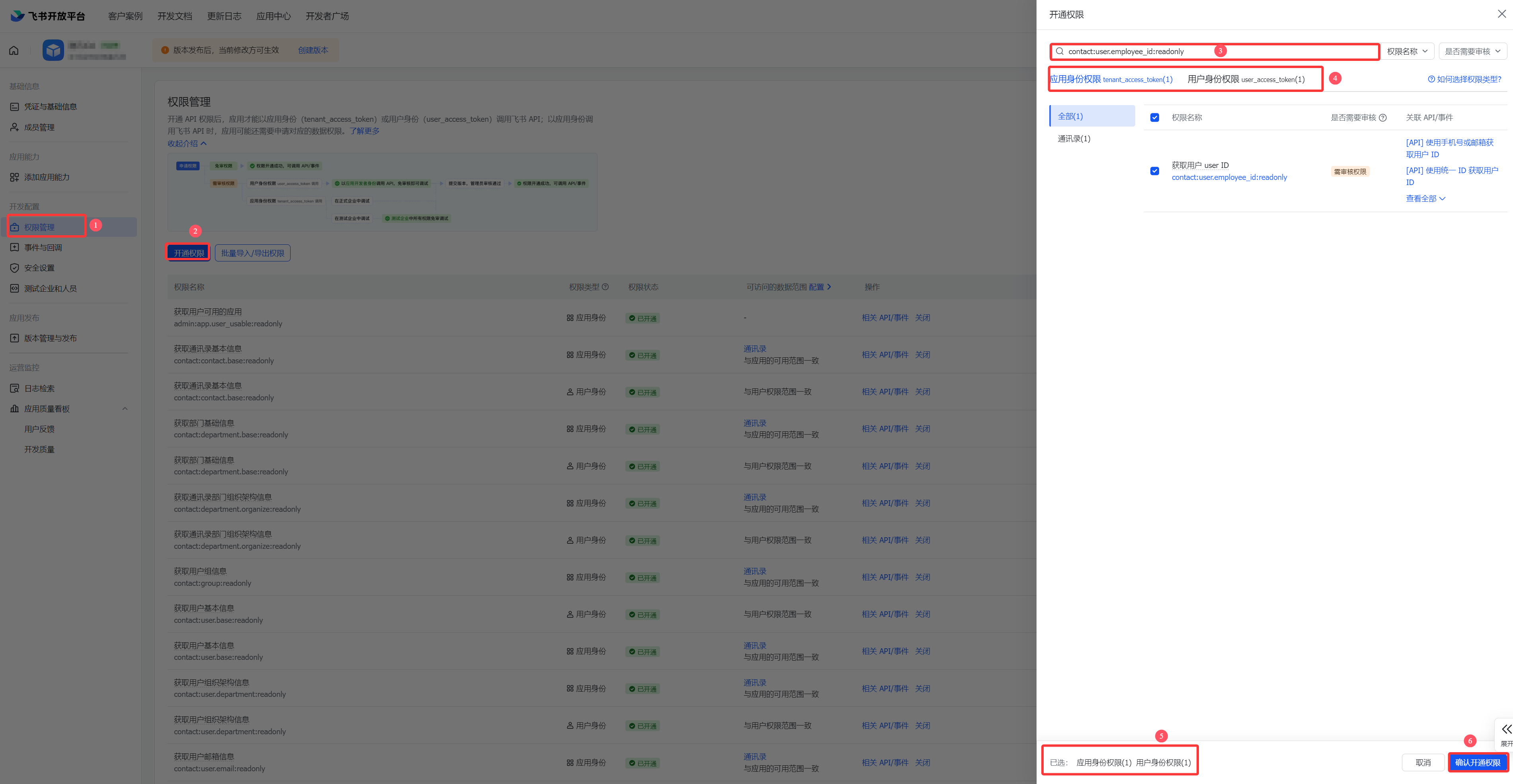
5.2.2 在权限管理 > 开通权限中,搜索框输入 contact:user.employee_id:readonly,同时勾选应用身份权限和用户身份权限,单击确认开通权限。
5.2.3 在权限管理 > 开通权限中,搜索框输入 approval:approval,同时勾选应用身份权限和用户身份权限,单击确认开通权限。
6. 发布应用:在版本管理与发布页面,单击右上角的创建版本。
说明:
配置权限后,需要重新发布应用才能生效。
7. 在版本详情页面,填写应用版本号(格式如 1.0.0)和更新说明,设置可用性状态,单击保存。
注意:
可用范围:选择所有员工(除非只同步指定部门)。
8. 保存完成后,单击申请线上发布。

9. 应用审核:管理员在 应用审核页面,选择目标应用,单击审核。

10. 在审核详情页面,单击通过。

11. 管理员应用审核通过后,自建应用状态显示为当前修改均已发布。
12. 飞书后台&审批流配置完成,在添加审批流页面,单击测试,发送审批流测试信息。

12.1 单击确定,发送审批测试信息。

12.2 飞书收到审批信息,审批流发起测试成功。

13. 单击保存,完成飞书审批流配置。


