自定义品牌
自定义品牌功能支持管理员在 iOA 控制台配置企业专属品牌信息,包括品牌名称与 Logo,客户端启动后将展示自定义品牌,提升企业形象识别度。
1. 登录 iOA 零信任管理平台控制台,在左侧导航栏,选择个性化设置 > 自定义品牌。
2. 在自定义品牌页面,单击编辑。
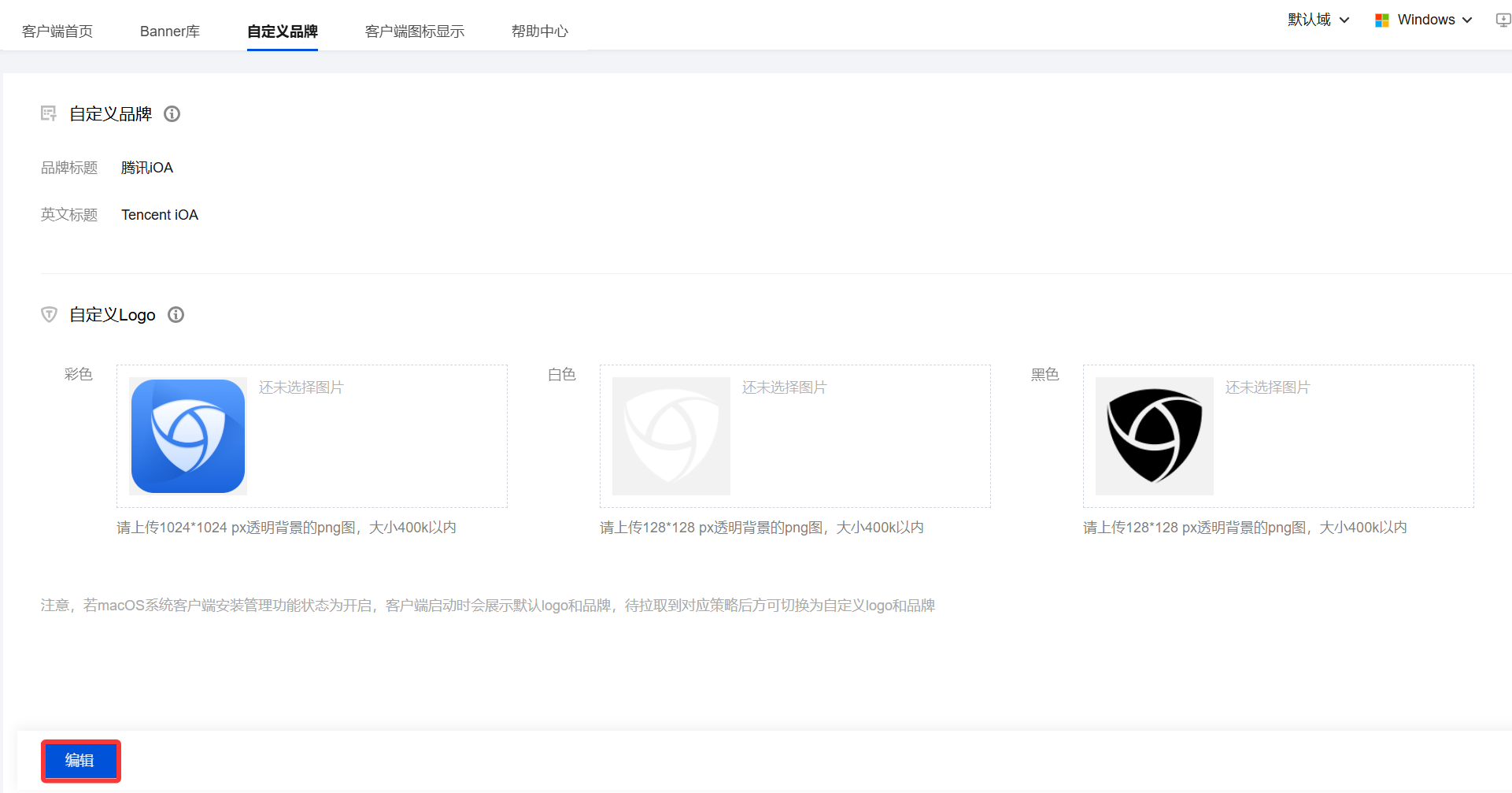
3. 配置品牌信息,填写品牌标题、上传 Logo 等信息。
参数名称 | 说明 |
品牌标题 | 填写中文品牌名称,该名称将展示在客户端左下角位置。 |
英文标题 | 填写英文品牌名称,当客户端语言切换为英文时,用于英文环境下的品牌展示。 |
自定义 Logo | 彩色:上传1024*1024 px 透明背景的 PNG 图,大小400KB 以内。 白色:上传128*128 px 透明背景的 PNG 图,大小400KB 以内。 黑色:上传128*128 px 透明背景的 PNG 图,大小400KB 以内。 |
4. 单击预览,查看客户端图标样式。
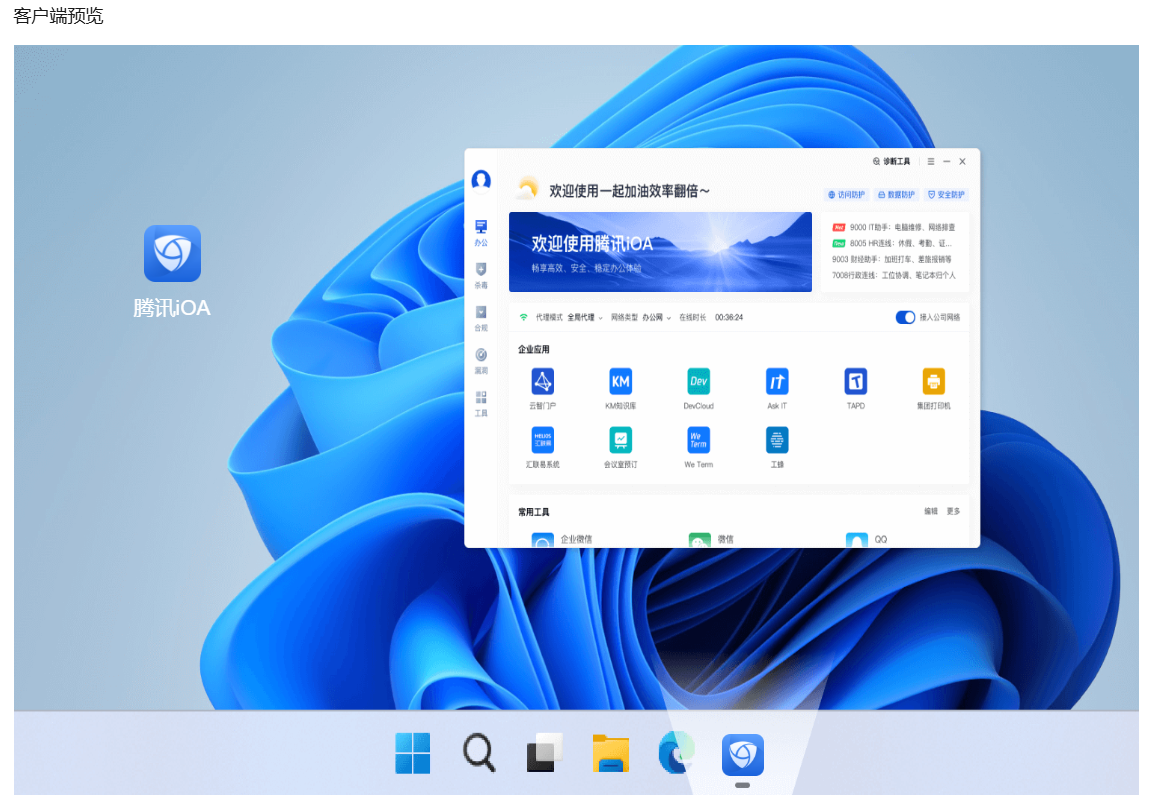
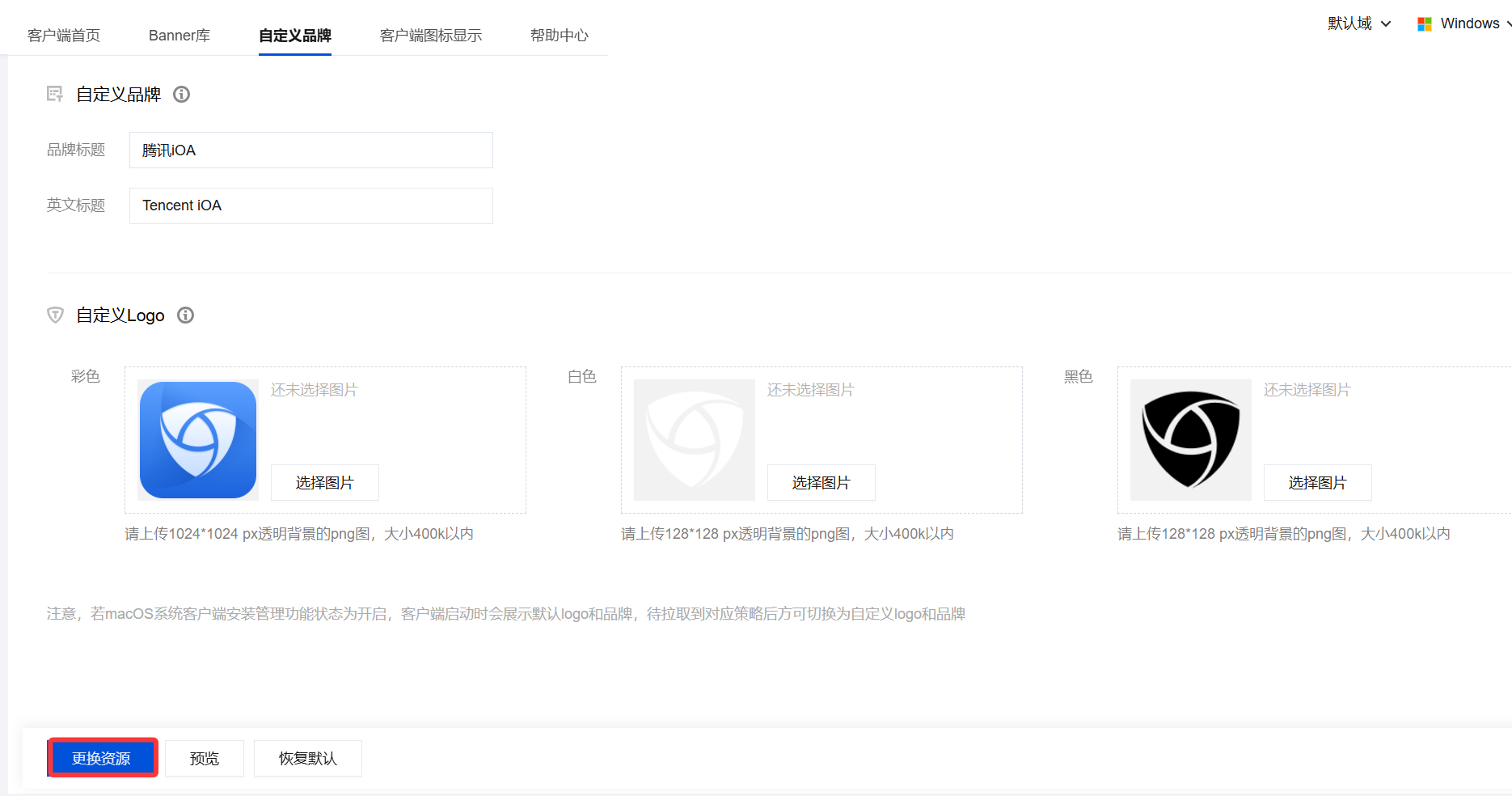
5. 完成品牌标题填写和 Logo 上传后,单击更换资源,策略将自动下发到客户端。
客户端图标显示
客户端图标显示功能支持管理员灵活控制 iOA 客户端在终端设备上的图标展示行为。可根据企业安全策略或用户体验需求,选择是否在桌面、开始菜单及系统托盘中显示客户端图标。
1. 登录 iOA 零信任管理平台控制台,在左侧导航栏,选择个性化设置 > 客户端图标显示。
2. 在客户端图标显示页面,单击编辑。
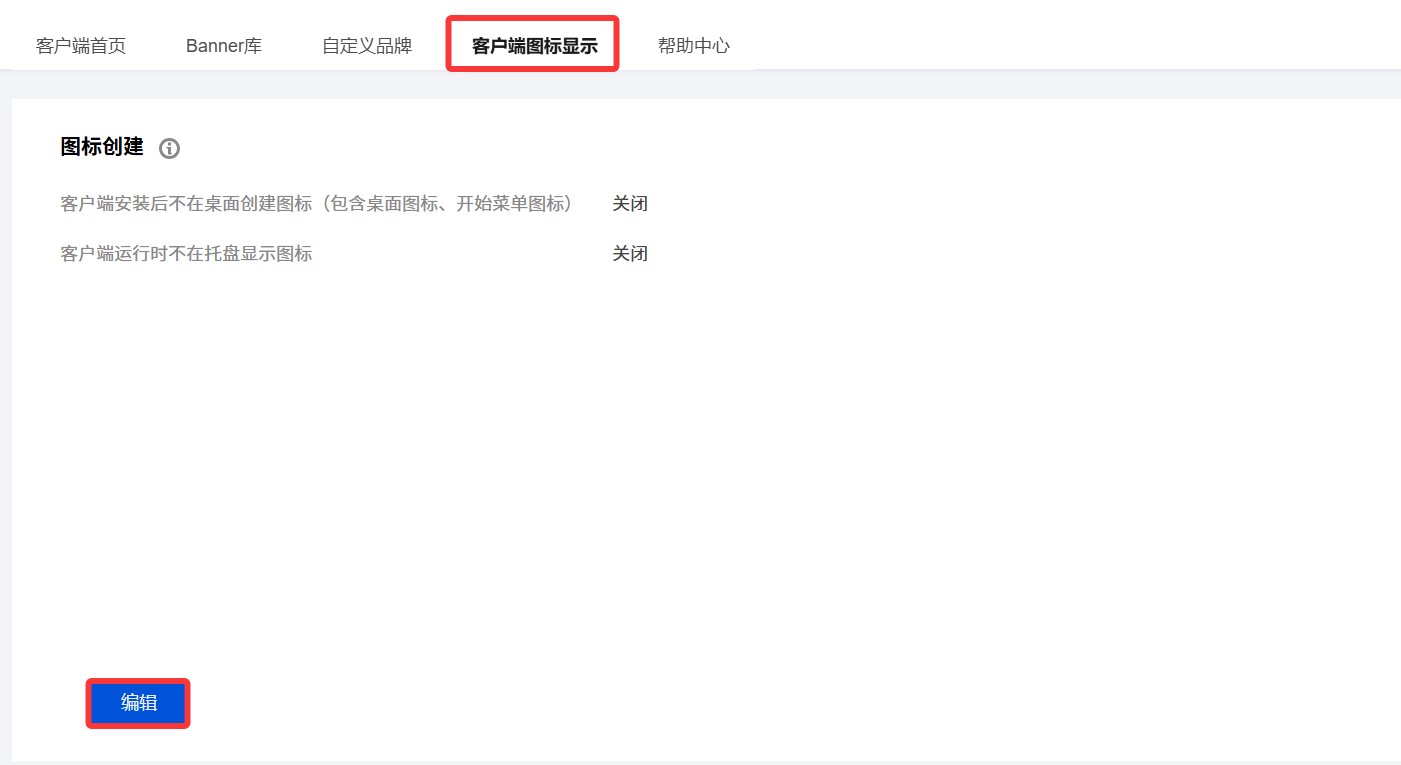
3. 根据需求开启或关闭以下两项开关:
开关项 | 功能说明 |
客户端安装后不在桌面创建图标 | 开启后,iOA 客户端安装完成后不会在桌面和开始菜单创建快捷方式图标,用户无法通过常规入口找到并启动客户端。 |
客户端运行时不在托盘显示图标 | 开启后,iOA 客户端在后台运行时不会在系统托盘(任务栏右下角)显示图标,用户无法通过托盘菜单进行退出、设置等操作。 |
4. 确认开关配置无误后,单击保存设置,策略将下发至客户端。
5. 如需放弃当前修改,单击取消修改,页面将恢复至上一次的保存状态。


