功能介绍
腾讯会议支持成员参加会议时,开启实时辅助字幕,将会自动识别会议中的语音内容,为用户实时展示文本。
推荐人群及场景
商务会谈:实时转写会议内容,告别会后整理。
头脑风暴:实时转写讨论灵感,记录奇思妙想。
线上培训:实时转写培训内容,轻松记录重点。
使用条件
登录用户:专业版、商业版、企业版、教育版、教育加强版用户。单击前往购买。
版本要求:客户端3.7及以上版本。
系统要求:Windows/macOS/Android/iOS。
注意事项
字幕为付费功能,专业版、商业版、企业版、教育版、教育加强版用户可以享受不限时使用字幕特权。单击升级为专业版,即可享受不限时字幕。
移动端暂不支持调节字号大小。
移动端暂不支持调节字幕拖动。
当前字幕仅支持中文普通话、英文识别,暂不支持方言识别,机器识别仅供参考。
商业版、企业版、教育版、教育加强版用户默认打开字幕功能开关,企业超级管理员和有账户设置权限的管理员可以在企业管理后台 > 账户管理 > 账户设置 > 会议设置 > 会中设置中对字幕功能使用权限进行管理,设置后对您账户下的所有新发起会议均可生效。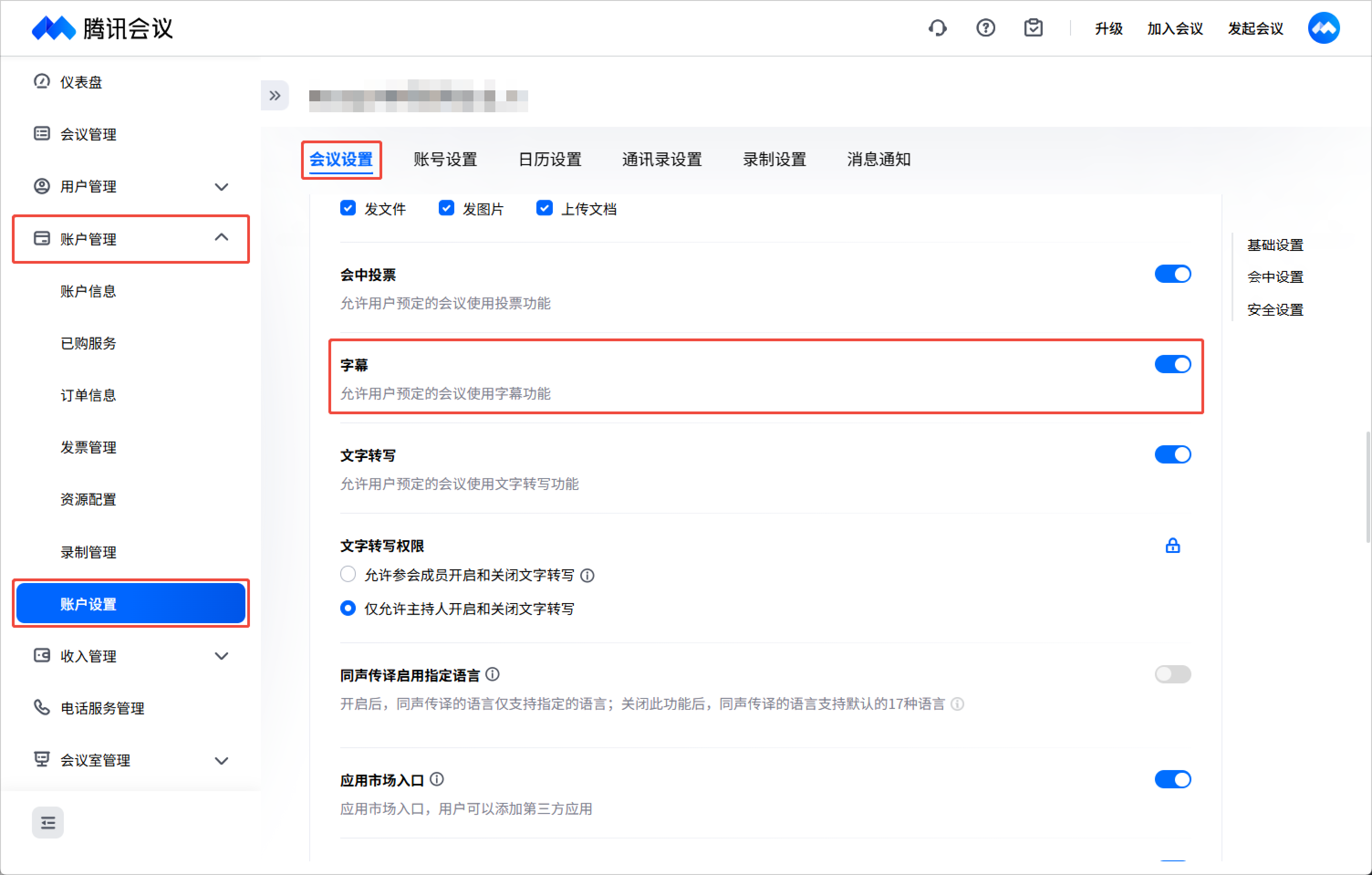
企业超级管理员和有账户设置权限的管理员可以在企业管理后台 > 账户管理 > 账户设置 > 会议设置 > 会中设置中选择企业对应的行业领域或添加自定义热词,有助于提升字幕、实时转写、智能纪要等相应词汇的识别准确率。设置后您账户下的所有会议将默认生效,企业下的成员可修改自己常用的行业领域。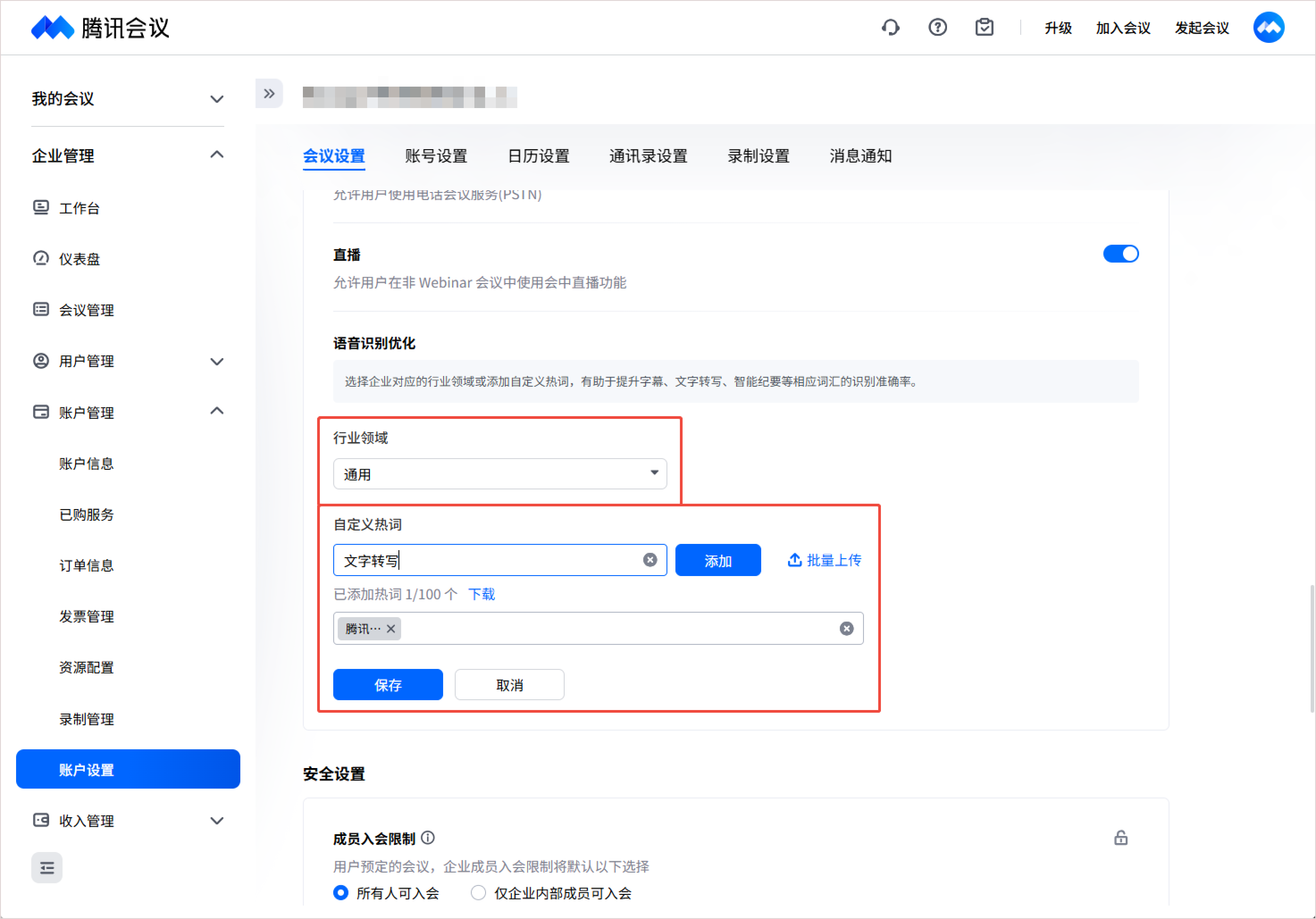
会前设置
Windows/macOS
字幕设置
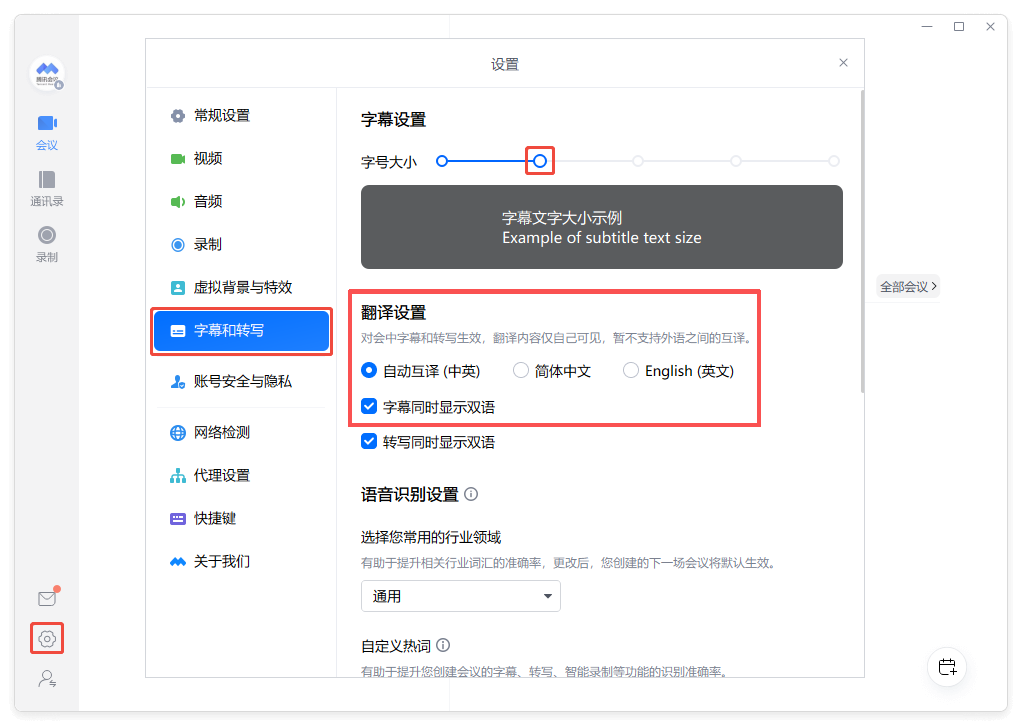
单击客户端主界面左下角设置,选择字幕和转写,即可在字幕设置中通过拖拽滑动条来调节字号大小,并同步显示字幕文字大小示例。
翻译设置
在翻译设置中选择自动互译(中英)、简体中文、English(英文)为翻译语言(商业版、企业版、教育版、教育加强版支持更多翻译语言),以及是否字幕同时显示双语。完成设置即自动保存,会中默认生效。
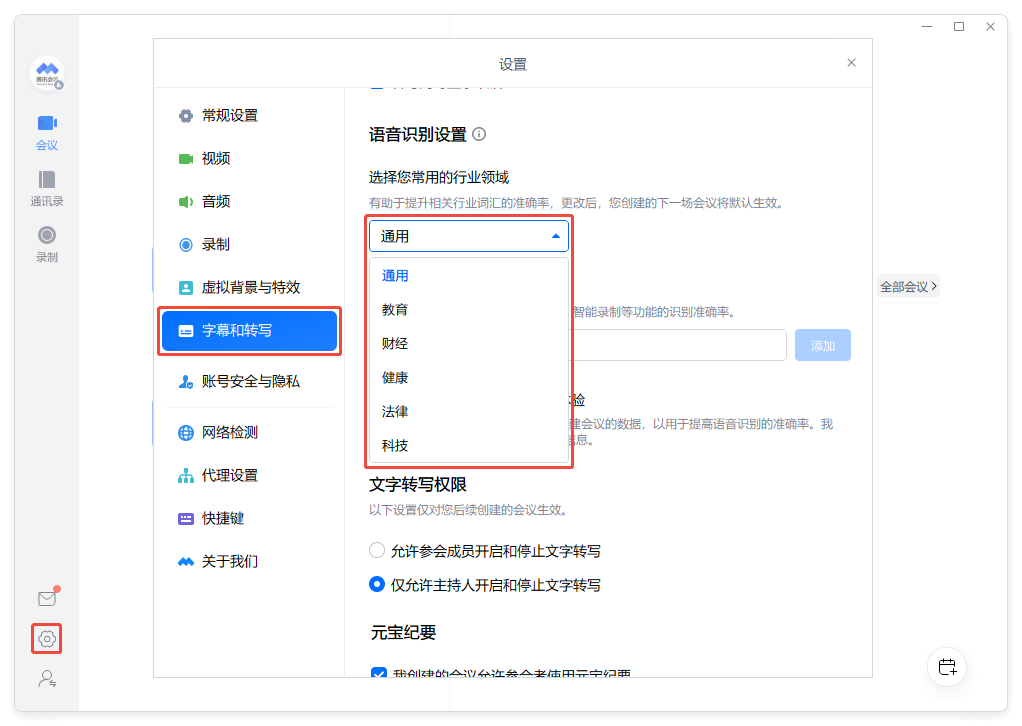
选择常用行业领域
选择您常用的行业领域,有助于提升相关行业词汇的准确率。可在语音识别设置中选择常用的行业领域,选择后,您创建的下一场会议默认生效。
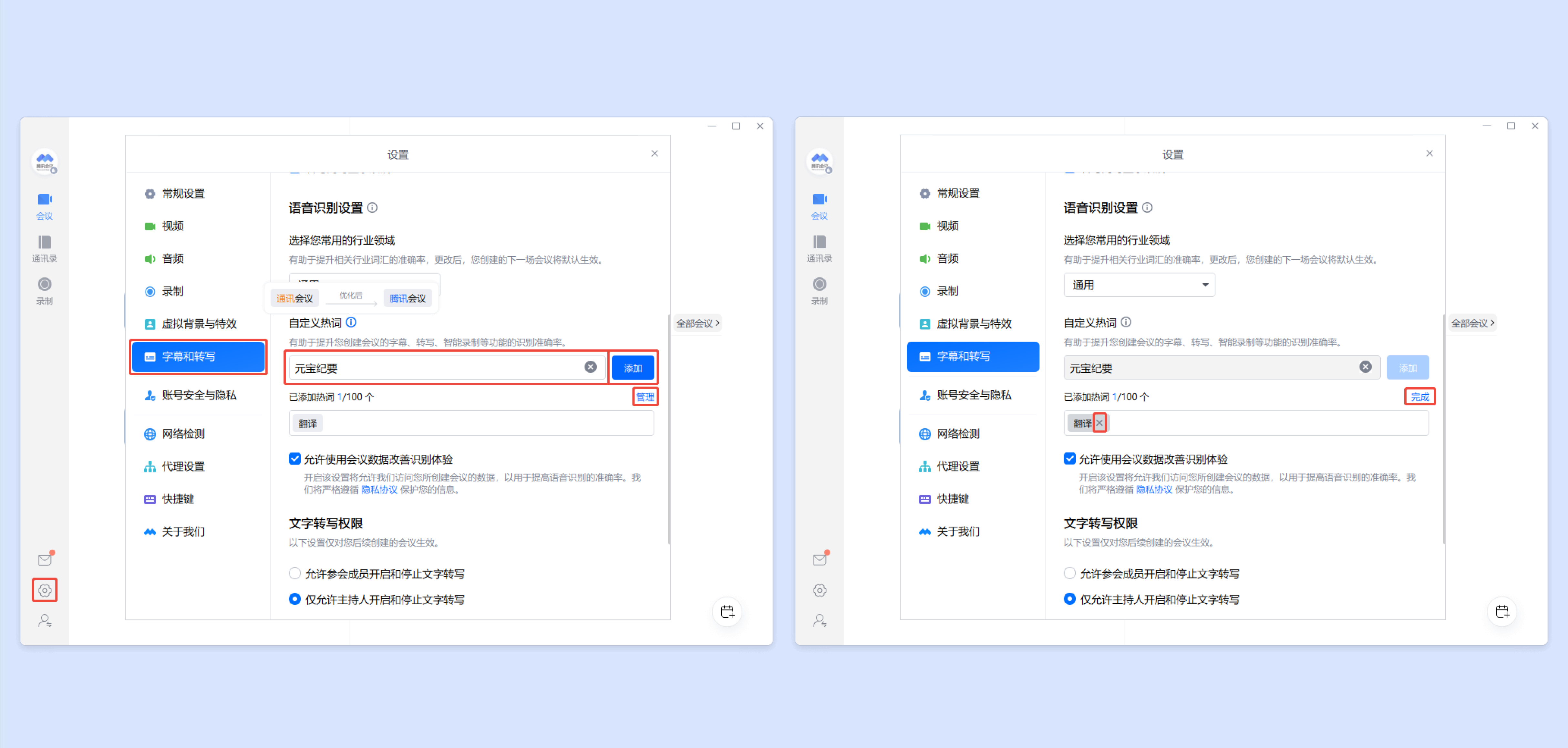
自定义热词
自定义热词有助于提升您创建会议的字幕、转写、智能录制等功能的识别准确率。
在输入框中,输入会议中的常用词汇,单击添加后,会在下方显示已添加的热词。
单击管理即可删除已添加的热词,单击完成即可保存编辑内容。
Android/iOS
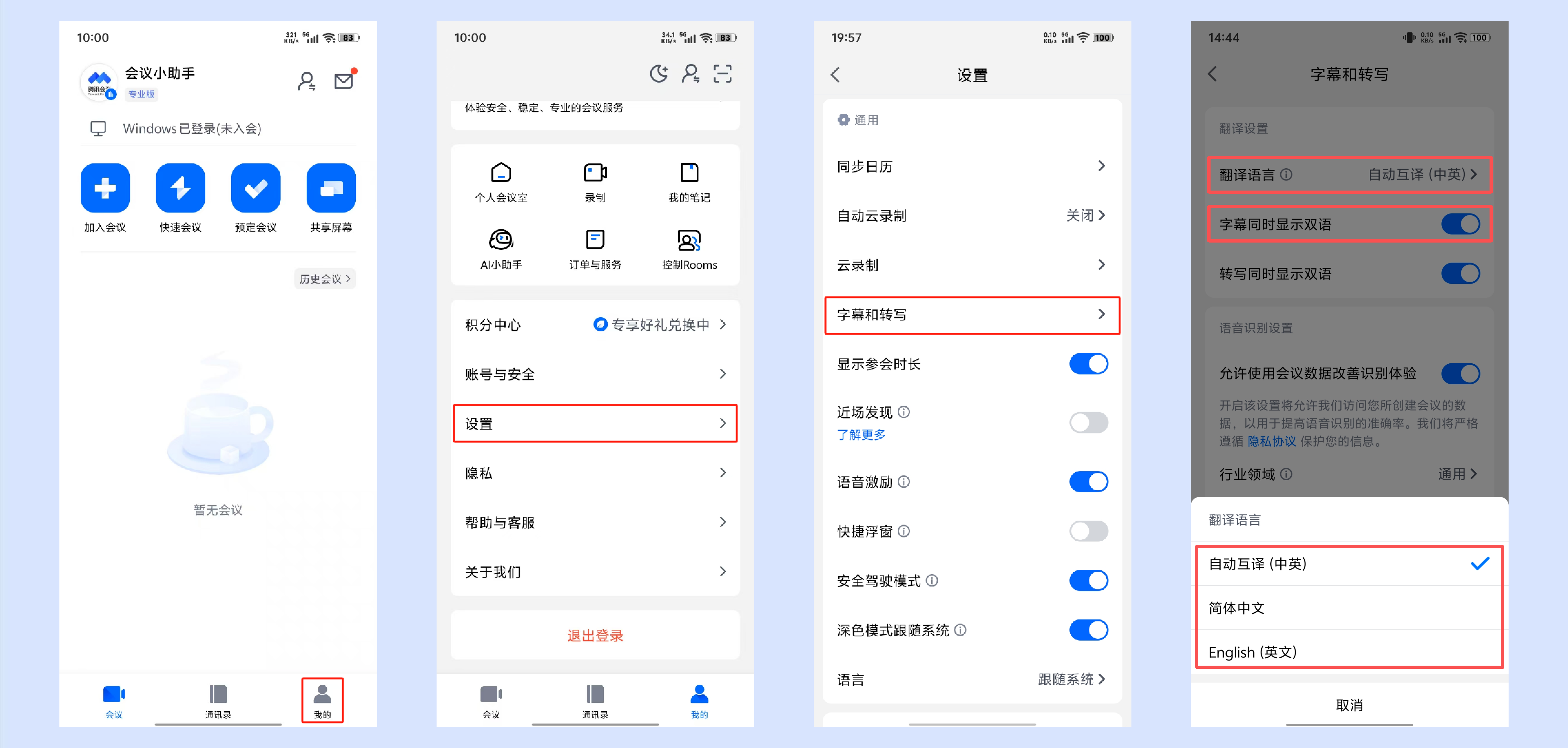
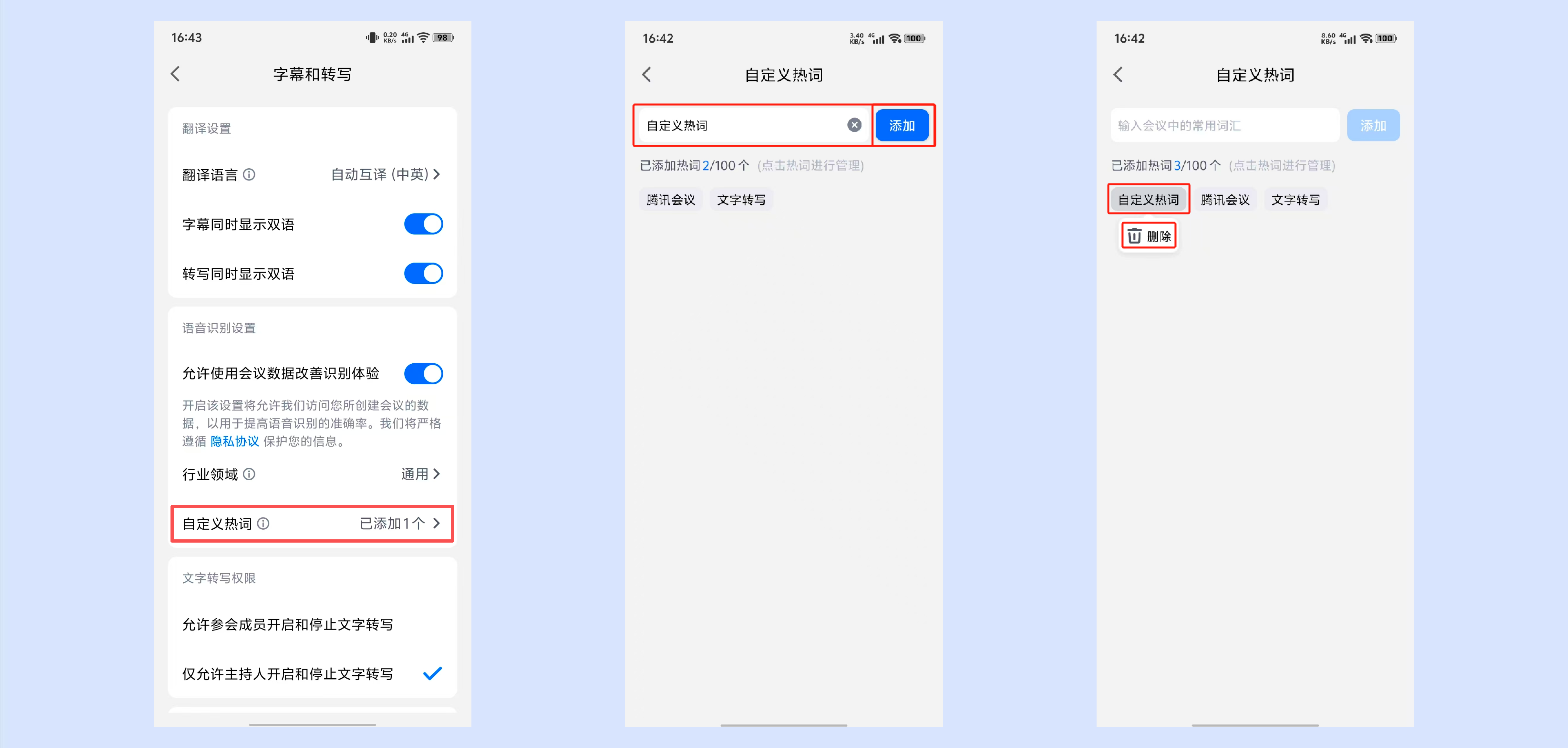
翻译设置
单击 App 主界面底部我的,选择设置 > 字幕和转写,即可在翻译设置中选择自动互译(中英)、简体中文、English(英文)为翻译语言(商业版、企业版、教育版、教育加强版支持更多翻译语言),以及是否字幕同时显示双语。完成设置即自动保存,会中默认生效。
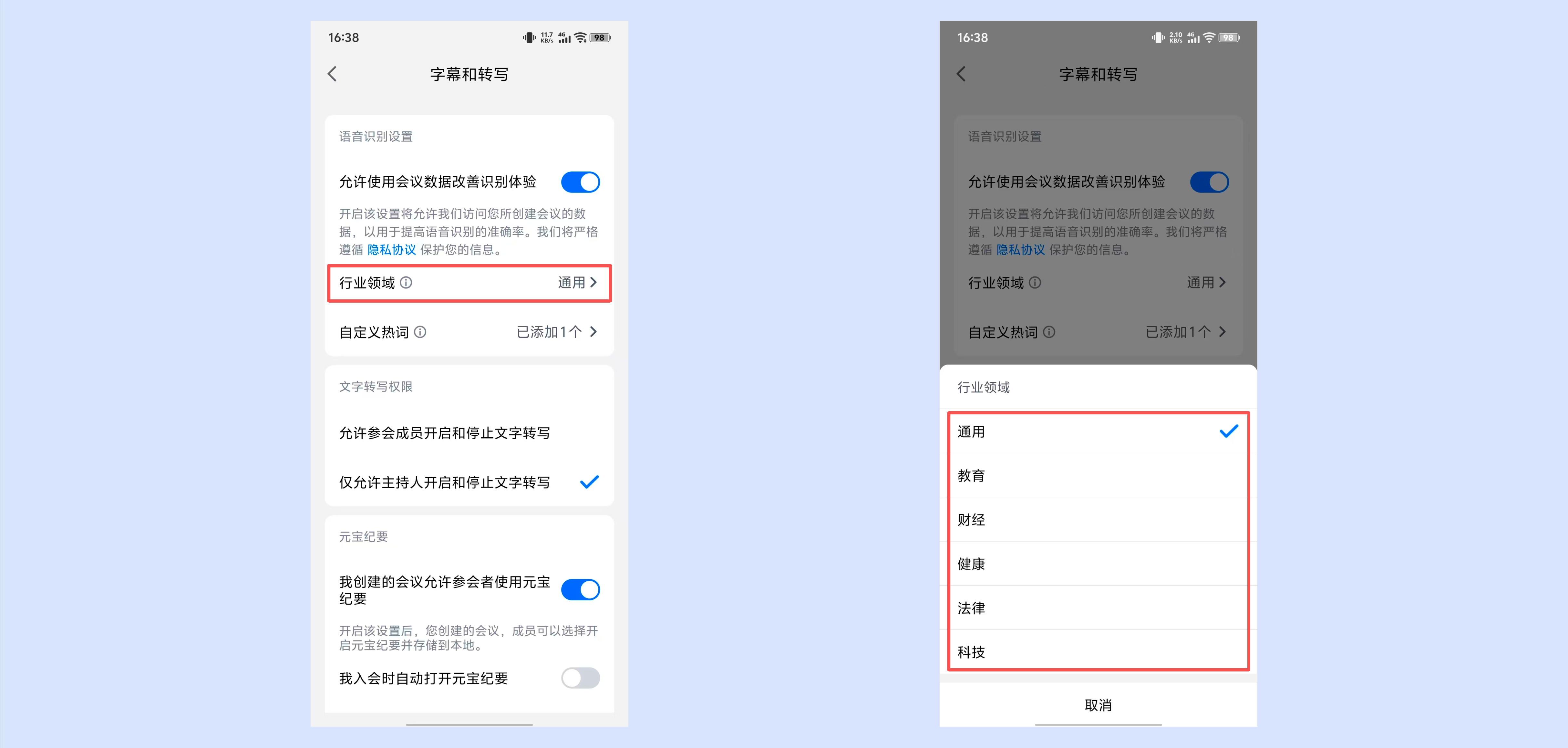
选择常用行业领域
可在字幕和转写设置页面单击行业领域,选择常用的行业领域,选择后,您创建的下一场会议默认生效。
自定义热词
自定义热词有助于提升您创建会议的字幕、转写、智能录制等功能的识别准确率。
单击自定义热词,在输入框中,输入会议中的常用词汇,单击添加后,会在下方显示已添加的热词。
单击热词即可选择删除所选的词汇,删除后默认保存编辑内容。
使用字幕
主持人和联席主持人
Windows/macOS
1. 单击底部工具栏应用,然后单击开启字幕,即可开启字幕功能(仅自己可见)。
2. 主持人和联席主持人可单击开启字幕旁边的三角按钮来设置声源语言、翻译语言、同时显示双语、行业领域、自定义热词、以及是否允许成员使用字幕功能、修改声源语言、修改行业领域。
功能 | 描述 |
声源语言 | 可以通过切换声源语言来更准确地识别语音内容,将对会议所有成员的字幕和转写生效,支持选择自动识别(中英)、说普通话、说英语;商业版、企业版、教育版、教育加强版支持更多声源语言。 |
翻译语言 | 可选择译文语言,支持选择自动互译(中英)、简体中文、English(英文);商业版、企业版、教育版、教育加强版支持更多翻译语言。 |
同时显示双语 | 开启翻译后,可以设置同时显示双语,则字幕区域会同时显示声源语言和翻译语言。 |
行业领域 | 可选择常用的行业领域,有助于提升相关行业词汇的准确率,将对会议所有参会者的字幕和转写生效,默认设置为通用,可选择教育、财经、健康、法律、科技行业。 |
自定义热词 | 可添加会议中的常用词汇,提升您创建会议的字幕、转写、智能录制等功能的识别准确率。 |
使用字幕功能 | 勾选后,会中所有参会者均可使用字幕功能。 |
修改声源语言 | 勾选后,允许成员修改声源语言。 |
修改行业领域 | 勾选后,允许成员修改行业领域。 |
3. 开启字幕后,单击字幕区域右上角的设置按钮,还可以设置字号大小以及是否允许成员开启和停止文字转写。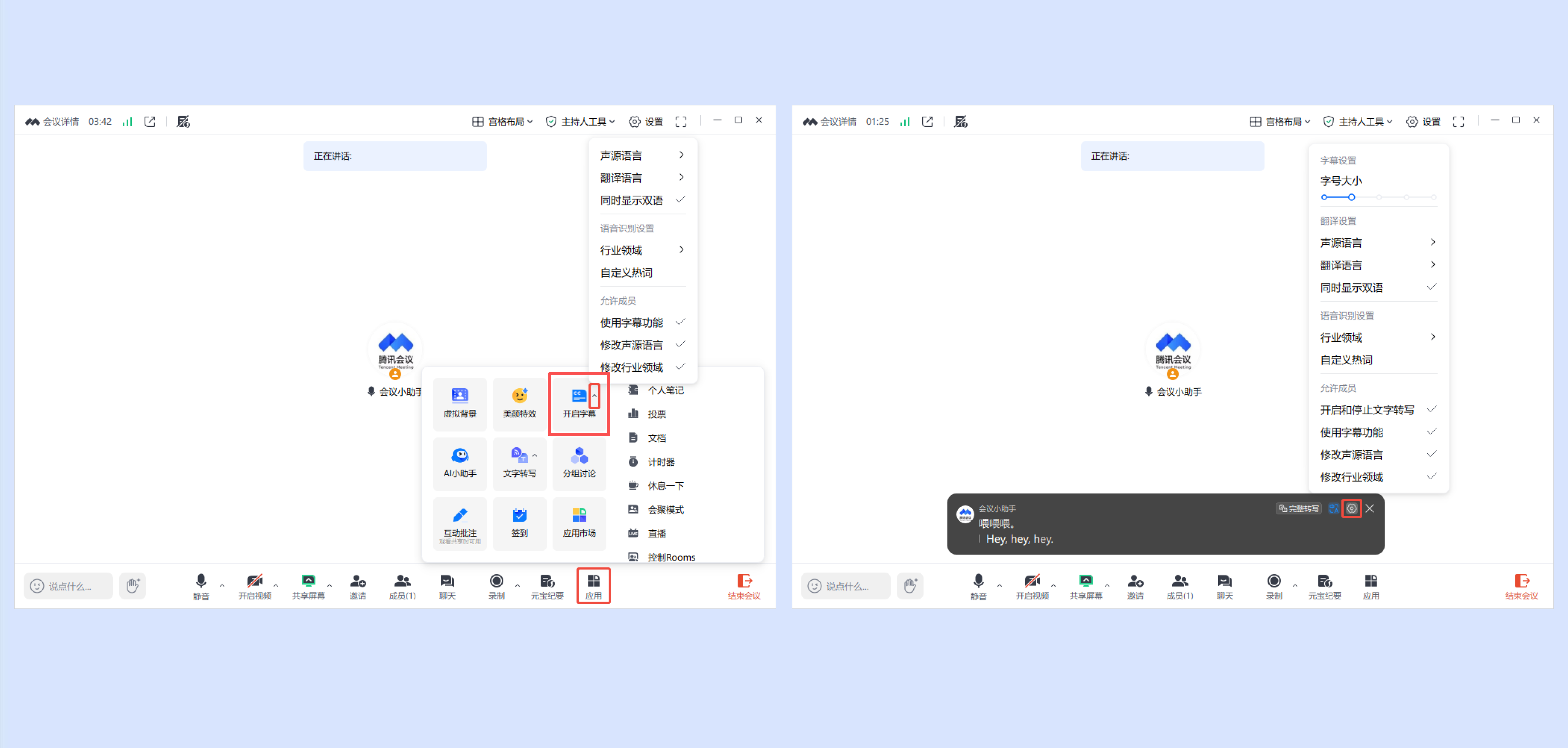
4. 单击字幕区域右上角的翻译按钮,可快捷开启翻译功能,再次点击即可关闭。
5. 鼠标单击字幕区域并长按拖动,可将其移动至会议窗口内任一位置。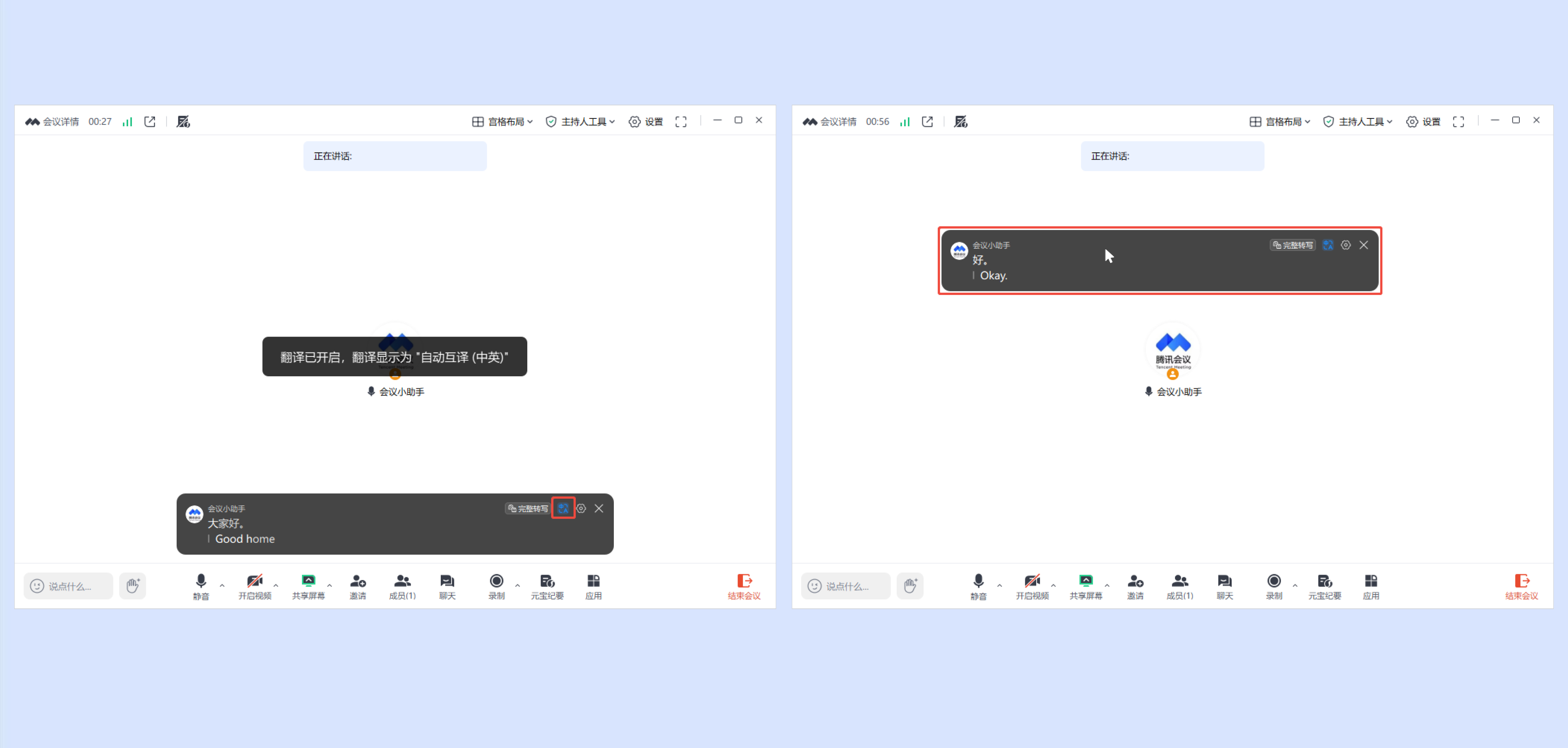
6. 共享屏幕时,鼠标单击字幕区域并长按拖动,可将其移动至桌面任一位置。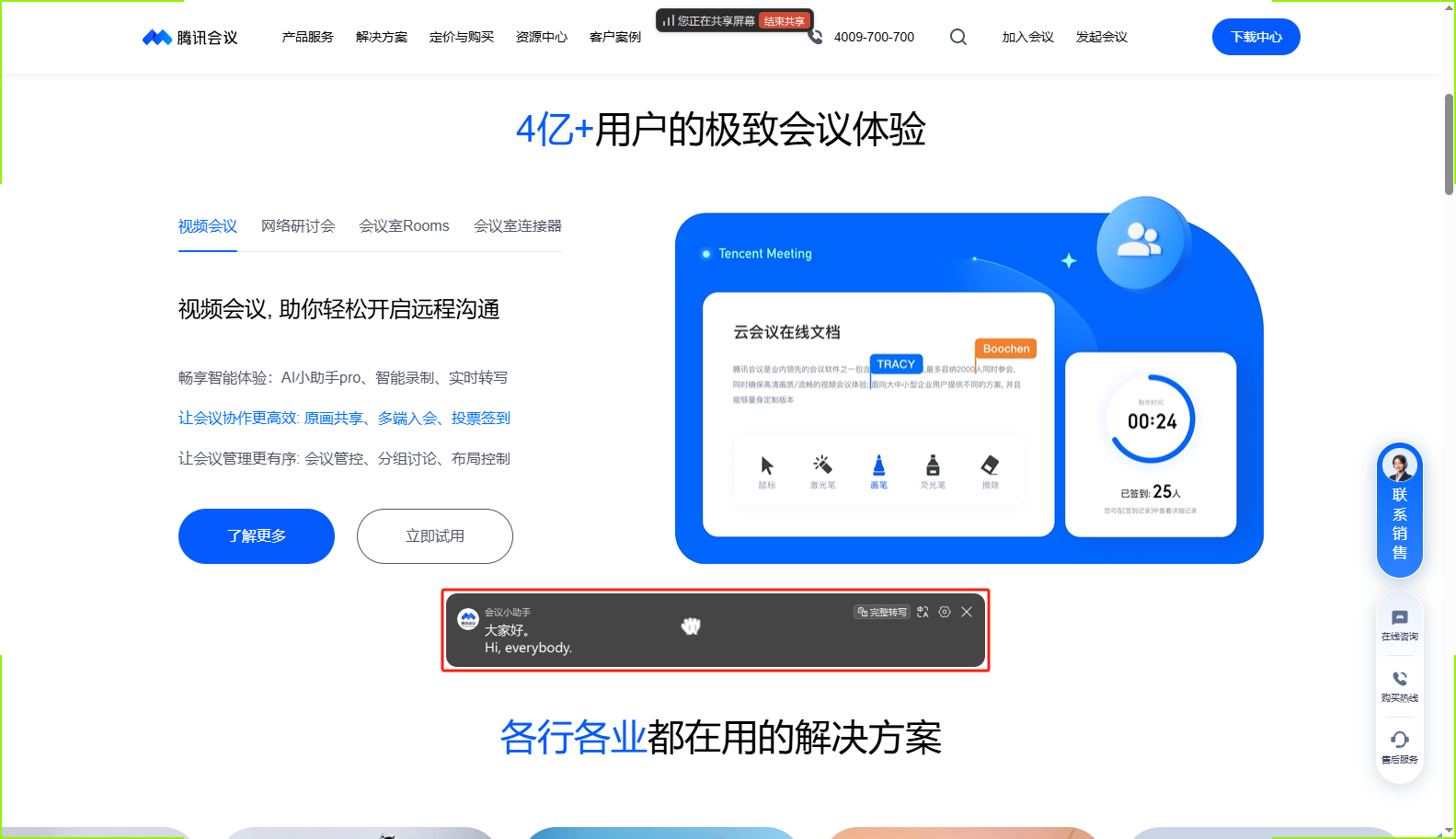
Android 和 iOS
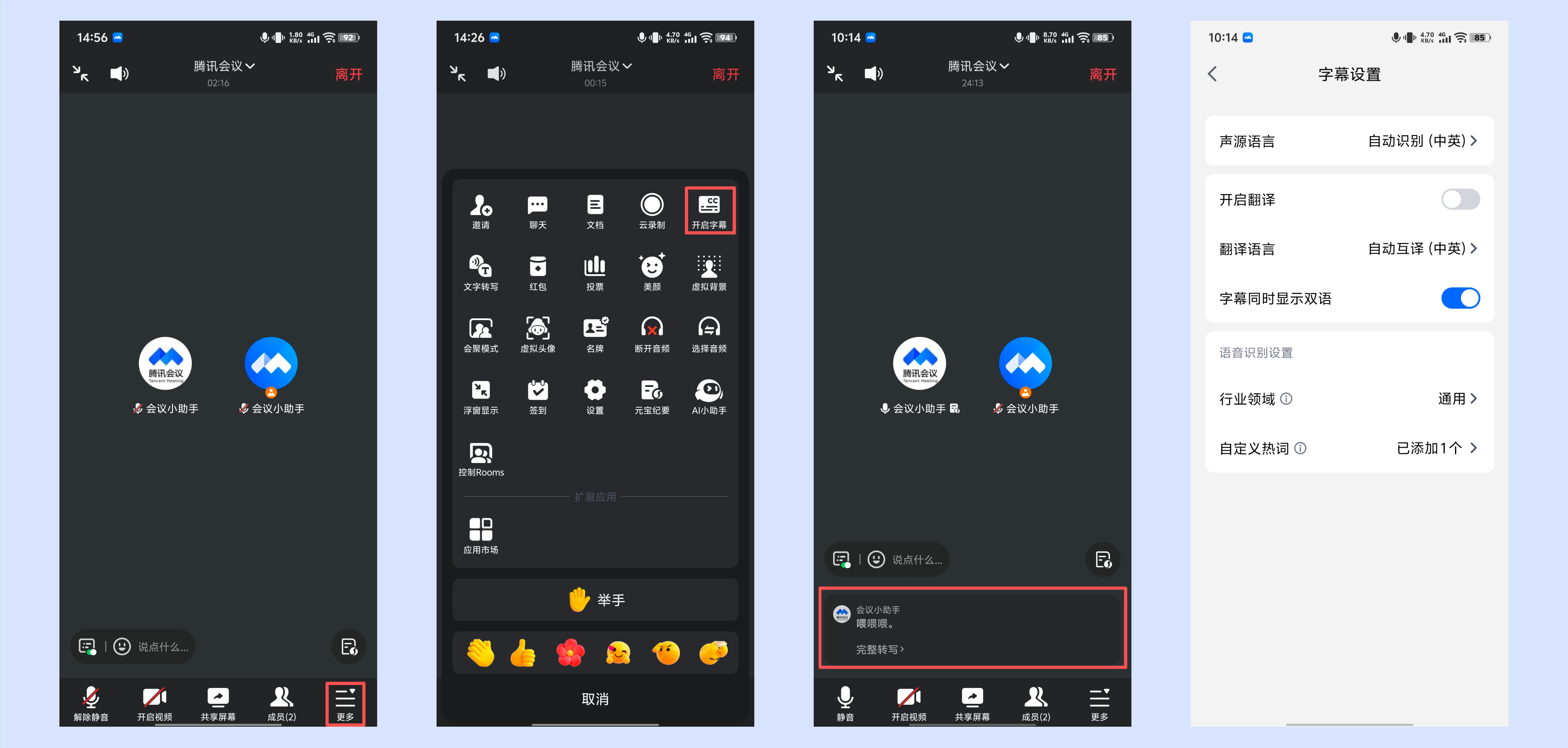
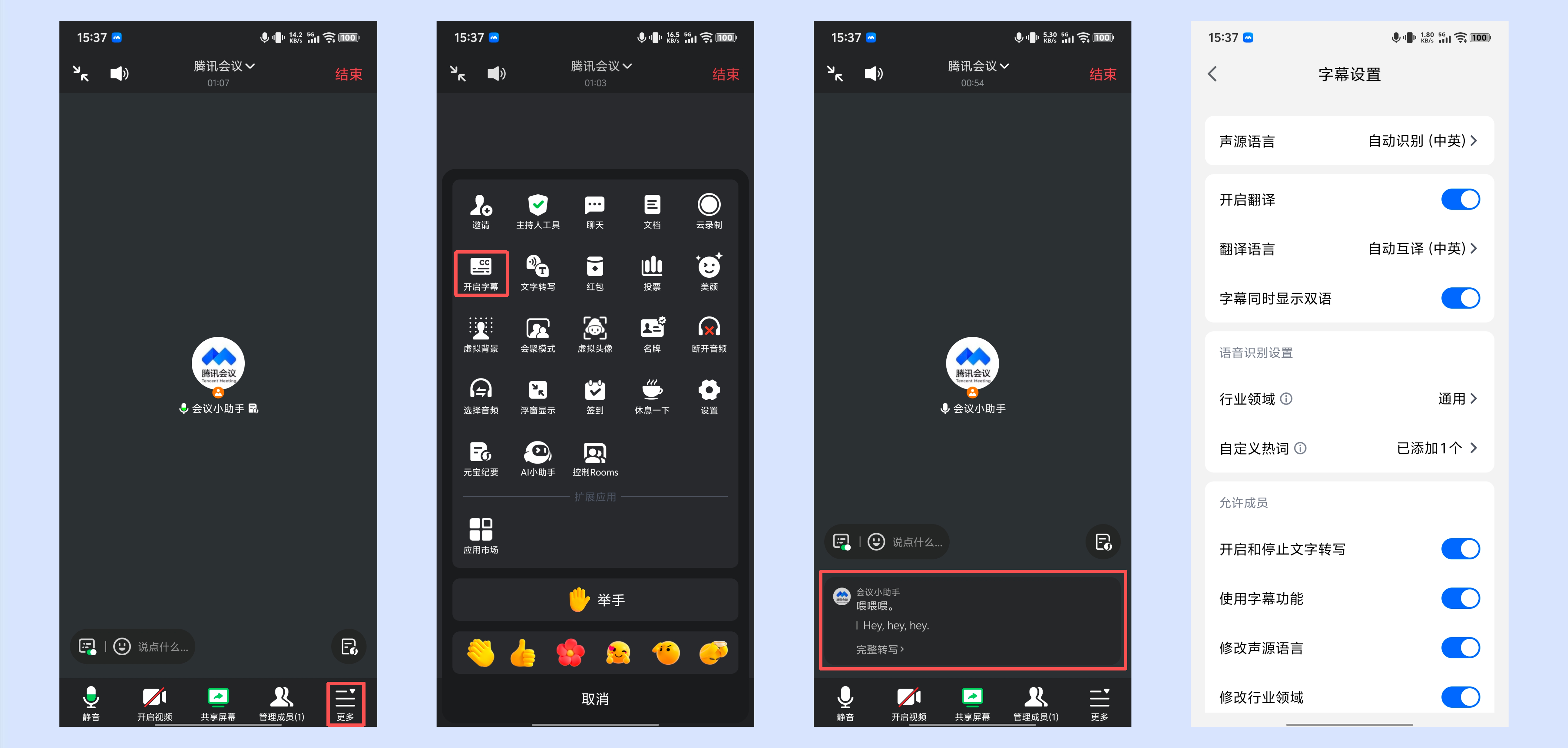
1. 单击底部工具栏更多,然后单击开启字幕,即可开启字幕功能(仅自己可见)。
2. 开启字幕后,单击字幕区域即可设置声源语言、开启翻译、翻译语言、字幕同时显示双语、行业领域、自定义热词,以及是否允许成员开启和停止文字转写、使用字幕功能、修改声源语言、修改行业领域。
功能 | 描述 |
声源语言 | 可以通过切换声源语言来更准确地识别语音内容,将对会议所有成员的字幕和转写生效,支持选择自动识别(中英)、说普通话、说英语;商业版、企业版、教育版、教育加强版支持更多声源语言。 |
开启翻译 | 开启后,可将语音内容翻译为所选语言。 |
翻译语言 | 可选择译文语言,支持选择自动互译(中英)、简体中文、English(英文);商业版、企业版、教育版、教育加强版支持更多翻译语言。 |
字幕同时显示双语 | 开启翻译后,可以设置字幕同时显示双语,则字幕区域会同时显示声源语言和翻译语言。 |
行业领域 | 可选择常用的行业领域,有助于提升相关行业词汇的准确率,将对会议所有参会者的字幕和转写生效,默认设置为通用,可选择教育、财经、健康、法律、科技行业。 |
自定义热词 | 可添加会议中的常用词汇,提升您创建会议的字幕、转写、智能录制等功能的识别准确率。 |
开启和停止文字转写 | 开启后,允许成员开启和停止文字转写。 |
使用字幕功能 | 开启后,会中所有参会者均可使用字幕功能。 |
修改声源语言 | 开启后,允许成员修改声源语言。 |
修改行业领域 | 开启后,允许成员修改行业领域。 |
参会成员
Windows 和 macOS
1. 当主持人或联席主持人开启使用字幕功能后,参会成员可单击底部工具栏应用,选择开启字幕即可开启字幕功能(仅自己可见)。
2. 参会成员可单击开启字幕旁边的三角按钮来设置声源语言、翻译语言、同时显示双语、行业领域。
3. 开启字幕后,单击字幕区域右上角的设置图标,还可以设置字号大小。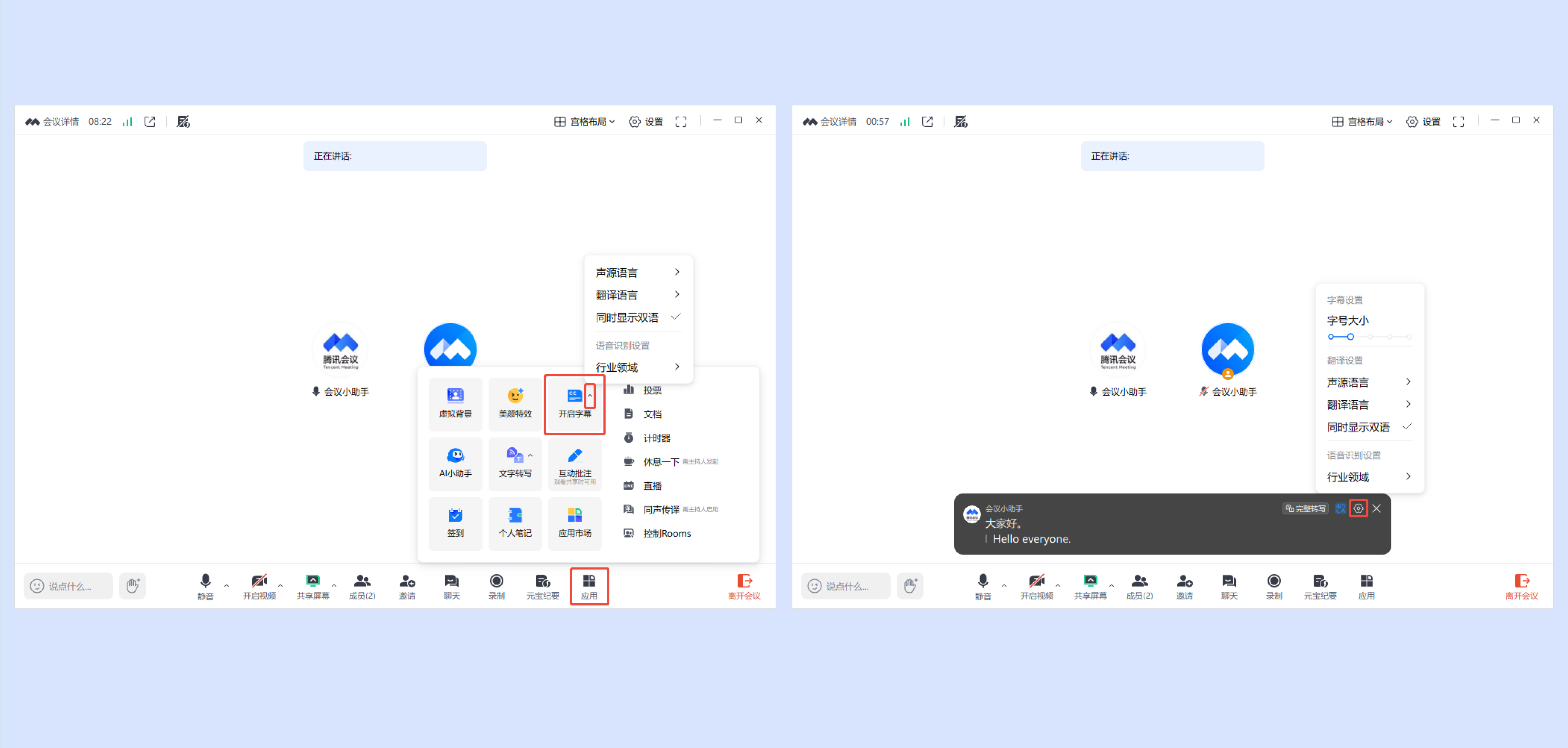
4. 单击字幕区域右上角的翻译按钮,可快捷开启翻译功能,再次单击即可关闭。
5. 鼠标单击字幕区域并长按拖动,可将其移动至会议窗口内任一位置。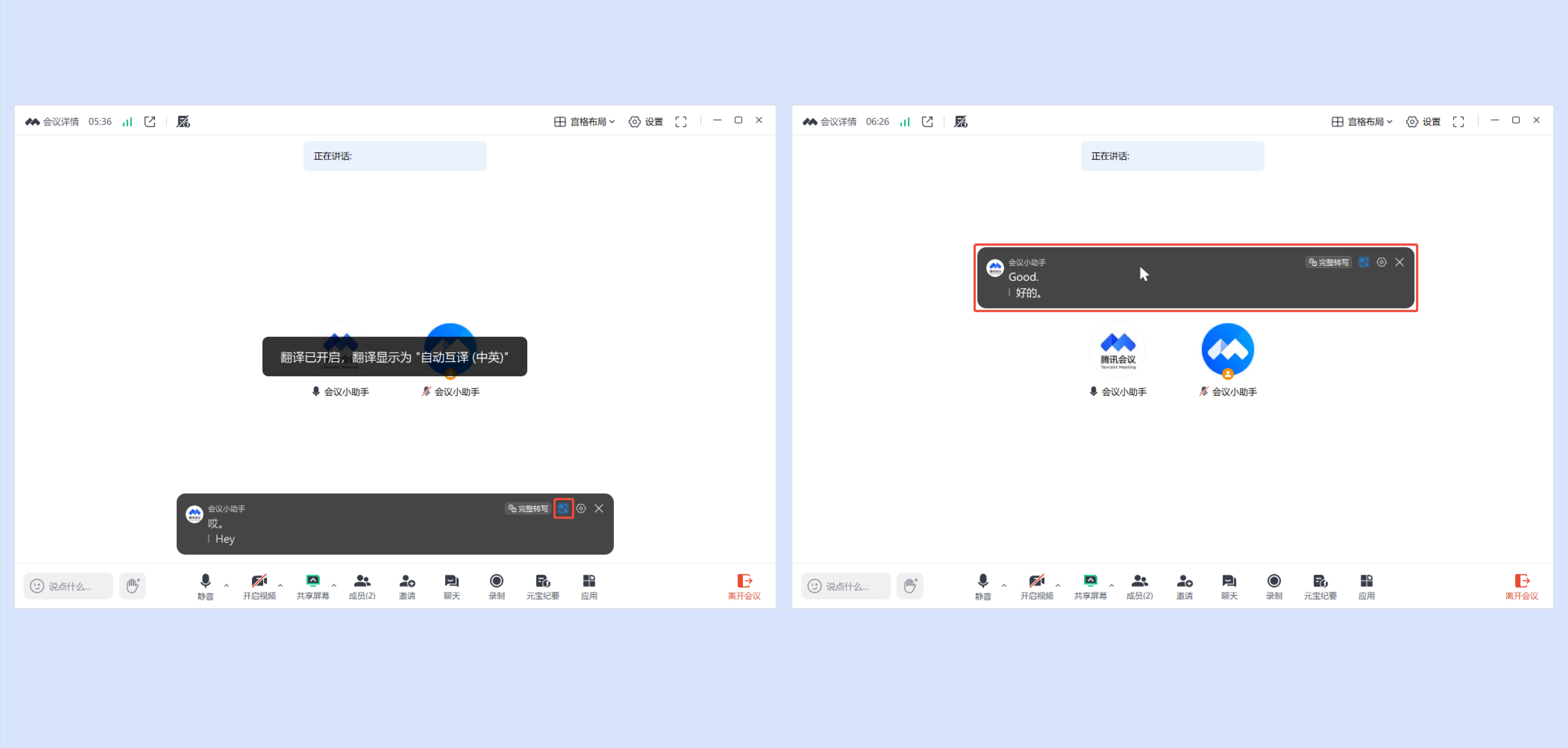
6. 共享屏幕时,鼠标单击字幕区域并长按拖动,可将其移动至桌面任一位置。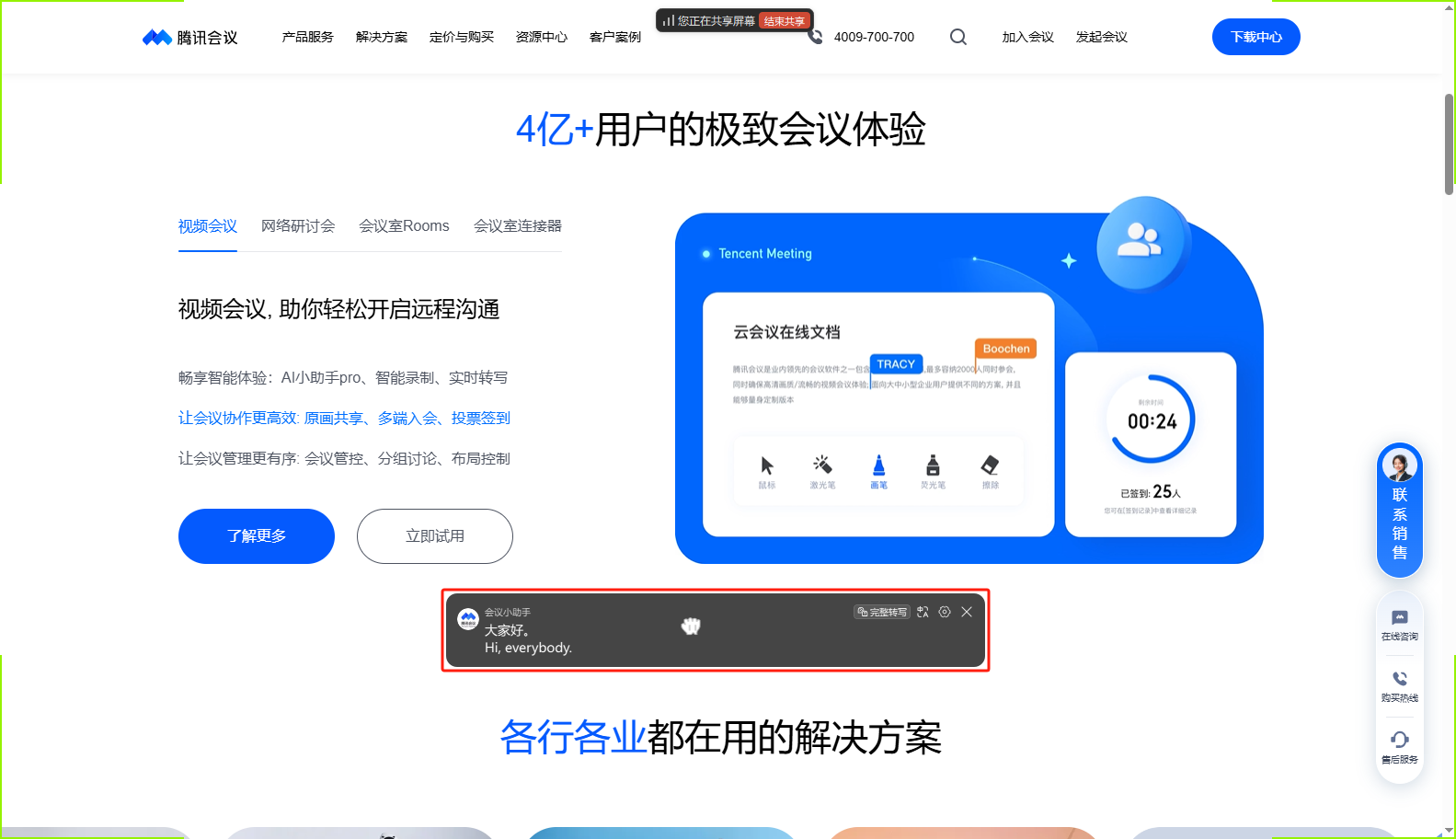
Android 和 iOS
1. 当主持人或联席主持人开启使用字幕功能后,单击底部工具栏更多,然后单击开启字幕,即可开启字幕功能(仅自己可见)。
2. 开启字幕后,单击字幕即可设置声源语言、开启翻译、翻译语言、字幕同时显示双语、行业领域、自定义热词。