功能介绍
腾讯会议签到应用是一款会中应用,主持人在会议中发起签到任务后,可以自动分享给会中其他成员,会中成员即可收到提示进行签到。签到结束后,主持人可以在签到记录中查看签到数据,并支持导出 Excel 文件。
使用条件
登录用户:免费版、专业版、商业版、企业版、教育版、教育加强版用户。
版本要求:腾讯会议版本要求3.1.0及以上。
系统要求:Windows /macOS/Android/iOS。
使用签到
Windows /macOS
1. 会中主持人可单击底部工具栏应用 > 签到,选择签到时长、填写签到说明,然后单击立即发起,即可发起签到。
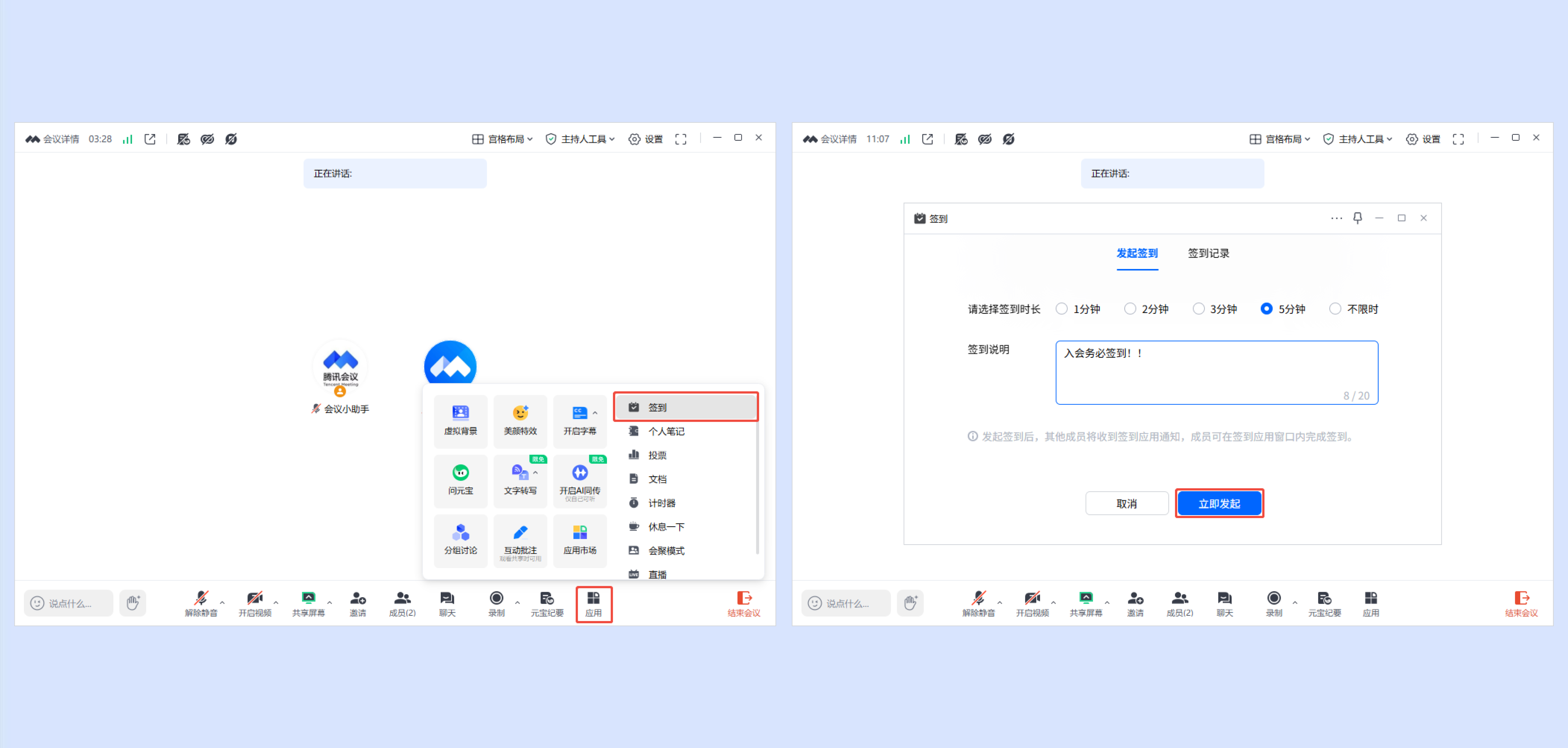
发起签到后,其他成员将收到签到应用通知,单击加入,即可在签到窗口内进行签到。

2. 发起签到后,主持人即可查看已签到人数及剩余签到时间,剩余时间清零时,将自动结束签到,也可以单击终止签到立即结束签到。

3. 发起签到后,主持人可单击签到记录查看本场会议发起的所有签到记录,单击详情可查看签到成员、角色、签到时间。
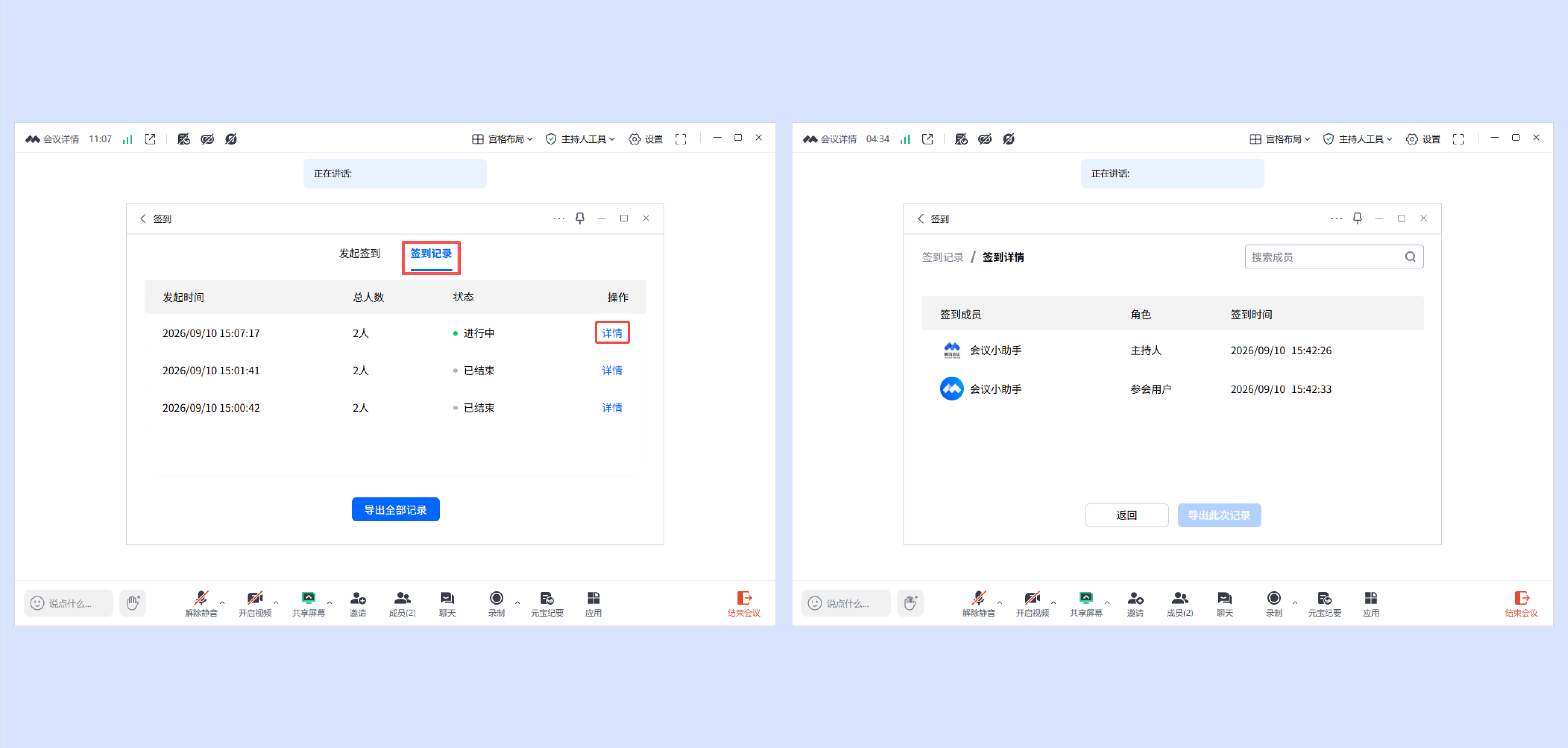
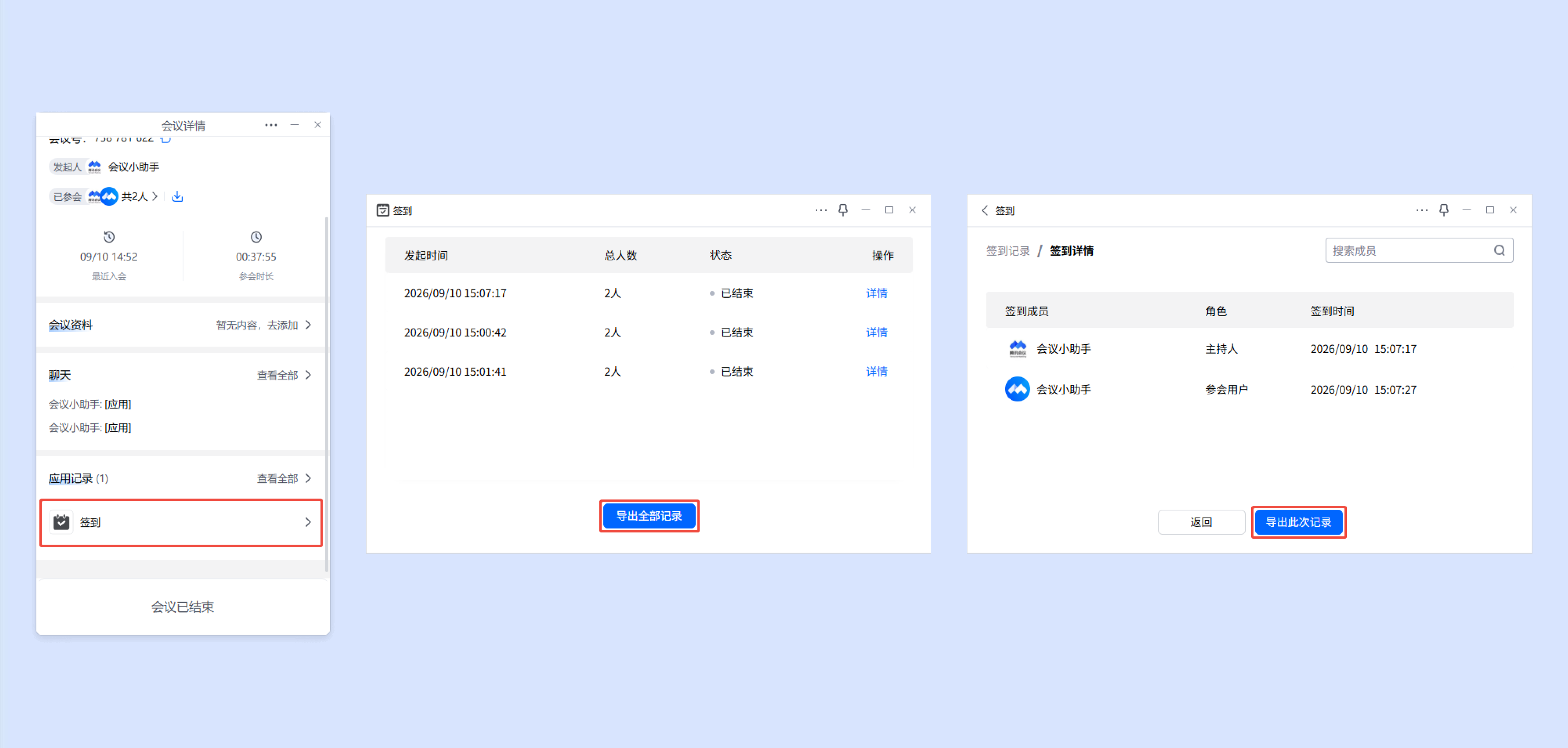
4. 结束签到后,主持人可导出本次签到记录或导出本场会议全部签到记录。
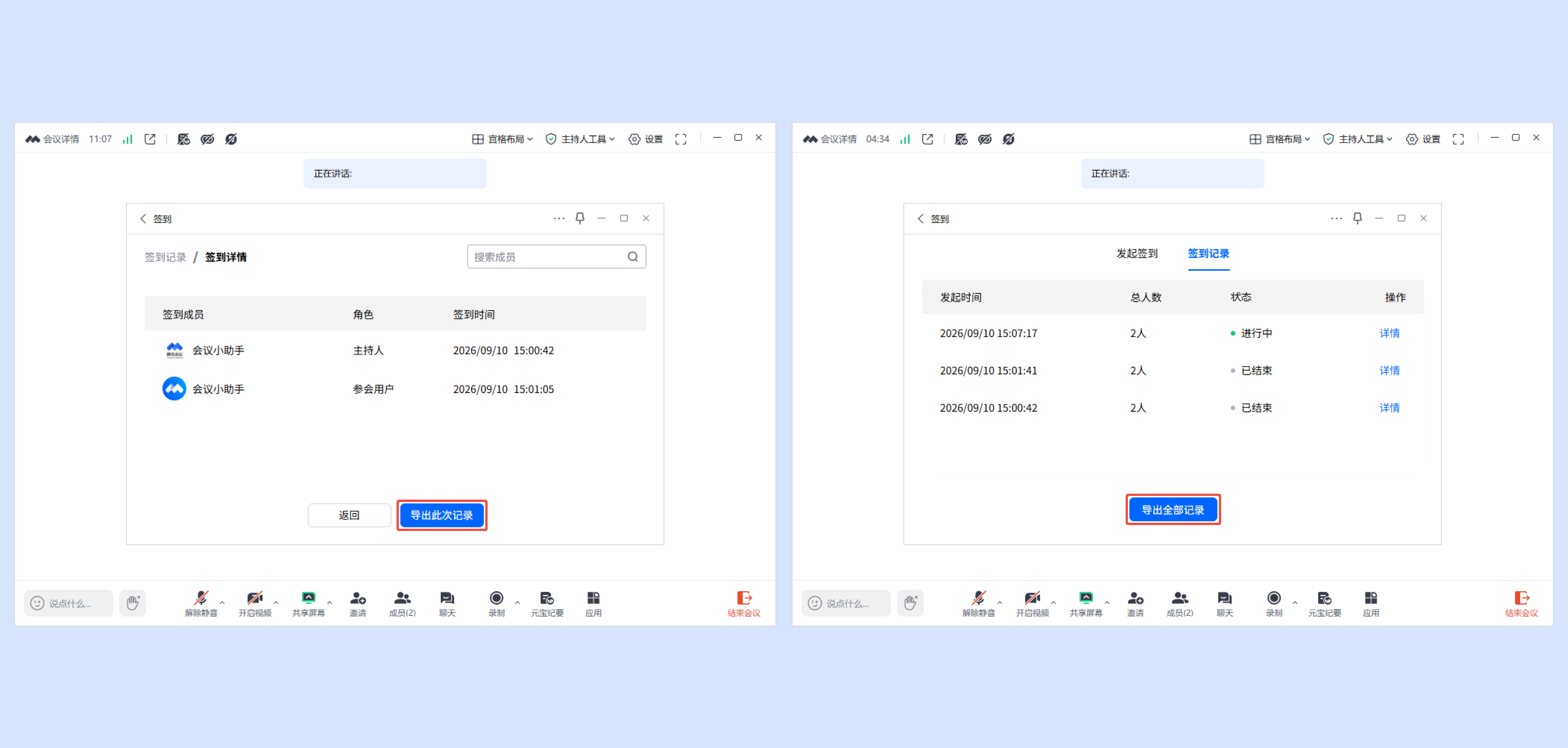
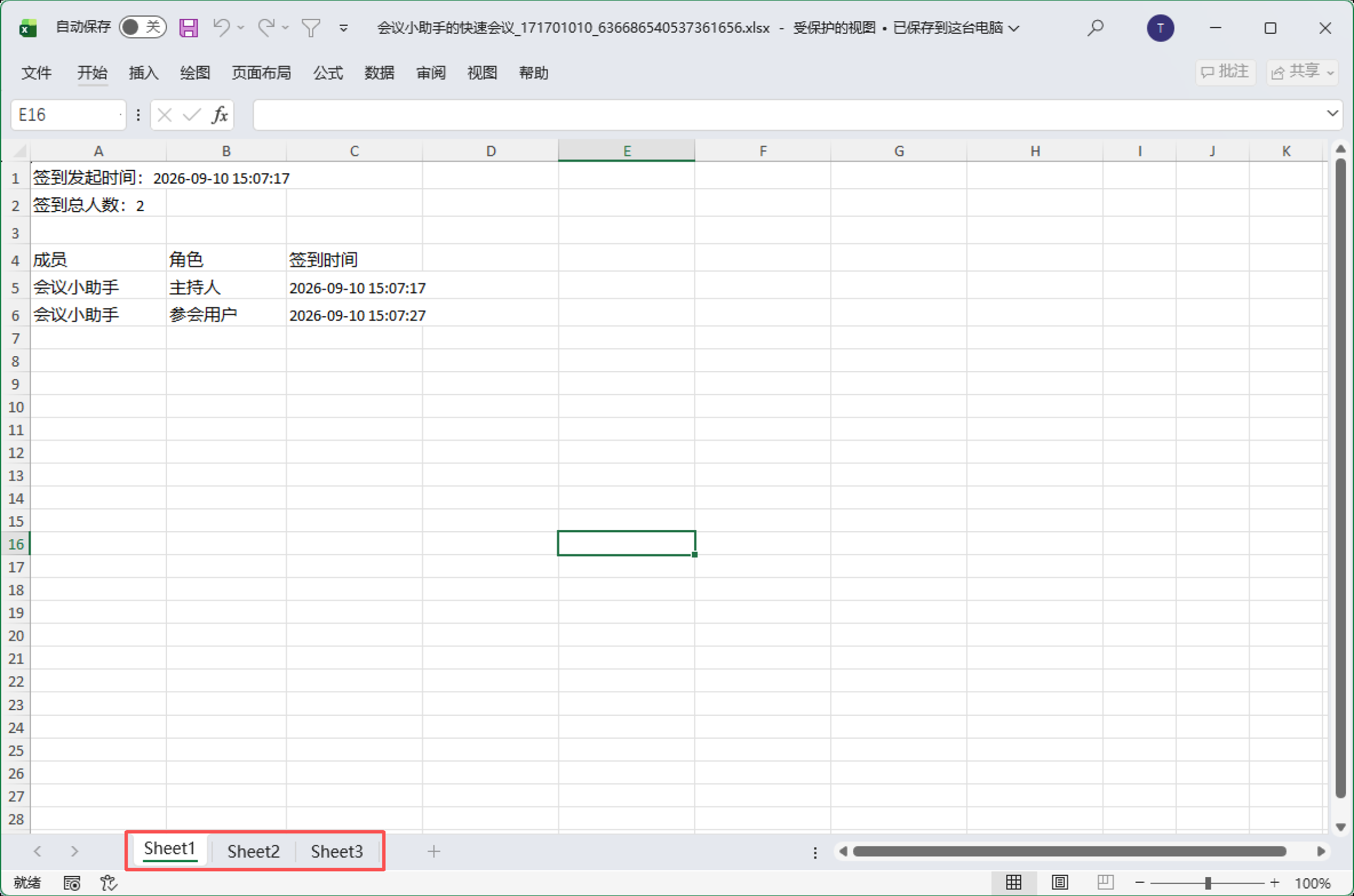
可导出 Excel 文件,包含签到发起时间、签到总人数、成员、角色、签到时间;若导出多次签到记录时,可在 Excel 文件底部页签中切换查看。
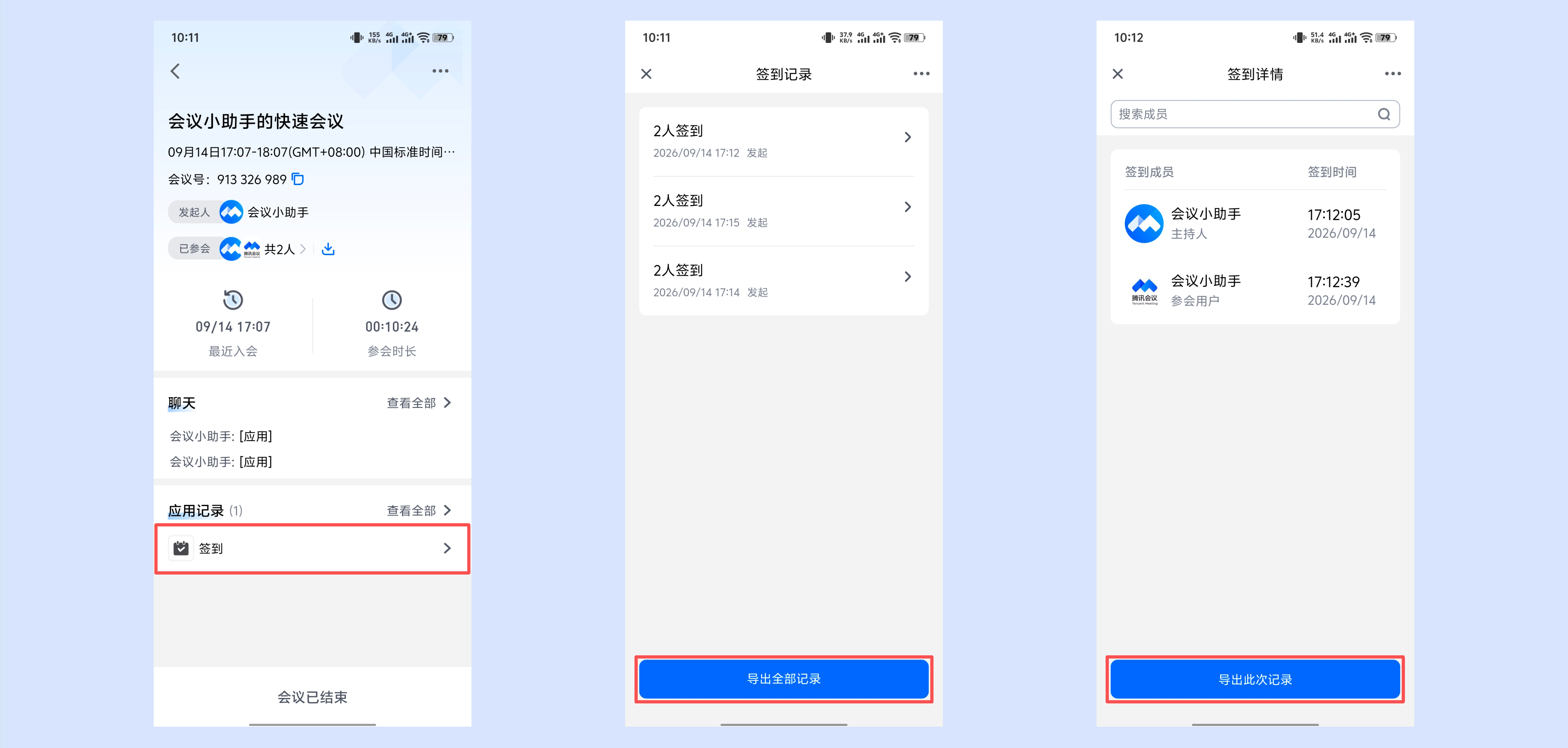
5. 会议结束后,会议创建者可以在会议详情中查看和导出签到记录。
Android/iOS
1. 会中主持人可单击底部工具栏更多 > 签到,选择签到时长、填写签到说明,然后单击立即发起,即可发起签到。
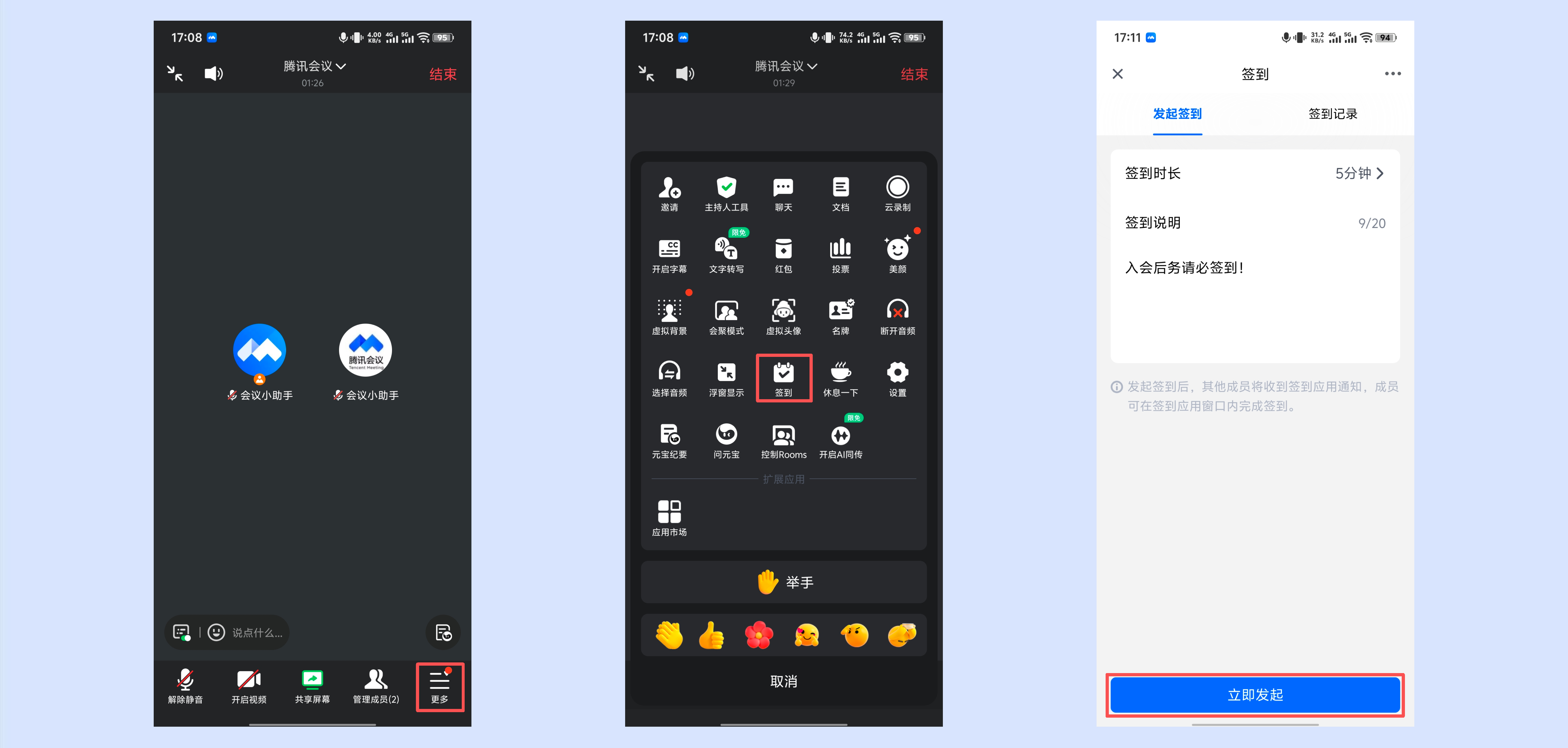
发起签到后,其他成员将收到签到应用通知,单击加入,即可在签到页面内完成签到。

2. 发起签到后,主持人即可查看已签到人数及剩余签到时间,剩余时间清零时,将自动结束签到,还可以单击终止签到立即结束签到。
3. 发起签到后,主持人可单击签到记录查看本场会议发起的所有签到记录,单击详情可查看签到成员、角色、签到时间。
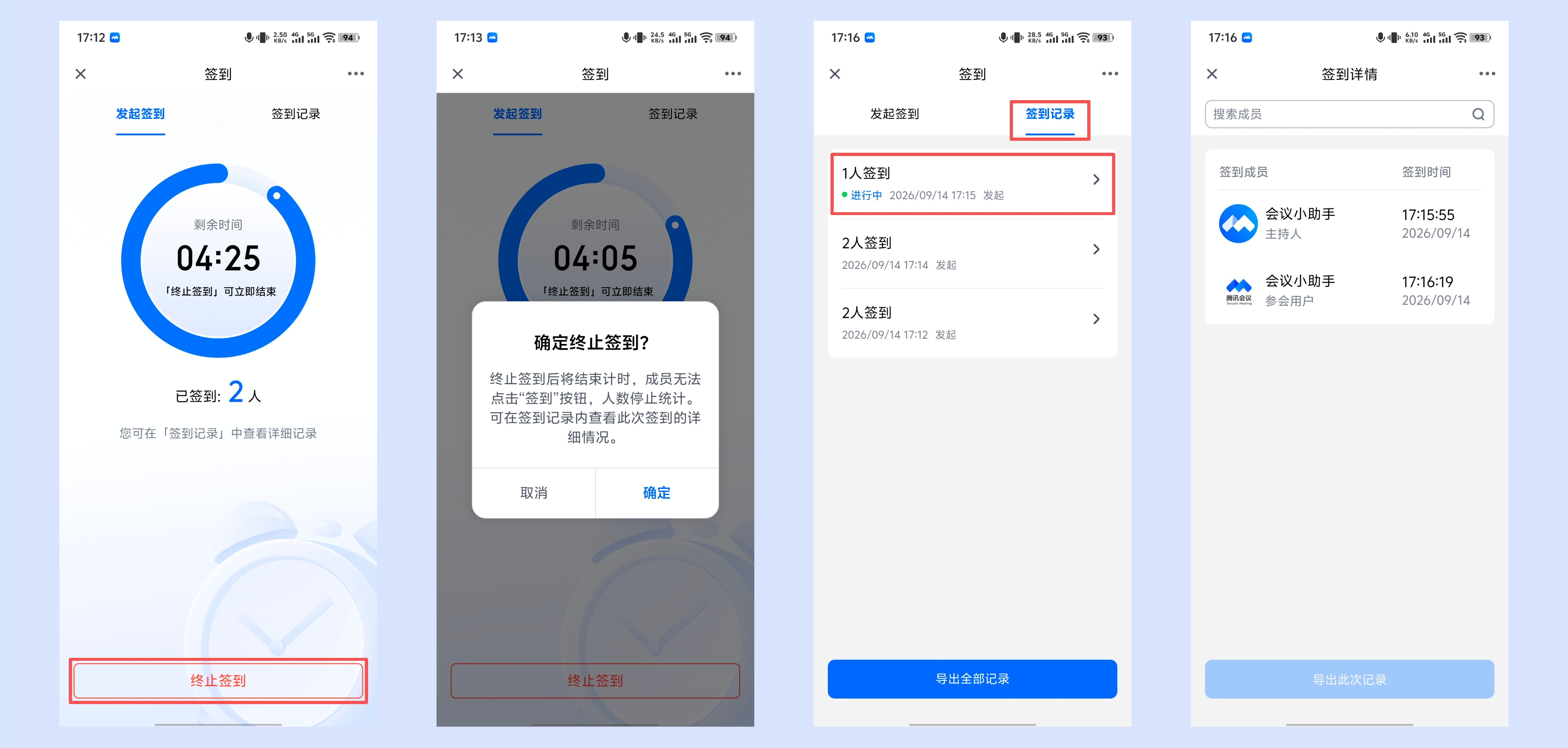
4. 结束签到后,主持人可导出本次签到记录或导出本场会议全部签到记录。
可导出 Excel 文件,包含签到发起时间、签到总人数、成员、角色、签到时间;若导出多次签到记录时,可在 Excel 文件顶部页签中切换查看。
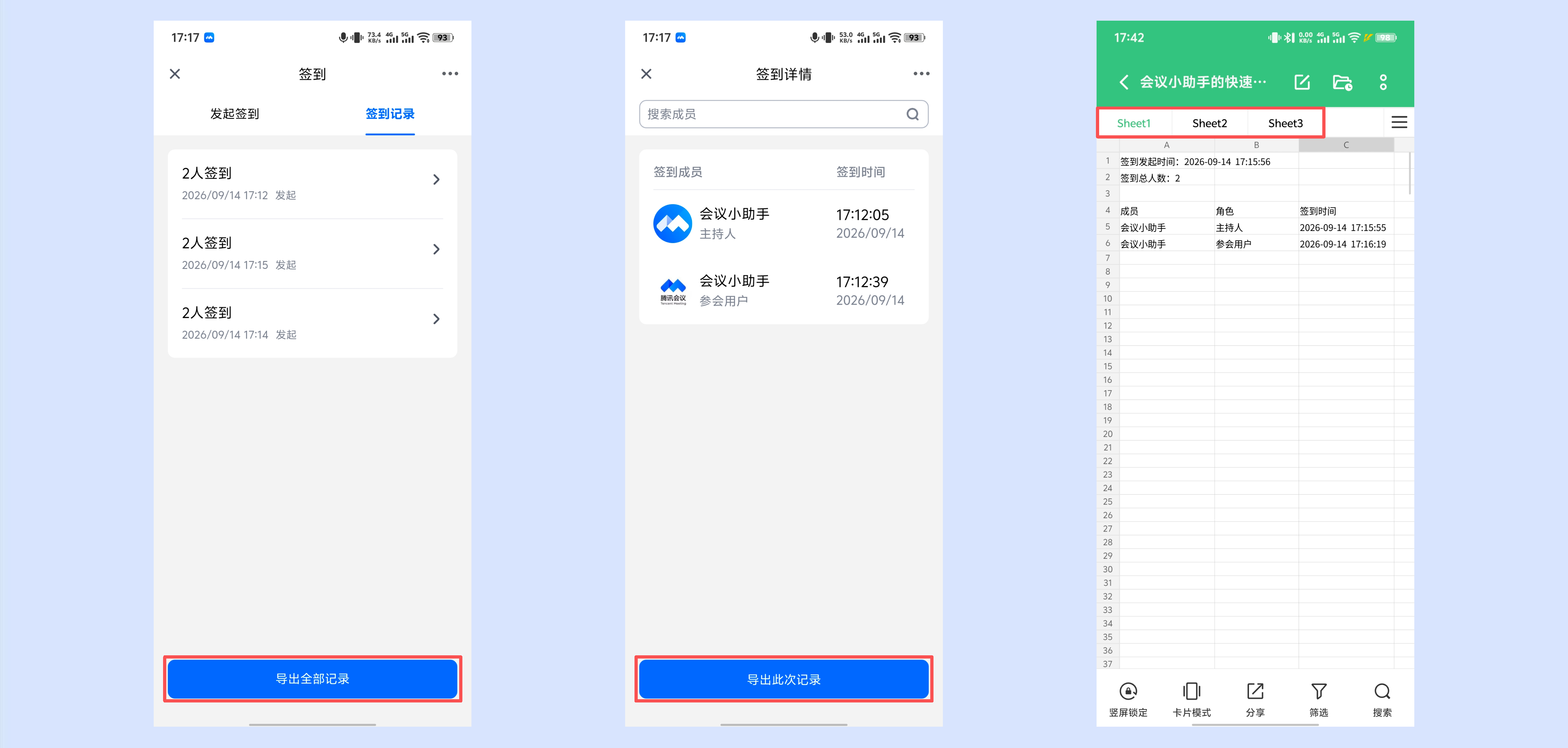
5. 会议结束后,会议创建者可以在会议详情中查看、导出签到记录。