Topic 创建完成后,您可根据业务需求查看和管理 Topic 配置,例如调整分区数、开启/关闭隔离异常消费者等,以优化消息吞吐性能、提升可靠性。
约束与限制
Topic 创建完成后不支持修改 Topic 名称和 Topic 类型。
查看 Topic 详情
1. 登录 TDMQ Pulsar 版控制台。
2. 在左侧导航栏选择 Topic 管理,找到需要查看的 Topic,单击 Topic 名称,进入 Topic 详情页面。
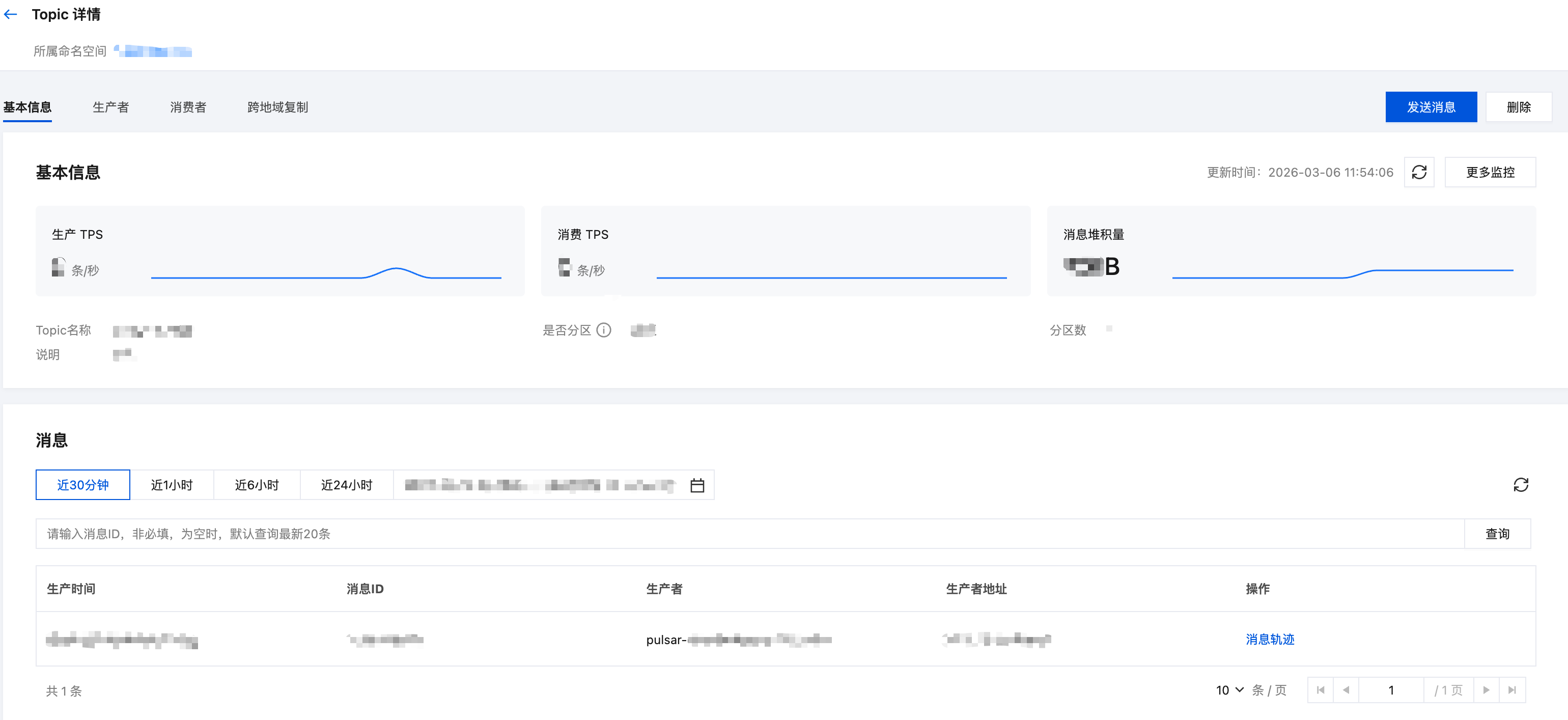
3. 在Topic 详情页面可查看当前 Topic 的基本信息、消息详情与监控信息。其中 Topic 基本信息参数说明如下表:
参数 | 说明 |
生产/消费 TPS | 当前 Topic 下每秒消息生产/消费的速率 |
消息堆积量 | 当前 Topic 下所有尚未被消费者确认(Ack)的消息总数 |
消息存储量 | 当前 Topic 下所有消息占用的物理存储空间大小 |
Topic 监控 |
管理 Topic 配置
1. 登录 TDMQ Pulsar 版控制台。
2. 在左侧导航栏选择 Topic 管理,找到需要编辑的 Topic,单击操作栏中的更多 > 编辑。
3. 在弹出的对话框中可以对 Topic 信息进行编辑。
参数 | 说明 |
分区数 | Topic 开启分区后,需要配置分区数,分区数支持 1 至 32 个分区。Pulsar 内部可以保证单个分区内的消息有序,即如果创建 1 分区的 Topic 则可以保证全局有序。多分区可以提高单个 Topic 的生产消费性能,但是无法保证顺序性。 |
隔离异常消费者 | 支持开启和关闭,默认为关闭,开启状态下 ACK 超时时间默认为 1 分钟。 Pulsar 支持服务端主动隔离异常消费者,可选 ACK 超时时间。其中 ACK 超时时间可选 1 分钟至 24 小时。 异常消费者隔离的场景及其实践教程参见 异常消费者隔离。 请确保您已了解清楚该功能的适用场景后再开启,避免对您的生产系统产生不必要的影响。 |
说明 | 填写 Topic 的说明信息,不超过 128 字符。 |
4. 单击提交即完成对 Topic 的编辑。


