功能概述
WeData SQL 探索功能,面向数据开发人员和业务分析人员,提供便捷、快速的数据查询分析 IDE,支持连接 EMR、DLC 等大数据引擎进行数据探索。目前已覆盖的数据源范围包括:EMR-Hive、EMR-Kyuubi、EMR-Trino、EMR-Impala、EMR-StarRocks、DLC、TCHouse-P、TCHouse-D、TCHouse-X。
操作步骤
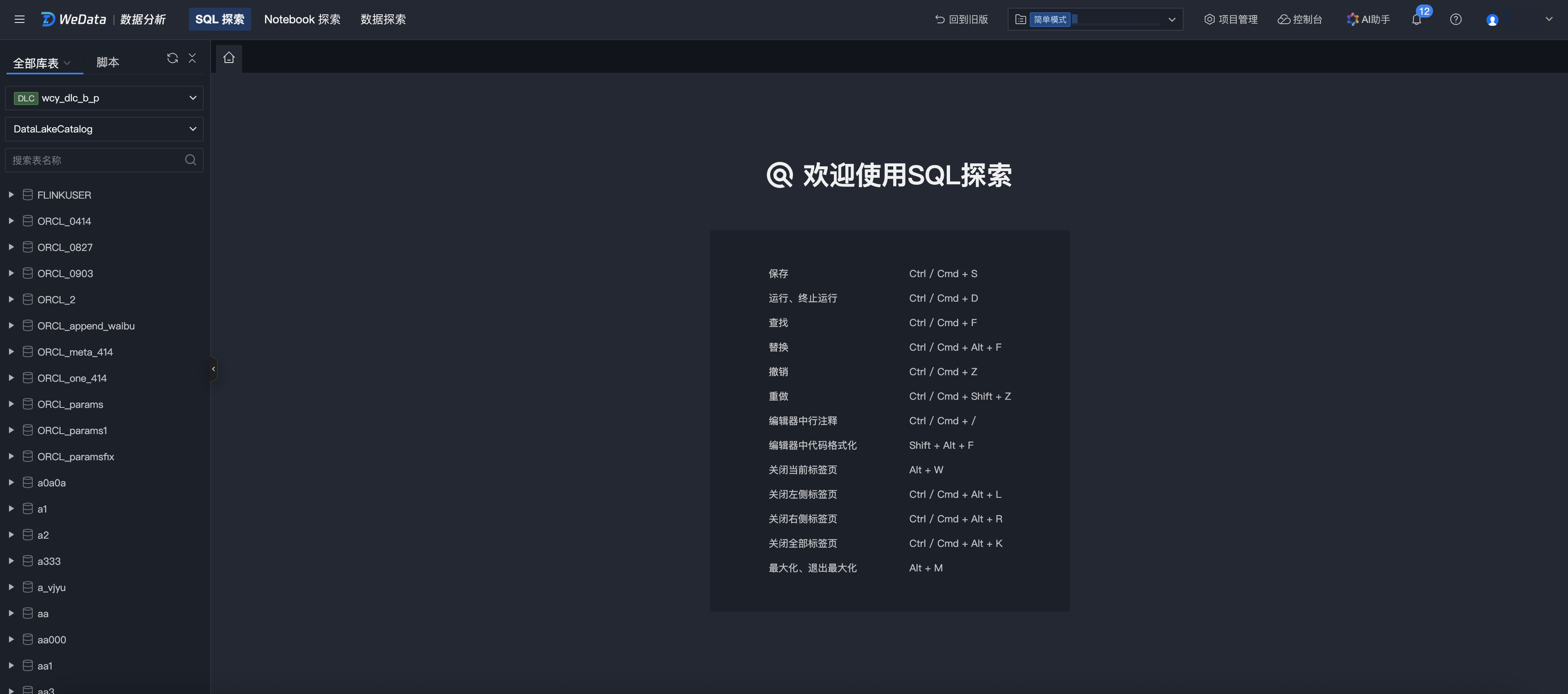
进入 SQL 探索页面
1. 登录 数据开发治理平台 WeData 控制台。
2. 单击左侧菜单中的项目列表,找到需要操作 SQL 探索功能的目标项目。
3. 选择项目后,单击进入数据分析模块。
4. 单击顶部菜单中的 SQL 探索。
库表目录
库表筛选
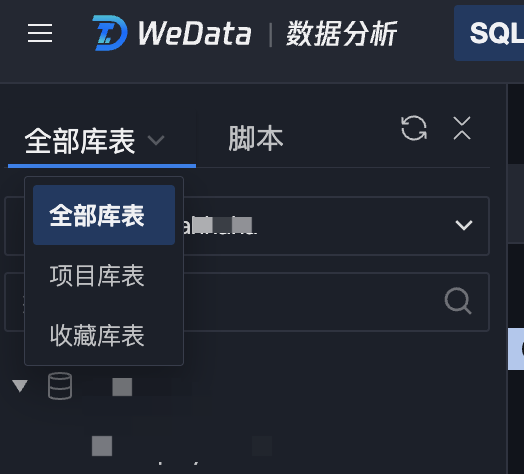
库表支持通过三种方式筛选查看:全部库表、项目库表、收藏库表。
筛选条件 | 筛选结果 |
全部库表 | 查看数据源中的所有库表 |
项目库表 | 查看数据源中归属于当前项目的库表 |
收藏库表 | 查看数据源中用户收藏的库表 |
库表查询
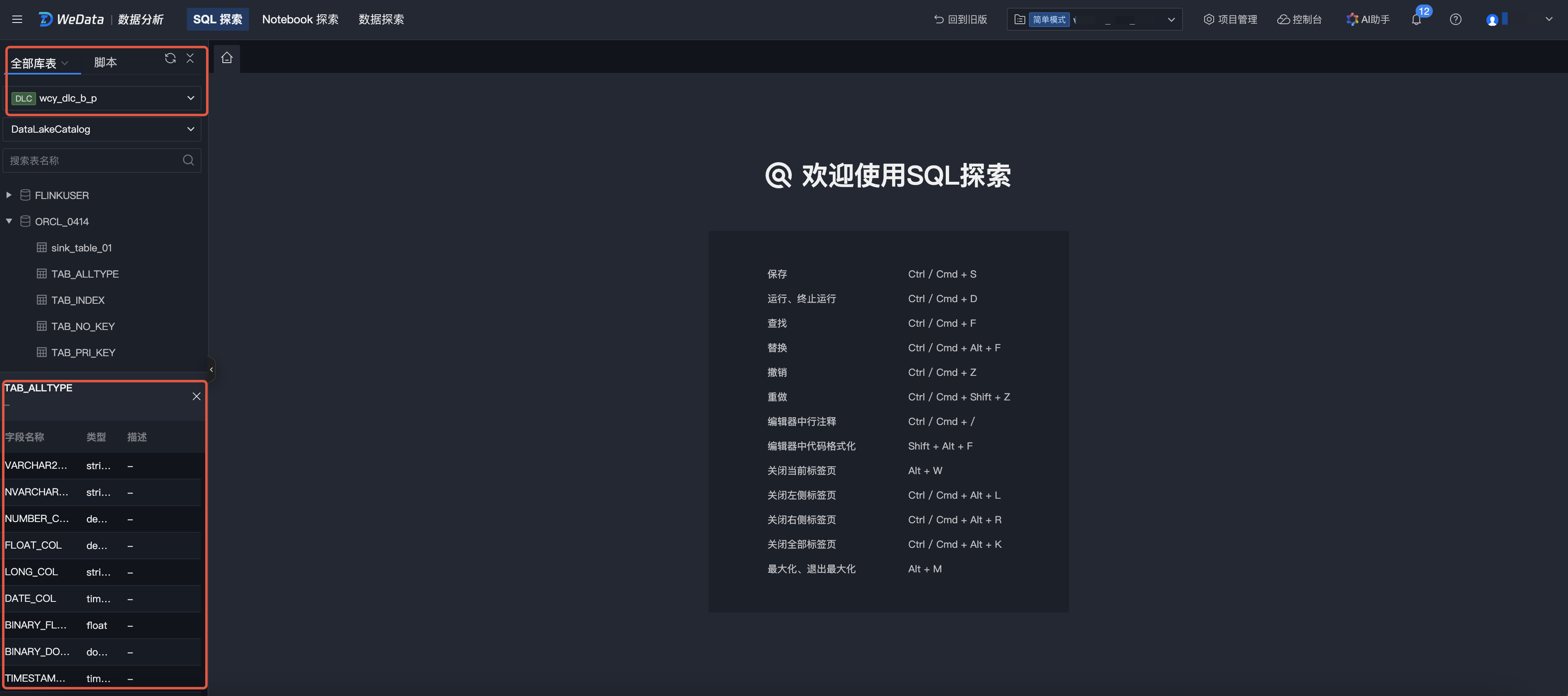
1. 选择筛选条件和数据源,下方会显示该筛选条件和数据源下的所有数据库、表信息。
2. 支持输入表名称进行检索。
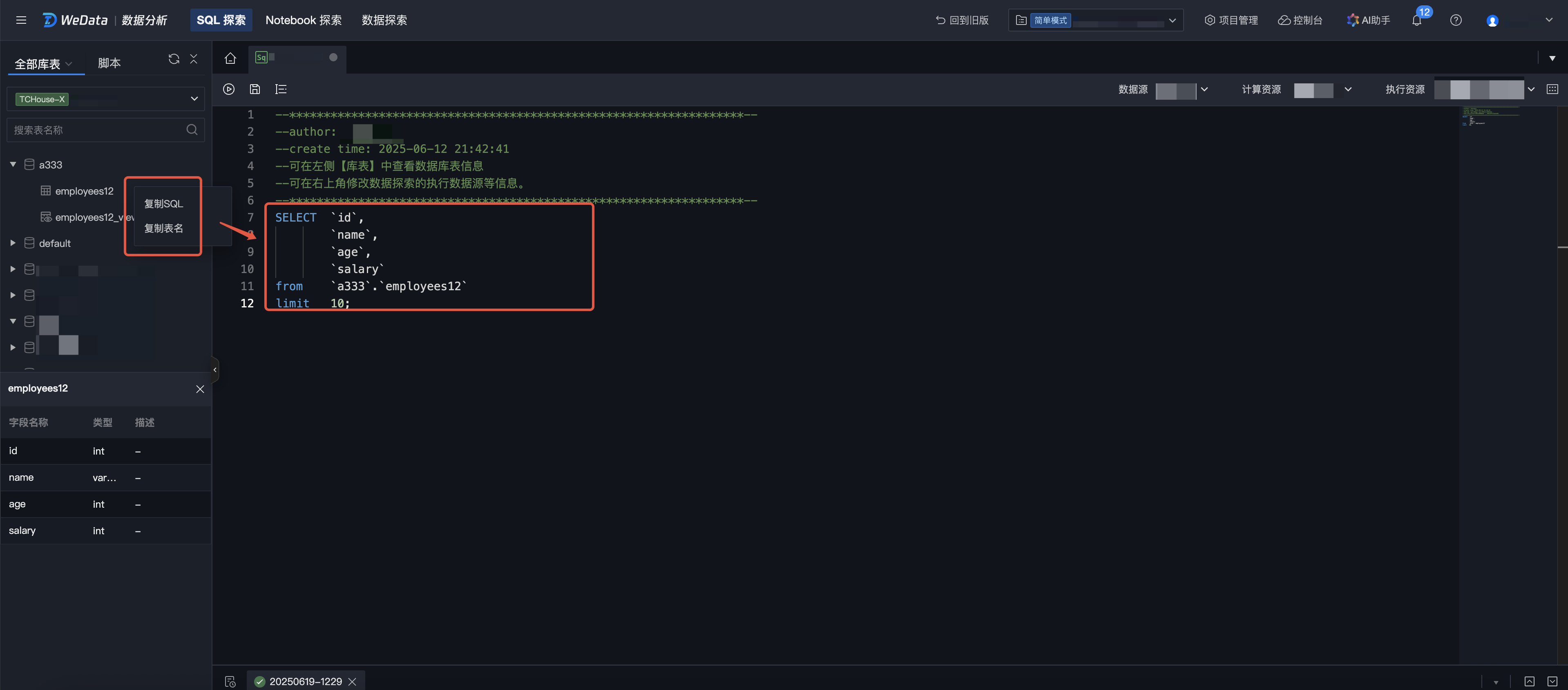
3. 单击数据表名称,可以快速查询表字段名称、字段类型、描述信息。
快捷操作
1. 在左侧目录树中选择某一张数据表,单击更多 > 复制 SQL > 复制表名,可以复制该数据表的查询语句和表名称。
2. 在右侧脚本编辑区,可以将复制内容快捷粘贴。
脚本目录
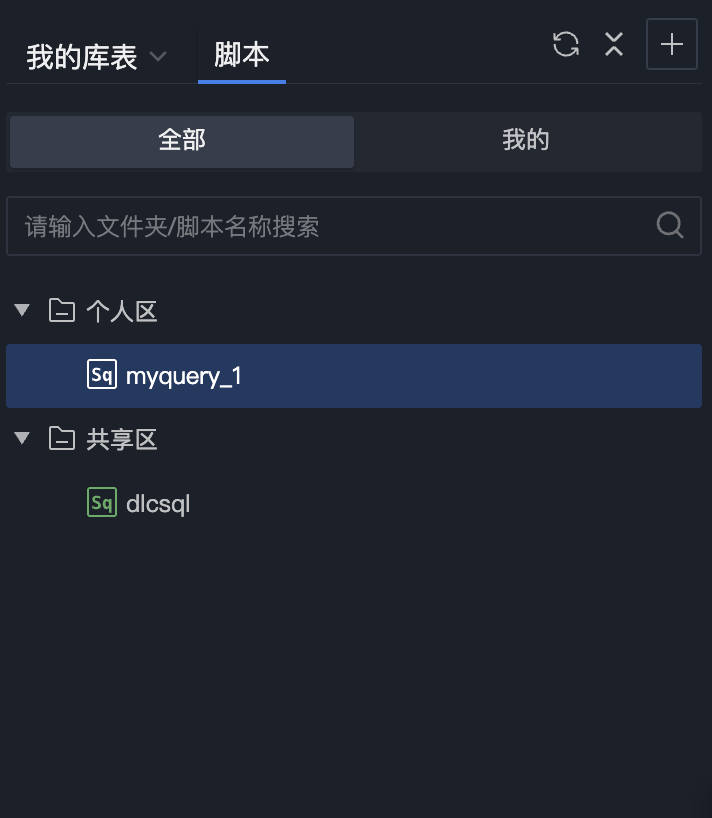
SQL 脚本目录分为个人区、共享区两个区域:个人区中的文件夹和文件,仅创建人可见;共享区中的文件夹和文件,所有项目成员均可见,但仅创建人可以进行复制、删除、重命名等管理操作。
新建文件夹
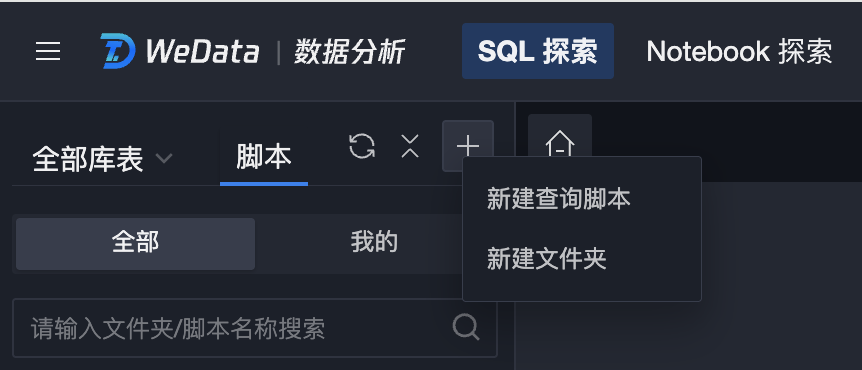
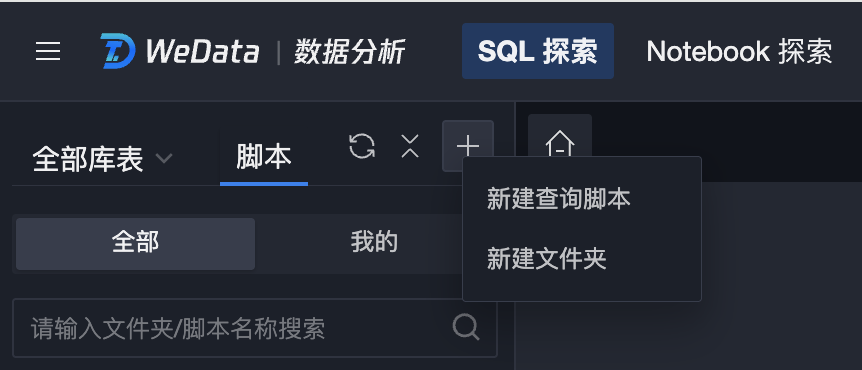
方法一:切换至“脚本”栏,单击“+”,选择新建文件夹。
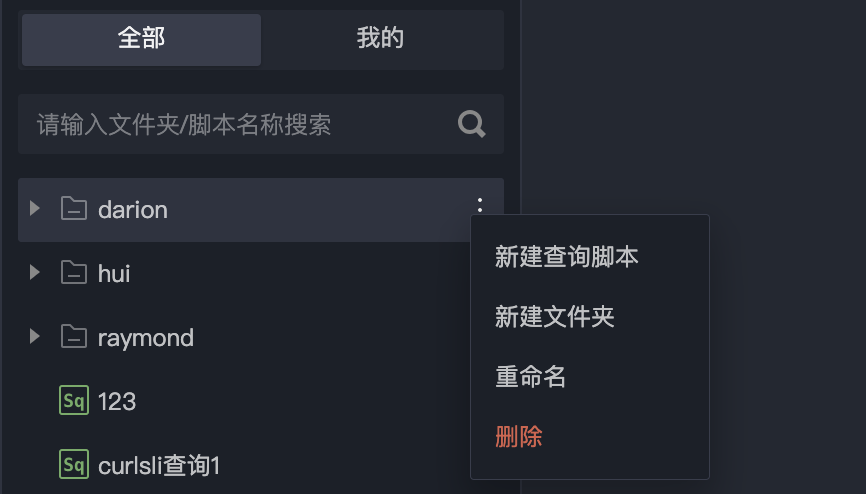
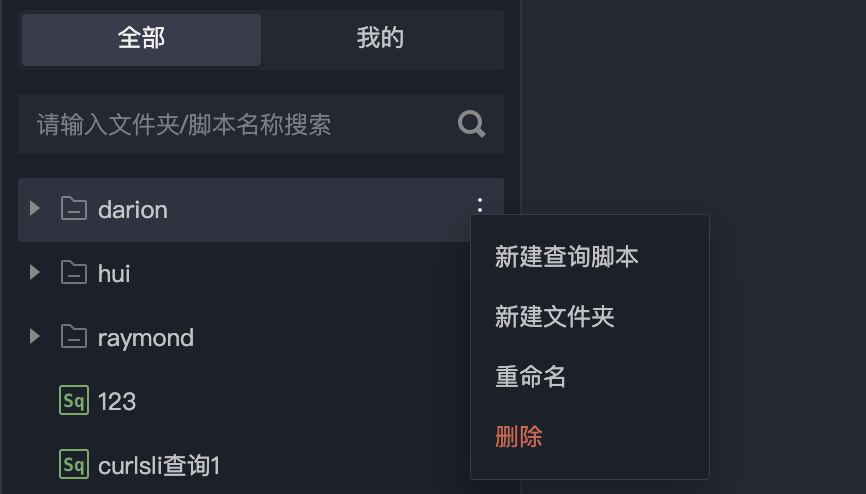
方法二:单击目录树的“更多”按钮,选择新建文件夹。
填写文件夹名称,选择所属文件夹,单击确认后,即可创建成功。
新建查询脚本
方法一:单击“+”,选择新建查询脚本。
方法二:单击目录树的更多,选择新建查询脚本。
填写脚本名称,选择脚本类型和所属文件夹,单击确认后,即可创建成功。
运行查询脚本
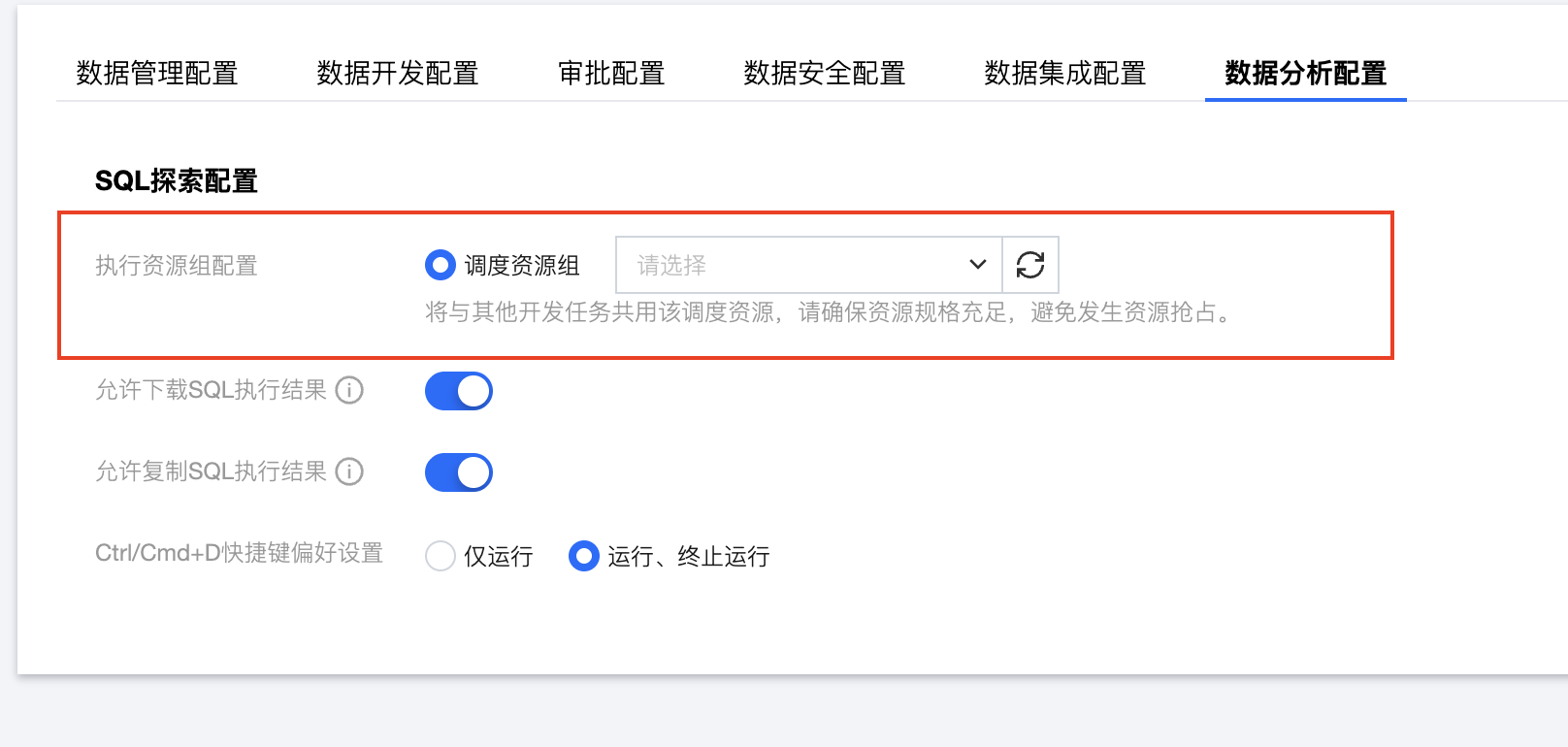
1. 在运行查询脚本之前,需要先配置脚本运行所使用的执行资源组。前往 “项目管理”-“数据分析配置”,选择一个调度资源组。
说明:
该调度资源组将与其他开发任务共用,请确保资源规格充足。为避免资源抢占,您也可以单独购买一个调度资源组,用于 SQL 探索脚本运行。
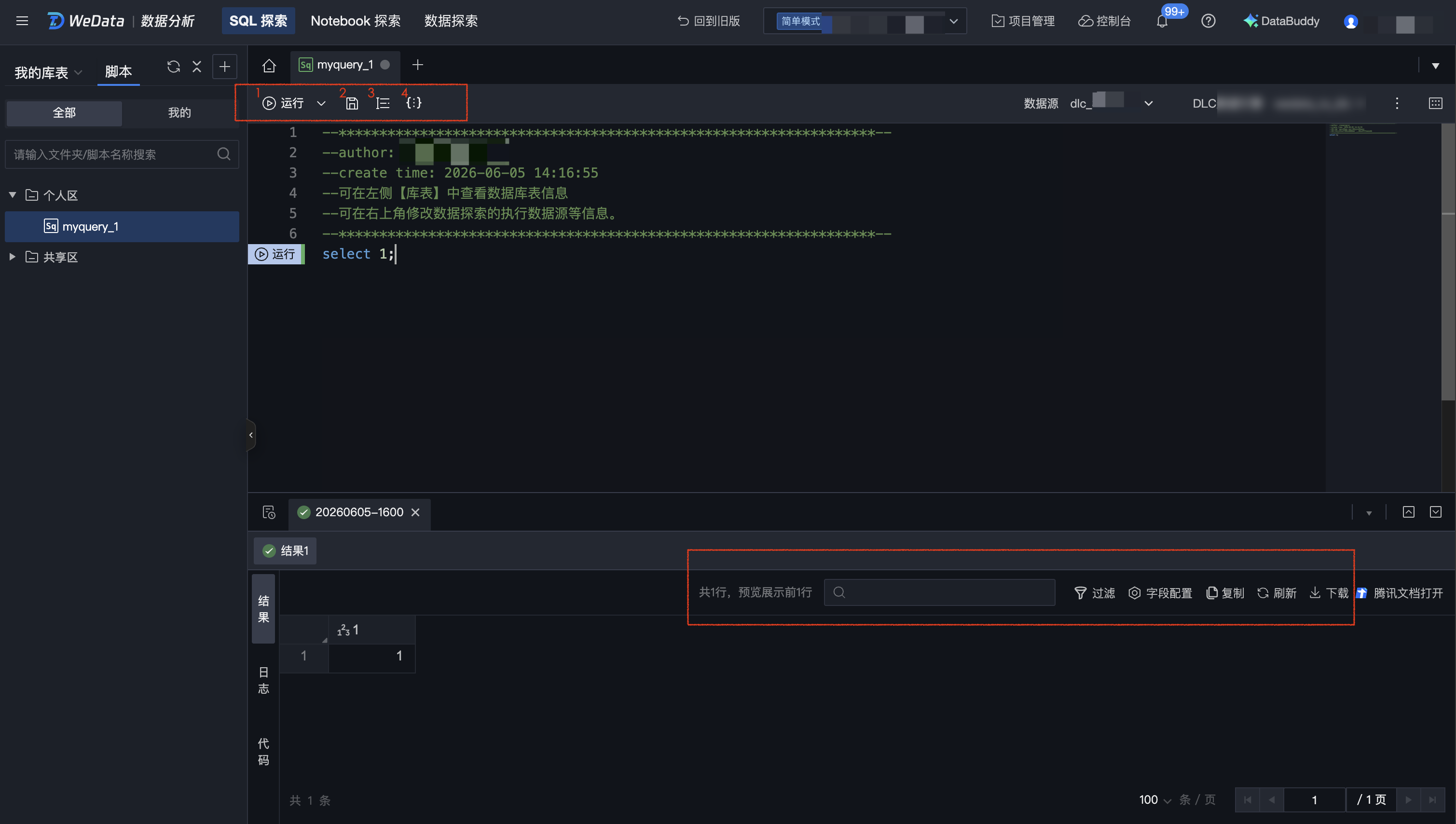
2. 在代码编辑区输入 SQL 语句,目前支持的 SQL 语句包括 DDL、DML、DQL 等。
单击格式化(标识3),可以对当前代码段进行格式化处理。
单击保存(标识2),可以保存当前脚本内容,便于下次快速打开查询。
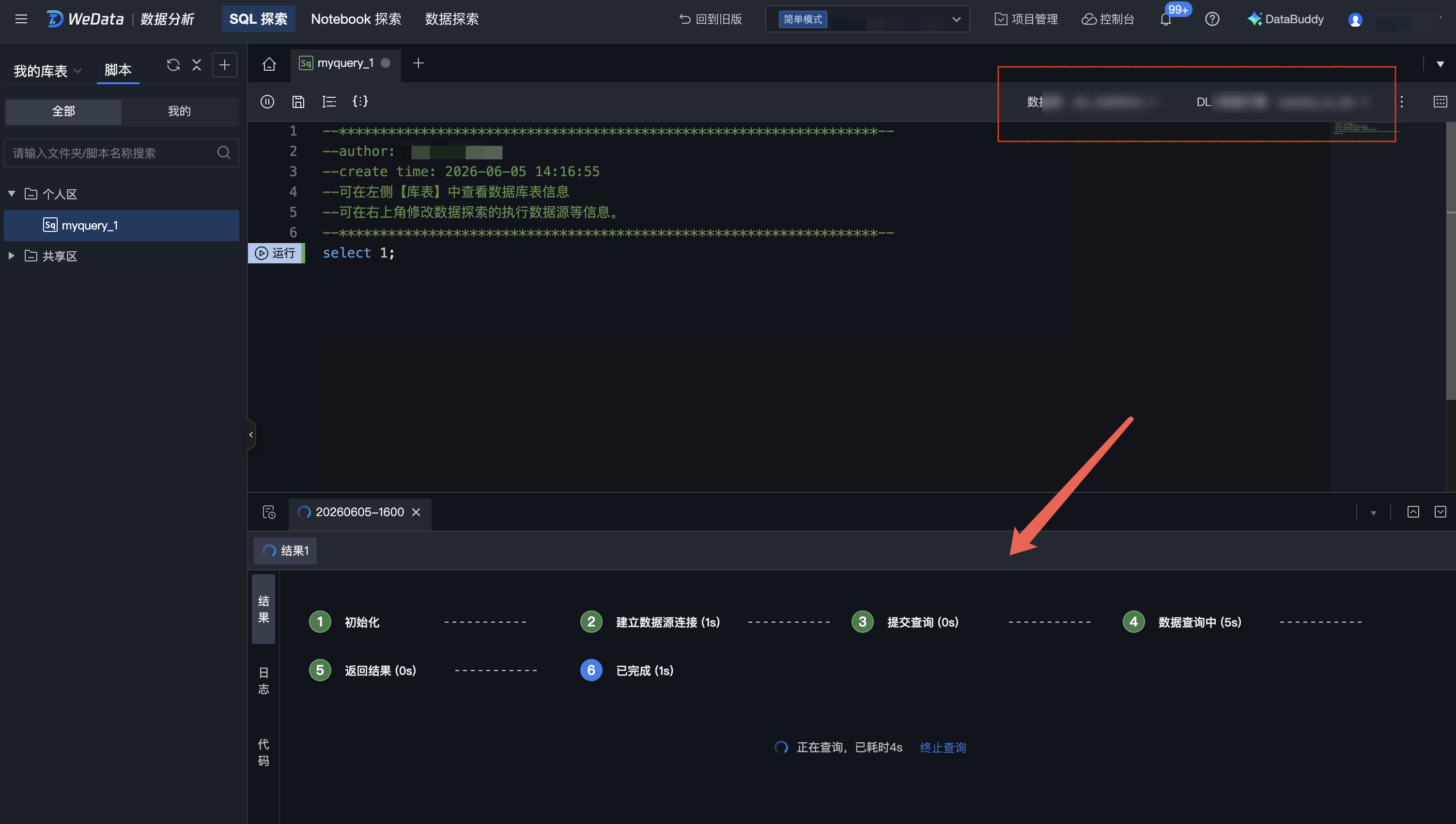
3. 在右上角完成数据源配置,配置项包括:
配置项 | 配置项说明 |
数据源(必选) | 目前支持的数据源类型包括 EMR-Hive、EMR-Kyuubi、EMR-Trino、EMR-Impala、EMR-StarRocks、DLC、TCHouse-P、TCHouse-D、TCHouse-X。 |
计算资源(可选) | 当数据源选择 EMR-Hive、EMR-Kyuubi、EMR-Impala 类型时,需要选择计算资源,下拉选项为 EMR 集群中的队列信息。 |
DLC 数据引擎(可选) | 当数据源选择 DLC 类型时,需要依次选择 DLC 数据引擎和 DLC 资源组。 |
4. 单击运行,即可执行当前脚本,会在下方区域返回运行进度和结果。如果有多条 SQL 语句,将分为多条结果进行返回。
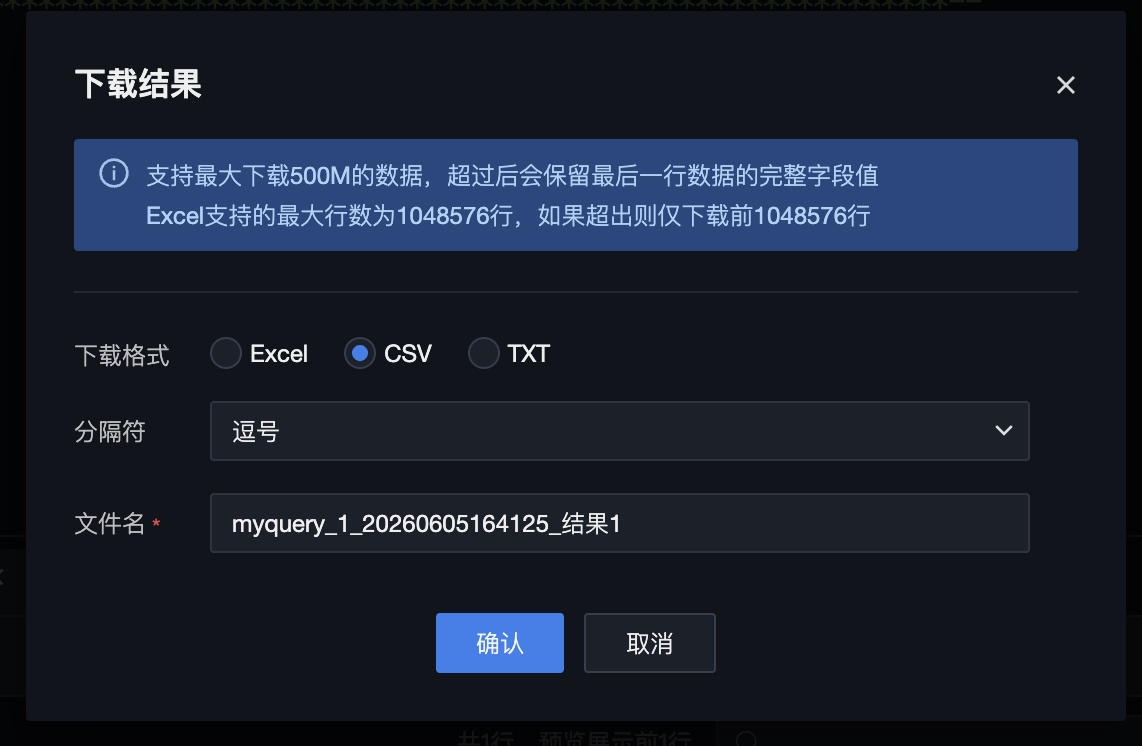
5. 针对数据查询结果支持下载、复制、检索、过滤等操作。