本文指导您如何使用腾讯云智能媒资托管(Smart Media Hosting,SMH)和 AI 对话模板(Dify 前端模板)快速构建一个集个人网盘与智能对话于一体的应用。您不仅可以在本地运行,还能轻松部署到云服务器,打造一个属于您的、拥有“记忆”的 AI 知识助手。
功能特性
1. 智能文件管理
完整的文件上传、下载、删除、移动功能。
支持创建文件夹,管理目录结构。
在线预览图片、PDF、文本等常见格式文件。
核心特色:可直接点击云盘中的文件,与 AI 就该文件内容进行对话(如“分析这张图片”)。
2. AI 对话系统
基于 Dify 前端模板,提供流畅的智能对话体验。
支持多轮对话,保持完整的上下文逻辑。
可轻松配置并调用您在 Dify 上创建的复杂工作流(Workflow)。
3. 用户体系和交互
一套用户体系打通 Dify、网盘和业务账号,轻松配置即可直接使用。
完整的鉴权和权限管理。
完整的交互: 登录个人网盘和 AI 对话。
集成的对话交互面板。
前提条件
在开始之前,请确保您已准备好以下资源:
说明:
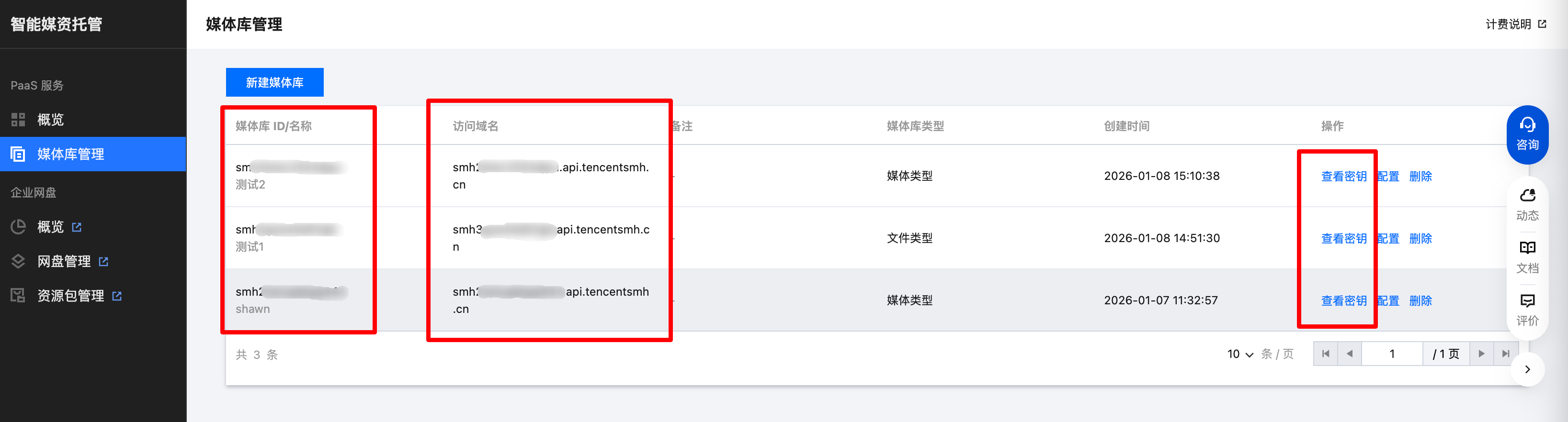
由于本实践为多用户管理,新建媒体库时请务必选择多租户模式。
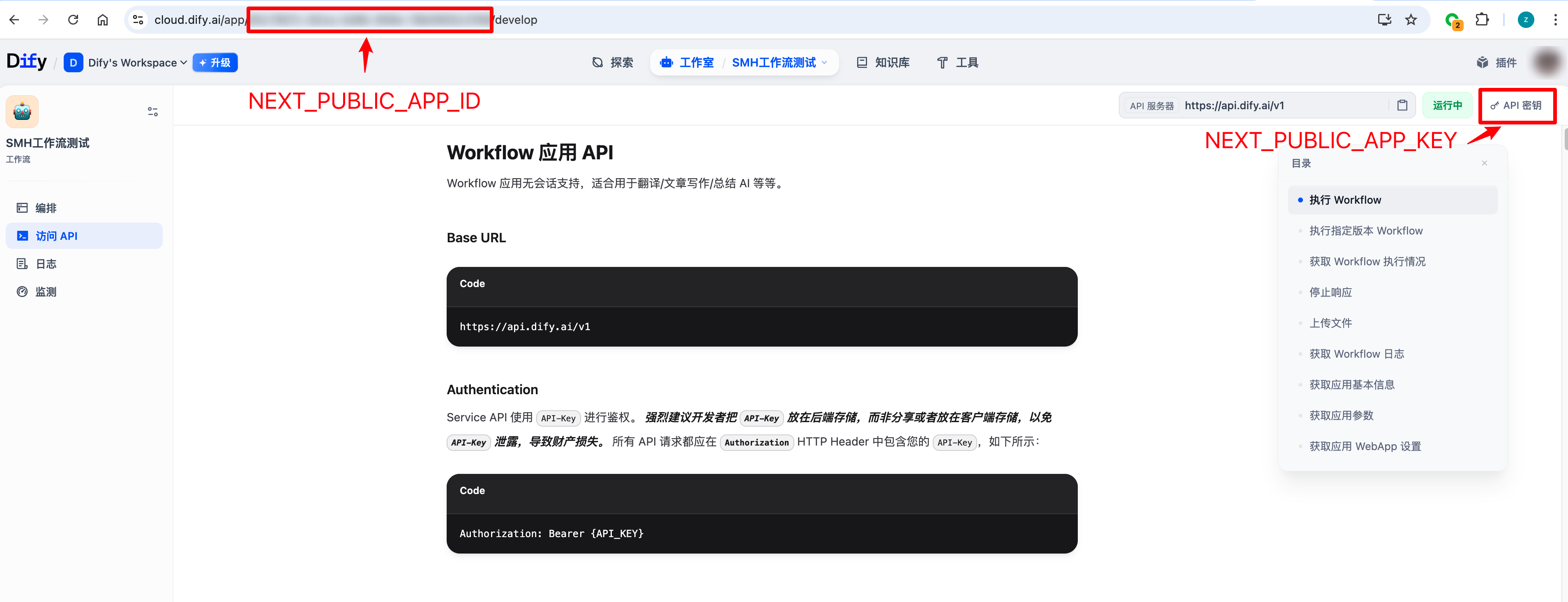
3. Dify 应用:拥有一个 Dify 上的应用(可使用云端版或自托管版)。您需要其 APP ID 和 API Key。
4. 开发环境:本地计算机需安装 Node.js (14.x 或更高版本) npm 和 Git 版本控制工具。
部署步骤
1. 获取项目并初始化
1.1 下载项目源码
git clone https://cnb.cool/tencent/cloud/cos/conversation-web-app-templatecd conversation-web-app-template
1.2 安装项目依赖
使用 npm 安装运行所需的所有第三方包。
npm install# 或使用 yarnyarn install
2. 配置关键信息
执行以下命令或手动复制根目录下的
.env.example 文件并重命名为 .env。// 复制命令cp .env.example .env
接下来按照如下配置编辑 .env文件:
说明:
JWT_SECRET 务必使用强随机字符串,切勿使用默认值。
.env 内配置均为必填项。
# Dify 相关配置# 1. 登录您的 Dify 控制台,进入目标“应用配置”或“API 访问”页面# 2. 找到您的应用,即可获取 APP ID 和 API KeyNEXT_PUBLIC_APP_ID=your_dify_app_id_hereNEXT_PUBLIC_APP_KEY=your_dify_api_key_here# 3. 如果您使用 Dify 云端版,通常为 https://api.dify.ai# 如果您是自托管,请填写您的 Dify 服务地址,如 http://your-server-ip:3001/v1NEXT_PUBLIC_API_URL=https://api.dify.ai/v1# SMH 相关配置# 1. 登录腾讯云 SMH 控制台,进入“媒体库管理”# 2. 点击您要使用的媒体库,进入“概览”或“密钥管理”# 3. 复制“访问域名” “媒体库 ID”和“访问密钥”# 4. 访问域名前务必加上 https:// 前缀,如 https://xxxxxxx.api.tencentsmh.cnNEXT_PUBLIC_LIBRARY_ID=your_smh_library_id_hereNEXT_PUBLIC_LIBRARY_SECRET=your_smh_library_secret_hereNEXT_PUBLIC_SMH_HOST=your_smh_library_secret_host_here# 应用安全配置# 用于加密会话的密钥,请使用一个长且复杂的随机字符串JWT_SECRET=your_super_strong_random_secret_string_here
3. 运行与部署
3.1 本地开发模式(推荐用于测试)
执行以下命令启动本地开发服务器:
npm run dev
执行后显示本地访问域名即启动成功,在浏览器中访问
http://localhost:3000。您将看到登录页面如下所示: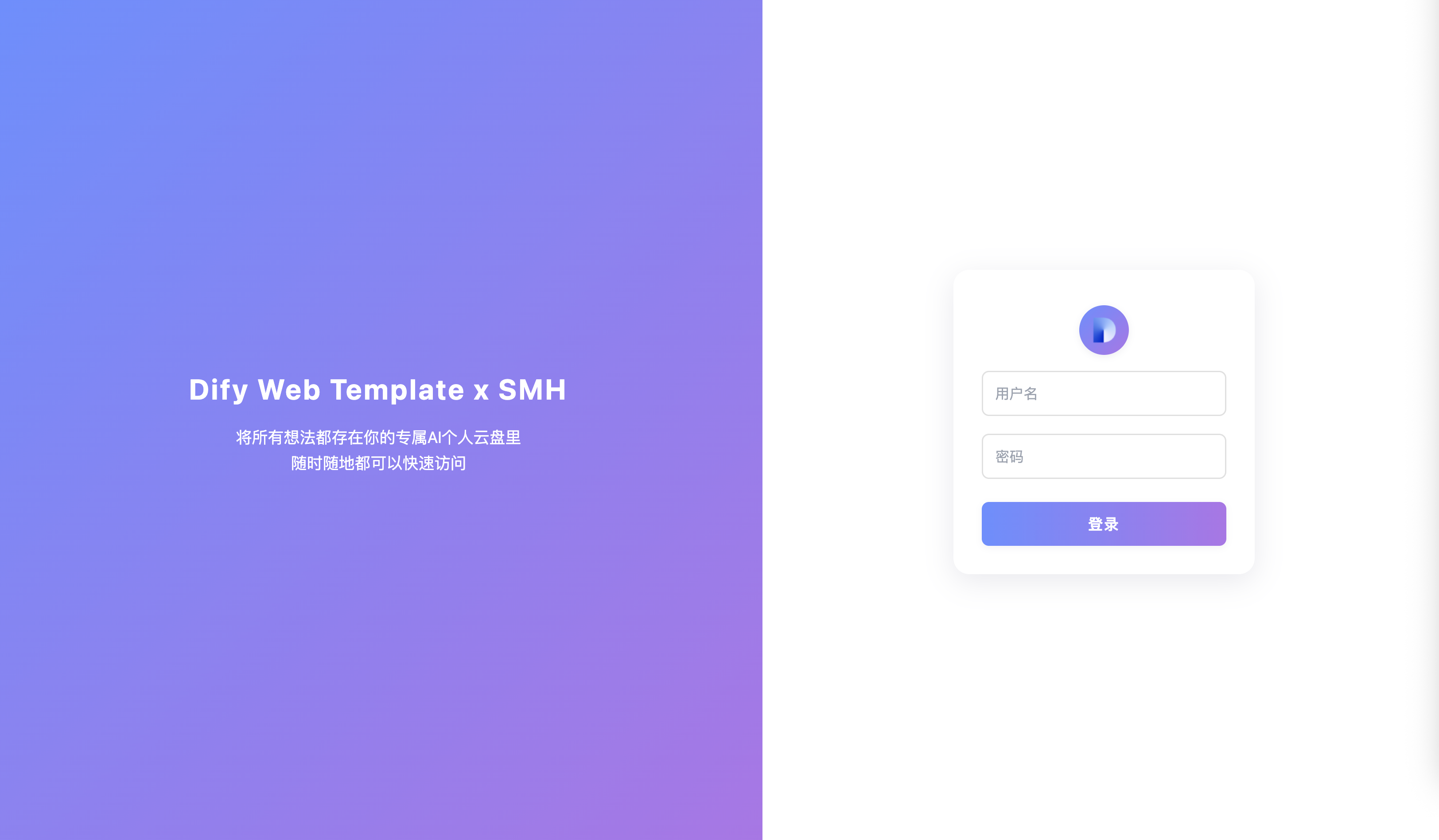
测试用户名密码请前往源码内的
app/api/utils/users.ts 文件内获取或配置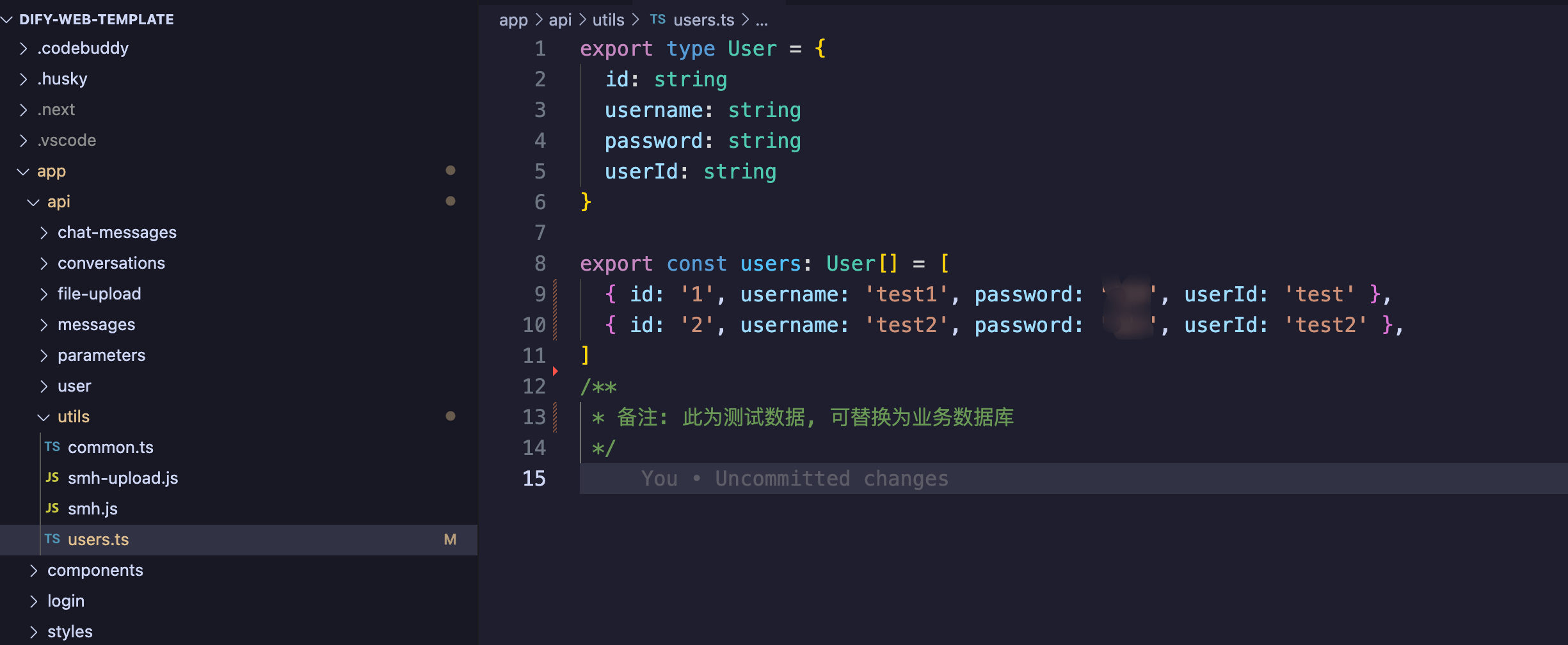
登录成功后即可看到交互界面,左侧是您的个人 SMH 网盘和 AI 会话列表,右侧是 AI 对话框。您可以尝试上传文件并进行对话。
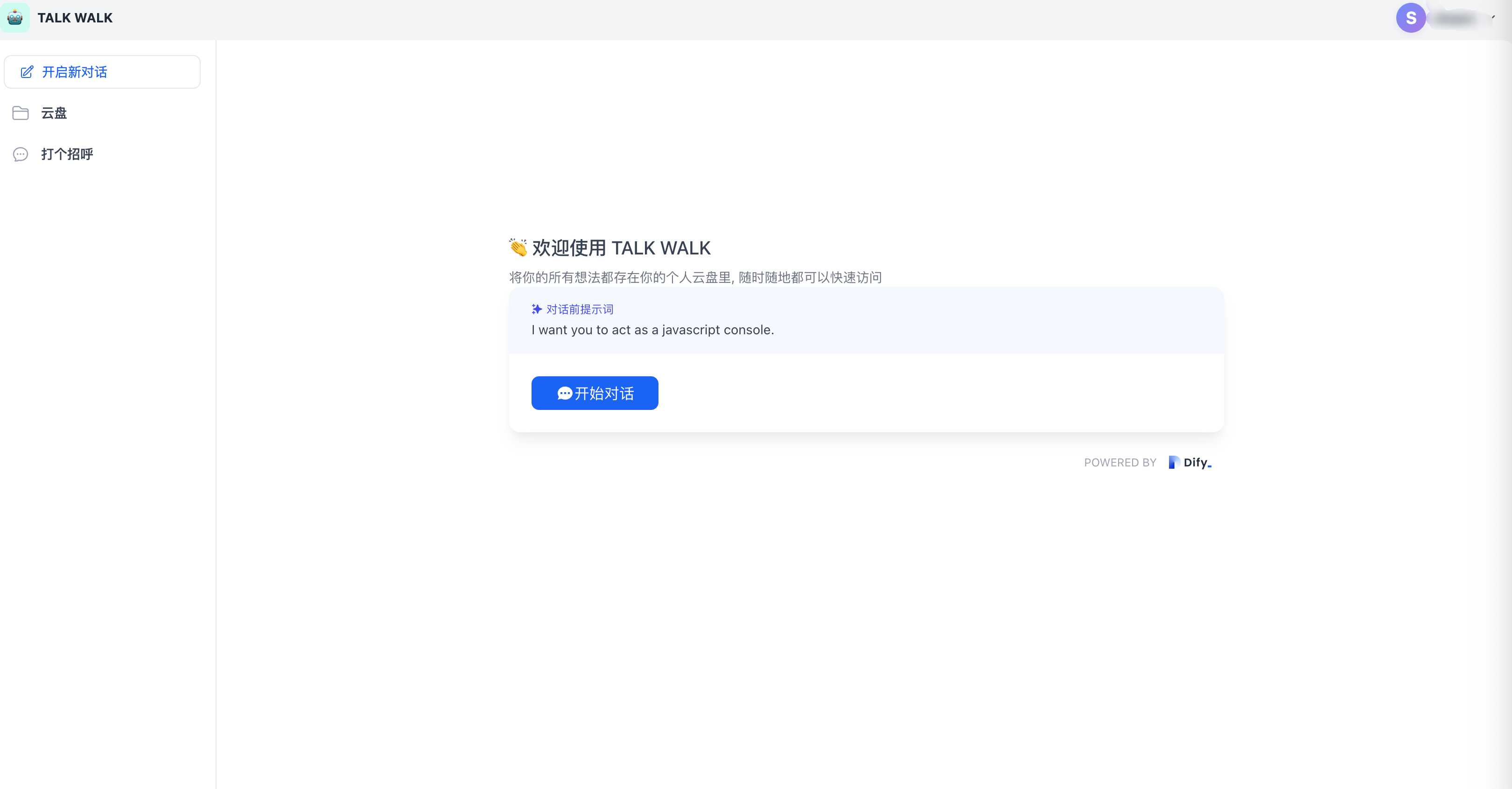
3.2 生产环境构建与部署
3.2.1 构建优化版本
执行以下构建命令,生成用于生产环境的静态文件。构建产物将位于
.next 目录中。npm run build
3.2.2 启动生产服务器
说明:
生产环境务必通过 HTTPS 提供服务。
执行以下命令后,应用将在生产模式下运行,通常位于
http://localhost:3000。npm start
3.2.3 部署到云服务器
1. 将构建的产物移动到您的服务器上。
2. 使用 PM2 等进程管理工具来启动并守护应用,确保其持续运行。
4. 后续功能扩展
您可以基于此项目进行二次开发, 可以添加更多适合业务的功能, 如:
批量操作:在文件列表中添加批量选择、移动、删除功能。
文件分享:利用 SMH 的分享接口,为文件生成临时分享链接。
更多 AI 能力:在 Dify 工作流中集成更多工具,如让 AI 根据图片内容写描述、自动为文档分类、从表格中提取数据等。
常见问题
为什么页面打开空白或提示“Internal Server Error”?
1. 对照
.env.example 检查 .env 文件是否配置正确。2. 通过本地调试控制台检查是否有报错信息。
3. 检查本地网络是否正常。
4. 检查本地是否开启了代理。
为什么文件上传失败?
1. 检查 NEXT_PUBLIC_LIBRARY_ID 和 NEXT_PUBLIC_LIBRARY_SECRET 是否正确。
2. 确认 SMH 媒体库状态正常,且有可用存储空间和带宽。
3. 检查网络连接,或查看浏览器开发者工具(F12)中“网络(Network)”标签页的具体错误信息。
4. 如果文件过大, 可以考虑在前端实现文件分片上传,提升大文件上传的成功率和体验。
为什么 AI 对话不回应,或提示 API 错误?
1. 核对 NEXT_PUBLIC_APP_ID, NEXT_PUBLIC_APP_KEY, NEXT_PUBLIC_API_URL 三项是否正确。
2. 登录 Dify 控制台,检查您的应用是否已发布,API Key 是否有权限。
3. 如果使用自托管 Dify,确认其服务地址可从您的应用服务器访问。
为什么无法点击文件与 AI 对话?
此功能依赖于您在 Dify 中配置的、能够处理文件查询的工作流。请确认您已创建了相应的工作流,并且工作流能够正确接收并处理文件标识参数。
获取帮助
如果在实践过程中遇到问题,您可以:
查阅官方文档:Dify 官方文档。
检查项目源码:仔细阅读项目中的 README.md 文件,通常包含最新指引。
社区支持:可在项目的 CNB 仓库的“Issues”板块搜索或提交问题。


