当 TDSQL Boundless 实例的计算或存储资源无法满足业务需求时,您可以通过控制台调整实例配置。支持的调整项包括:
节点规格:调整每个节点的 CPU 和内存配置,以匹配业务的计算需求变化。
节点硬盘:调整每个节点的硬盘类型或硬盘容量,以满足存储性能或容量需求。
前提条件
已创建 TDSQL Boundless 实例,且实例状态为运行中。
使用限制
节点规格(CPU、内存)和节点硬盘(硬盘类型、容量)不能同时调整,需分开进行操作。
缩容磁盘时,调整后的硬盘容量不能低于当前已使用数据量。
调整配置后,内核版本保持不变,副本数保持不变。
注意:
调整节点规格时,节点会进行滚动重启,期间可能出现短暂连接中断。建议在业务低峰期执行,并确保应用程序配置自动重连机制。
操作步骤
调整规格
1. 登录 TDSQL Boundless 控制台。系统支持以下三种入口进入调整实例配置页面。
入口一:在实例列表中,找到目标实例,在操作列单击调整配置 > 调整规格。

入口二:在实例列表中,找到目标实例,单击实例 ID 。在实例详情页,单击页面右上角调整配置 > 调整规格。

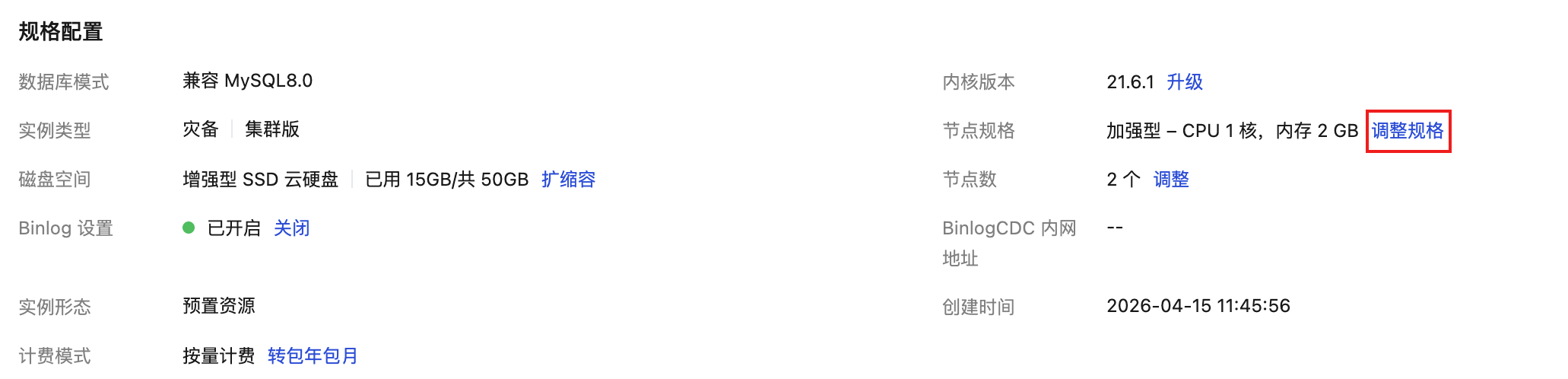
入口三:进入实例详情页,在规格配置区域的节点规格行,单击右侧的调整规格。
2. 在调整实例配置页面,选择对等节点规格调整后配置,在下拉列表中选择目标规格(CPU、内存),例如从"1核/2GB"调整为"2核/4GB"。
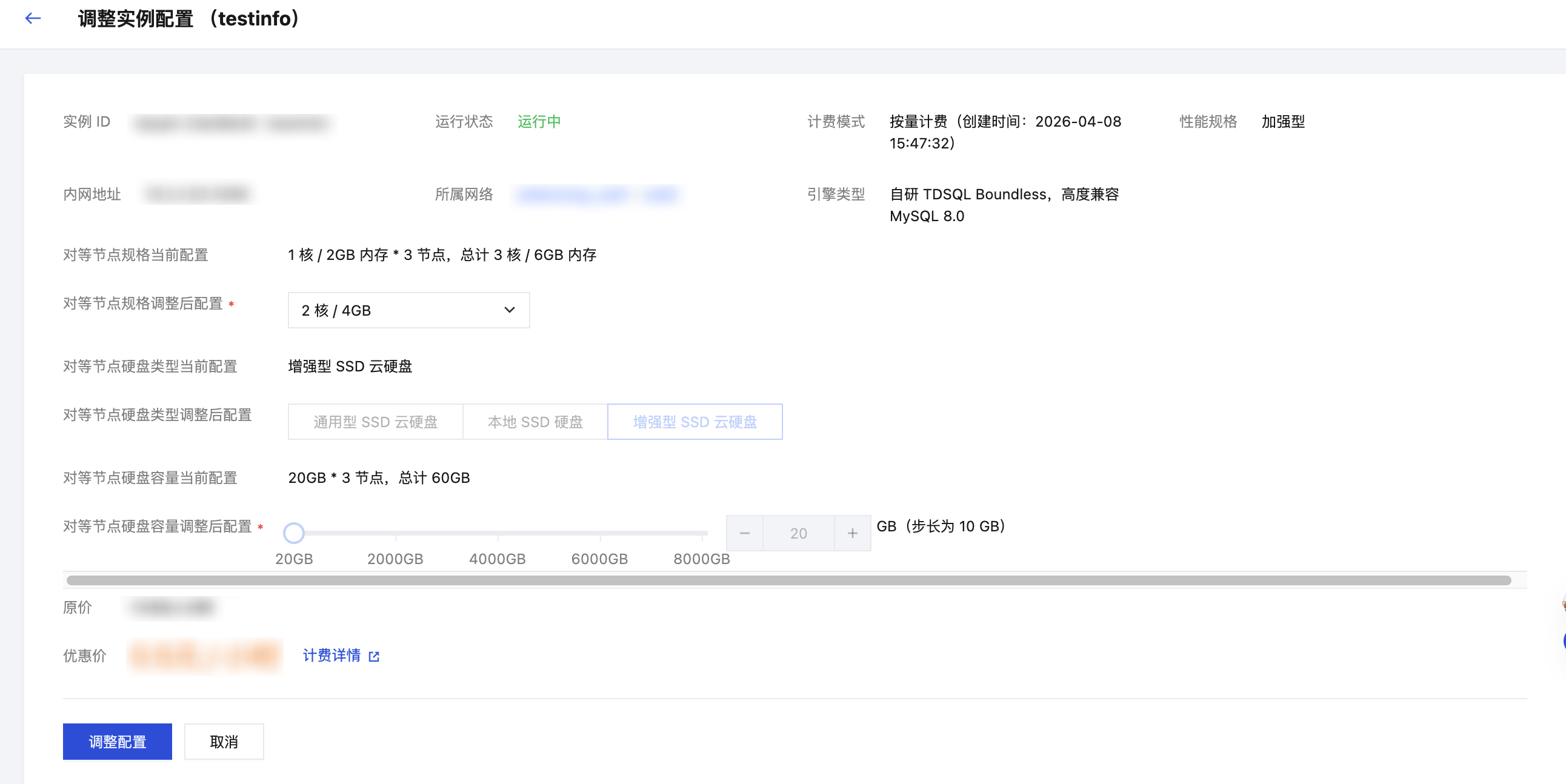
3. 确认调整后配置和费用信息,单击调整配置。
4. 返回实例列表,实例状态变为调整配置中。等待调整完成后,状态恢复为运行中,表示调整成功。
磁盘扩缩容
1. 登录 TDSQL Boundless 控制台。系统支持以下三种入口进入调整实例配置页面。
入口一:在实例列表中,找到目标实例,在操作列单击调整配置 > 磁盘扩缩容。
入口二:在实例列表中,找到目标实例,单击实例 ID 。在实例详情页,单击页面右上角调整配置 > 磁盘扩缩容。
入口三:进入实例详情页,在规格配置区域的磁盘空间行,单击右侧的扩缩容。
2. 在调整实例配置页面,根据需要调整以下参数:
参数 | 说明 |
对等节点硬盘类型调整后配置 | 选择目标硬盘类型,支持通用型 SSD 云硬盘、本地 SSD 硬盘和增强型 SSD 云硬盘。 |
对等节点硬盘容量调整后配置 | 拖动滑块或输入数值设置硬盘容量,范围为20GB - 8000GB,步长为10GB。 缩容磁盘时,调整后的硬盘容量不能低于当前已使用数据量。 |
3. 确认调整后配置和费用信息,单击调整配置。
4. 返回实例列表,实例状态变为调整配置中。等待调整完成后,状态恢复为运行中,表示调整成功。
常见问题
调整配置需要多长时间?
调整配置时长取决于变配模式和数据量。当目标规格可在原节点所在物理机就地满足时,变配通常在分钟级完成;当物理机资源不足或涉及磁盘缩容时,需新建节点并等待数据同步,耗时随数据量增长而增加。建议在业务低峰期执行。
调整配置过程中是否影响业务?
调整规格时,节点会进行滚动重启,期间可能出现短暂连接中断(约30秒),建议应用程序配置自动重连机制。磁盘扩容操作不影响正常读写。
调整配置失败后会怎样?
系统会自动回滚到原始配置。如果回滚失败,实例将处于异常状态,请联系技术支持处理。
为什么不能同时调整节点规格和硬盘?
调整规格(CPU、内存)和磁盘扩缩容属于不同维度的资源变更,为保证调整过程的稳定性,系统要求分开操作。
调整配置后如何验证是否生效?
您可以在实例详情页的规格配置区域查看调整后的节点规格和磁盘空间信息,确认配置已更新。


