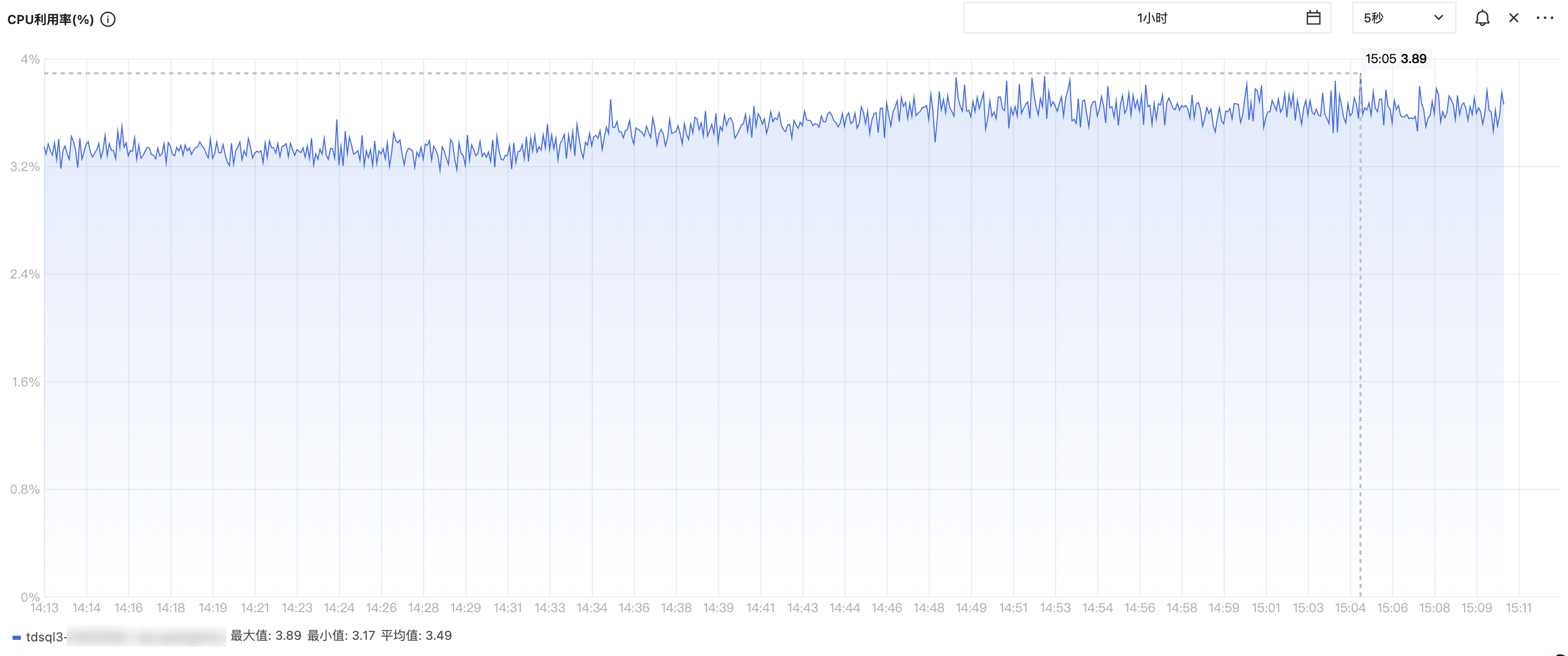
本文介绍如何在控制台查看 TDSQL Boundless 实例的监控数据,以及如何使用时间对比、定时刷新、复制到 Dashboard、下载数据等监控辅助功能。
查看指标监控
1. 登录 TDSQL Boundless 控制台,在实例列表中,单击实例 ID ,进入实例详情页面。
2. 选择监控告警 > 指标监控,进入指标监控页面。
3. 在左侧导航中选择实例监控或节点监控下的目标节点(如
node-tdsql3-******-***),右侧将展示对应维度的监控指标。完整指标列表请参见 支持的监控指标。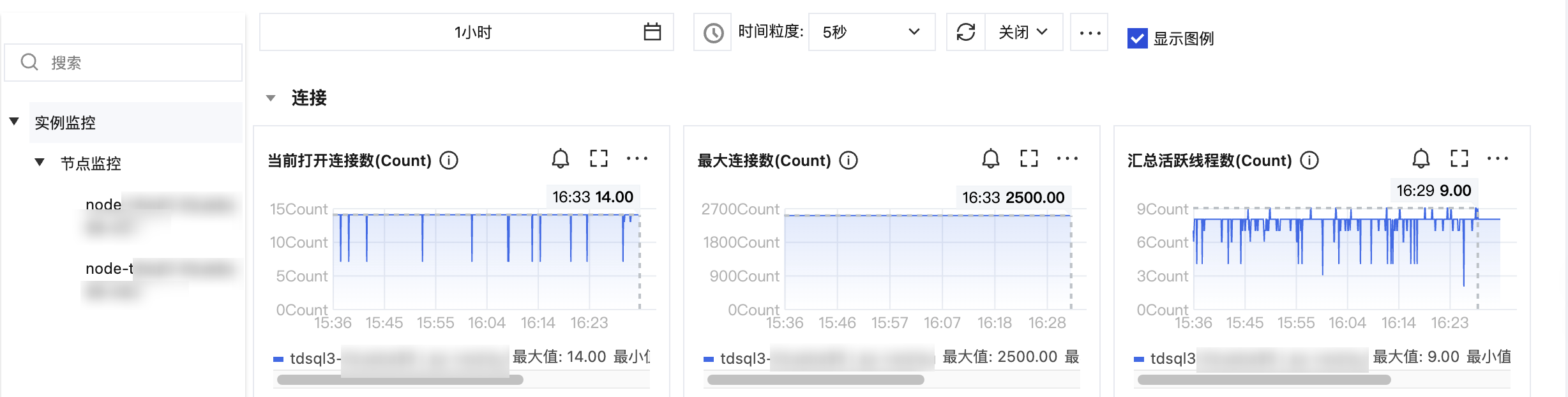
4. 选择需查询的时间范围后,即可对目标实例的各项监控指标进行查阅。
选择监控时间范围
您可以通过选择或自定义时间范围,对该时间段的监控情况进行查询。
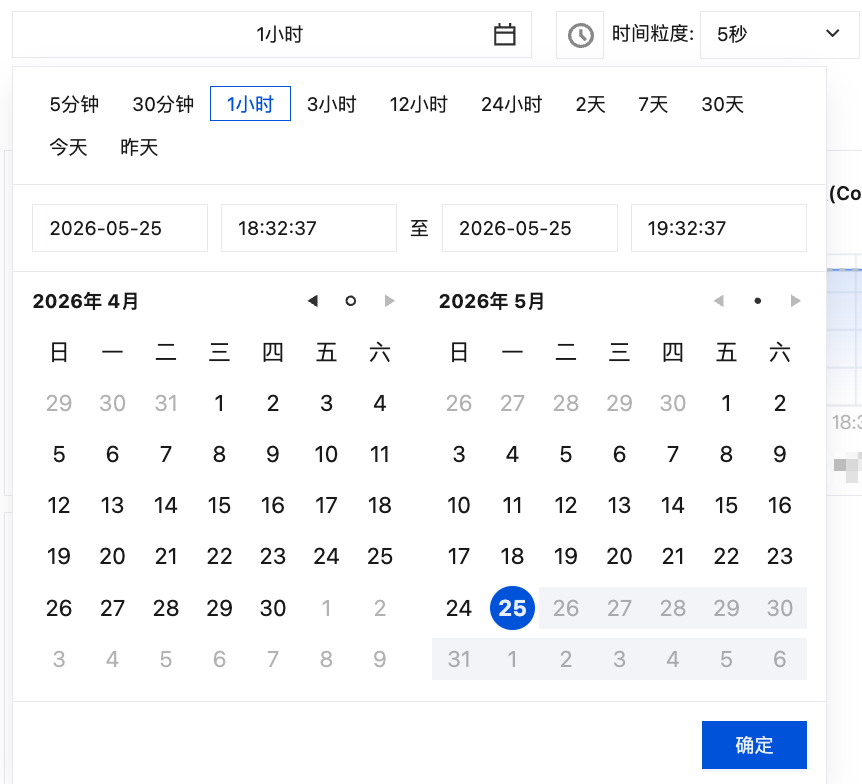
在指标监控页,可选择近5分钟、30分钟、1小时、3小时、12小时、24小时、2天、7天、30天或者单击时间框自定义起止时间范围查询监控情况。
设置监控粒度
监控粒度决定了曲线上每个采样点对应的时间间隔,便于在所选时间范围内查看不同统计粒度下的监控情况。
在指标监控页,单击时间粒度右侧的下拉框,选择您需要查看的监控粒度。
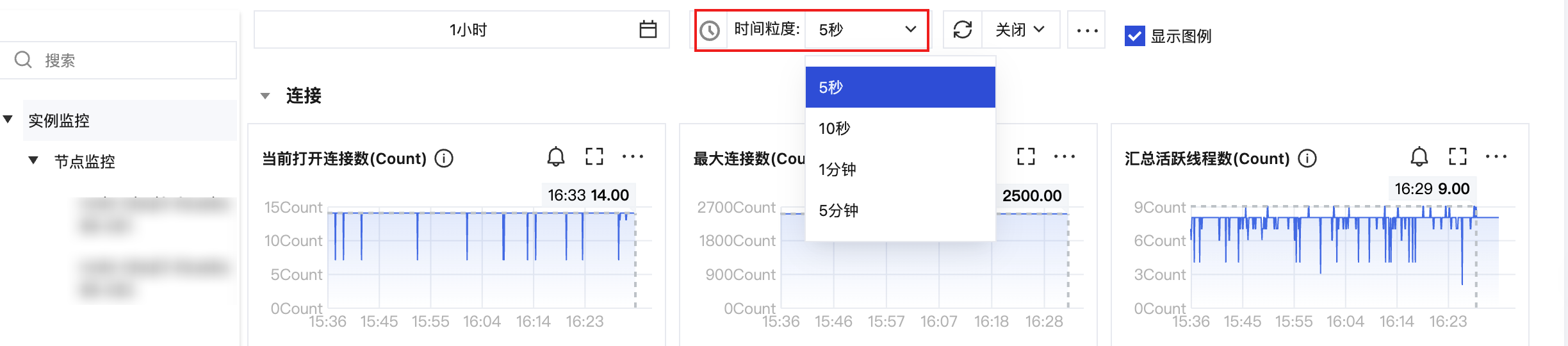
TDSQL Boundless 监控时间粒度根据时间长度自适应调整,策略如下:
查询监控时间段 | 查询起始时间点距当前查询时间点的周期 | 默认时间粒度 | 可选择时间粒度 |
(0h, 1h] | (0d, 1d] | 5s | 5s/1min/5min |
(0h, 1h] | (1d, 15d] | 1min | 1min/5min |
(0h, 1h] | (15d, 31d] | 5min | 5min |
(1h, 24h] | (0d, 15d] | 1min | 1min/5min/1h |
(1h, 24h] | (15d, 31d] | 5min | 5min/1h |
(24h, 7d] | (0d, 31d] | 5min | 5min/1h/1d |
(7d,31d] | (0d, 31d] | 1h | 1h/1d |
说明:
目前 TDSQL Boundless 最长支持查看30天内的监控数据。
设置定时刷新
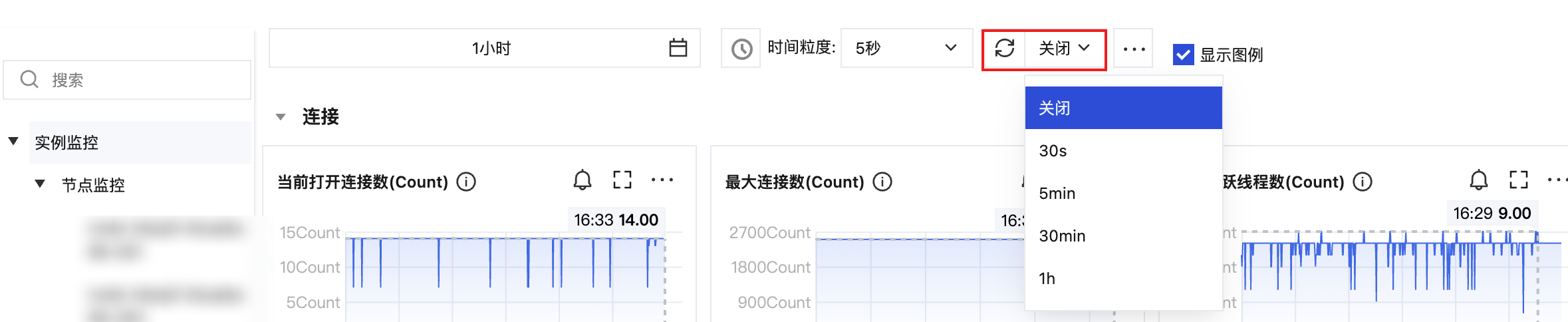
通过设置定时刷新,控制台将按指定间隔自动重新加载监控曲线数据,无需手动刷新即可持续观察实例运行状态。
1. 在指标监控页面右上方,单击
2. 选定后,页面将按所选间隔自动刷新监控数据。如需停止自动刷新,再次单击定时刷新并选择关闭。
说明:
定时刷新仅作用于当前打开的指标监控页面。切换页面或刷新浏览器后,需重新设置。
复制到 Dashboard
使用场景
自定义监控大屏:将不同实例的关键指标汇总到同一 Dashboard,便于综合查看。
跨产品监控:将 TDSQL Boundless 与其他云产品的监控图表组合在同一 Dashboard 中。
操作步骤
1. 在指标监控页面右上方,单击复制到 Dashboard。
2. 在弹出的图表复制窗口中,根据需要选择类型。
选择已有 Dashboard:在目标 Dashboard 下拉框中选择已存在的 Dashboard。
新增 Dashboard:在弹出的输入框中填写新建 Dashboard 名称。
3. 在选择复制图表列表中,勾选需要复制的监控图表。已选图表将出现在右侧图表名称列表中。
4. 单击确定,系统将完成图表复制。
说明:
复制到 Dashboard 后,图表数据来源仍为 TDSQL Boundless 监控数据,Dashboard 中的图表会随源数据同步更新。
下载监控数据
控制台支持将当前监控页面的指标数据以文件形式下载到本地,便于离线分析、归档或制作报表。
1. 在指标监控页面,按需先调整时间范围、时间粒度和指标筛选条件,单击下载数据。
2. 在弹出的选择下载内容窗口中,选择需要下载的文件内容(详细数据或水位数据)。
下载内容 | 说明 |
详细数据 | 当前时间范围和时间粒度下的全部监控指标采样数据。 |
水位数据 | 当前时间范围内每项指标的最大值、最小值、平均值、P90等汇总水位信息。 |
3. 单击确认下载,文件将保存到本地。
大屏显示图表
您可以将单个指标进行大屏显示,方便更清晰地预览指标数据。
在指标监控页,单击任意指标右侧的
大屏显示预览数据后,可筛选指标、针对筛选的指标选择时间范围及时间粒度查看指标情况,单击右上角的