TCHouse-X 是一款离在线一体化引擎。在 OLAP 在线场景中,用户默认通过标准 Warehouse 获取计算资源。一个 TCHouse-X 实例内可创建多个标准 Warehouse,它们之间计算隔离,但共享该实例的持久化存储。
每个标准 Warehouse 是由多个相同规格的计算节点组成的分布式集群。用户可根据业务需求,灵活选择节点规格和节点数量。在总计算资源相同的情况下:高并发场景下,更高的节点规格通常带来更好的性能;其他场景下,更多的节点数量则更有利于性能提升。
本文档将详细介绍标准 Warehouse 的管理操作。
创建标准 Warehouse
标准 Warehouse 有两种创建方式:
1. 随实例创建:新建实例时同步创建, 操作步骤详情请参见实例创建与销毁。
2. 单独创建:在计算资源页面单独创建,具体步骤如下:
2.1 进入配置页面: 进入计算资源页面,单击新建Warehouse,打开配置窗口。
2.2 配置参数并创建:在弹窗中配置以下信息,确认无误后单击确认。
说明:
创建过程约需 2 分钟,完成后即可在列表中查看新建的 Warehouse。
字段名称 | 说明 |
Warehouse 名称 | 自定义名称,默认为“我的 Warehouse”。 |
Warehouse 类型 | 选择“标准 Warehouse”。 |
子网 | 选择当前可用的子网。 |
节点规格 | 选择单节点的计算资源规格: • 2X-Small:4 CU / 节点 • X-Small:8 CU / 节点 • Small:16 CU / 节点 • Medium:32 CU / 节点 • Large:64 CU / 节点 |
节点个数 | 设置 Warehouse 包含的节点数量。 |
弹性计划 | 设置资源伸缩策略。可选:不启用、分时弹性、定时启停、自动弹性, 具体配置逻辑请参阅本文档对应章节。 |
手动弹性
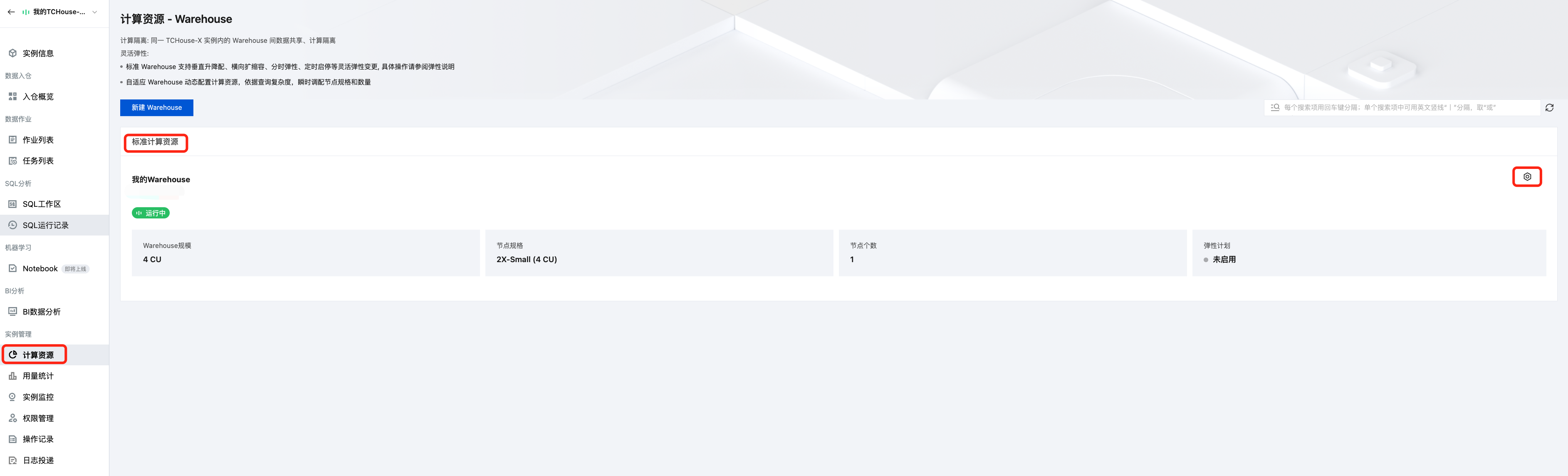
1. 进入计算资源页面,对于拟变更节点规格的标准 Warehouse,单击设置。
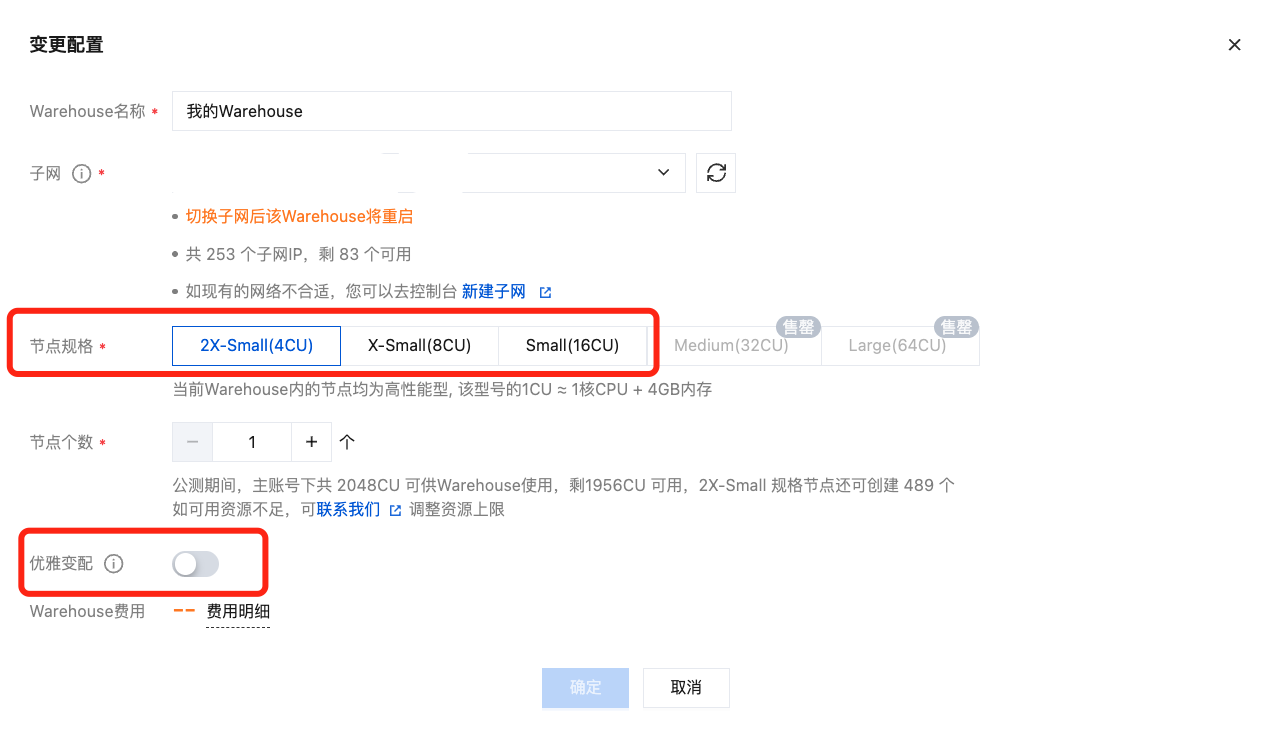
2. 在弹窗中可调整该 Warehouse 中各节点的规格, 进行垂直升降配:
如不开启优雅变配, 变配期间该 Warehouse 正在运行的 SQL 及新提交的 SQL 均会执行失败。
如需在变配期间保持 Warehouse 正常使用, 可开启「优雅变配」开关, 开启后将滚动变配每个节点。
3. 单击确定后,系统将开始对该 Warehouse 执行垂直升降配(即变更节点规格)。操作完成后,等待一段时间(具体时长取决于变更内容),Warehouse 的状态将恢复为“运行中”,这表示本次弹性变更已成功。
注意:
已配置弹性计划的 Warehouse 不支持手动进行垂直或水平弹性操作。如需调整,请先取消现有的弹性计划,然后单击设置进行配置。
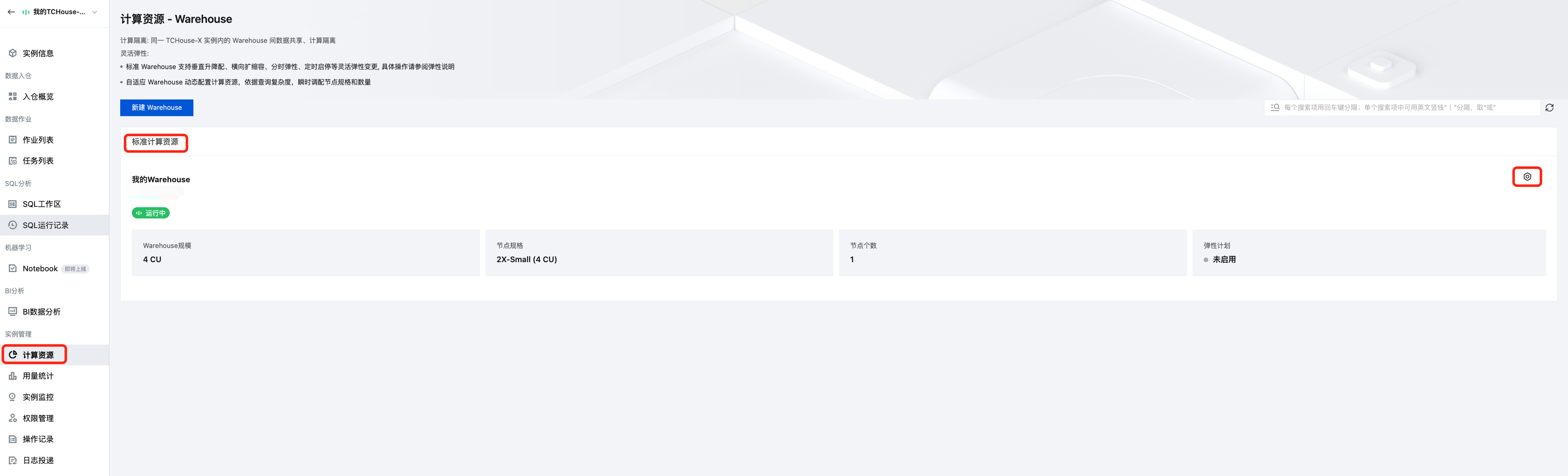
1. 进入计算资源页面,对于拟变更节点规格的标准 Warehouse,单击设置。
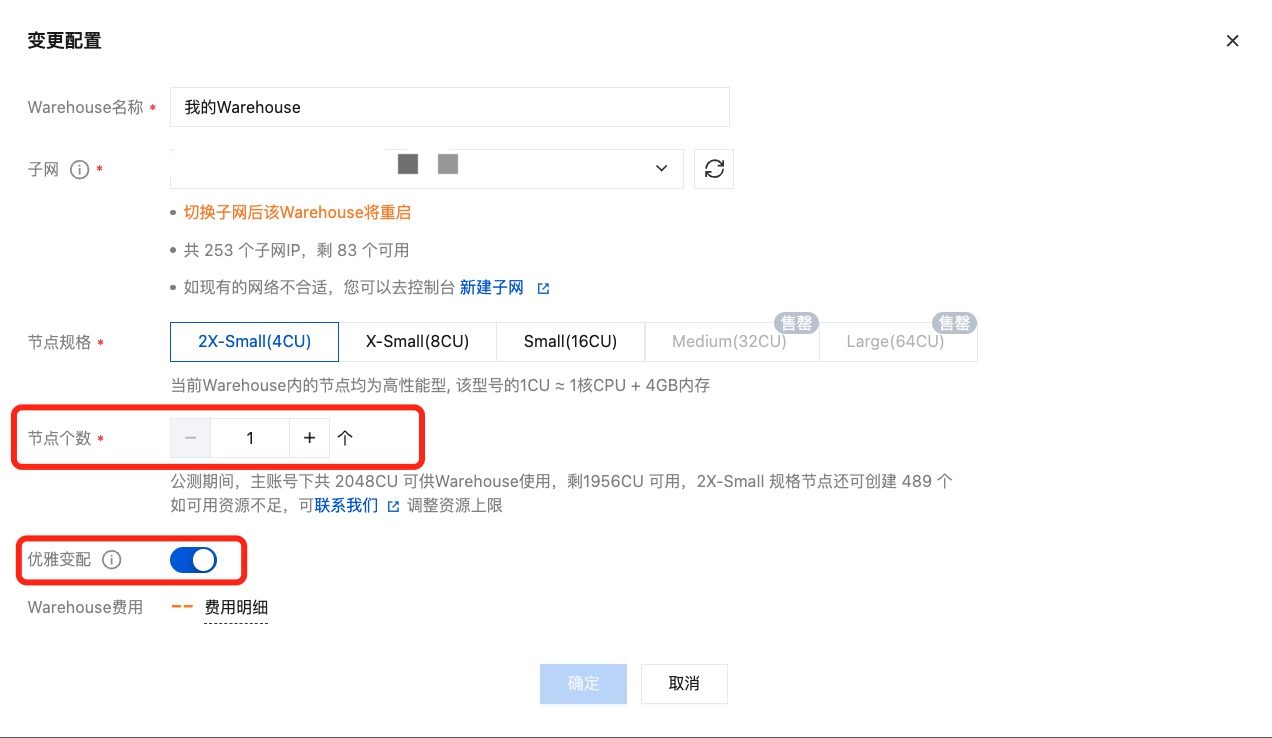
2. 在弹窗中,您可以调整该 Warehouse 的节点数量,实现横向扩缩容。
横向扩容(增加节点数):变配期间,正在运行的 SQL 与新提交的 SQL 均可正常执行,业务无感知。
横向缩容(减少节点数):默认情况下,变配期间该 Warehouse 正在运行及新提交的 SQL 均会执行失败。若需在缩容期间保持业务正常,可开启 「优雅变配」 开关。开启后,系统将采用滚动方式依次变更每个节点,最大程度减少对业务的影响。
3. 单击确定后,系统将开始对该 Warehouse 执行扩缩容操作。等待一段时间(具体时长取决于变更的规模)后,Warehouse 的状态将恢复为“运行中”,这表示弹性变更已成功完成。
注意:
已配置弹性计划的 Warehouse 不支持手动进行垂直或水平弹性操作。如需调整,请先取消现有的弹性计划,然后单击设置进行配置。
1. 进入计算资源页面,对于拟变更节点规格的标准 Warehouse, 单击更多,选择暂停按钮。
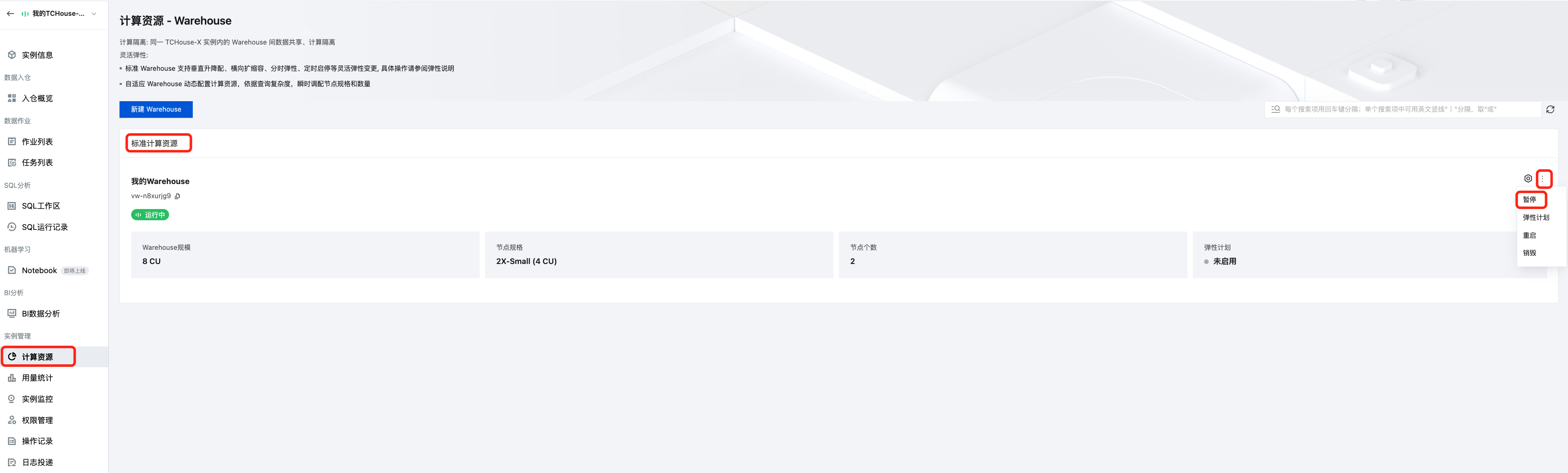
2. 单击暂停后,系统会弹出窗口进行二次确认。
若不开启“优雅暂停”:正在运行的 SQL 和新提交的 SQL 均会执行失败。
若开启“优雅暂停”:系统将拒绝新提交的 SQL,并为正在运行的 SQL 预留最长 5 分钟的宽限期。
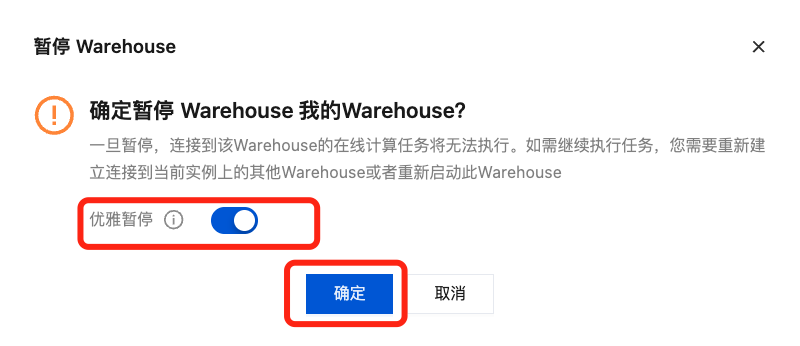
3. 单击确定后,系统将开始暂停该 Warehouse。等待一段时间(具体时长取决于系统负载和数据处理状态),Warehouse 的状态将最终变为“已暂停”。
注意:
手动暂停会自动删除弹性计划。
1. 定位目标 Warehouse:导航至控制台的 “计算资源” 页面,找到您计划启动的 Warehouse 实例,在该实例对应的操作列中,单击更多,选择 “启动”
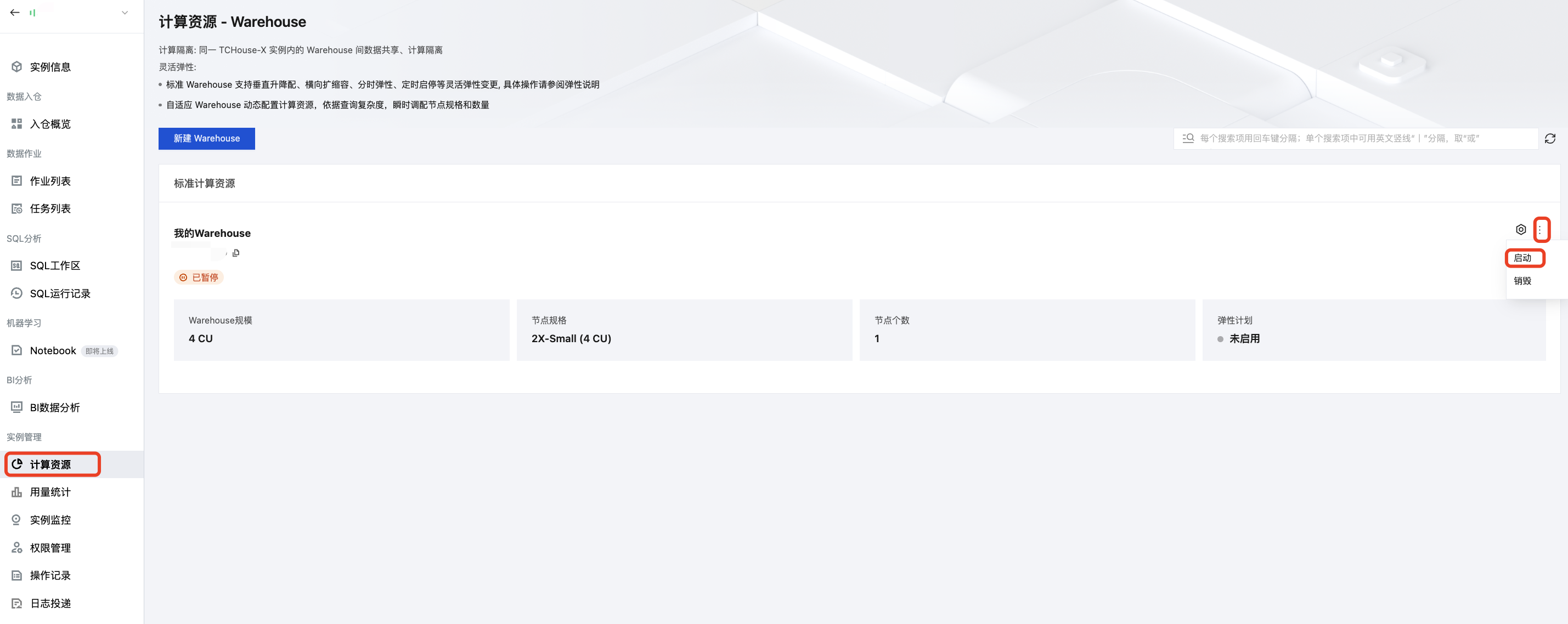
2. 二次确认:在弹出的启动确认窗口中,系统会要求您进行二次确认
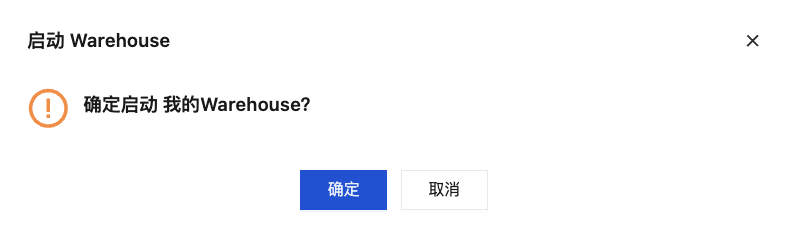
3. 执行启动:单击确定后,系统将对该 Warehouse 执行启动操作。
半自动弹性
分时弹性
配置分时弹性规则
1. 进入配置: 在“计算资源”页面,单击新建 Warehouse 唤起配置弹窗。
2. 启用弹性计划: 将“Warehouse 类型”设置为 标准 Warehouse,并选择弹性计划 启用分时弹性。
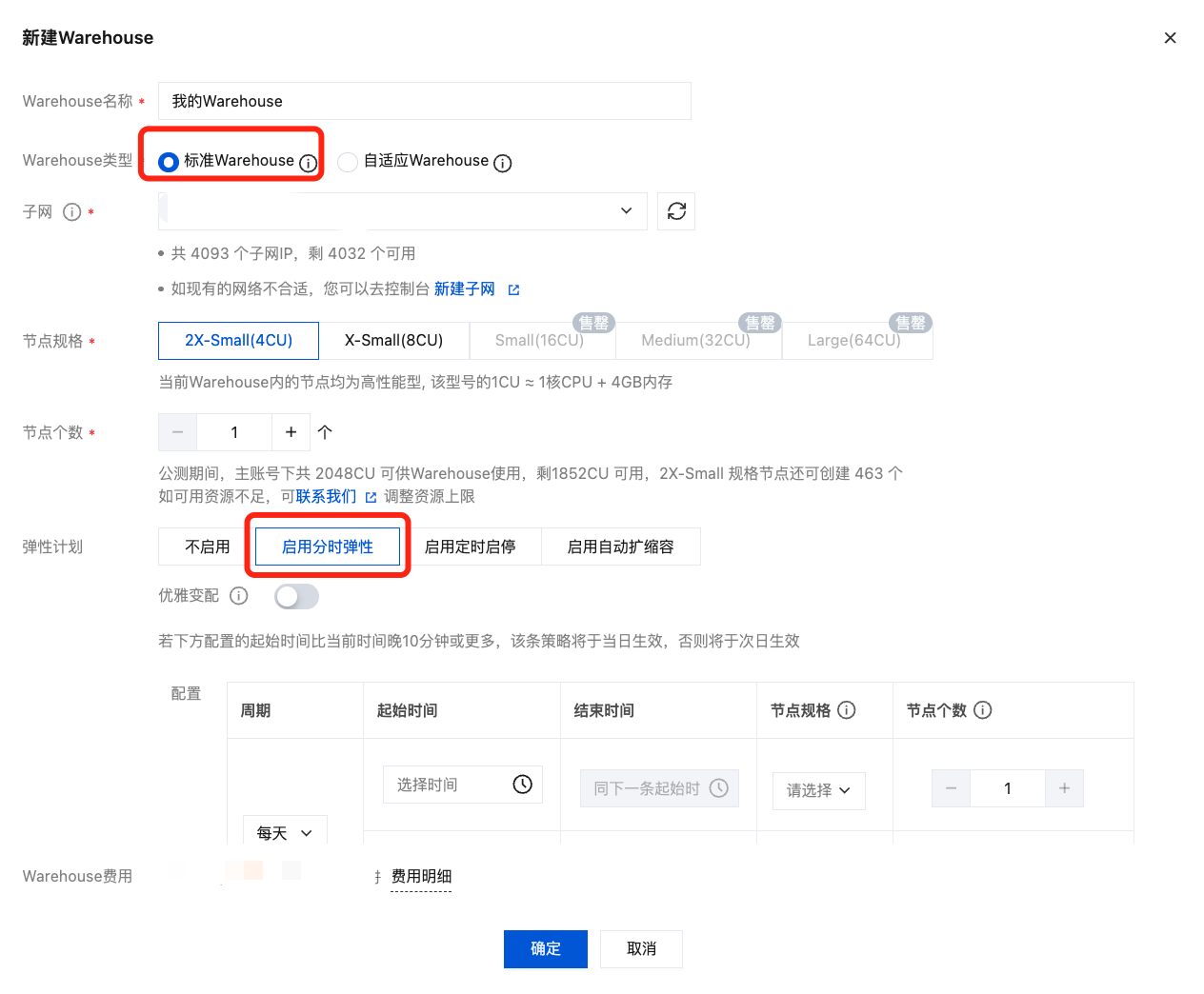
3. 生效: 填写定时参数后单击确定即可完成创建。
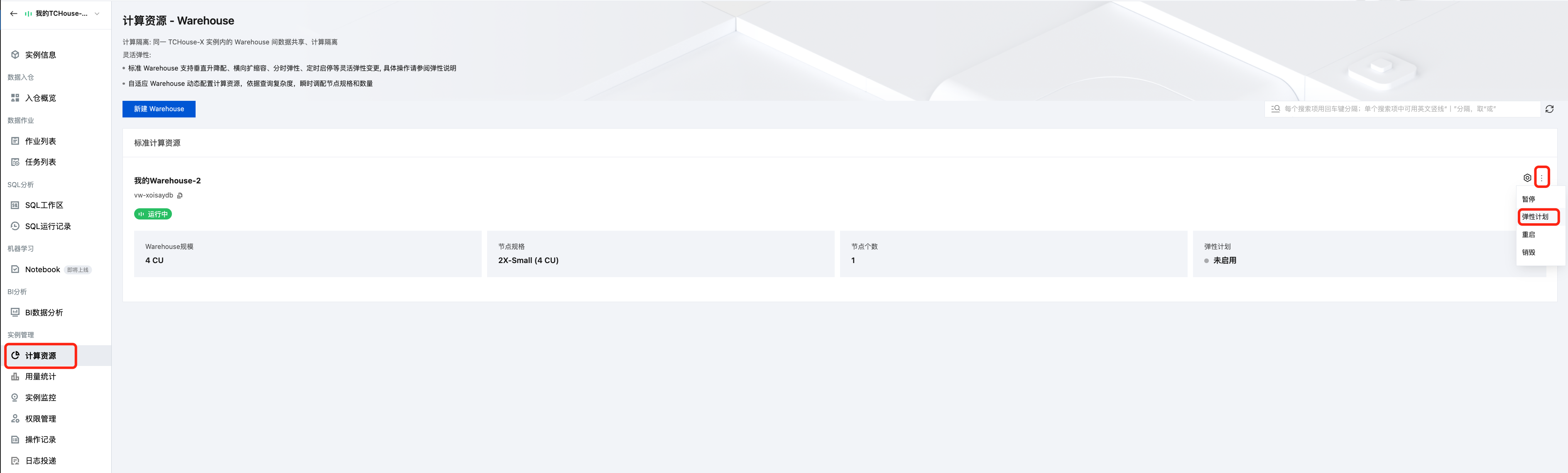
1. 定位弹性配置:在“计算资源”页面找到目标实例,单击更多 > 弹性计划。
2. 开启定时策略:在弹窗中勾选 启用弹性计划,配置分时弹性计划。
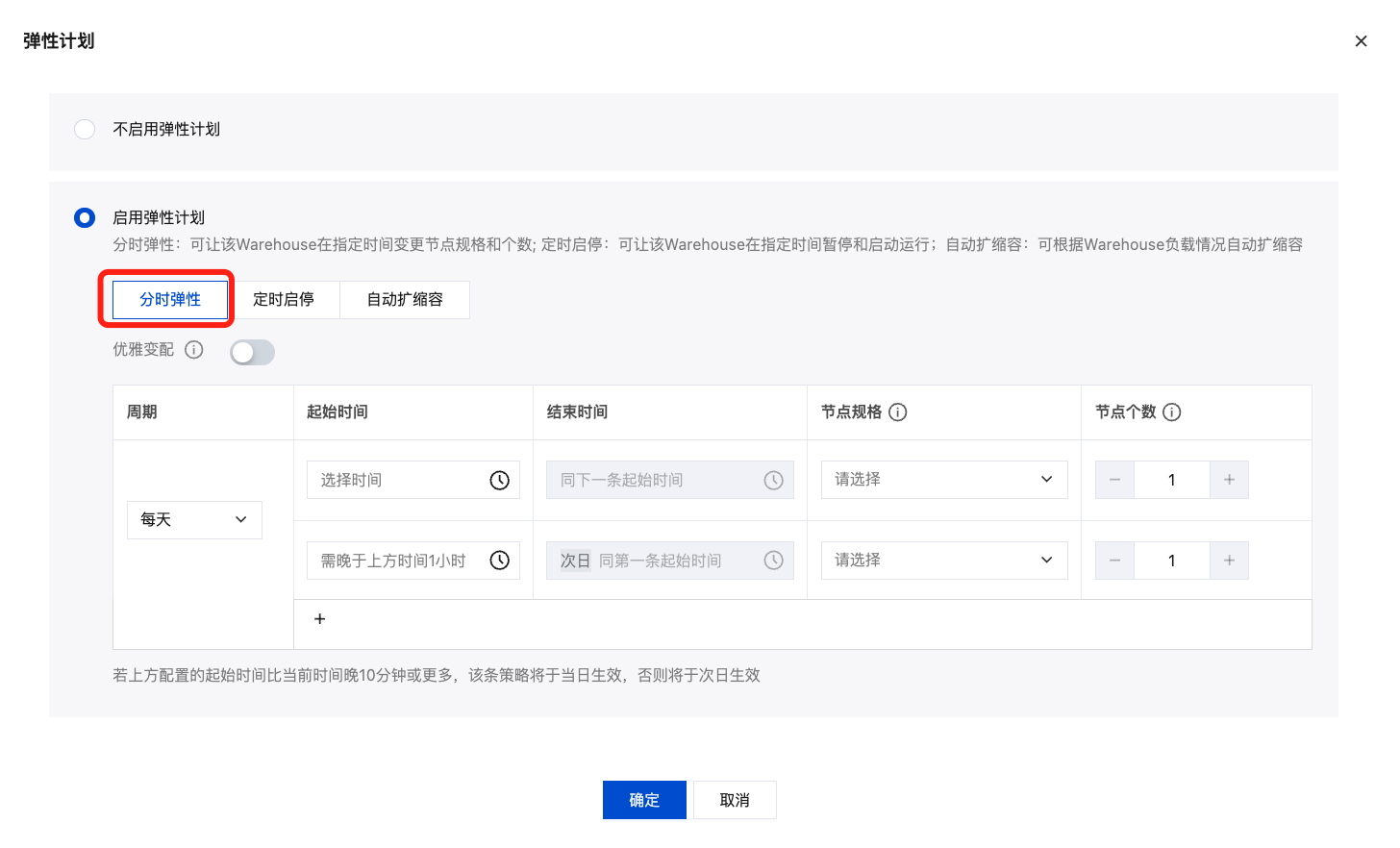
3. 保存并生效:完成时间参数配置后单击确定,该 Warehouse 即可按计划自动启停。
配置参数说明
参数维度 | 配置说明 | 约束与限制 |
周期类型 | 支持 每天、每周、每月 | 每周/每月支持多选;若月份无对应日期(如29-31号)则自动跳过。 |
起始时间 | 00:00 ~ 23:45 | 步长为 15 分钟;相邻策略起始时间须间隔 ≥ 1 小时。 |
结束时间 | 系统自动计算 | 无需手动配置。采取首尾衔接机制,形成 24 小时闭环。 |
策略数量 | 最小 2 条,最多 24 条 | 单击 ➕ 按钮增加策略。 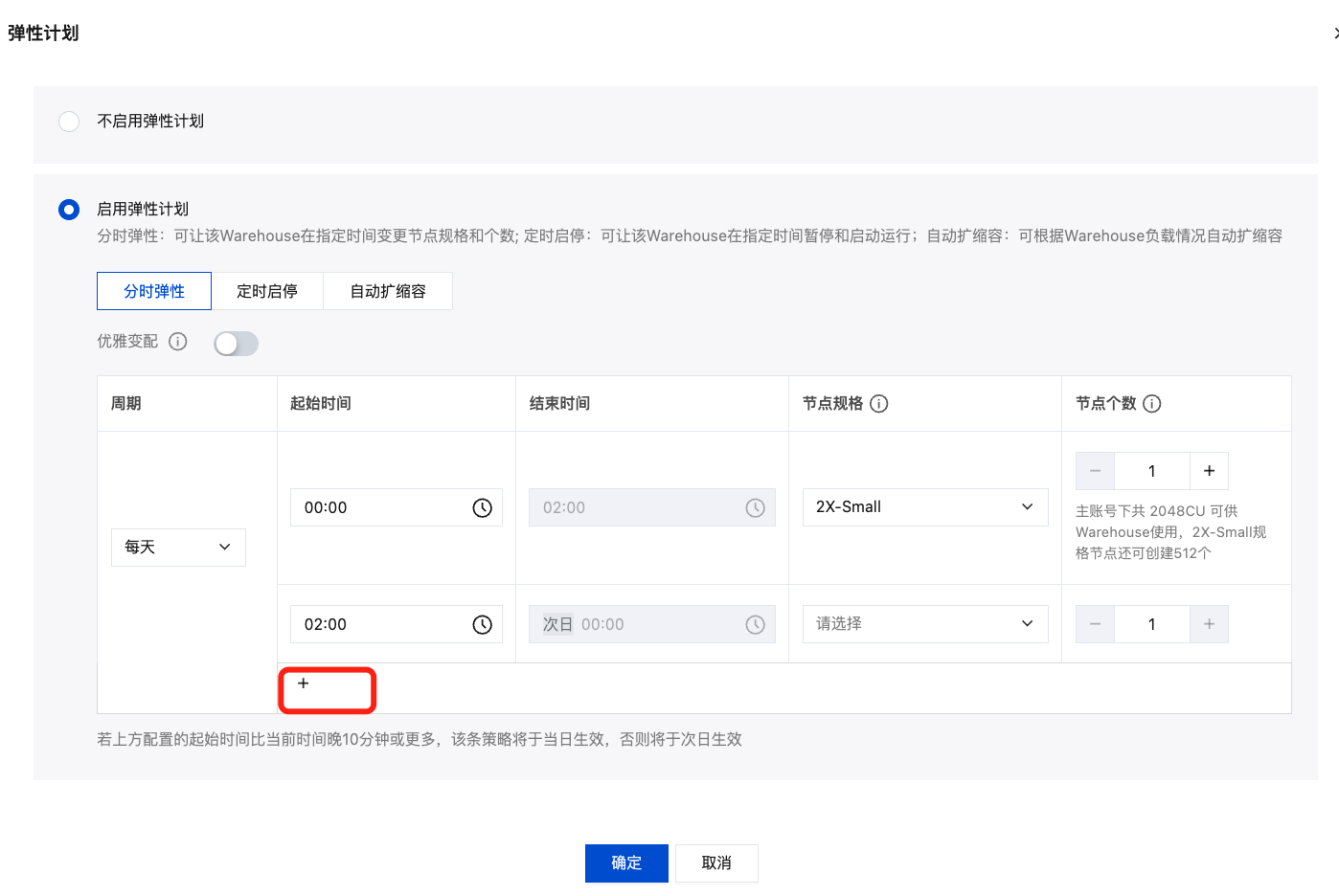 单击 ✖️ 按钮删除策略。 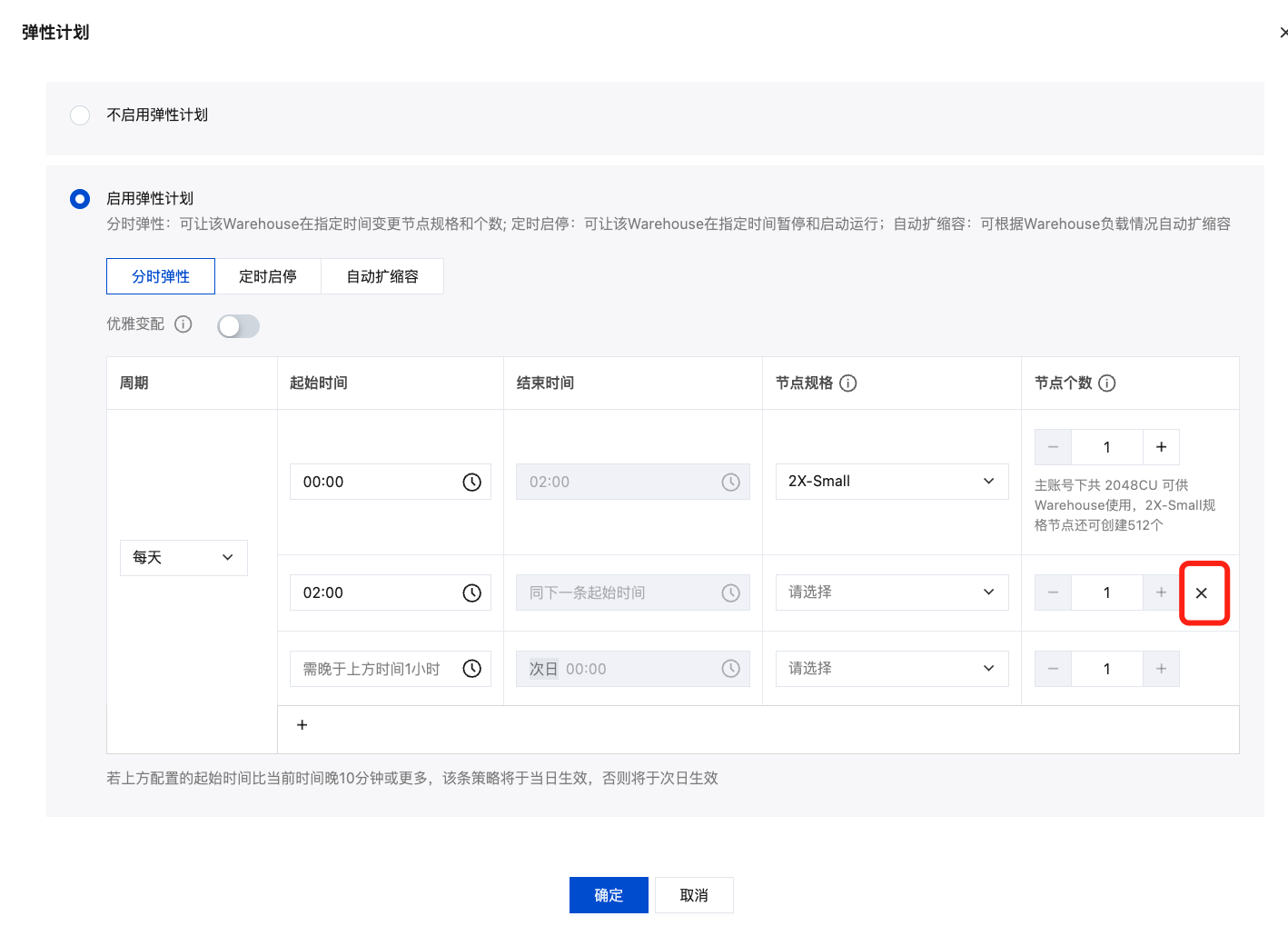 |
计算资源 | 设置计算规格与节点个数 | 相邻两条(含首尾)策略的规格或节点数不得相同。 |
定时启停
定时启停计划允许您根据业务低谷期自动暂停(停止)Warehouse,并在高峰期自动恢复运行(启动)。
配置定时启停规则
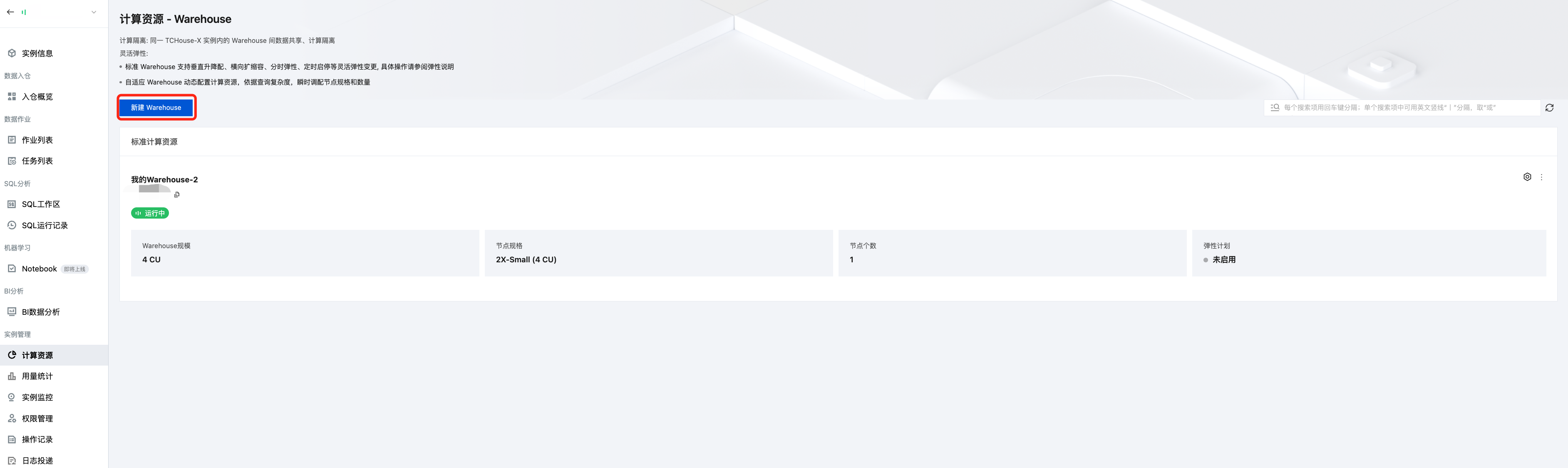
1. 进入配置: 在“计算资源”页面,单击新建 Warehouse 唤起配置弹窗。
2. 启用弹性计划: 将“Warehouse 类型”设置为 标准 Warehouse,并选择弹性计划启用定时启停。
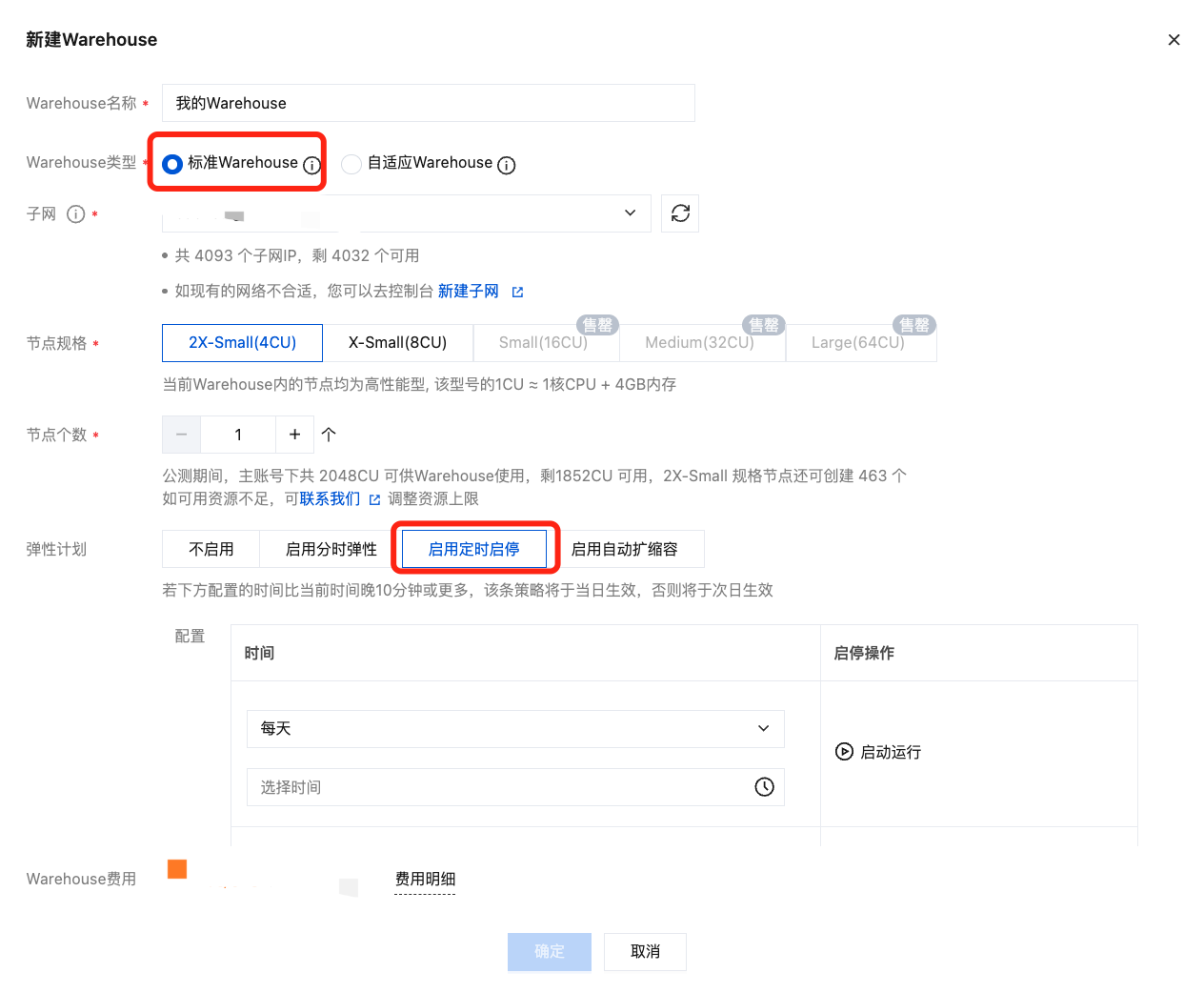
3. 生效: 填写分时参数后单击确定即可完成创建。
1. 定位弹性配置:在“计算资源”页面找到目标实例,单击更多 > 弹性计划。
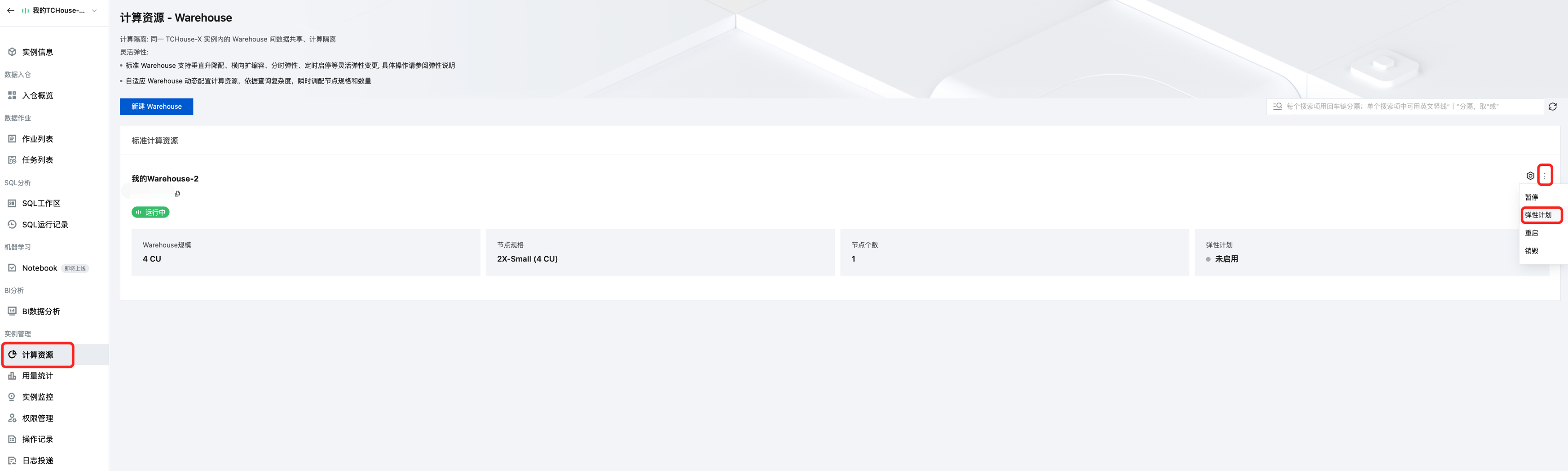
2. 开启定时策略:在弹窗中勾选 启用弹性计划,配置定时启停。
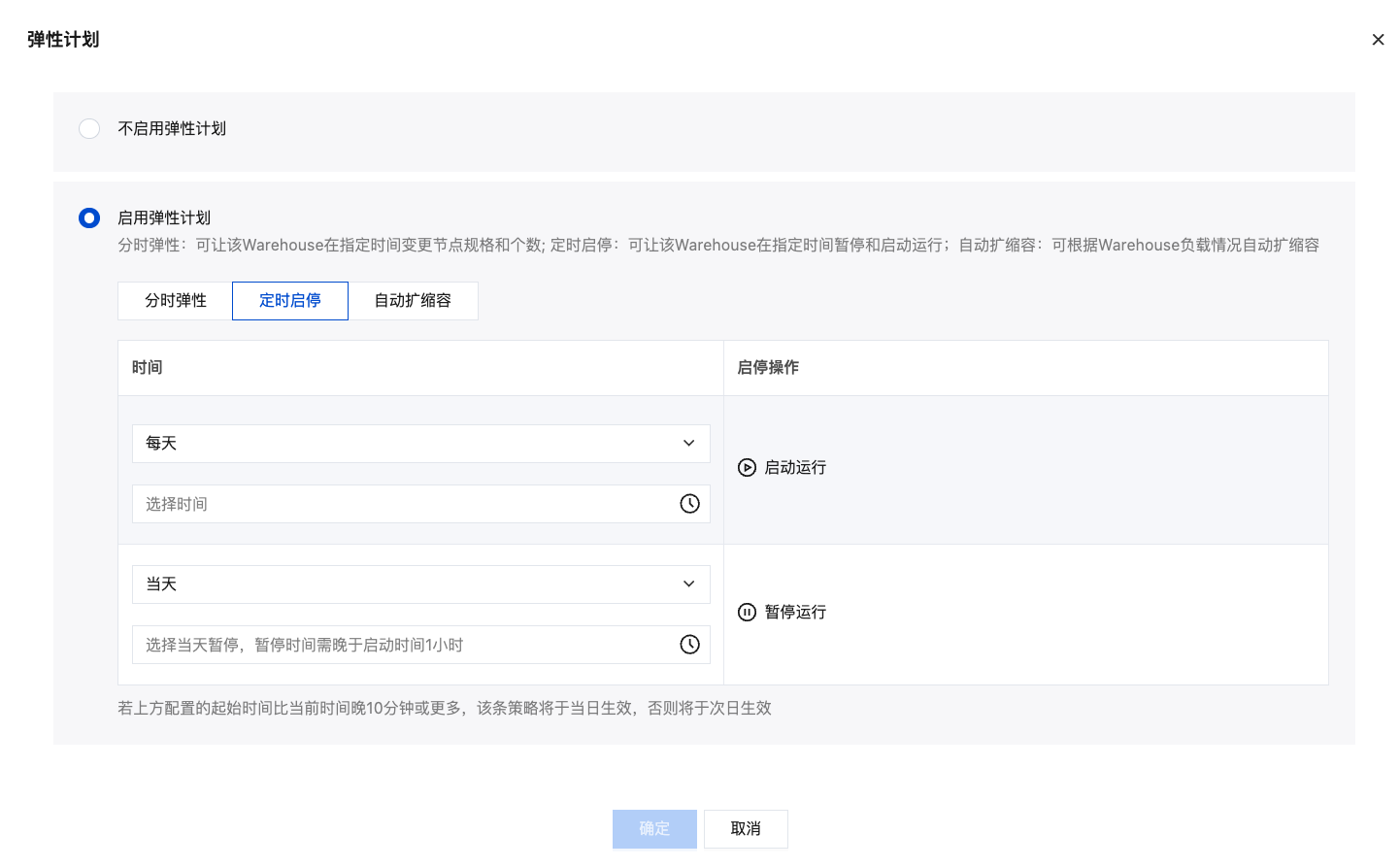
3. 保存并生效:完成时间参数配置后单击 确定,该 Warehouse 即可按计划自动启停。
配置参数说明
配置项 | 描述 | 配置要求/范围 |
周期 | 定义计划的重复频率。 | 可选 每天、每周、每月。 每周: 支持多选周一至周日。 每月: 支持多选 1 至 31 号(若当月无对应日期,则自动跳过)。 |
时间 | 设定启动和暂停的具体时间点。 | 选择范围:00:00~23:45,步长为 15 分钟。 |
注意:
如果您配置的起始时间晚于提交保存时的时间 10 分钟或更多,该计划将于当日生效;否则将于次日生效。
自动弹性
TCHouse-X 标准 Warehouse 支持基于资源利用率指标的自动横向扩容功能,旨在帮助用户应对业务高峰,并确保资源的最优使用。系统将结合用户配置的扩缩容条件,在满足触发条件时自动执行扩容操作。
关键配置项说明
配置项 | 描述 | 配置范围/限制 |
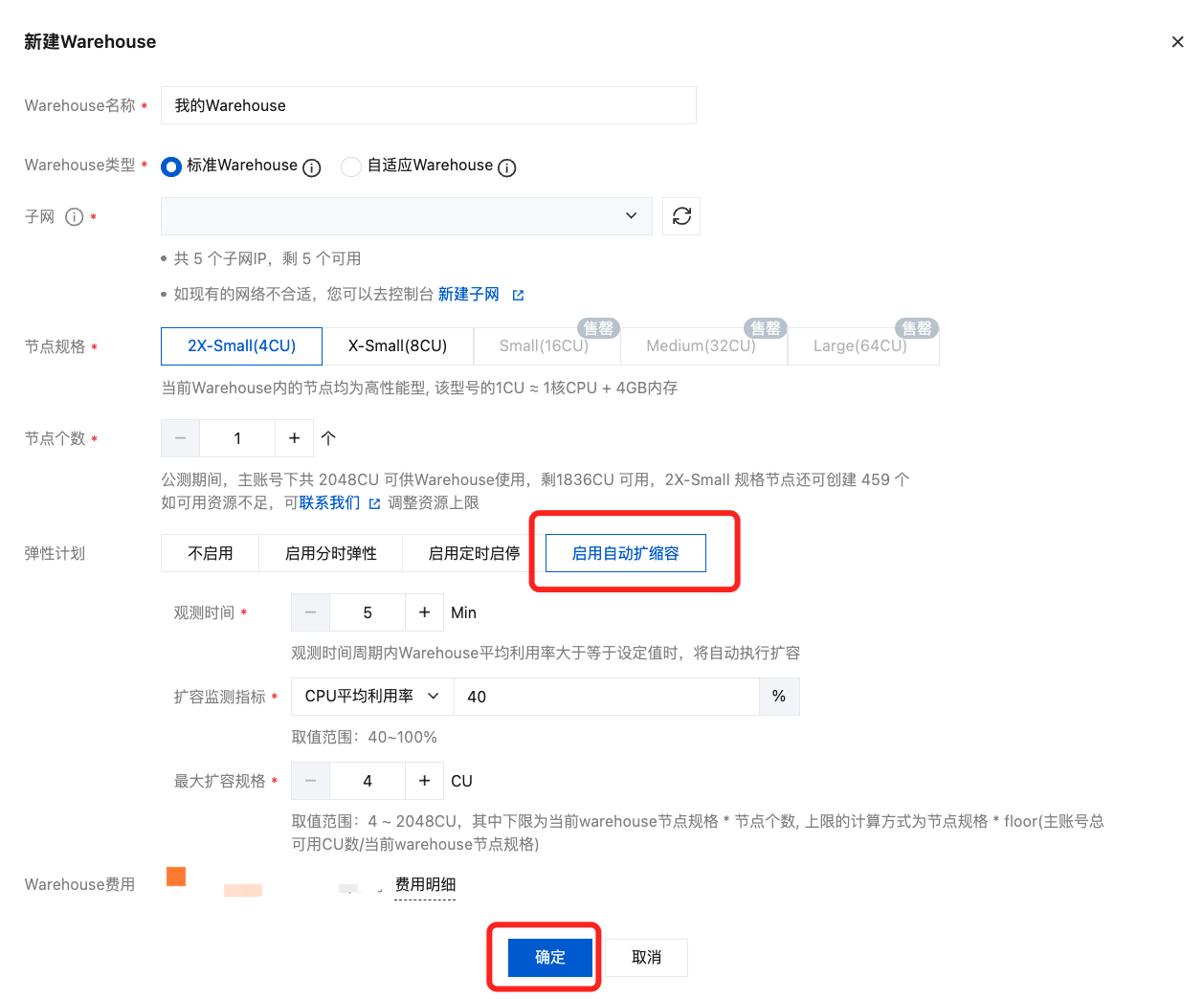
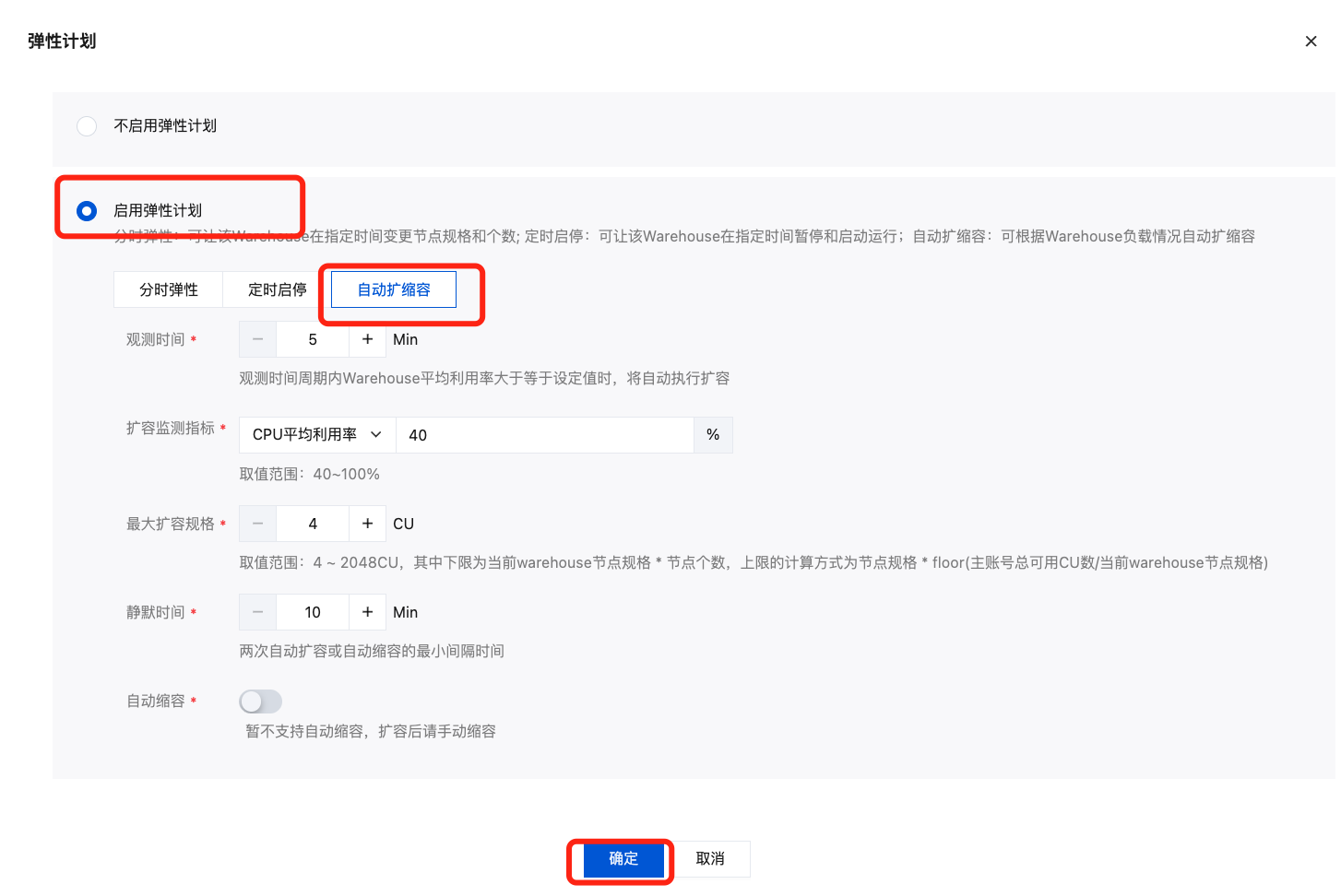
观测时间 | 观测时间周期内Warehouse平均利用率大于等于设定值时,将自动执行扩容。 | 最小值 5 分钟;输入值范围 5~999 |
扩容检测指标 | 触发自动扩容所观测的标准 Warehouse 内节点平均 CPU 利用率。 | 40%~100% |
最大扩容规格 | 自动扩容后,集群所能达到的最大节点规格。 | 下限: 当前标准 Warehouse 内节点数 * 单节点规格 上限: 当前标准 Warehouse 节点规格 * floor(主账号可用CU数/当前标准 Warehouse 节点规格) |
静默时间 | 两次自动扩容操作之间的最小间隔时间。在此期间,系统不会触发新的扩容操作。 | 输入值范围:10~999 |
自动弹性开启步骤
1. 进入计算资源页面并新建: 导航至“计算资源”页面,单击新建 Warehouse。
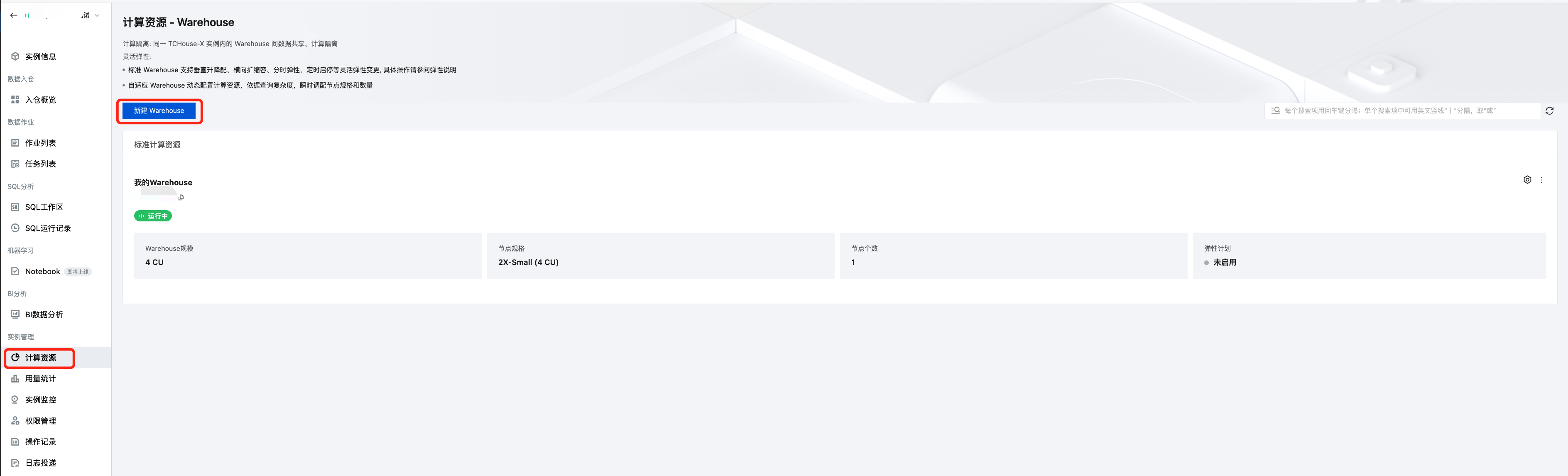
2. 配置参数并启用自动扩缩容: 在新建窗口中,勾选 “启用自动扩缩容”,然后根据业务需求配置 扩缩容策略 的相关参数(如 CPU 利用率阈值、观测时间、最大/最小规格等),最后单击确认完成创建。
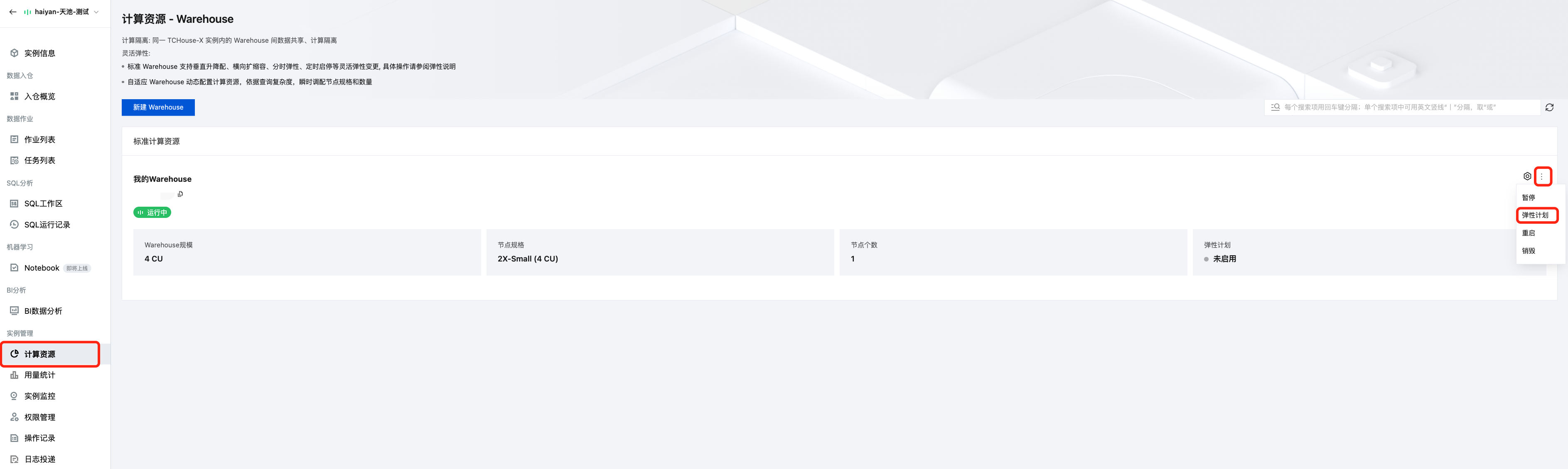
1. 进入计算资源页面并新建: 导航至“计算资源”页面,找到拟配置弹性计划的标准 Warehouse,单击更多,选择“弹性计划”
2. 启用弹性计划,选择自动扩容,然后根据业务需求配置扩缩容策略的相关参数(如 CPU 利用率阈值、观测时间、最大规格等),最后单击确定完成开启。
标准 Warehouse 其他变更
变更标准 Warehouse 名称
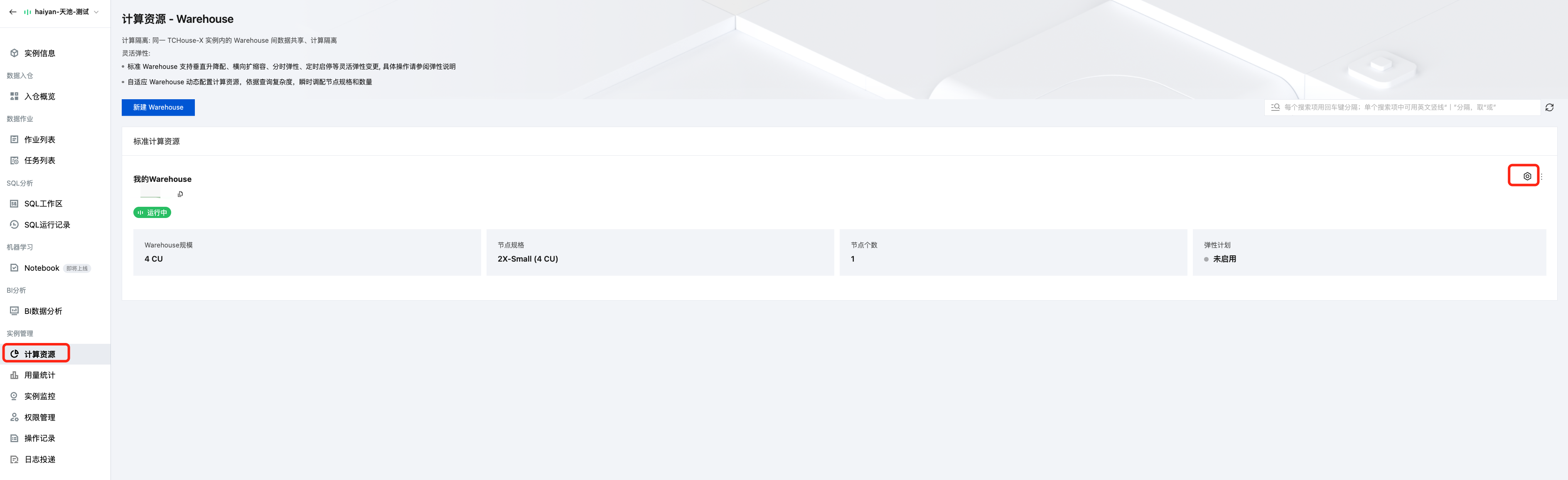
1. 进入 “计算资源” 页面,找到目标标准 Warehouse,单击其对应的设置按钮。
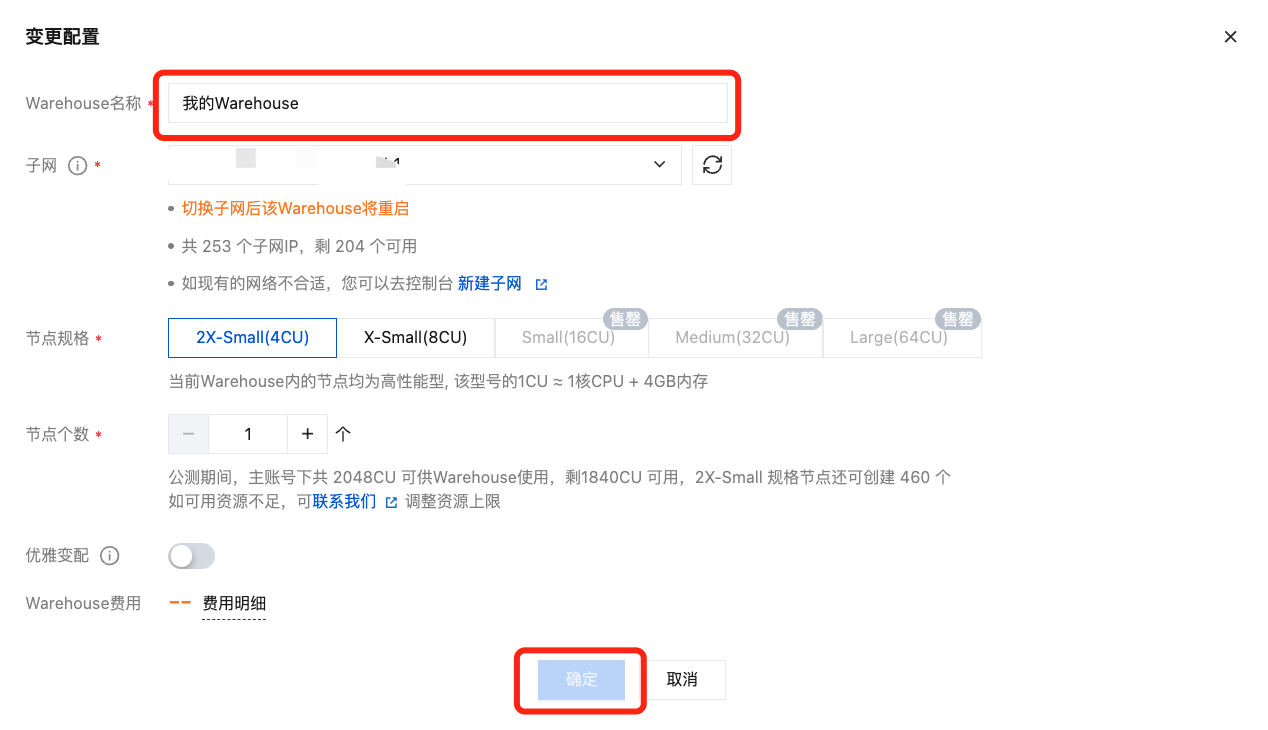
2. 单击后可在弹窗中修改 Warehouse 名称,单击确定即可。
注意:
Warehouse 的唯一标识 是系统自动生成的 Warehouse ID。虽然 Warehouse 名称不强制唯一,但为方便管理,推荐使用不同的名称来区分不同的实例。
变更标准 Warehouse 所属子网
1. 进入 “计算资源” 页面,找到目标标准 Warehouse,单击其对应的设置按钮。
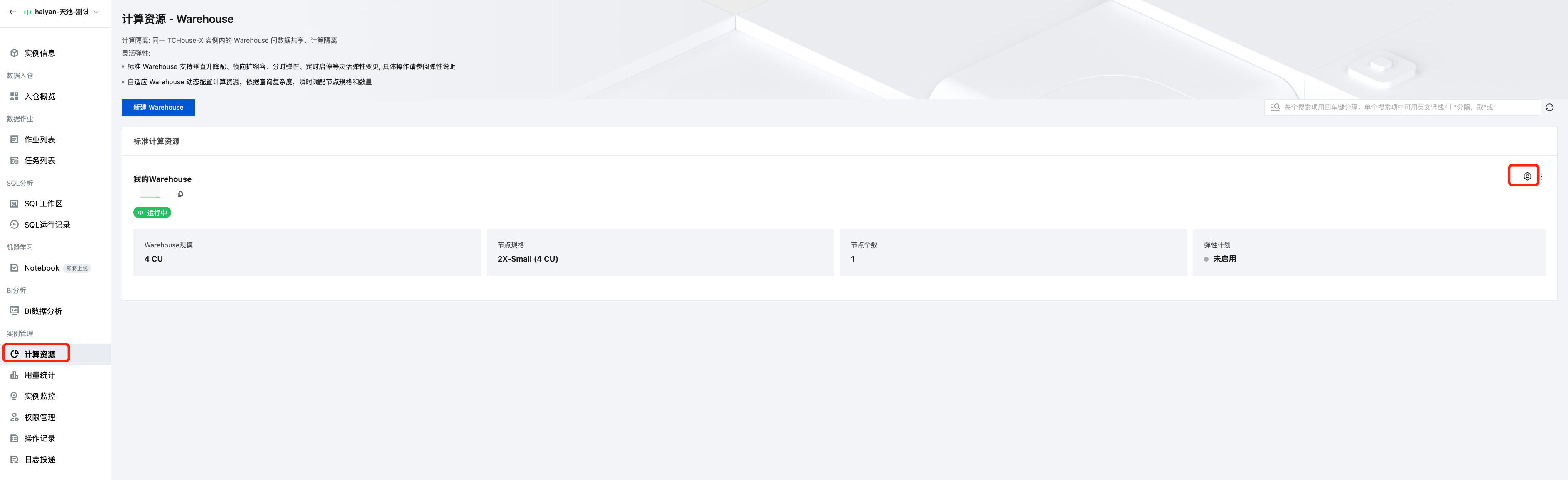
2. 可在弹窗中修改标准 Warehouse 所属子网,单击确定即可。
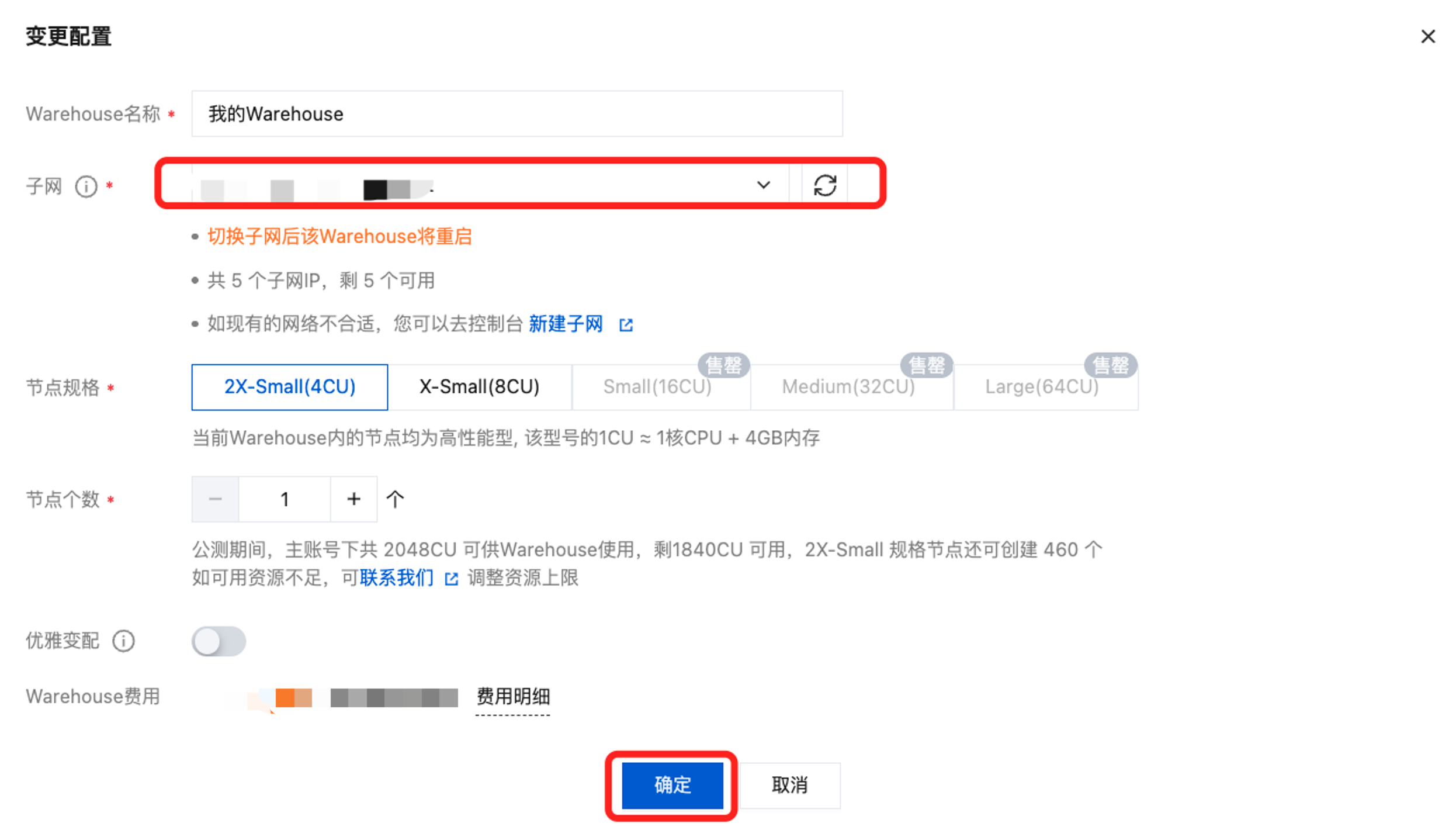
注意:
切换子网将导致标准 Warehouse 重启。您只能选择实例所属 VPC 内的子网。
重启标准 Warehouse
运行中的标准 Warehouse 支持手动重启功能。具体操作步骤和重启机制如下:
1. 定位目标 Warehouse:导航至控制台的 “计算资源” 页面,找到您计划重启的 Warehouse 实例,在该实例对应的操作列中,单击更多,选择 “重启”。
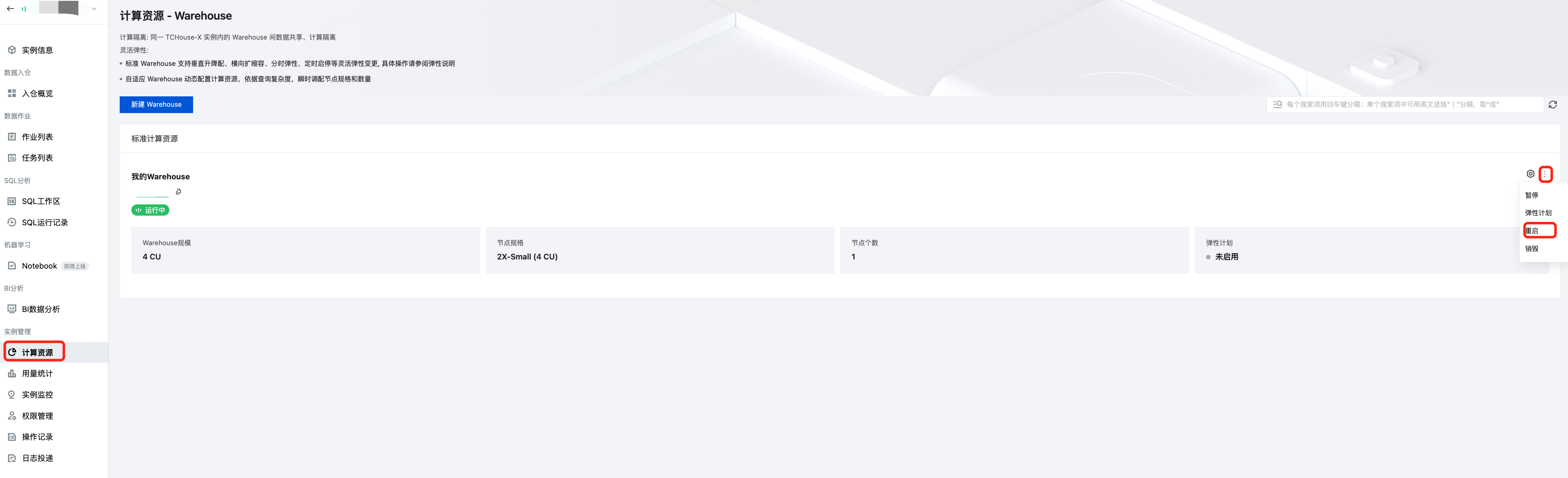
2. 二次确认与选择重启模式:在弹出的重启确认窗口中,系统会要求您进行二次确认。
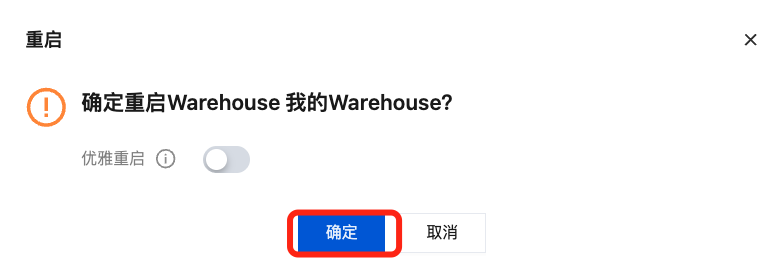
注意:
重要: 在此步骤,请根据需求选择是否启用 “优雅重启” 选项。重启机制说明:
重启模式 | 对 SQL 任务的影响 | 适用场景 |
未启用优雅重启 | 正在运行的 SQL 和重启期间新提交的 SQL 都会失败。 | 追求快速重启,或无活跃业务时。 |
启用优雅重启 | 正在运行的 SQL 预留最长 5 分钟的宽限期;新提交的 SQL 也可以正常执行。 | 存在活跃业务和运行中查询,需确保业务连续性。 |
3. 执行重启:单击确定后,系统将对该 Warehouse 执行重启操作。等待一段时间,当 Warehouse 状态重新转为 “运行中” 时,表示重启成功。
注意:
若 Warehouse 重启时间与定时启停或分时弹性计划的时间冲突,系统将自动延迟执行相应的启停或弹性任务。
销毁标准 Warehouse
1. 定位目标 Warehouse:导航至控制台的 “计算资源” 页面,找到您计划销毁的 Warehouse 实例,在该实例对应的操作列中,单击更多,选择 “销毁”。
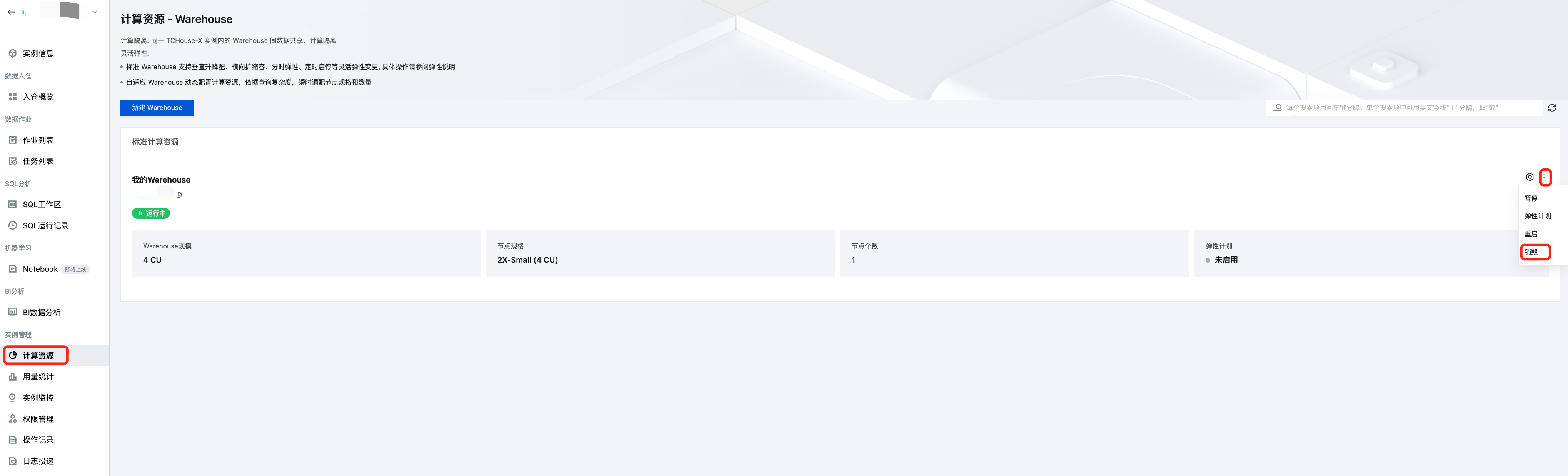
2. 二次确认:在弹出的销毁确认窗口中,输入“销毁”进行二次确认。
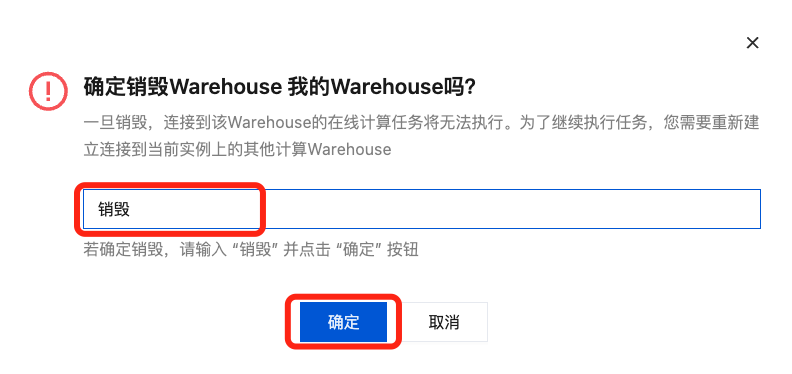
3. 执行销毁:单击确定后,系统将对该 Warehouse 执行销毁操作。


