用户认证体系概述
腾讯云 TCHouse-X 支持如下三种用户体系:
用户认证体系 | 说明 |
腾讯云 CAM 用户 | 用户可使用腾讯云子账号 ID,以及其密钥凭证(SecretId、SecretKey 或临时 Token)连接 TCHouse-X 实例。用户身份和权限的校验由腾讯云 CAM 服务负责。 |
自定义用户 | 允许用户设置自定义的用户名和密码,并将其绑定至腾讯云子账号。用户使用该自定义凭证连接 TCHouse-X 实例时,由 TCHouse-X 负责完成用户名和密码的校验。 |
自定义 LDAP 用户 | 将自有 LDAP 服务中的用户身份与腾讯云子账号绑定。用户可使用自有 LDAP 凭证连接 TCHouse-X 实例,由自有 LDAP 服务进行用户名和密码校验。 |
用户身份概述
TCHouse-X 中有如下三类用户身份:
用户身份 | 说明 |
超级管理员 | 固定为腾讯云主账号、TCHouse-X 实例创建子账号。 支持管理内部子账号:包括创建角色与用户、配置角色权限、授予或撤销管理员身份,并支持通过客户端连接访问。 |
管理员 | 仅可创建、删除普通用户、通过客户端连接 TCHouse-X 实例。 |
普通用户 | 仅可通过客户端连接 TCHouse-X 实例。 |
用户体系选择
用户体系配置需在创建实例时指定,实例创建后不支持修改。
用户创建
说明:
仅用户身份为 “超级管理员”、 “管理员” 的用户才可以创建用户。
1. 用户体系选择 “腾讯云 CAM 用户”,单击选择“腾讯云用户” 选择需要添加的腾讯云账号列表。
2. 选择好需要添加的腾讯云用户,单击确认,进入用户身份配置页面。
3. 按需调整所选用户的用户身份,单击创建用户即可。
说明:
只有在新建实例时在“用户体系”中勾选“自定义用户”选项,该实例才具备创建和使用自定义用户的功能。
1. 用户体系选择 “自定义用户” 进入自定义用户配置页。
2. 配置好如下字段后,单击创建用户即可。
字段名 | 说明 |
用户名 | 登录数据库的唯一身份标识,用于验证身份并绑定操作权限。用户名定义有如下限制: 实例内必须保证唯一性,且创建后不可更改,请谨慎命名 长度2-30个字符,支持字母 A-Za-z(不区分大小写)、数字0-9、特殊字符_-.@,开头需为字母数字或下划线 |
密码 | 配合用户名校验身份的机密凭证,防止未授权访问,保障数据安全。密码定义有如下限制: 用户创建成功后无法再查看密码,请妥善保存 可以在「账户管理」页面重置密码 长度8~30位字符,必须包含大写字母 A~Z、小写字母 a~z、数字0~9,支持特殊字符,不能以/开头 |
确认密码 | 密码的二次输入验证栏,确保两次输入完全一致,避免因输入错误而导致后续登录失败 |
用户身份 | 新用户的用户身份,用户身份选择范围取决于当前登录控制台用户的身份: 超级管理员:可创建 普通用户 或 管理员。 管理员:仅可创建普通用户。 |
角色权限继承 | 基于角色的权限控制 (RBAC) TCHouse-X 采用 基于角色的权限控制(RBAC)机制。用户通过绑定一个或多个角色,即可继承相应的操作权限。 为实现对用户权限的更精细化管理,TCHouse-X 系统提供了以下两种角色权限继承模式: 全部继承:用户绑定角色后,默认继承所有关联角色的聚合权限。 切换继承:用户绑定多角色后,支持在当前会话(Session)连接中动态切换活动角色,从而切换继承不同的权限集。 |
关联腾讯云账号 | 自定义用户必须与腾讯云主账号/子账号绑定,且一个腾讯云账号只能绑定一个自定义用户,不可重复绑定。 |
说明:
只有在新建实例时在“用户体系”中勾选“自定义 LDAP 用户”选项,该实例才具备创建和使用自定义 LDAP 用户的功能。
1. 用户体系选择 “自定义 LDAP 用户” 进入自定义用户配置页。
2. 配置好如下字段后,单击创建用户即可。
字段名 | 说明 |
LDAP 用户名 | 需从已配置的自定义 LDAP 服务的用户列表中选择。 |
用户身份 | 同自定义用户 |
角色权限继承 | 同自定义用户 |
关联腾讯云账号 | 同自定义用户 |
说明:
角色权限继承说明:
CAM 用户: 固定使用“全部继承”模式。
自定义用户/ LDAP 用户: 支持在“全部继承”与“切换继承”模式间灵活选择。
若选择切换继承, 可通过如下方式使用 session role:
MySQL Client:
查看当前 session role:
show variables like 'role';show current roles;切换 session role:
set role = 'none' : 不继承任何已绑定角色权限 set role = 'all' : 继承所有已绑定角色权限 set role = 'xxxx:继承指定已绑定角色权限 JDBC Client:TCHouse-X 的 JDBC 连接兼容 MySQL, 可通过在连接串中的
sessionVariables 参数指定 role: 语法:
sessionVariables=name=value示例:
String url = "jdbc:mysql://localhost:33060/mydb?user=myuser&password=mypassword&sessionVariables=role=xxx";
用户身份编辑
说明:
超级管理员用户身份不可更改。
超级管理员可授予或撤销用户管理员身份。
1. 单击腾讯云 CAM 用户,进入“腾讯云 CAM 用户”列表。
2. 编辑相应用户的用户身份即可。
1. 单击自定义用户,进入“自定义用户”列表。
2. 编辑相应用户的用户身份即可。
1. 单击自定义 LDAP 用户,进入“自定义 LDAP 用户”列表。
2. 编辑相应用户的用户身份即可。
用户绑定/解除绑定角色
说明:
仅超级管理员可执行用户角色绑定或解除绑定操作。
1. 单击腾讯云 CAM 用户,进入“腾讯云 CAM 用户”列表。
2. 单击需要操作用户的“腾讯云用户 ID”或者操作列表的“详情”,进入“腾讯云 CAM 用户”详情页。
3. 用户绑定角色:单击绑定角色,在弹窗中选取需要绑定的角色后,单击确认,即可在用户的角色列表中看到已绑定的角色。
4. 用户与角色解除绑定:
解绑单个角色: 用户已经绑定的角色列表中,单击需要解除绑定角色后的“解绑”按钮, 在弹窗中单击“解绑”确认后,系统将解除用户与所选角色的绑定关系。
解绑多个角色:用户已经绑定的角色列表中,勾选需要与用户解除绑定的角色,单击批量解绑,在弹窗中单击“解绑”确认后,系统将解除用户与所选角色的绑定关系。
1. 单击自定义用户,进入“自定义用户”列表。
2. 单击需要操作用户的“自定义用户名”或者操作列表的“详情”,进入“自定义用户”详情页。
3. 用户绑定角色:单击绑定角色,在弹窗中选取需要绑定的角色后,单击确认,即可在用户的角色列表中看到已绑定的角色。
4. 用户与角色解除绑定:
解绑单个角色: 用户已经绑定的角色列表中,单击需要解除绑定角色后的“解绑”按钮, 在弹窗中单击“解绑”确认后,系统将解除用户与所选角色的绑定关系。
解绑多个角色:用户已经绑定的角色列表中,勾选需要与用户解除绑定的角色,单击批量解绑,在弹窗中单击“解绑”确认后,系统将解除用户与所选角色的绑定关系。
1. 单击自定义 LDAP 用户,进入“自定义 LDAP 用户”列表。
2. 单击需要操作用户的“自定义 LDAP 用户名”或者操作列表的“详情”,进入“自定义 LDAP 用户”详情页。
3. 用户绑定角色:单击绑定角色,在弹窗中选取需要绑定的角色后,单击确认,即可在用户的角色列表中看到已绑定的角色。
4. 用户与角色解除绑定:
解绑单个角色: 用户已经绑定的角色列表中,单击需要解除绑定角色后的解绑按钮, 在弹窗中单击“解绑”确认后,系统将解除用户与所选角色的绑定关系。
解绑多个角色:用户已经绑定的角色列表中,勾选需要与用户解除绑定的角色,单击批量解绑,在弹窗中单击“解绑”确认后,系统将解除用户与所选角色的绑定关系。
说明:
TCHouse-X 用户批量解绑角色时,一次最多解绑 30 个角色。
用户删除
说明:
超级管理员不可被删除。
超级管理员可删除管理员、普通用户。
管理员仅可删除普通用户。
普通用户不可删除任何用户。
单用户删除
单击腾讯云 CAM 用户或 自定义用户或自定义 LDAP 用户,进入指定体系用户列表,在相应用户后单击删除即可。
多用户删除
单击腾讯云 CAM 用户或 自定义用户或自定义 LDAP 用户,进入指定体系用户列表,勾选用户,单击批量删除用户即可。
注意:
TCHouse-X 批量删除用户时,一次最多删除 30 个用户。
用户权限管理
添加权限
1. 单击添加权限,在右侧弹窗中将授权内容设为 Catalog。
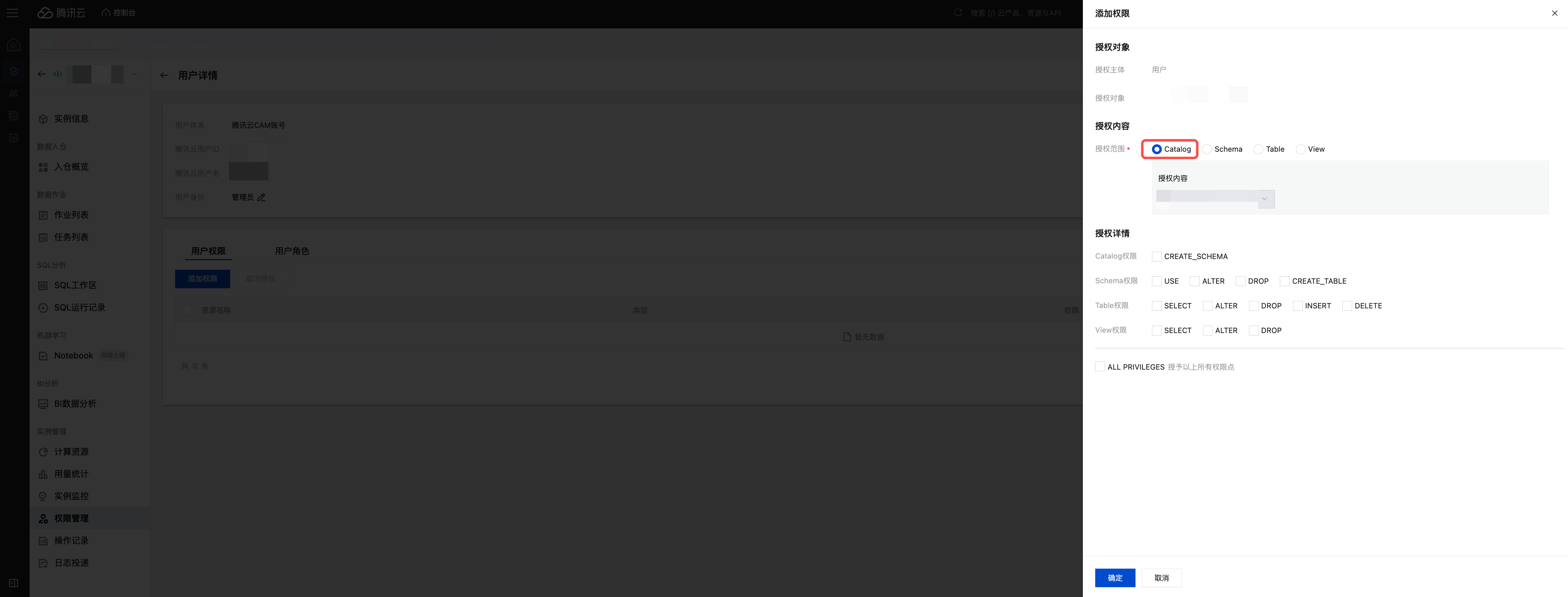
2. 根据需求勾选或配置具体的权限详情。
3. 单击确认保存。页面将自动返回用户权限列表,您可在此查看新增的权限。
1. 单击添加权限,在右侧弹窗中将授权内容设为 Schema,并指定目标 Schema(Database)名称。
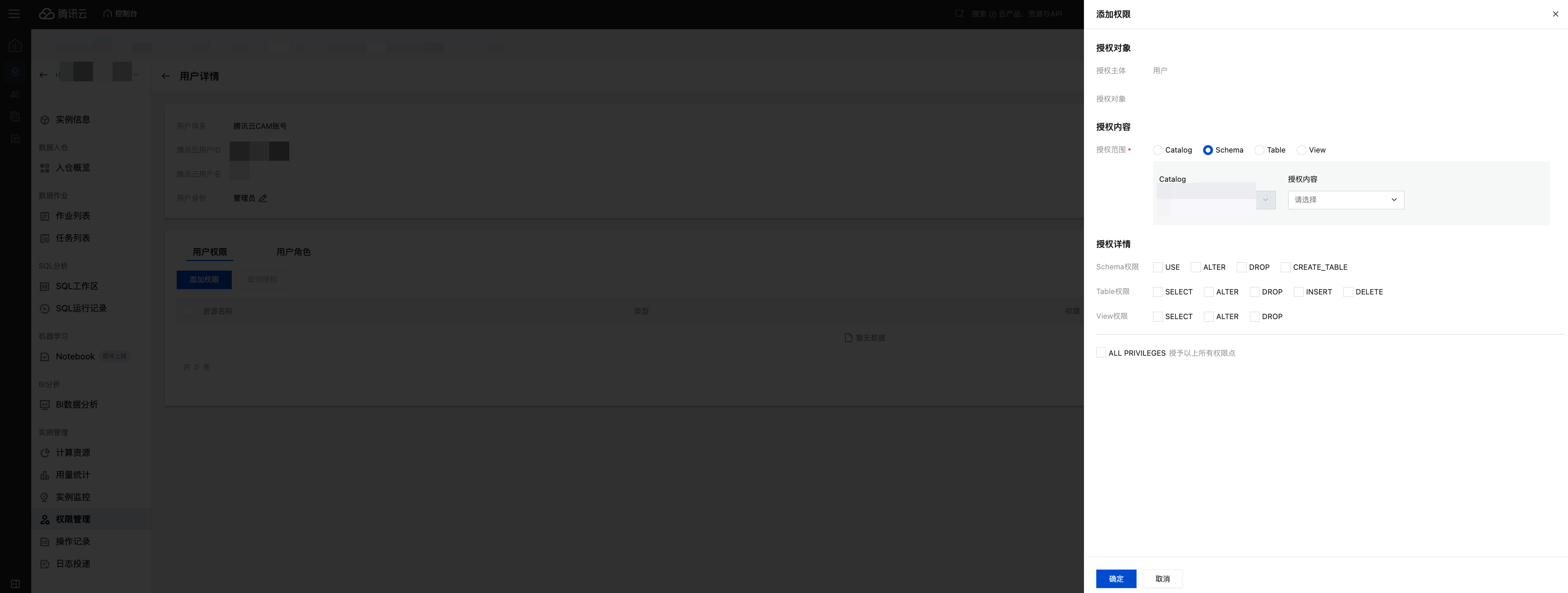
2. 在授权详情区域,勾选或配置您需要的具体权限。
3. 单击确认保存。页面将自动跳转回用户权限列表,您可在此查看新配置的权限。
1. 单击 添加权限,在右侧弹窗中将 授权内容 设为 Table,并指定所属 Schema(Database) 及目标 Table 名称。
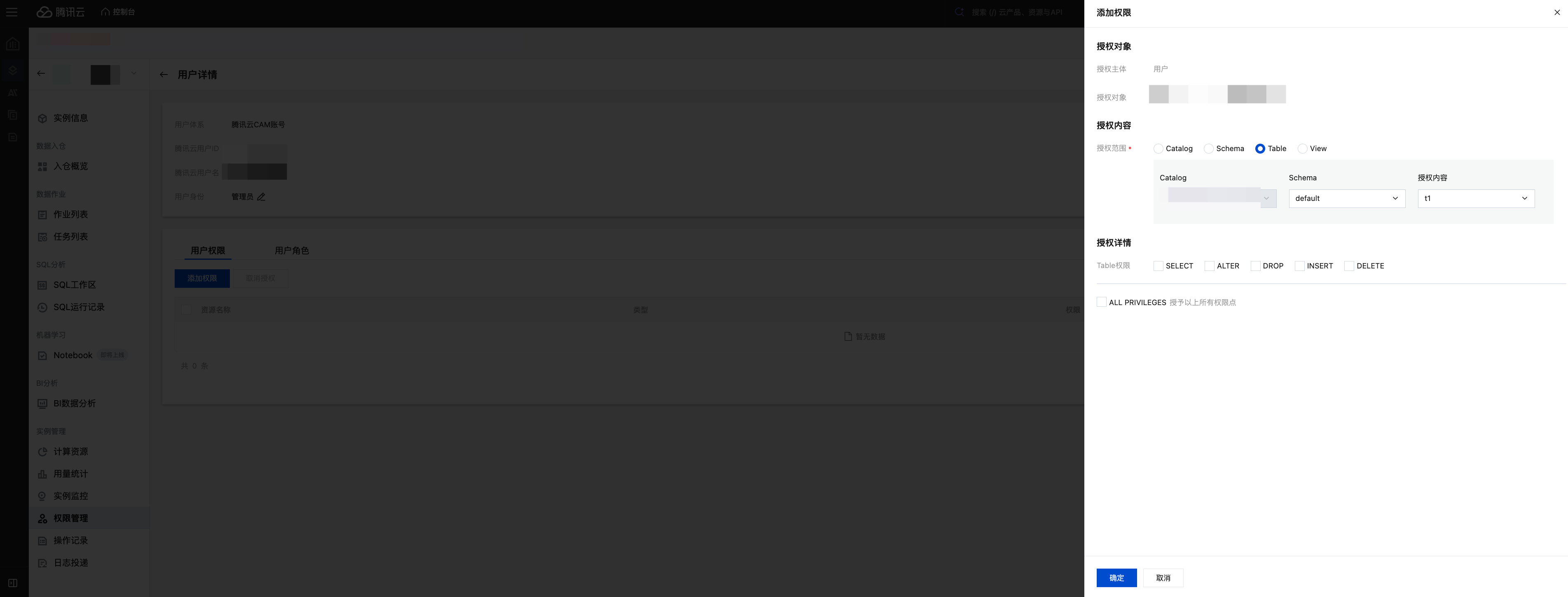
2. 在授权详情中,勾选或设置需要配置的具体权限。
3. 单击确认保存。页面将自动跳转回用户权限列表,您可在此查看新配置的权限。
1. 单击 添加权限,在右侧弹窗中将 授权内容 设为 View,并指定所属 Schema(Database) 及目标 View 名称。
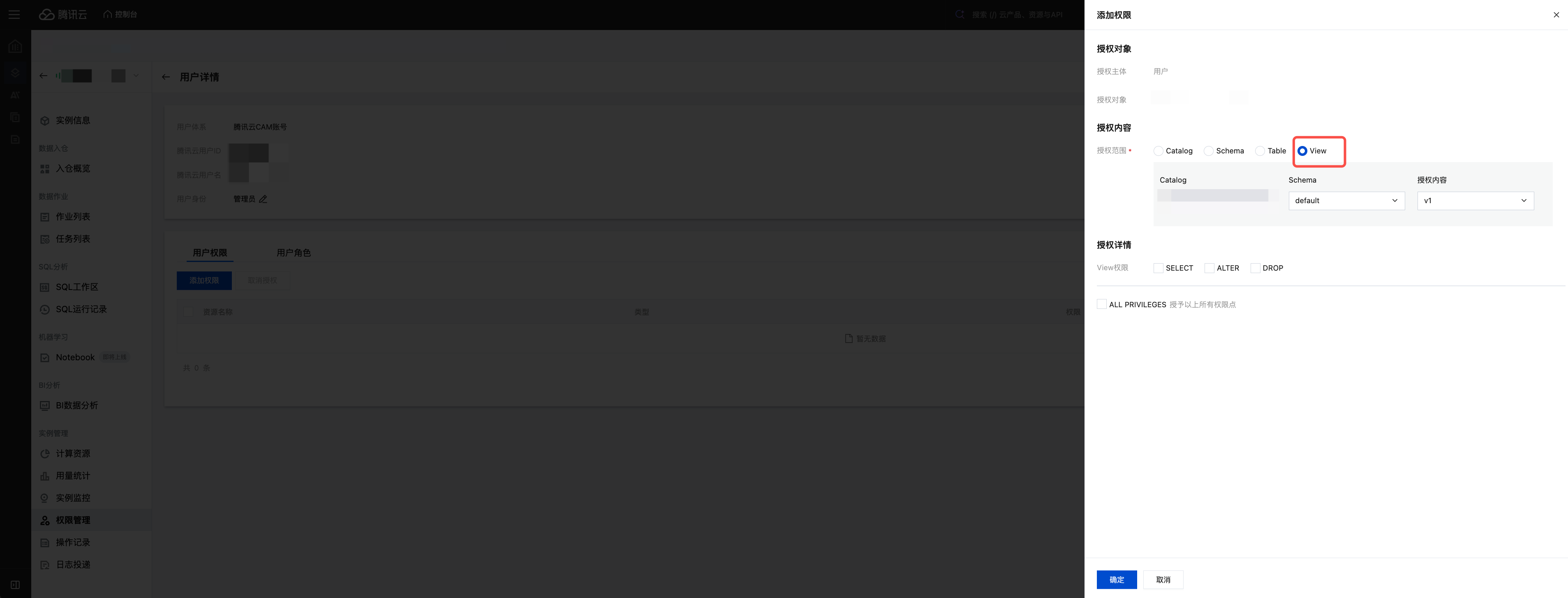
2. 在授权详情中,勾选或设置需要配置的具体权限。
3. 单击确认保存。页面将自动跳转回用户权限列表,您可在此查看新配置的权限。
取消授权
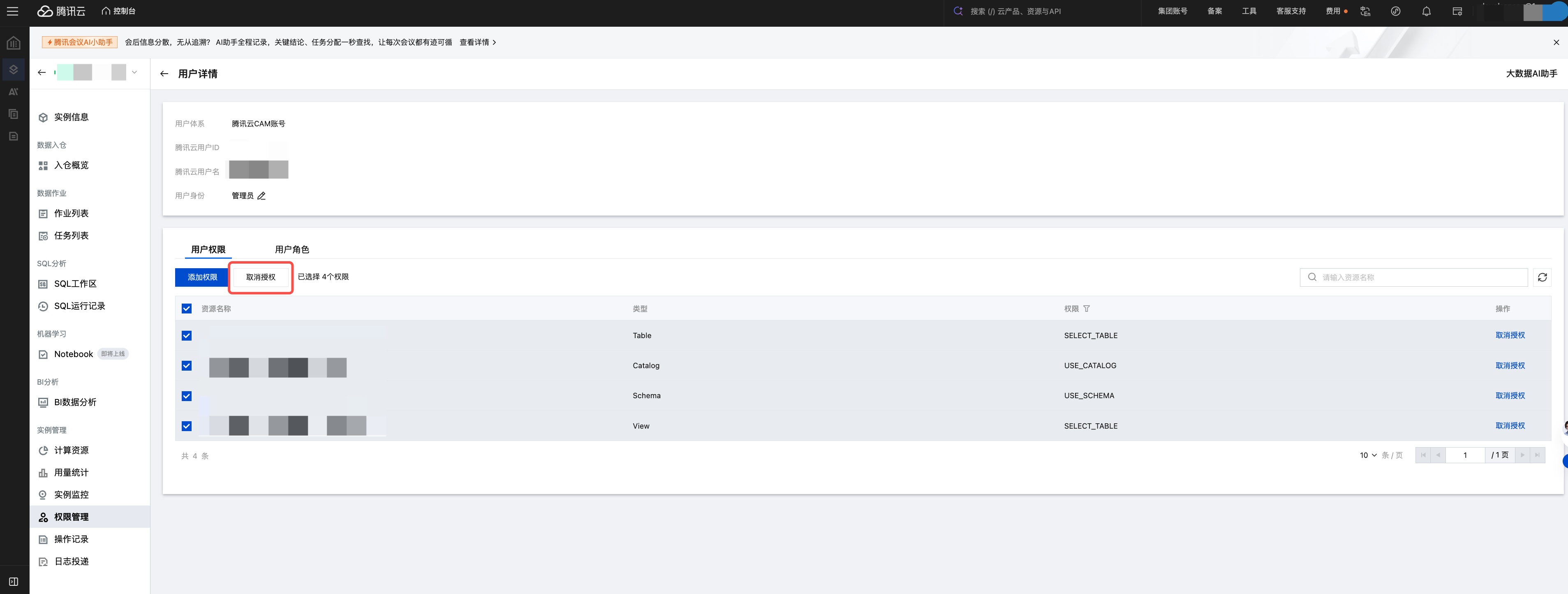
1. 定位到目标权限。
2. 在其对应的操作列中,单击取消授权 。即可完成授权的取消
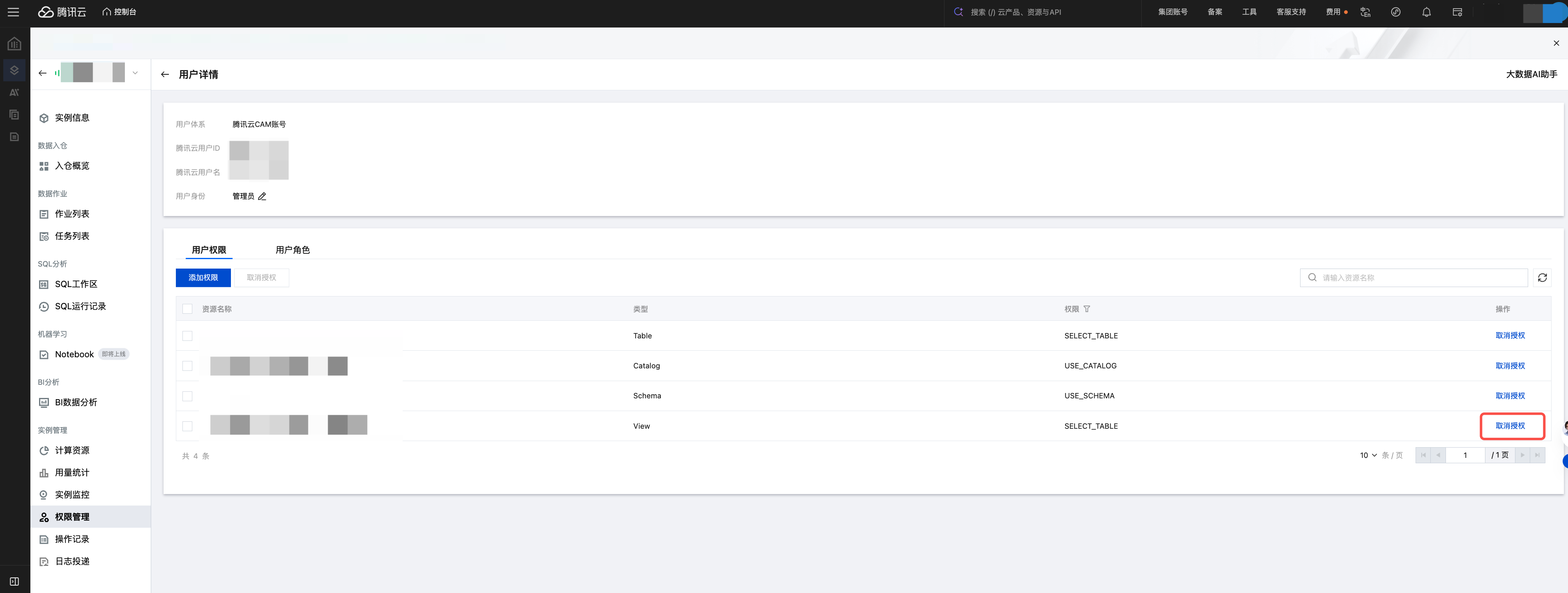
1. 定位到目标权限并勾选。
2. 单击取消授权 ,即可完成授权的取消。