您可以将项目构建后的资产直接上传到 Makers 并将其部署到 EdgeOne 全球网络。如果需要集成自己的构建平台或从本地计算机上传,您应该选择直接上传而不是导入 Git 仓库。
注意:
选择直接上传后无法切换到 Git 集成。必须创建一个具有 Git 集成的新项目才能使用自动部署。
一、创建项目
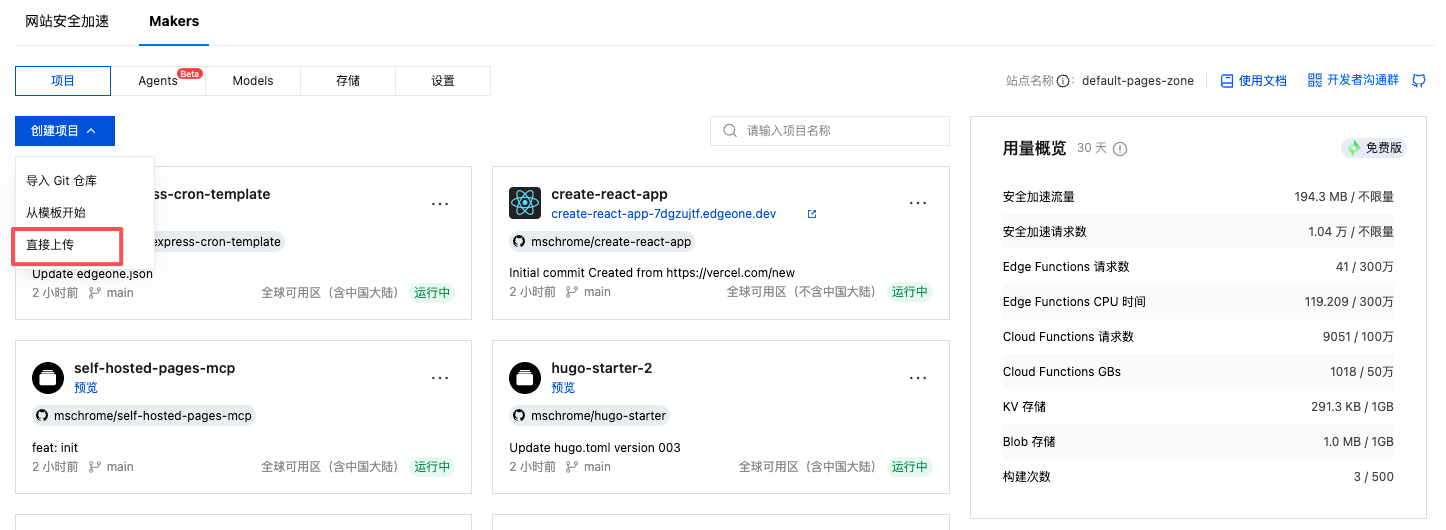
1. 在 Makers 控制台首页单击创建项目,选择直接上传。
2. 填写“项目名称”,并选择“加速区域”。
注意:
项目名称:长度 5-50 字符,仅支持小写字母、数字和连字符。连字符不能在开头、结尾或连续使用。
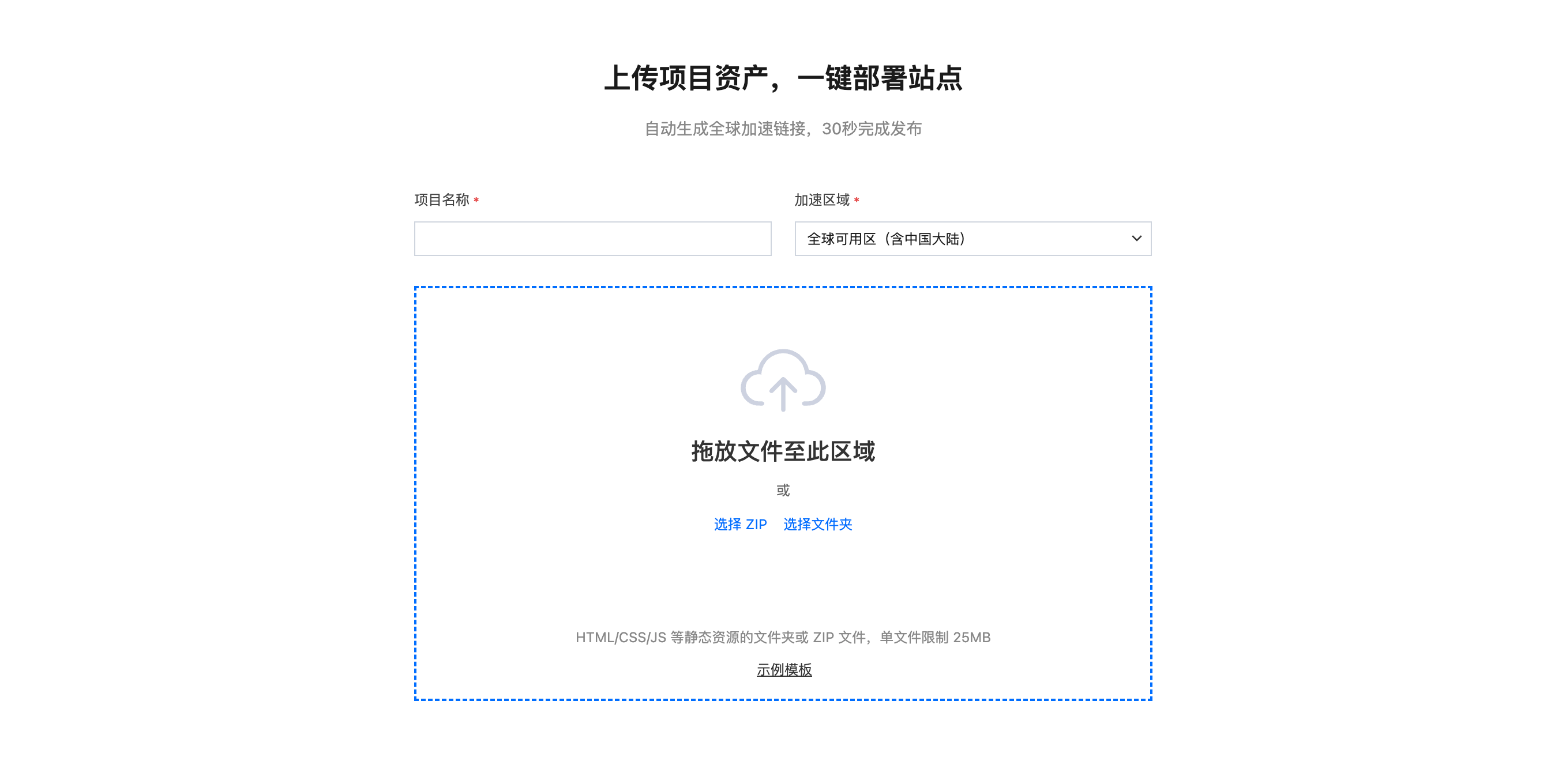
3. 将项目构建后的资产拖拽到指定区域。直接上传不会在平台侧执行构建(即不会运行
npm install、npm run build 等命令),请上传已构建完成的静态产物,而非未经构建的源码。注意:
上传前请确认以下要求:
上传格式:仅支持上传单个文件夹、单个 ZIP 压缩包或单个 HTML 文件,不支持一次选择多个零散文件或多个文件夹。
入口文件:上传内容的根目录需包含
index.html 作为网站入口。使用 ZIP 或文件夹上传时,请确保 index.html 位于压缩包或文件夹的最外层,避免多套一层目录(例如 ZIP 内为 dist/index.html,而非根目录下的 index.html),否则访问站点首页时会返回 404。文件命名:文件名不能包含非法字符
\\ / : * ? " < > |。文件数量和大小:项目资产最多包含 20000 个文件,单个文件最大为 25MB。超出限制时,上传区域会出现红色警告;您可以调整项目资产后重新上传,或使用 EdgeOne CLI 的
deploy 命令进行上传部署,具体操作方式可参见 EdgeOne CLI。上传速度:上传文件数量较多的文件夹时可能耗时较长,建议先压缩为 ZIP 文件再上传。
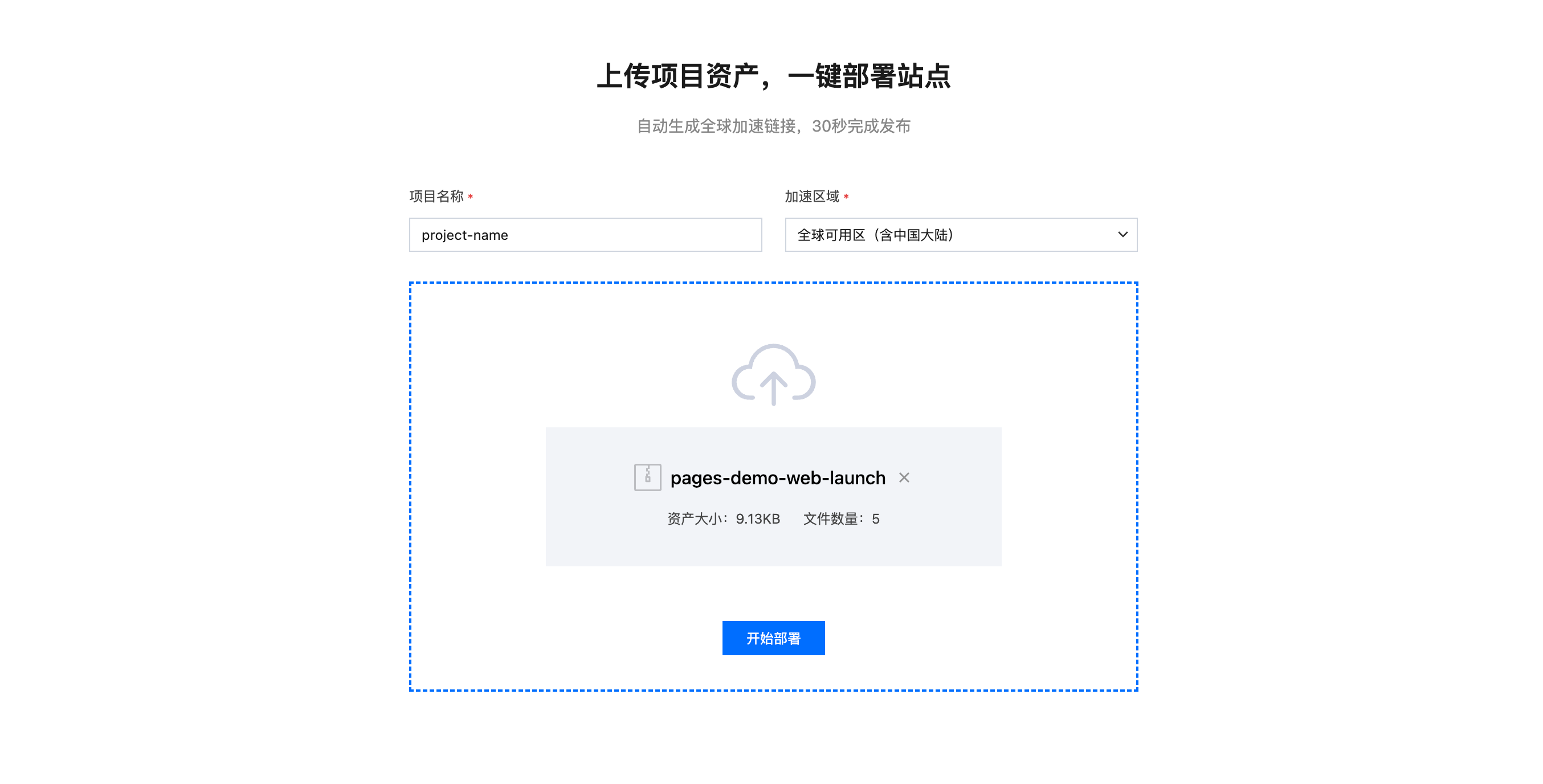
4. 单击开始部署。资产上传后,系统会创建项目并跳转至部署详情页;部署成功后,您可以通过预览链接查看项目。
二、创建新部署
1. 创建项目后,进入构建部署页面,单击新建部署发布新版本。
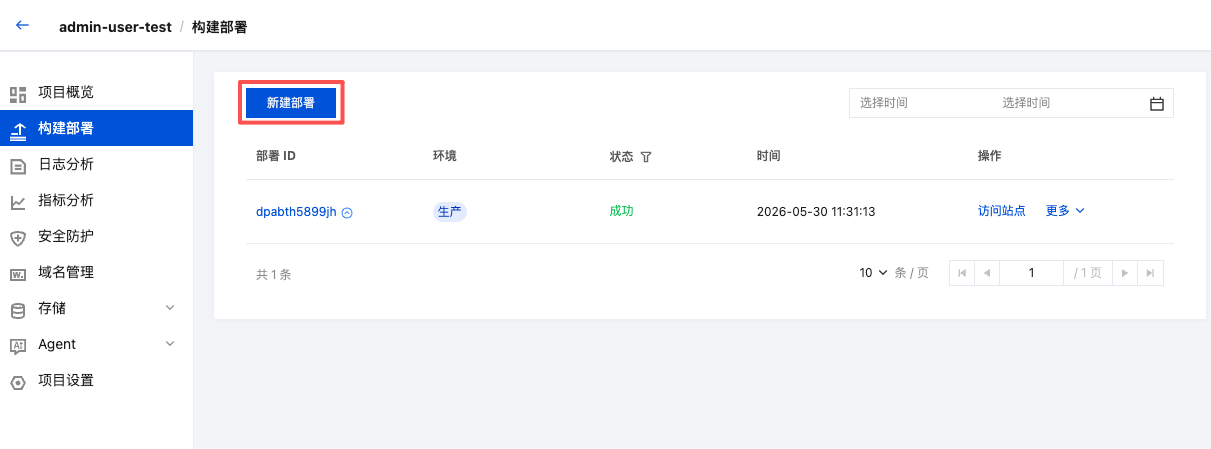
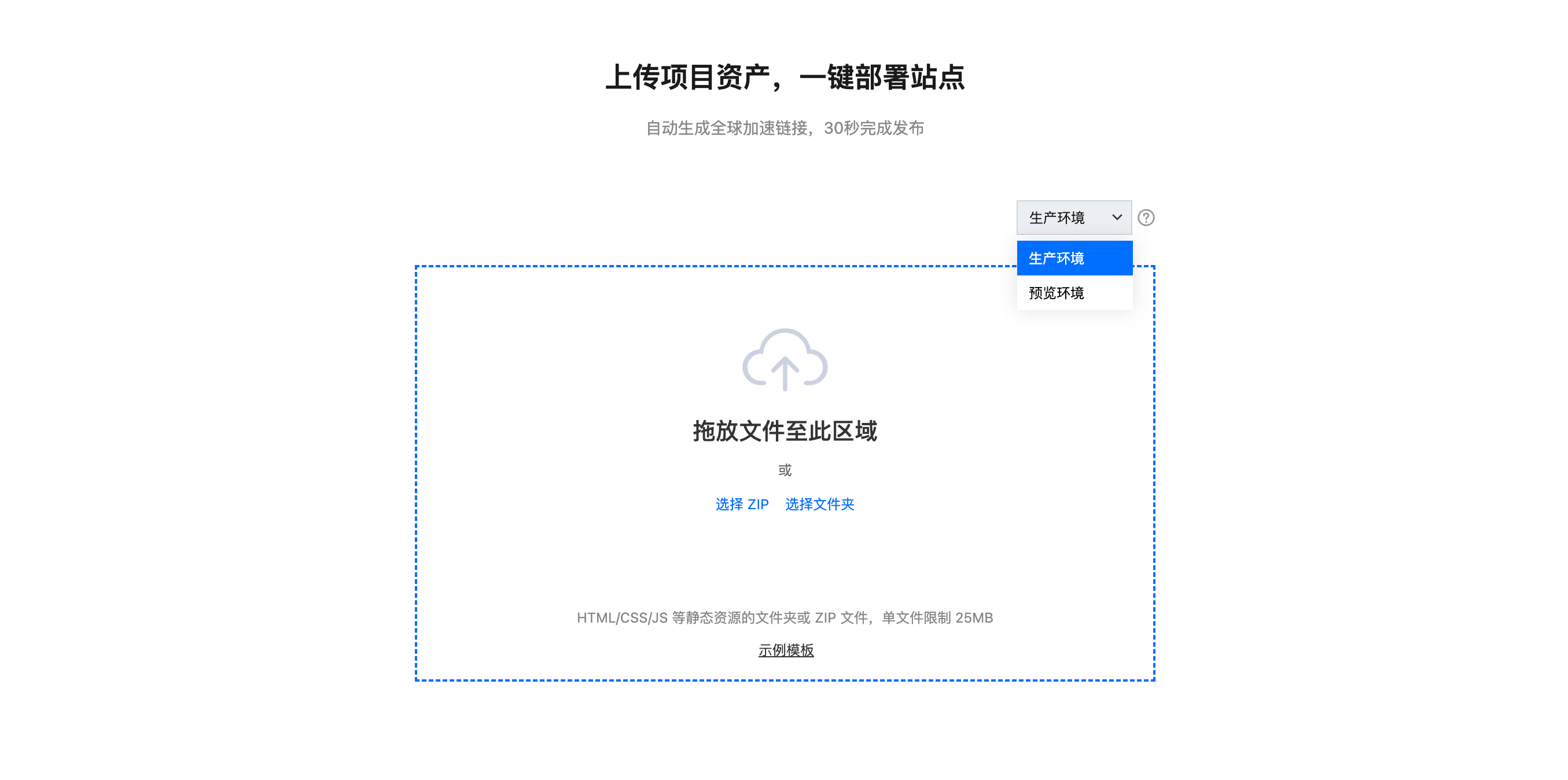
2. 部署环境默认为“生产环境”,您也可以切换为“预览环境”。将新版本的项目资产拖拽到指定区域。
生产环境:更新至用户访问的线上网站,立即生效。
预览环境:在隔离环境中验证更改,不影响正式数据。
三、函数与 edgeone.json
直接上传的方式同样支持 Makers Functions 以及项目配置文件 edgeone.json,只需将
edge-functions 、cloud-functions 文件夹,以及 edgeone.json 文件放置于根目录下。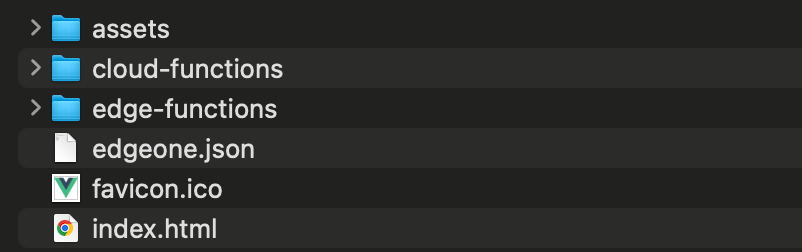
注意:


