Paddle 是一个专为 SaaS 和数字产品设计的全球支付和收入管理平台,提供订阅管理、税务合规、发票生成等功能,让开发者能够专注于产品开发而无需担心支付和合规问题。部署在 EdgeOne Makers 上的应用可以通过 Paddle API 调用 Paddle 以实现支付功能,本指南详述了在 EdgeOne Makers 平台上集成 Paddle 支付系统的原理和步骤,帮助您快速实现安全的线上交易功能。
Paddle 的注册与设置
注册 Paddle
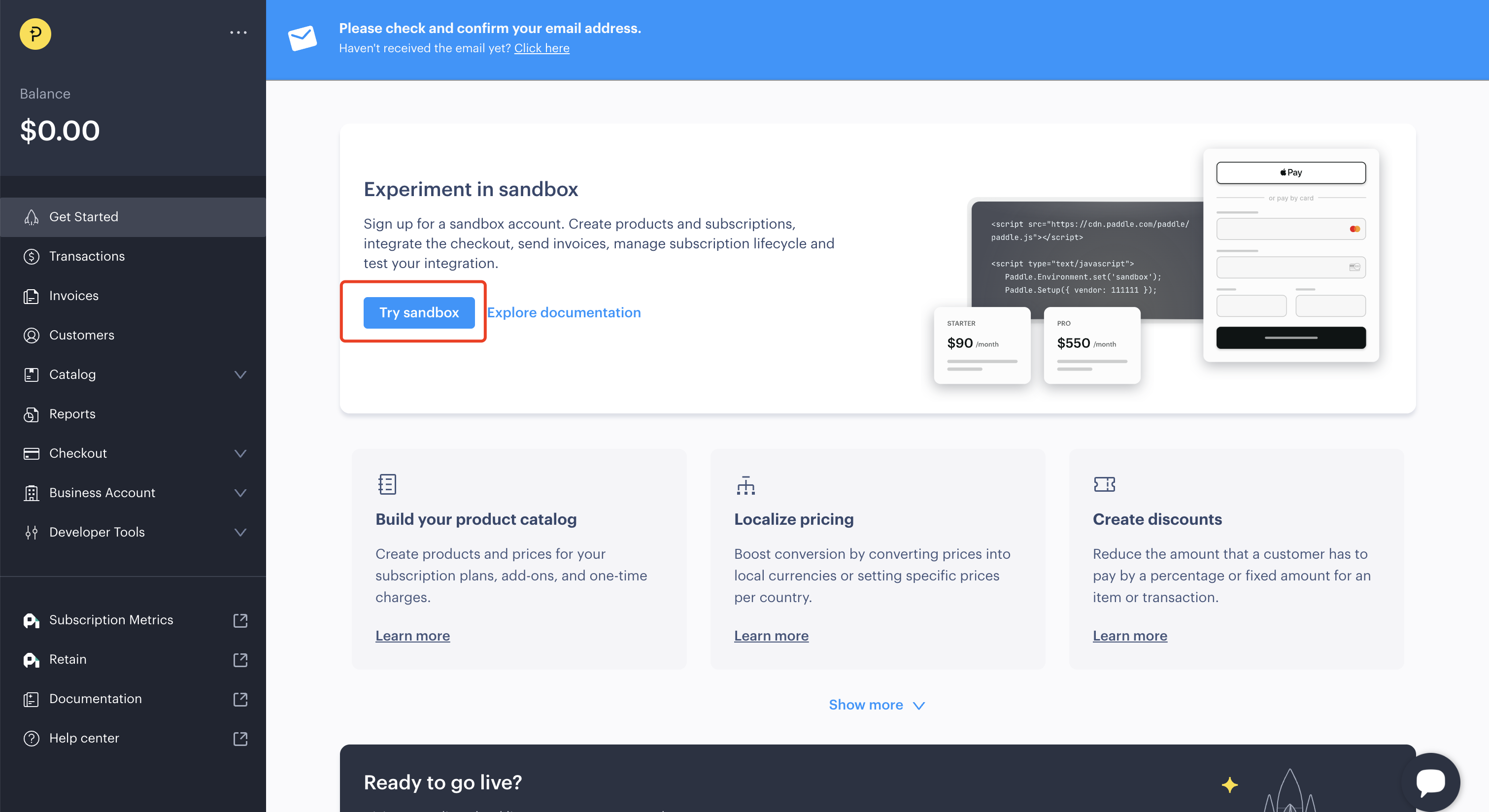
如果仅在开发模式体验,可以在控制台进入沙盒模式。
设置商品
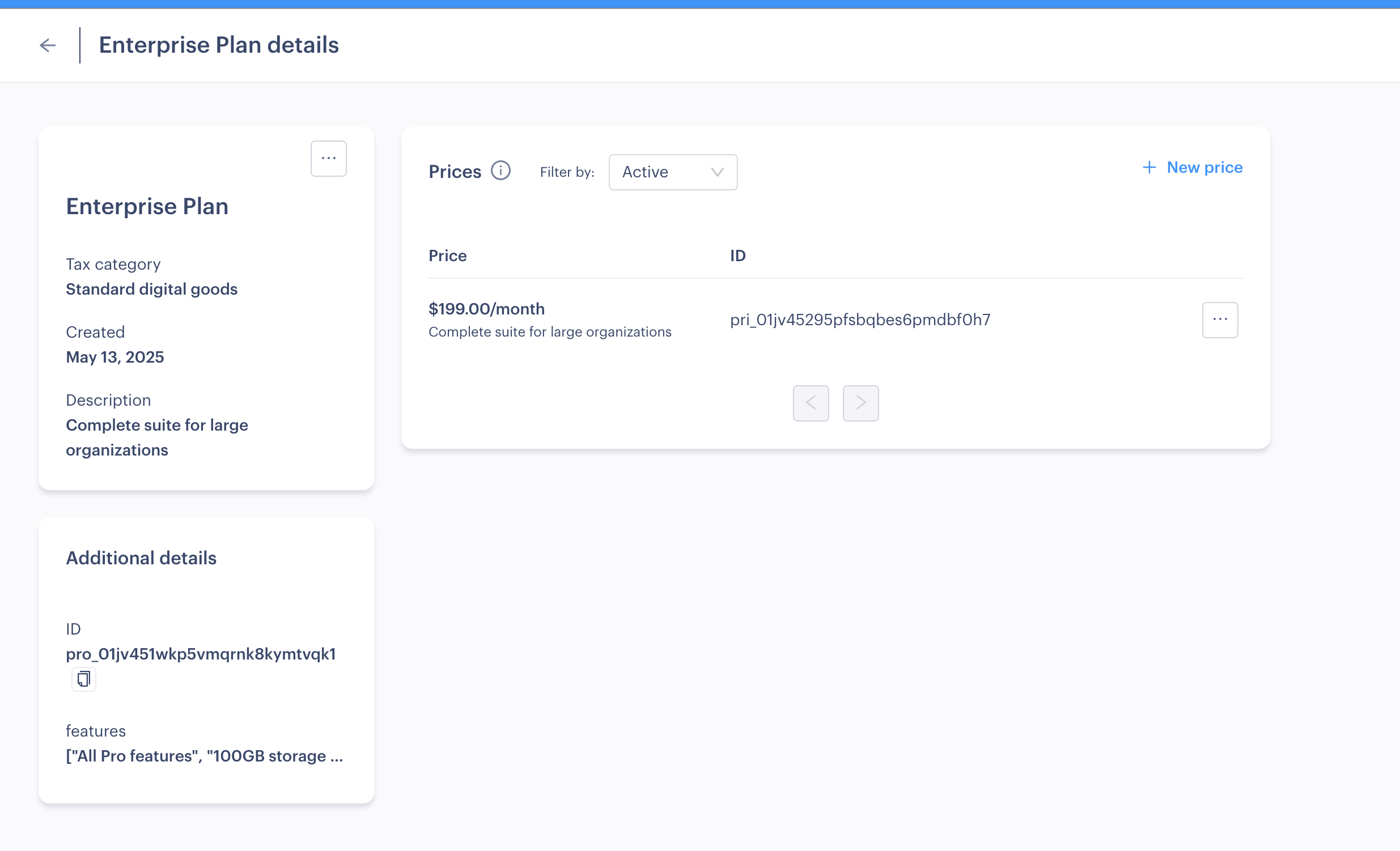
本文以订阅制商品为例:
获取 API Key
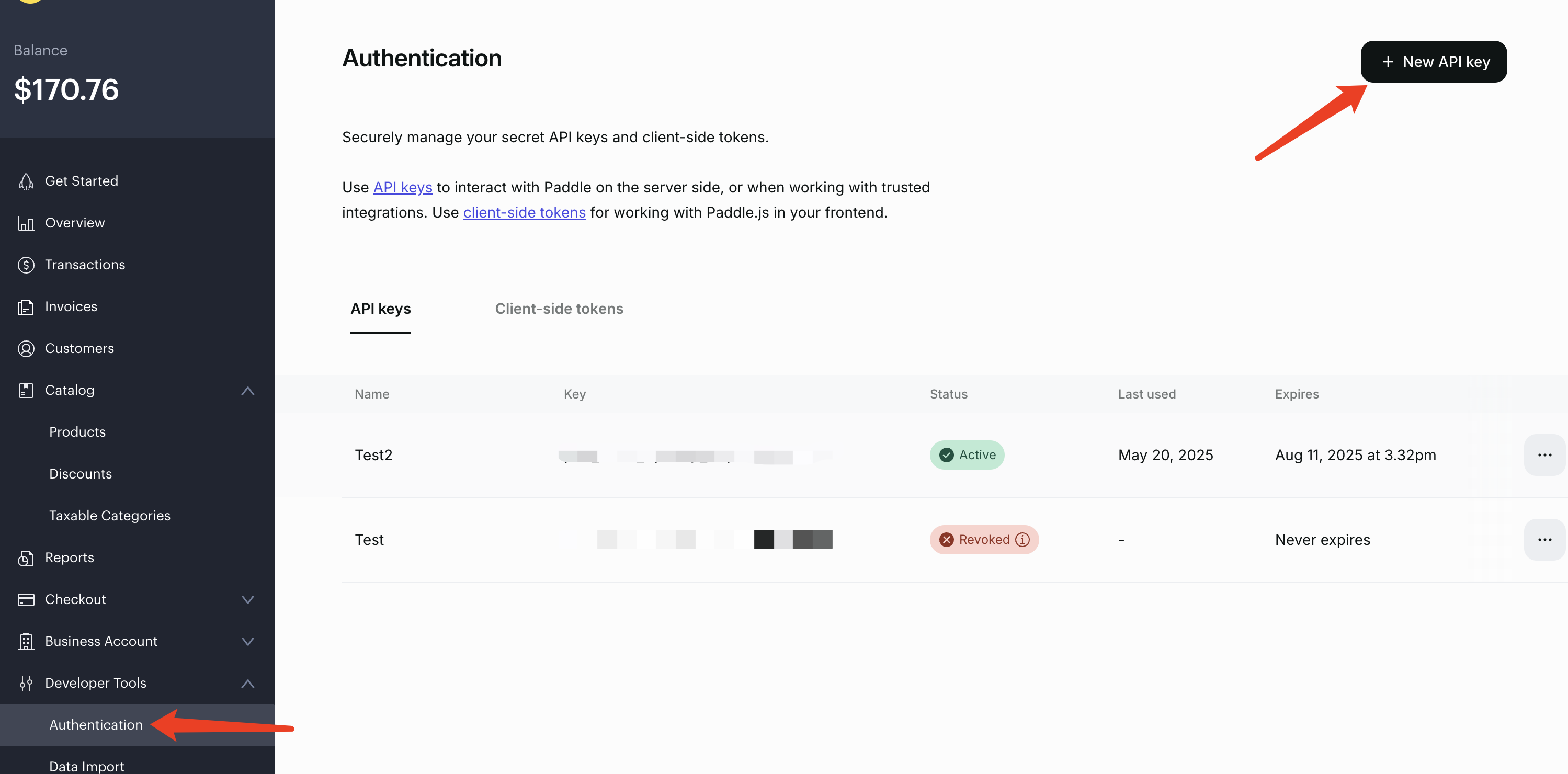
在 Developer Tools > Authentication 下点击 + New API key 创建新的 API key:
权限设置参考如下:
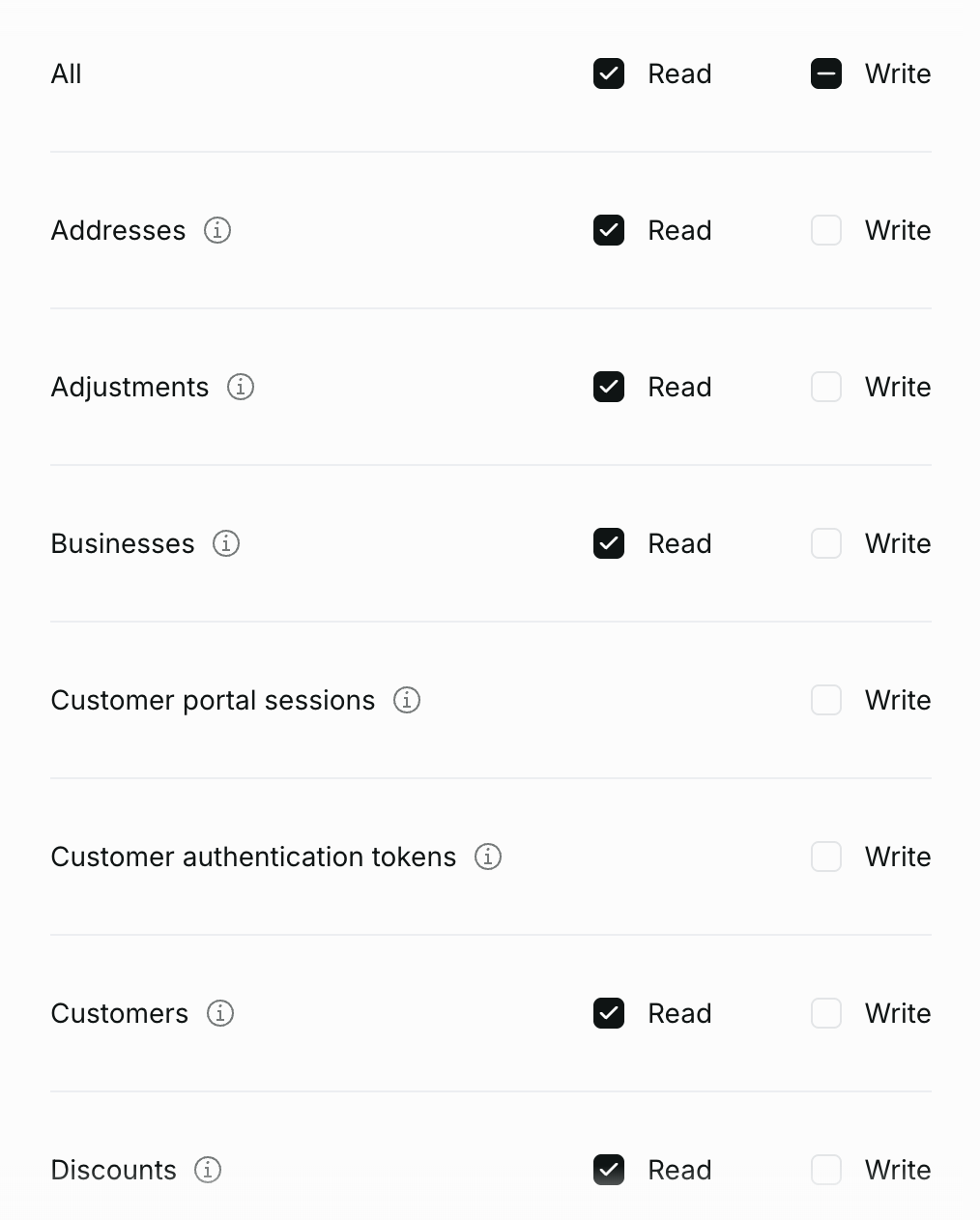
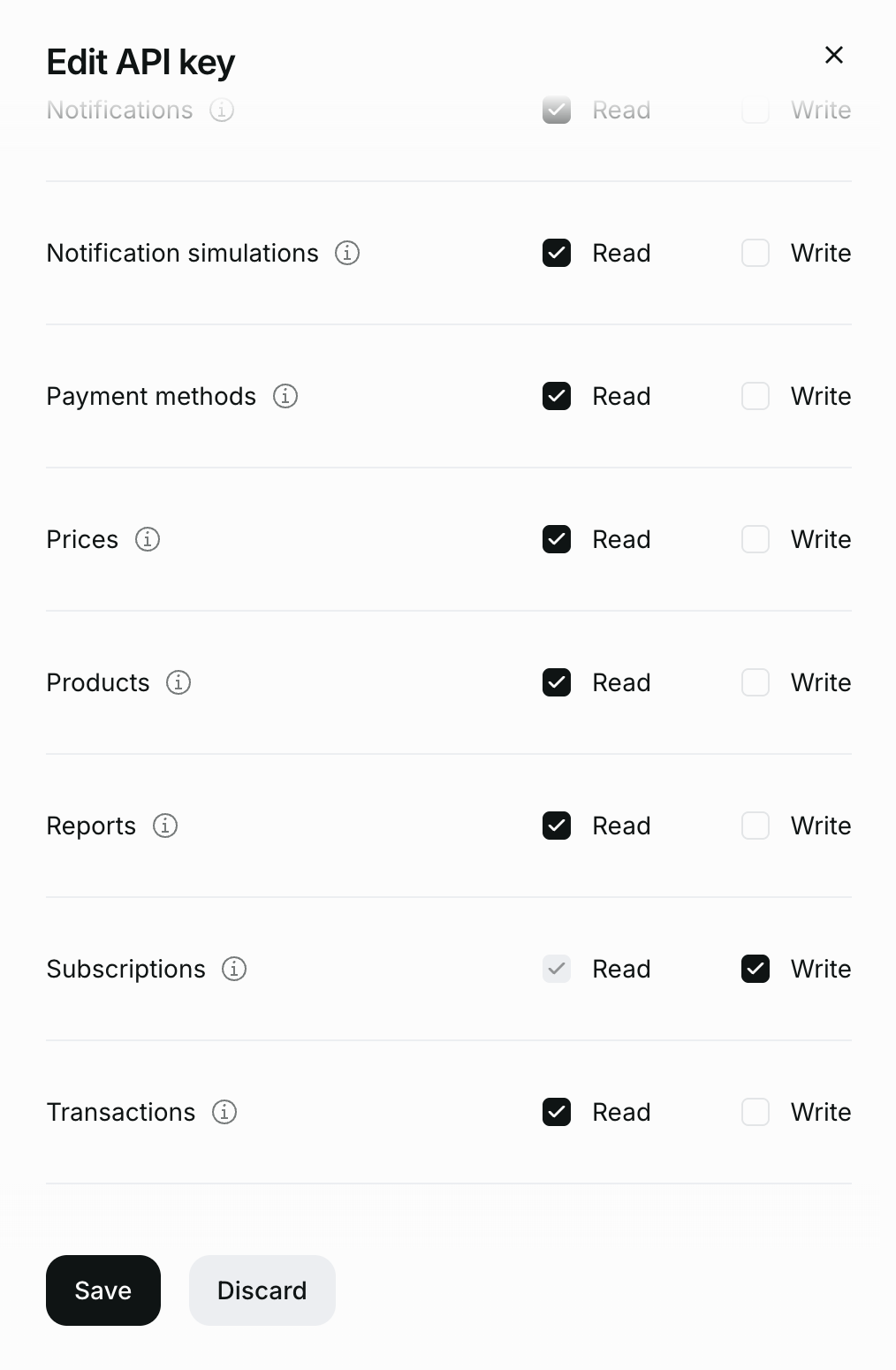
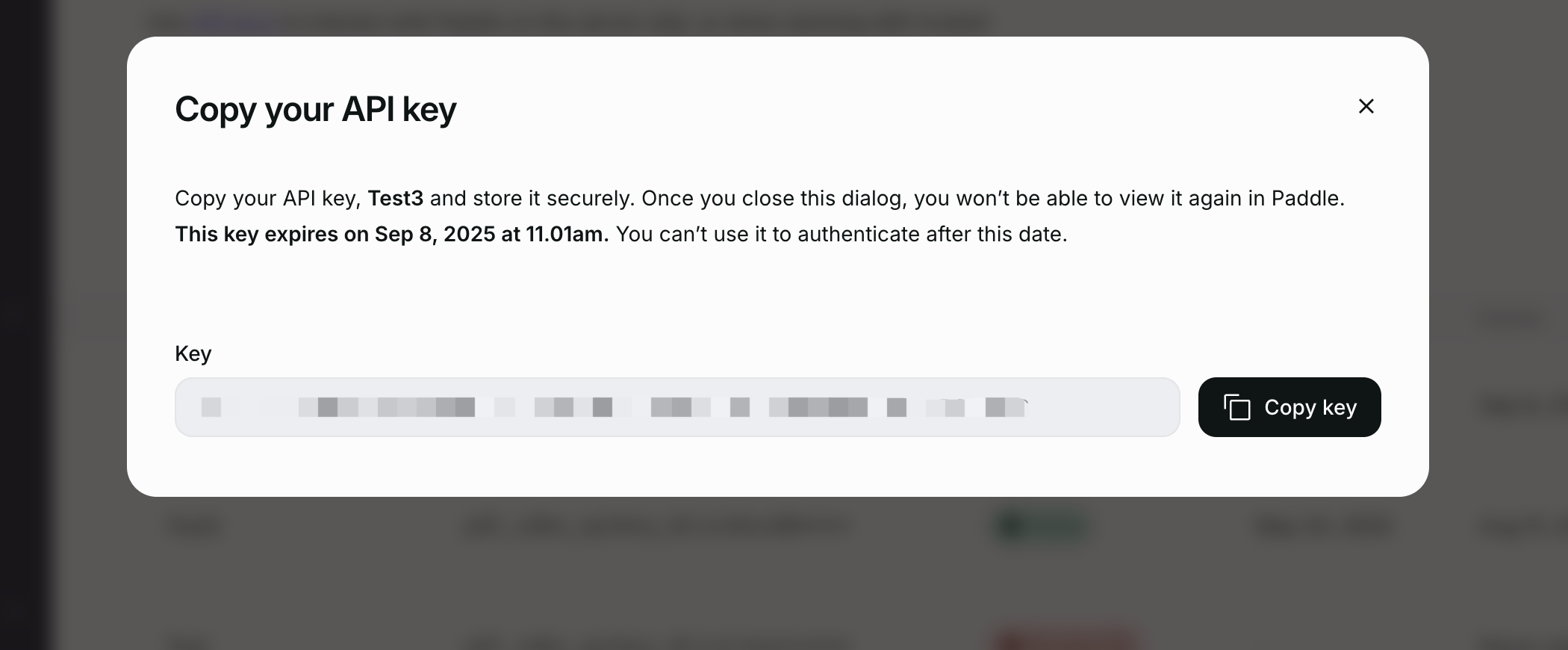
点击保存后复制 API Key 备用。
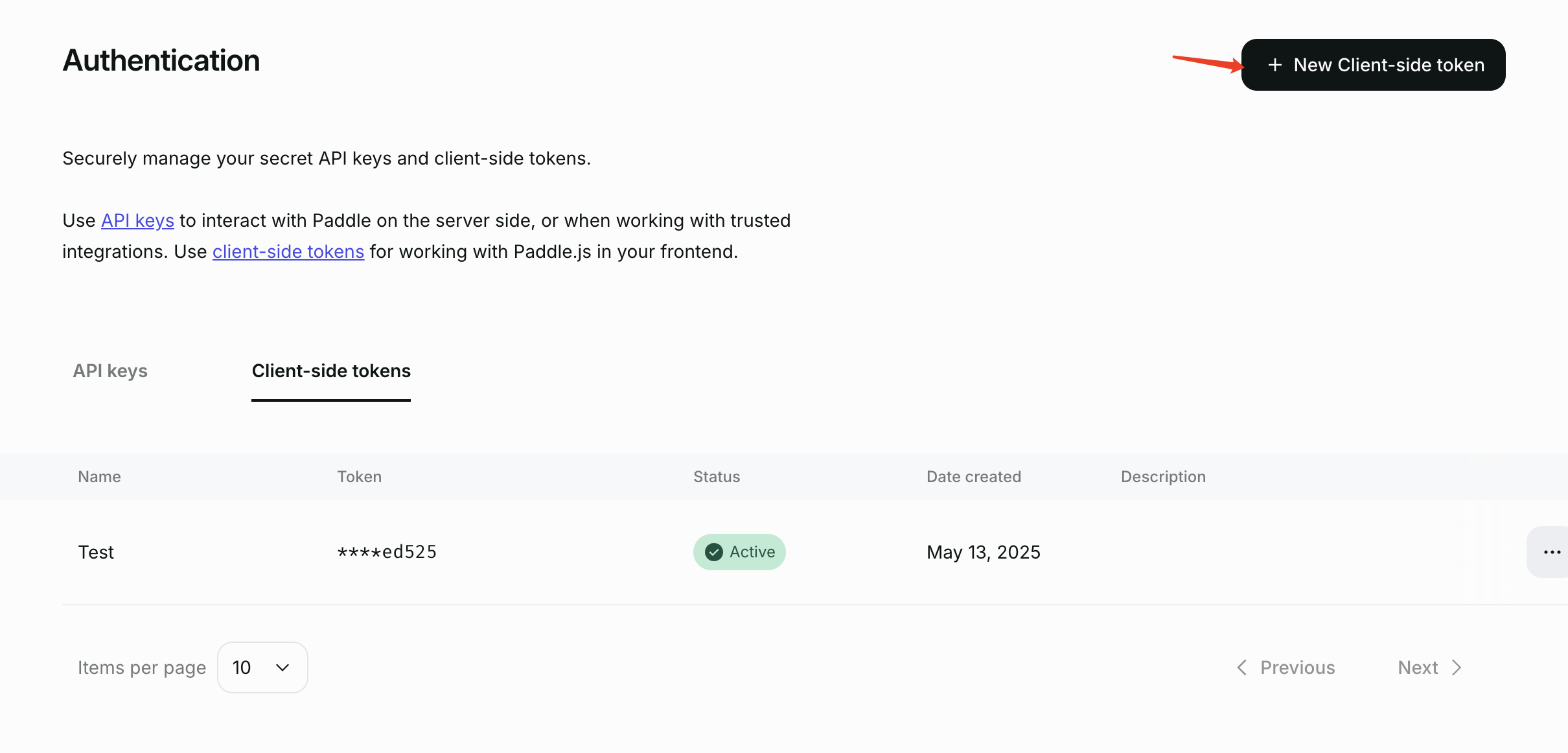
然后切换到 Client-side tokens 选项卡,点击创建一个 Client-side token,用于在编译前端静态页面时拉取数据。
创建后同样复制备用。
Webhook
在
Dashboard 界面中,导航至左侧菜单底部的 Developer Tools 选项。点击进入后,选择 Notifications 标签页,单击 + New Destination。
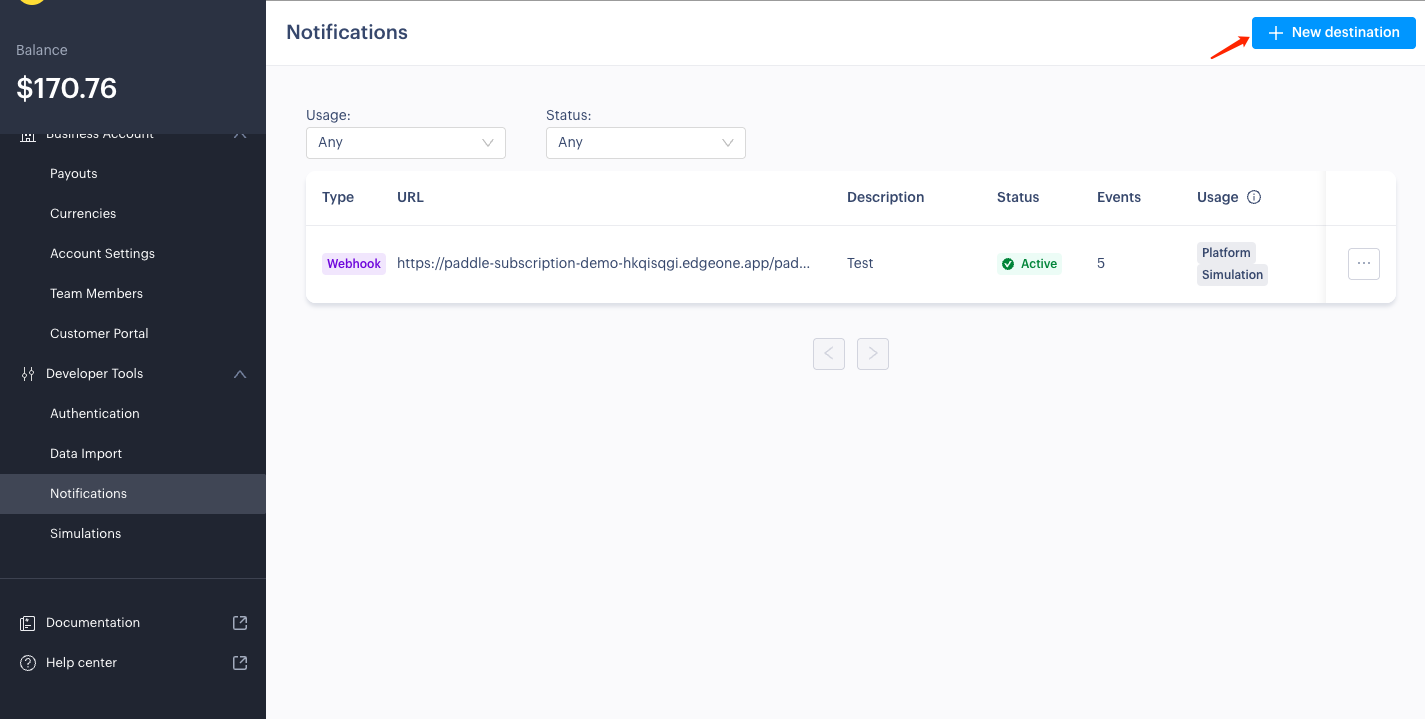
在 Webhooks 页面单击 Add destination 新增触发器。填写 Webhook 信息:
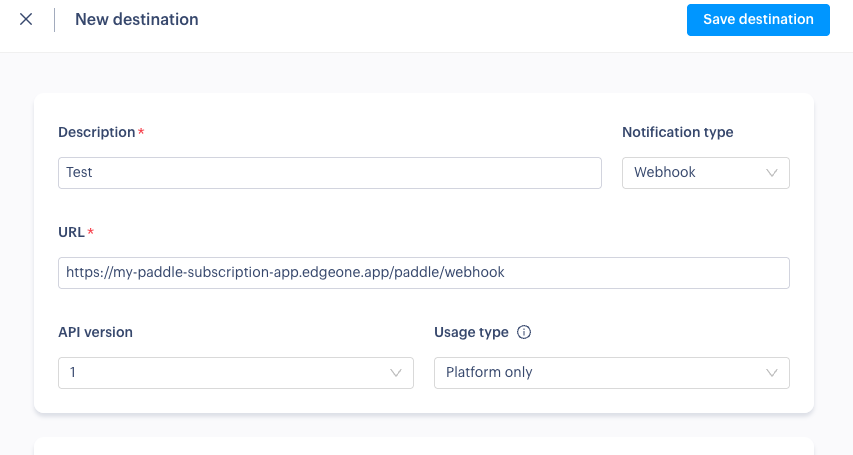
URL 填入 Makers 应用的 hook 地址,可以暂时填写后面再回来修改,例如:
https://${your-app-name}.edgeone.app/paddle/webhook
在新增的触发器配置中选择这些事件:
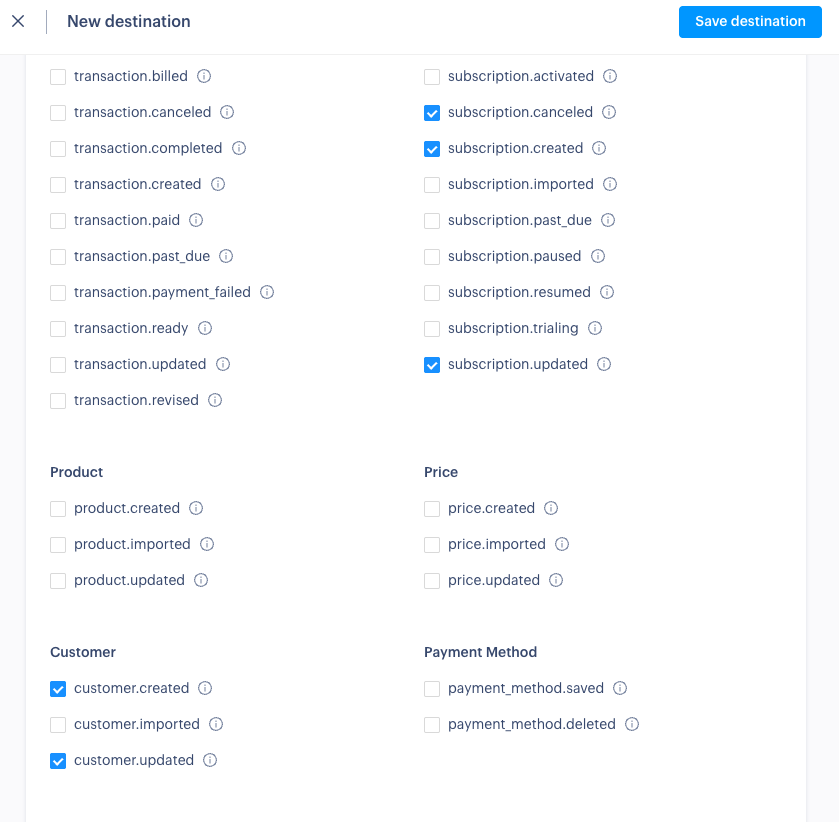
单击 Save Destination 保存,然后在列表中单击 Edit destination,可以看到
Webhook Secret Key: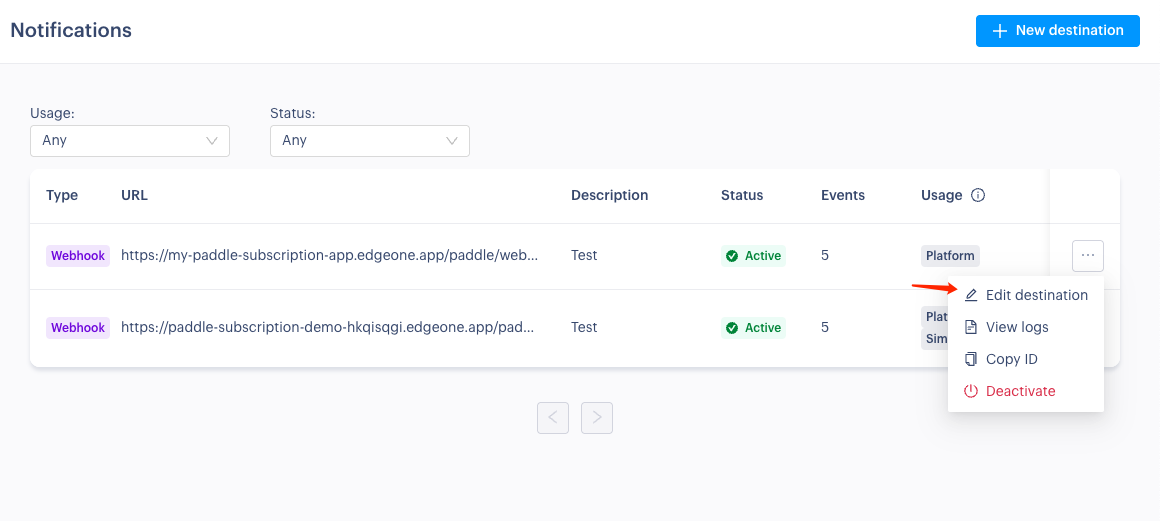
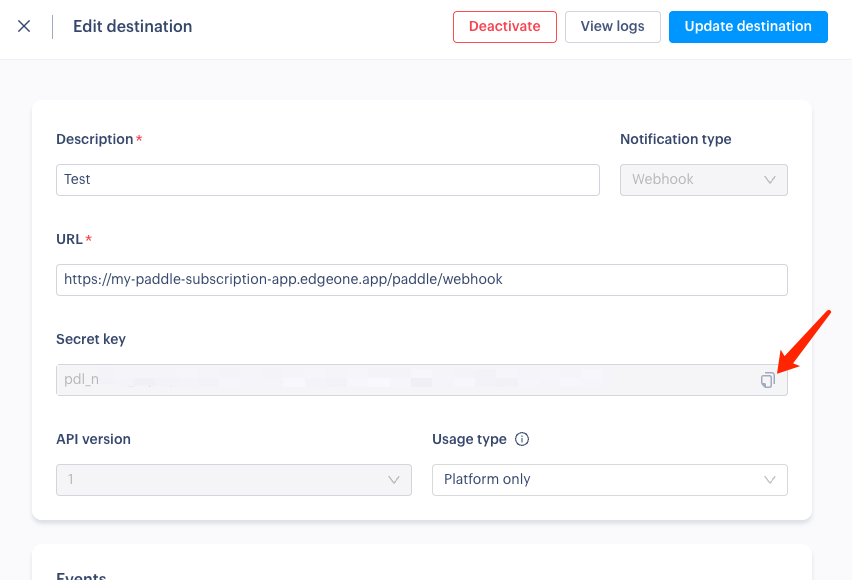
复制
Webhook Secret key 备用。Supabase 设置
Supabase 数据库将用于存储应用的核心数据,包括用户信息、商品信息、价格信息等关键数据,Paddle 通过 webhook 调用 EdgeOne Makers 函数,函数将 Paddle 传递的数据更新到 Supabase 数据库,三者形成一个完整的系统。
1. 注册与接入
2. 初始化数据库表格
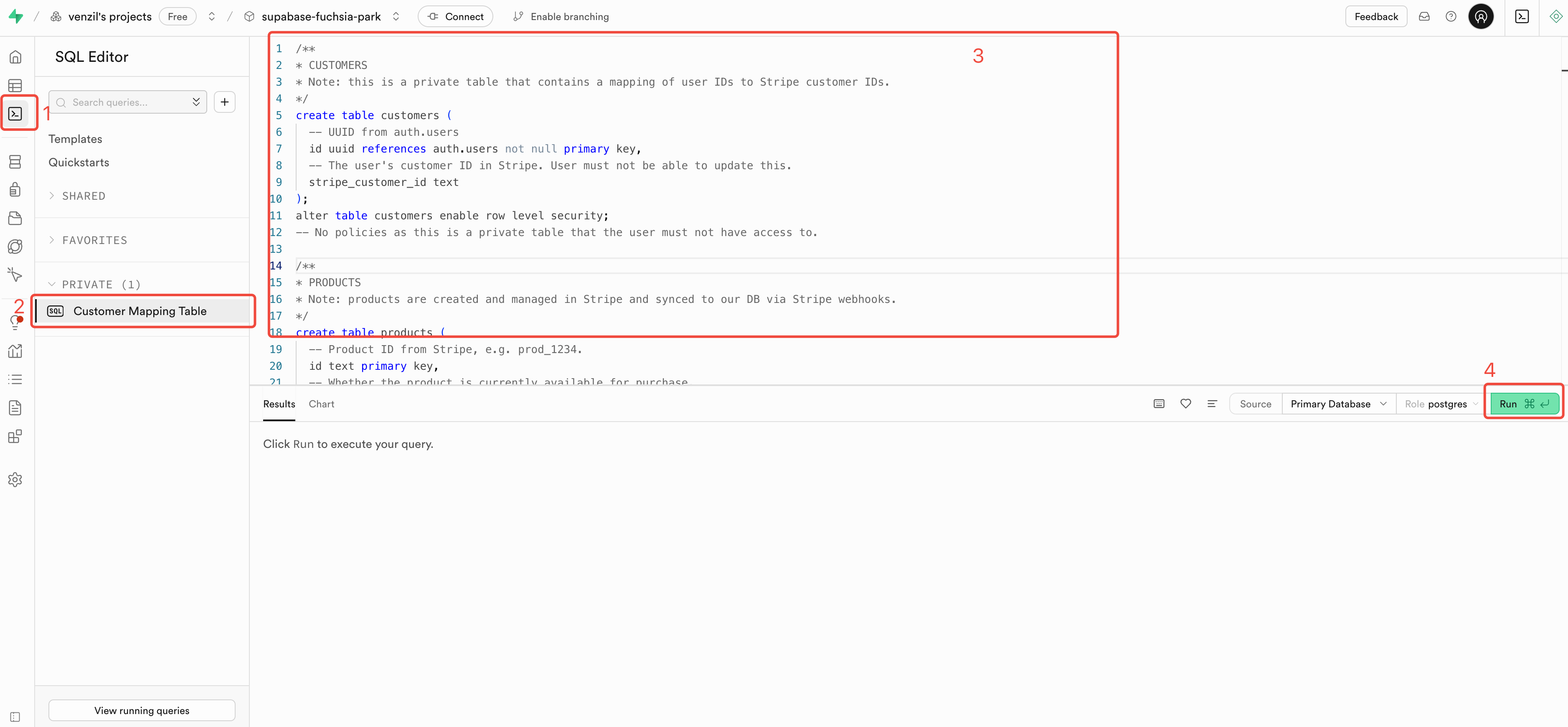
完成 Supabase 账户设置后,您需要初始化必要的数据库表结构:
1. 下载提供的初始化文件。
2. 在 Supabase 管理界面中,导航至 SQL 编辑器。
3. 将下载的初始化文件中的 SQL 代码完整复制到编辑器中。
4. 点击
Run 按钮执行 SQL 命令。执行成功后,系统将创建所有必要的数据表和关系,为您的应用提供完整的数据存储基础。
在 EdgeOne Makers 中部署
完成 Paddle 和 Supabase 的配置后,您需要设置必要的开发环境变量,以便您的应用能够正确连接到这些服务。可以将相应参数填入到本地
.env 进行本地开发,需要部署到 EdgeOne Makers 中还需要填入环境变量。1. 创建应用程序模板
2. 填写环境变量
在 EdgeOne Makers 配置面板中,您需要填写两项关键信息:
1. Project Name - 设置后,此名称将成为可访问 URL 的一部分。请将此 URL 添加到 Paddle Notifications 配置中的
URL 字段(格式为:${your-project-name}.edgeone.app/paddle/webhook)。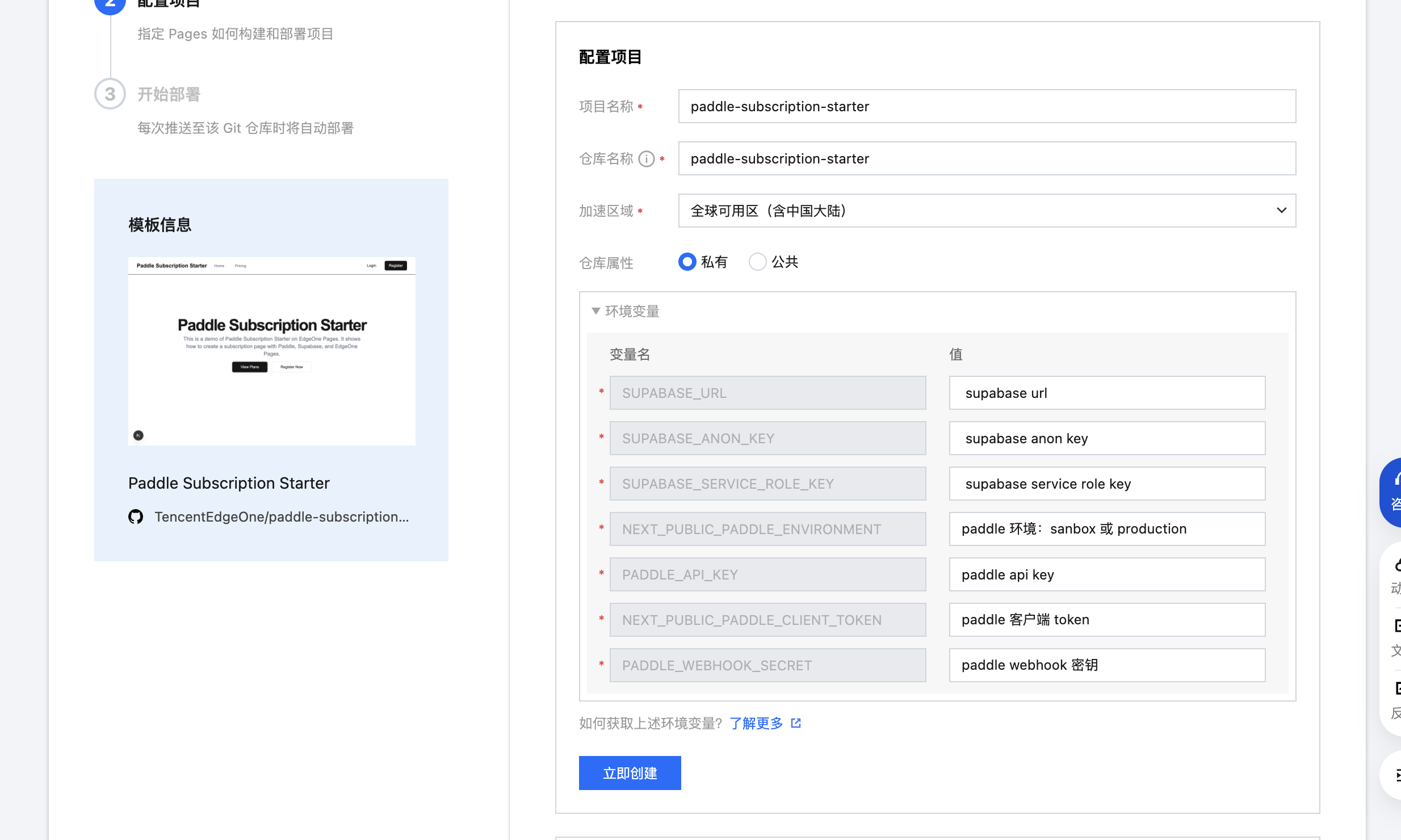
2. Environment Variables - 添加所有必要的配置参数:
Supabase 连接参数(请参考 Supabase 集成 获取具体参数值)。
Paddle 相关参数(之前步骤中获取的密钥)。
正确配置这些信息后,您的应用将能够与 Paddle 支付系统和 Supabase 数据库无缝集成。
填写好参数后,单击 Start Deployment 开始部署,部署会花费 1-3 分钟。如果项目出现部署失败,可以根据
Build Logs 和 Build Summary 信息修改项目,或者联系工作人员解决。3. 使用和验证
在 Paddle 控制面板中,通过左侧导航栏访问 Catalog > Product,然后单击 New product 创建新产品。完成创建后,新产品信息将自动同步至 Supabase 数据库中的 products 表。此时刷新已部署的网页,您将看到新创建的产品卡片显示在页面上。
更多相关内容
了解 Supabase 更多内容,请参见 Supabase 操作文档。
了解 Paddle 更多内容,请参见 Paddle 操作文档。


