本文介绍如何使用 Contentful 作为内容管理系统,结合 AstroJS 静态网站生成器搭建博客站点。通过 EdgeOne 的一键部署功能,您可以快速将网站部署到全球 CDN 节点,实现毫秒级访问速度。AstroJS 的“零 JavaScript 开销”特性与 EdgeOne 的全球加速能力相结合,为您的博客提供流畅的访问体验。
快速入门
Contentful 的集成分为三个主要步骤:Contentful 配置、生成静态文件、部署到 。下面将详细介绍每个步骤的具体操作。
Contentful 配置
1. 创建 Contentful 账号
2. 创建内容模型
Space(空间):内容管理的独立工作区。
Content Model(内容模型):定义内容结构的框架。
Content Type(内容类型):不同类型内容的模板。
Fields(字段):内容的具体属性。
Entries(条目):根据模型创建的内容。
Assets(资源):图片、视频等媒体文件。
Webhooks(钩子):内容更新时的自动触发机制。
API Keys(API 密钥):访问内容的凭证。
熟悉这些概念后,我们就可以开始创建 Space 了:
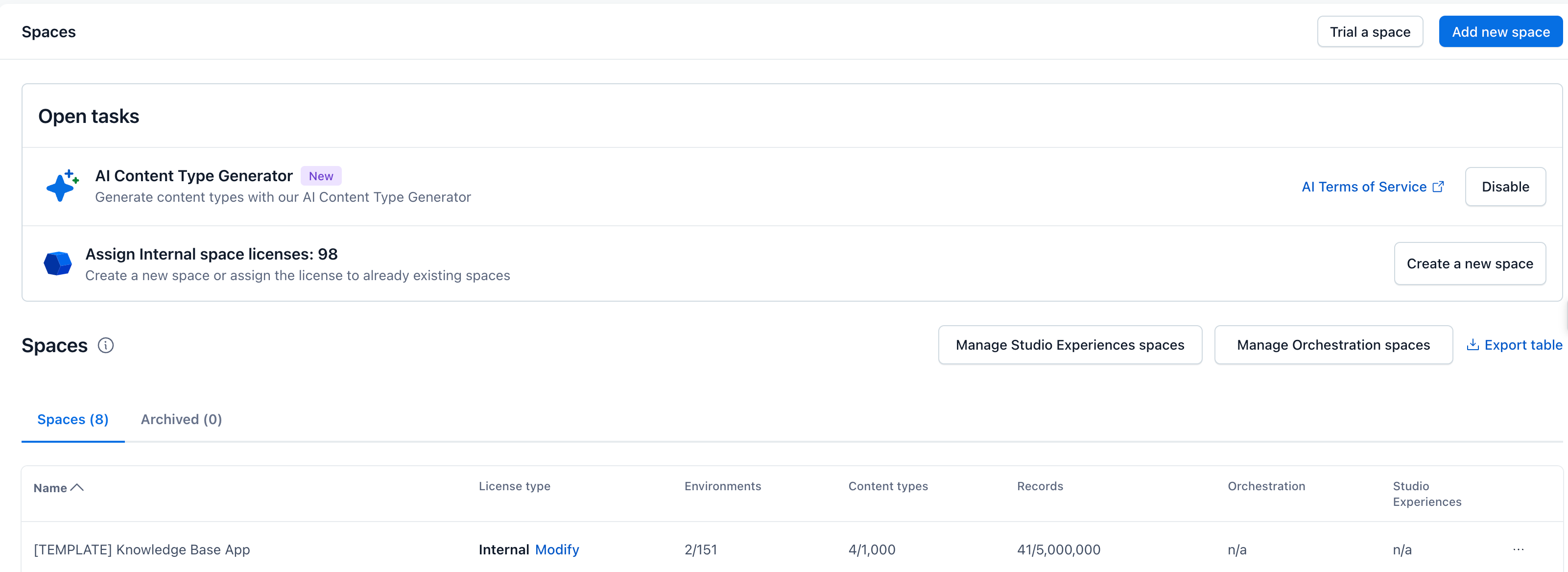
创建 Space 后,您不需要手动配置 Content Model、Fields 等内容。EdgeOne 的集成模板已经包含了完整的配置示例,我们可以使用 Contentful 的命令行工具(contentful-cli)通过导入 JSON 文件的方式自动生成所有必要的配置(具体的导入细节下文的“生成静态文件”部分会说明)。这样可以确保配置的一致性,并节省手动配置的时间。
3. 配置 API 访问
在开始导入配置之前,我们需要先配置 API 访问权限。API 访问配置是连接 Contentful 与静态网站生成器的关键,它允许我们通过 API 安全地获取和管理内容。在 Contentful 控制台中,进入“Settings” > “API keys”页面,在这里我们可以创建和管理 API 密钥。
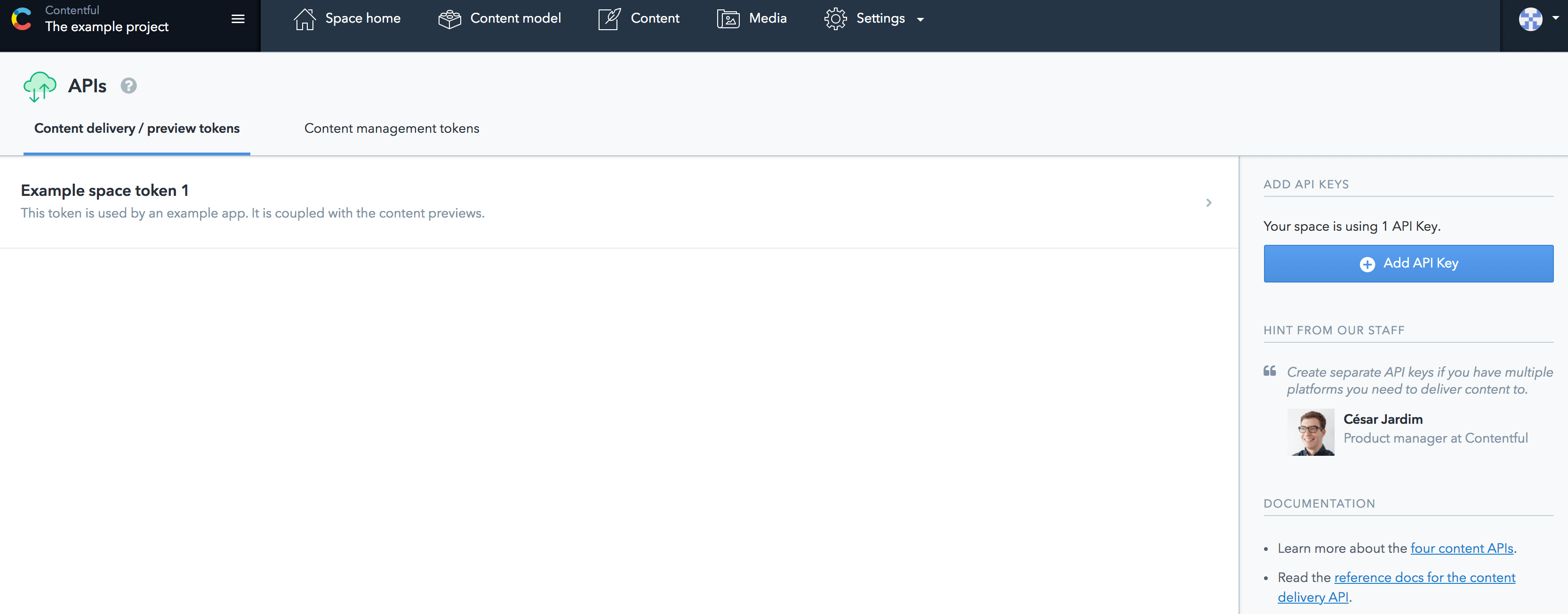
在 API 配置界面中,您需要特别关注以下信息:
Space ID:位于界面顶部,是您的内容空间的唯一标识。
Content Delivery API:用于获取已发布的内容,适合静态网站生成器使用。
Content Management API:用于管理内容,在导入配置时会用到。
API Endpoint:API 的访问地址,通常为
https://cdn.contentful.com。请妥善保存这些信息,它们将在后续的配置中用到。
生成静态文件
前面我们提到将使用 contentful-cli 来导入默认数据。在开始之前,建议先了解 contentful-cli 的基本使用。如果您对 contentful-cli 不熟悉,可以参见 contentful-cli 官方文档 了解更多详情。
下面我们开始操作生成静态文件。首先,下载 Contentful 集成模板:
1. 获取模板
git clone --depth 1 --single-branch https://github.com/TencentEdgeOne/pages-templates.git tempmv temp/examples/blog-with-retypeset-and-contentful .rm -rf tempcd blog-with-retypeset-and-contentful
进入模板目录后,执行以下命令安装依赖
npm install。2. 安装和登录 Contentful
接下来,我们需要安装 contentful-cli 工具并登录您的 Contentful 账号。执行
npm install -g contentful-cli 命令全局安装 contentful-cli。安装完成后,使用
contentful login 命令登录您的 Contentful 账号。执行登录命令后,会打开浏览器窗口,请按照提示完成登录操作。3. 导入配置
模板中包含了
contentful-blog-model.json 文件,这是预设的博客内容模型配置。如果您有自己的网站数据结构,可以修改此文件来适配您的需求。本文将以默认的博客模型为例进行说明。使用以下命令导入配置:
contentful space import --content-file contentful-blog-model.json
导入完成后,请访问 Contentful 管理界面,查看是否已经生成了预设的内容模型和示例数据。如果可以看到这些内容,说明导入成功,我们可以进入下一步:读取 Contentful 接口数据并生成网页内容。
4. 获取 Contentful 数据
模板已经配置好了 Contentful API 的访问。您可以通过以下命令测试 API 连接:
curl -H "Authorization: Bearer $CONTENTFUL_ACCESS_TOKEN" \\"https://cdn.contentful.com/spaces/$CONTENTFUL_SPACE_ID/entries?content_type=blogPost"
如果配置正确,将返回类似以下的数据:
{"sys": {"type": "Array"},"total": 1,"skip": 0,"limit": 100,"items": [{"sys": {"id": "example-post","type": "Entry","contentType": {"sys": {"id": "blogPost"}}},"fields": {"title": "示例博客文章","slug": "example-post","content": "这是一篇示例博客文章的内容...","publishDate": "2024-03-20T00:00:00.000Z","tags": ["示例", "教程"]}}]}
确认 API 可以正常访问后,如果您想本地验证配置是否正确,可以打开
src/util/contentful.js 文件,填入您的 Space ID 和 Access Token。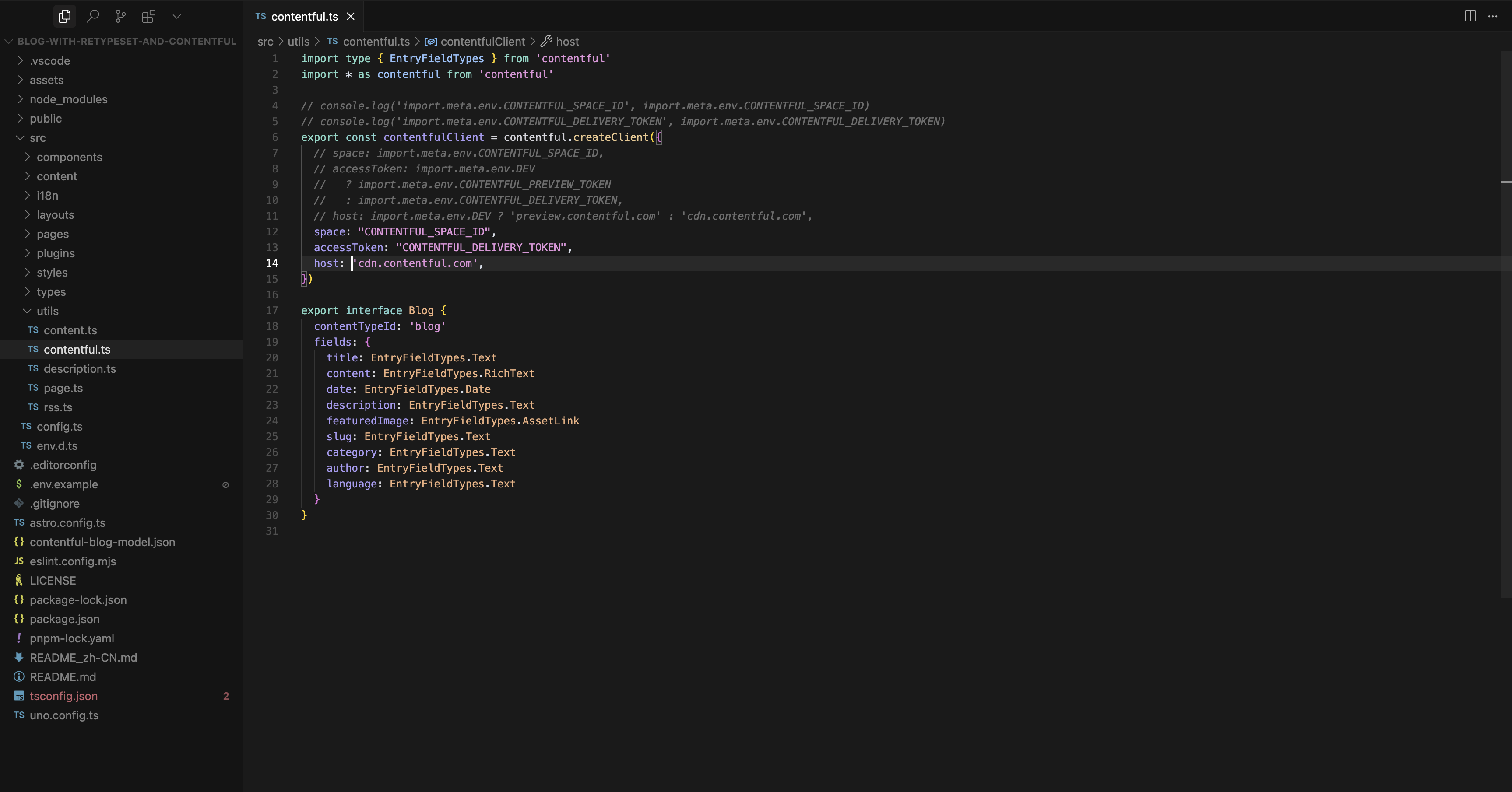
然后运行
npm run dev 命令,即可在本地预览网站效果: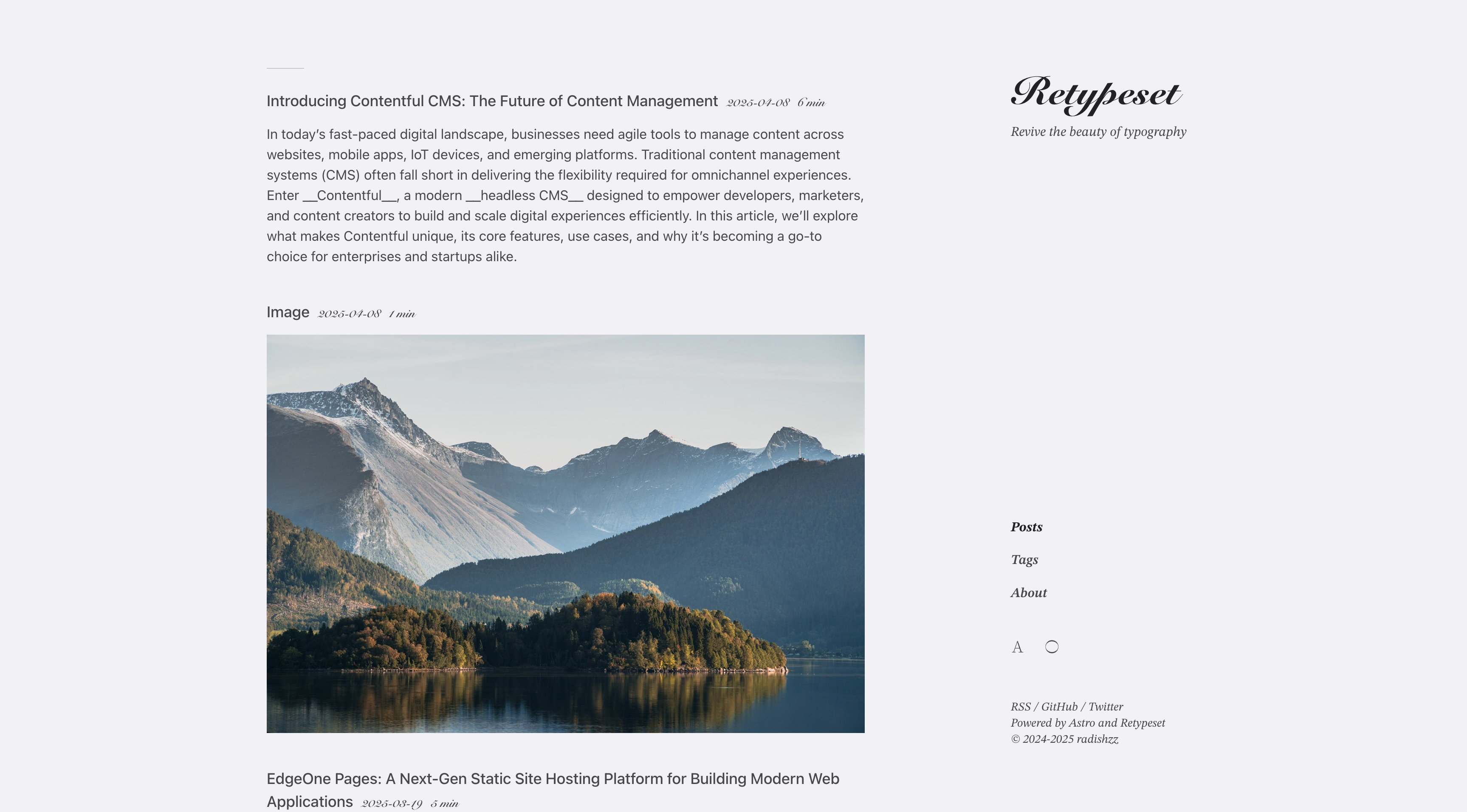
注意:
上述验证步骤仅用于确认配置是否正确。实际使用时,您不需要修改
src/util/contentful.js 的代码,因为它会自动从 EdgeOne 控制台配置的环境变量中获取 Space ID 和 Access Token。这样可以避免在代码中暴露您的账户信息,保证了私密性。部署到 EdgeOne
1. 代码发布到 Git
将代码提交到 Git 仓库即可完成部署。假设您已经创建了
blog-with-retypeset-and-contentful 项目,并且将当前目录关联到了该项目,使用以下命令提交:git add .git commit -m "Initial commit"git push origin main
2. 项目导入 Makers
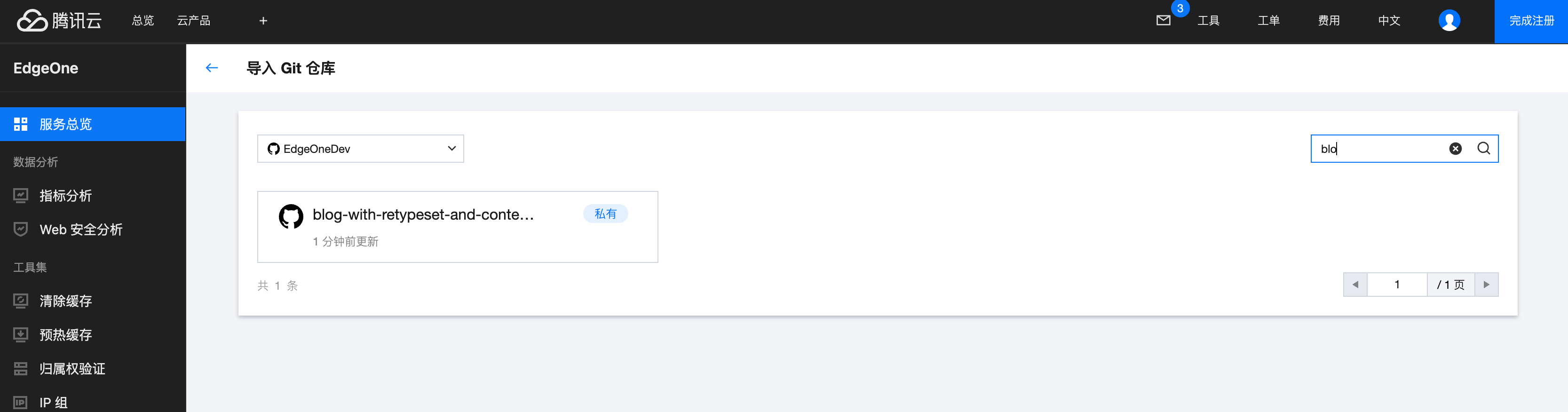
3. 添加环境变量
点击部署 blog-with-retypeset-and-contentful 后,在准备部署界面单击环境变量,分别配置以下环境变量:
CONTENTFUL_SPACE_ID:填入您的 Contentful Space ID。CONTENTFUL_DELIVERY_TOKEN:填入您的 Contentful Delivery Token。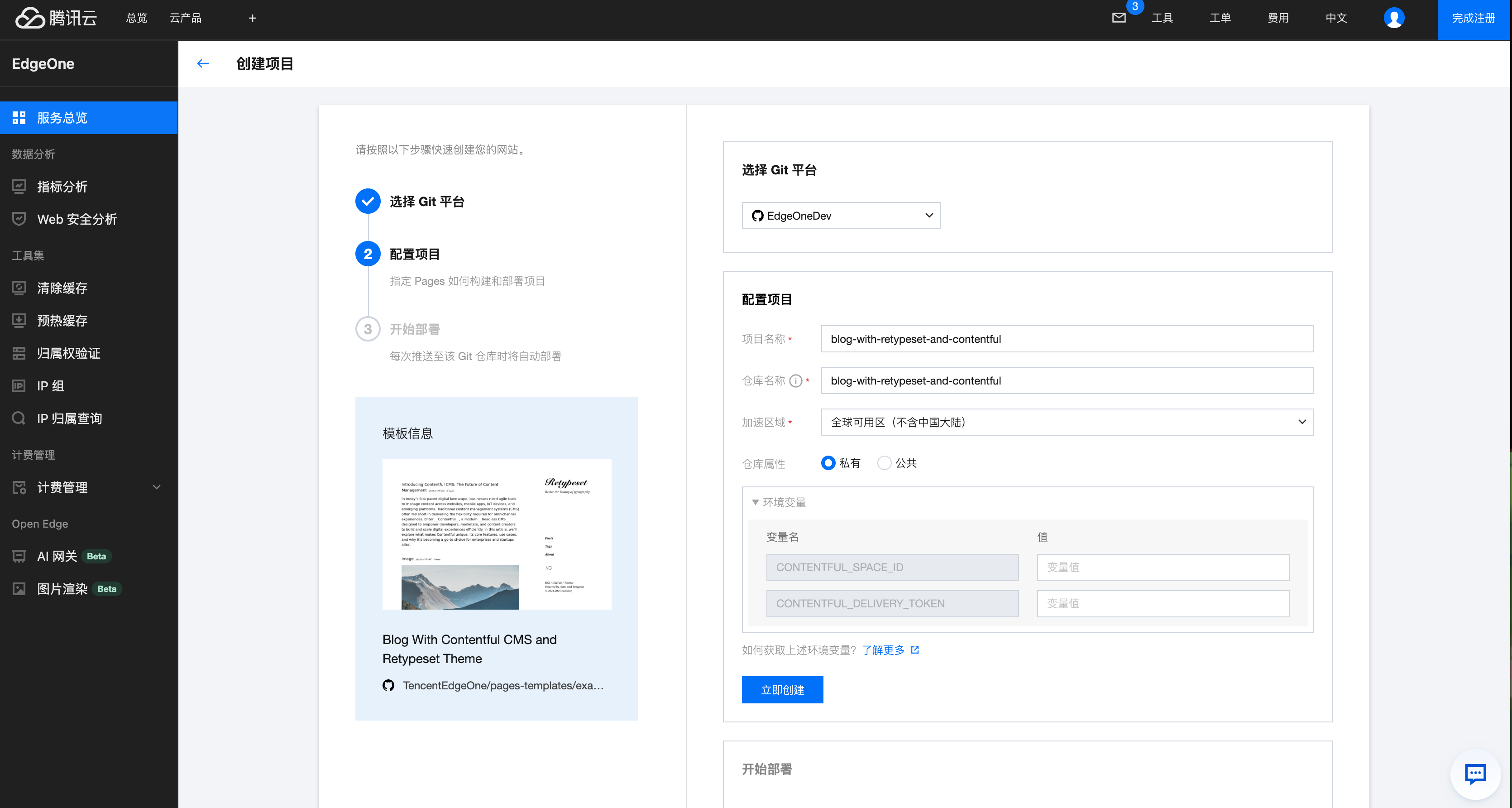
配置完成后,单击立即创建,等待部署完成后将显示部署成功界面:
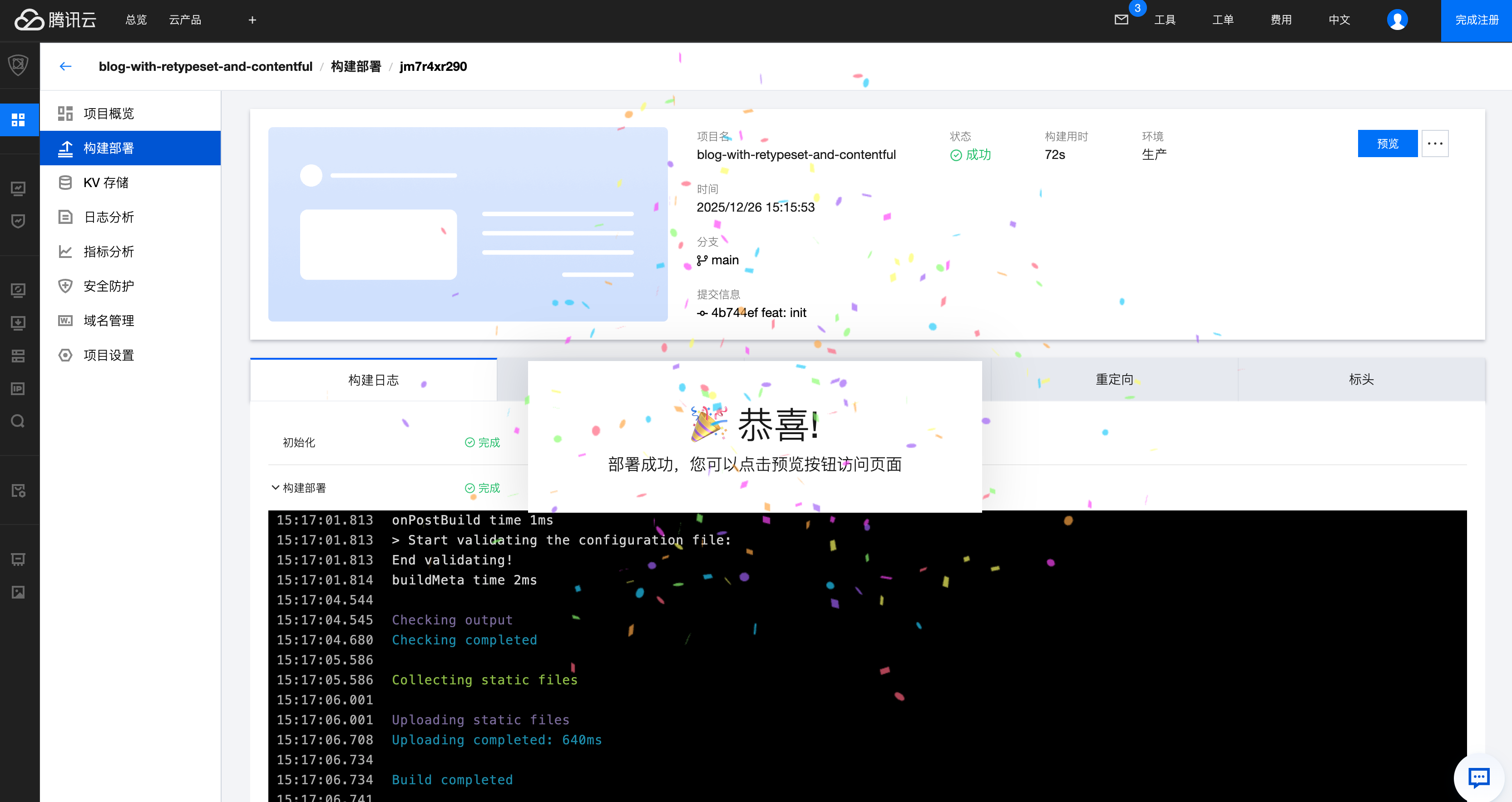
至此,我们已经完成了 Contentful 方案的完整部署流程。通过这个方案,您可以:
使用 Contentful 管理内容,享受其强大的 Headless CMS 功能。
利用 AstroJS 生成静态文件,提升访问速度。
通过 EdgeOne 实现自动化部署,简化运维工作。
获得全球 CDN 加速,提升用户体验。
更多相关内容
查看更多 Contentful 集成方案:EdgeOne Makers 提供的 Contentful 模板。
了解 AstroJS 更多功能:AstroJS 官方文档。
探索 Contentful 更多功能:Contentful API 文档。
自定义网站样式:AstroJS 主题定制指南。


