本文为您介绍用户初次登录腾讯云企业网盘需要实施的准备工作及入门操作。
准备工作
已注册腾讯云账号并完成实名认证。
如需注册腾讯云账号:请单击 注册腾讯云账号。
如需完成实名认证:请单击 实名认证。
购买企业网盘:具体操作步骤请参见 购买方式。
操作步骤
步骤1:绑定超级管理员账号并登录
1. 进入企业网盘控制台 网盘管理 页面。
2. 单击超级管理员账号列的待绑定右侧图标,输入超级管理员手机号并验证通过。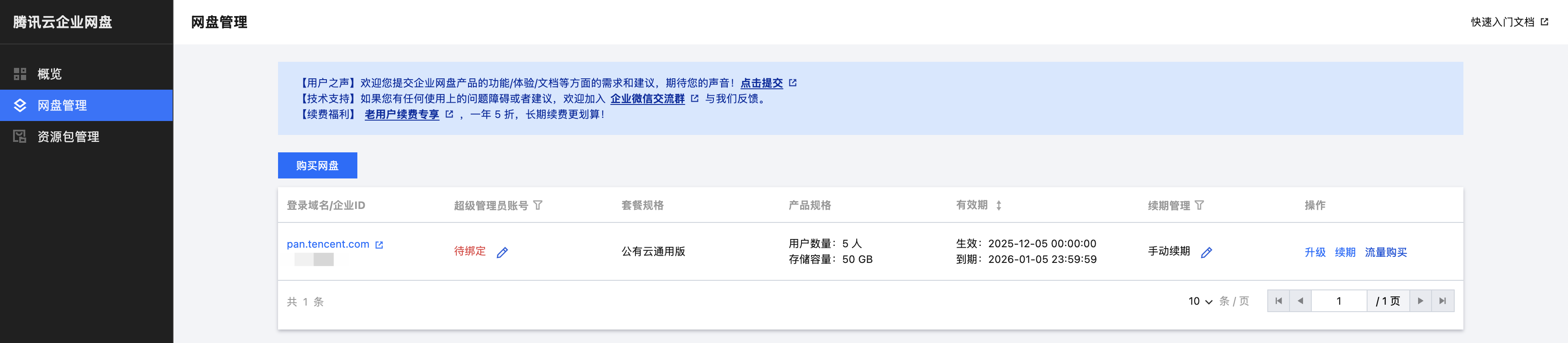
3. 单击企业网盘登录域名,进入登录界面。
4. 输入超级管理员手机号,验证通过后即可登录成功,进入企业网盘网页端。
5. 您也可以前往腾讯云企业网盘官网下载网盘客户端,使用超级管理员手机号并验证通过后开始使用网盘客户端。
步骤2:创建用户和团队
1. 管理员登录成功后,单击左下方管理中心,进入后台管理页面。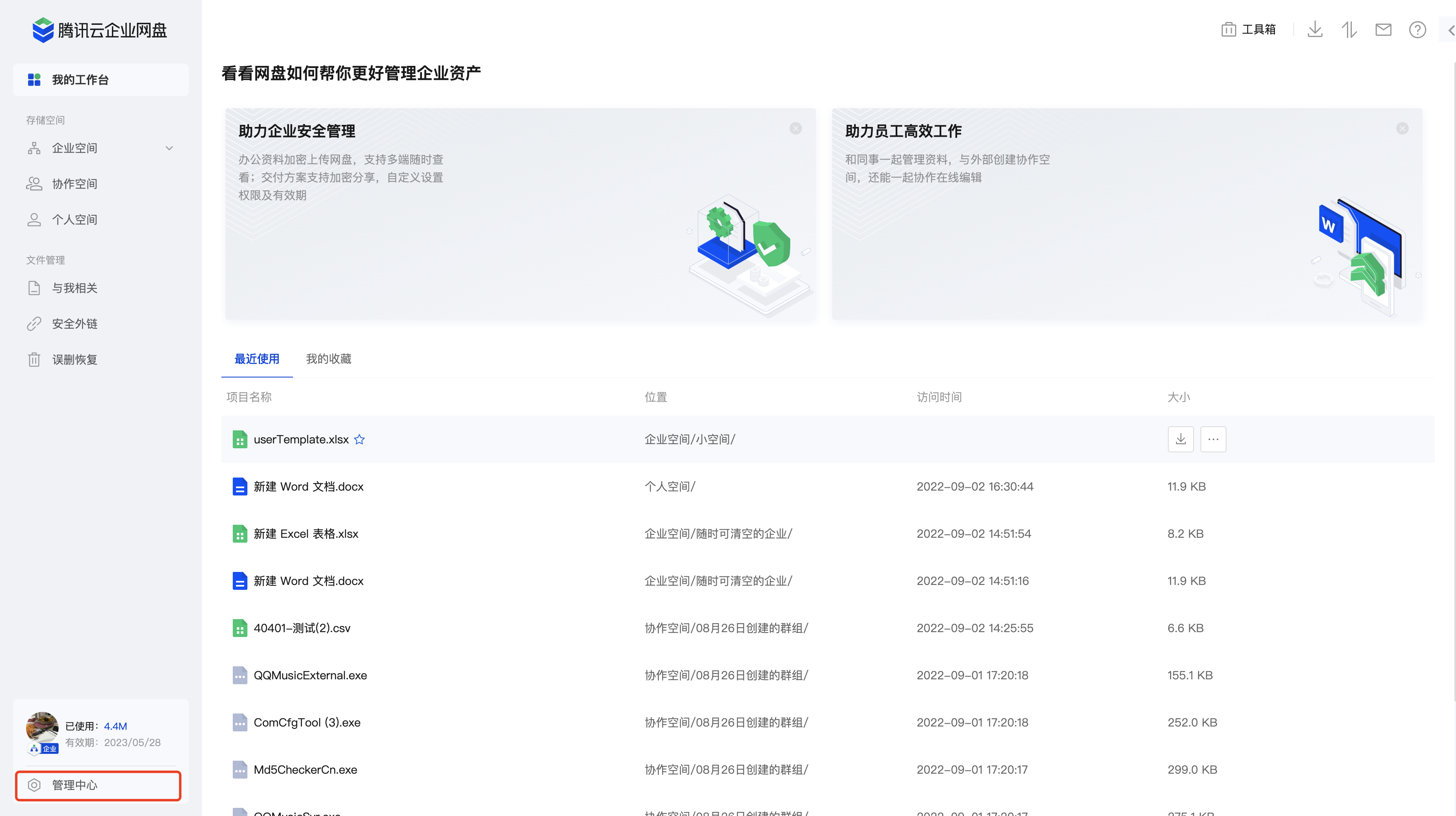
2. 单击用户和团队管理 > 用户管理,进入用户管理页面。
3. 单击新建用户单独添加用户,或者单击批量导入下载导入模板,批量导入用户和团队。
新建用户:单击新建用户,填写对应参数即可完成用户创建。

用户昵称:用于用户身份识别和搜索。
手机号:该用户用于登录的手机号,手机号企业级别查重。
邮箱:该用户用于登录的邮箱。
备注:可为该用户添加备注,长度在200字符以内。
身份:设置该用户身份,可选择普通用户或管理员。
空间分配:可选择是否分配给该用户个人空间,若选择分配,则该用户可使用被分配额度的空间用于存储数据,个人空间数据仅用户本人可查看。
批量导入:单击批量导入 > 下载模板,打开下载的表格,填写用户昵称、手机号、个人空间分配、所属团队等信息,上传表格,单击导入,即可完成用户导入和团队创建。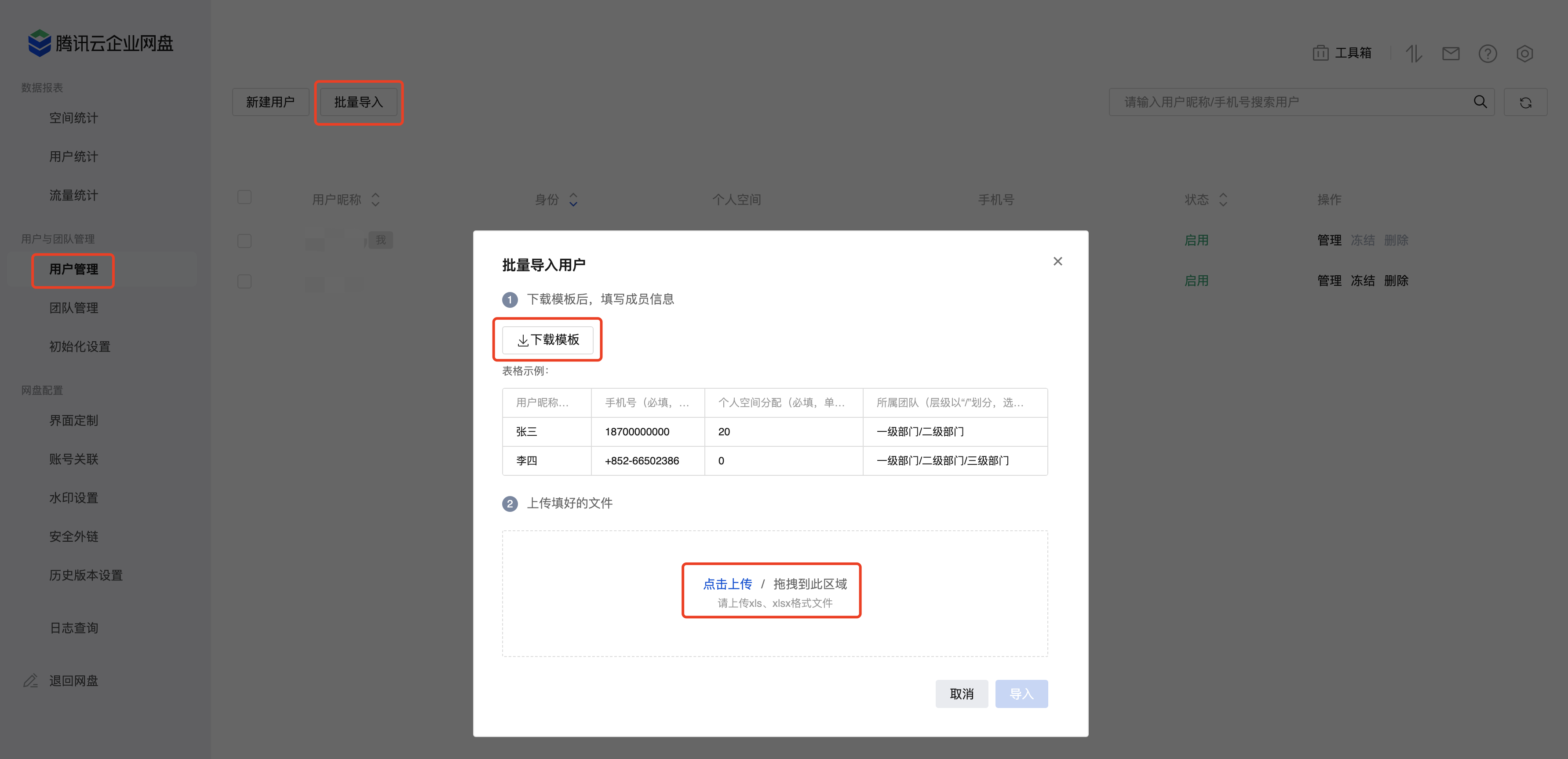
4. 添加成功后,用户可以通过手机号登录企业网盘进行操作。
5. 单击用户和团队管理 > 团队管理,进入团队管理页面,所有已添加用户将自动加入企业根目录中。
6. 您可单击新建团队,填写对应参数即可完成团队创建。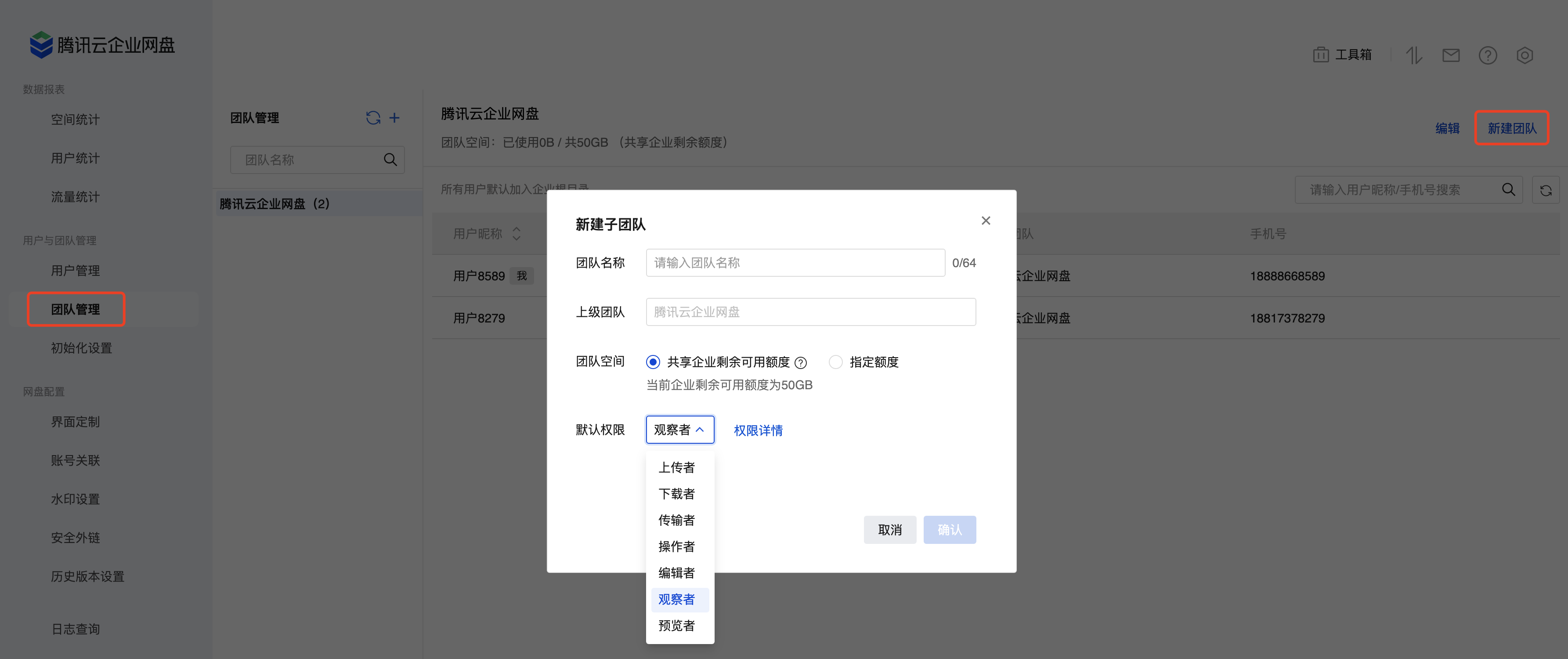
团队名称:不超过64个字符,不可包含 /;若两个团队属于同一上级团队,则团队名称不可重复。
上级团队:可选择指定上级团队。
团队空间:指该团队的存储空间额度;需小于剩余可分配额度。
默认权限:加入该团队的成员默认拥有的权限角色,单击查看权限可查看各角色对应的权限范围。
7. 选择所需添加成员的团队名称,进入该团队管理页面,并单击更新团队成员。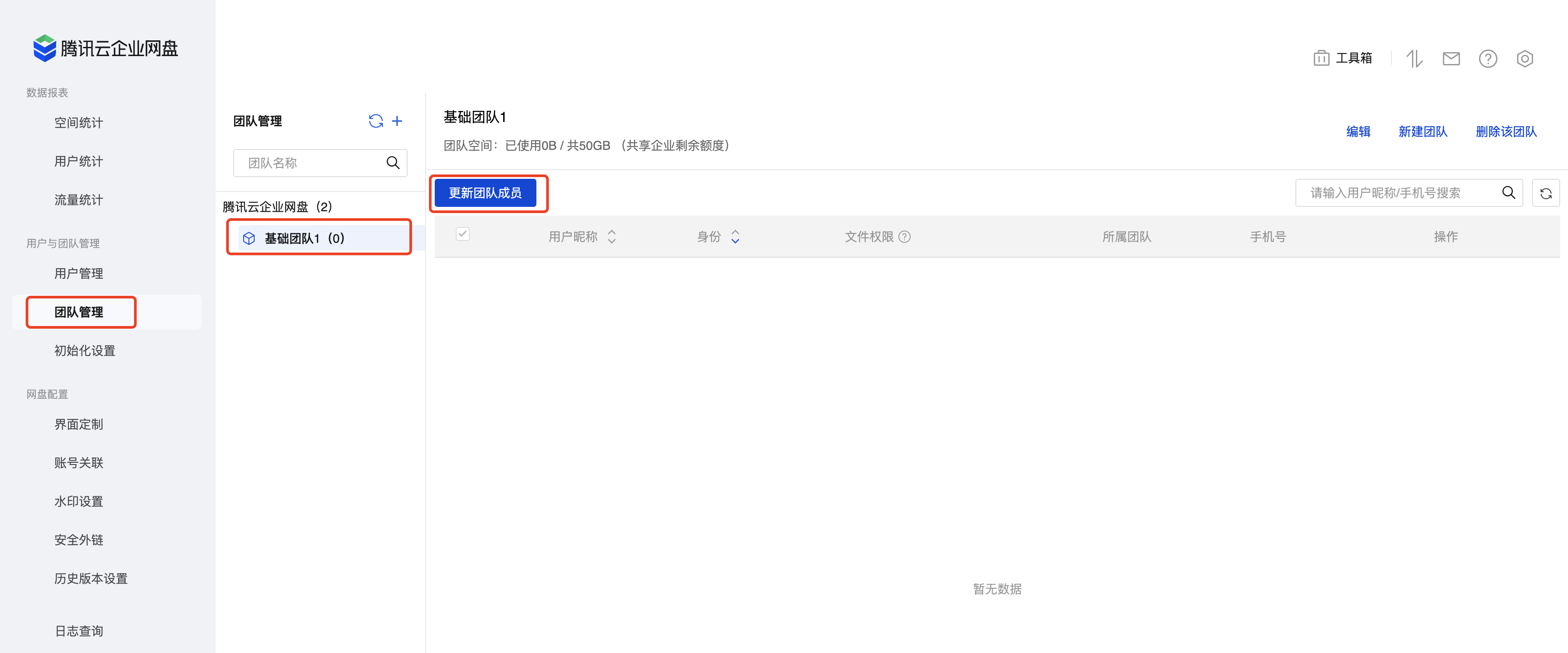
8. 选择您需要添加的成员或团队,单击确认,即可完成添加。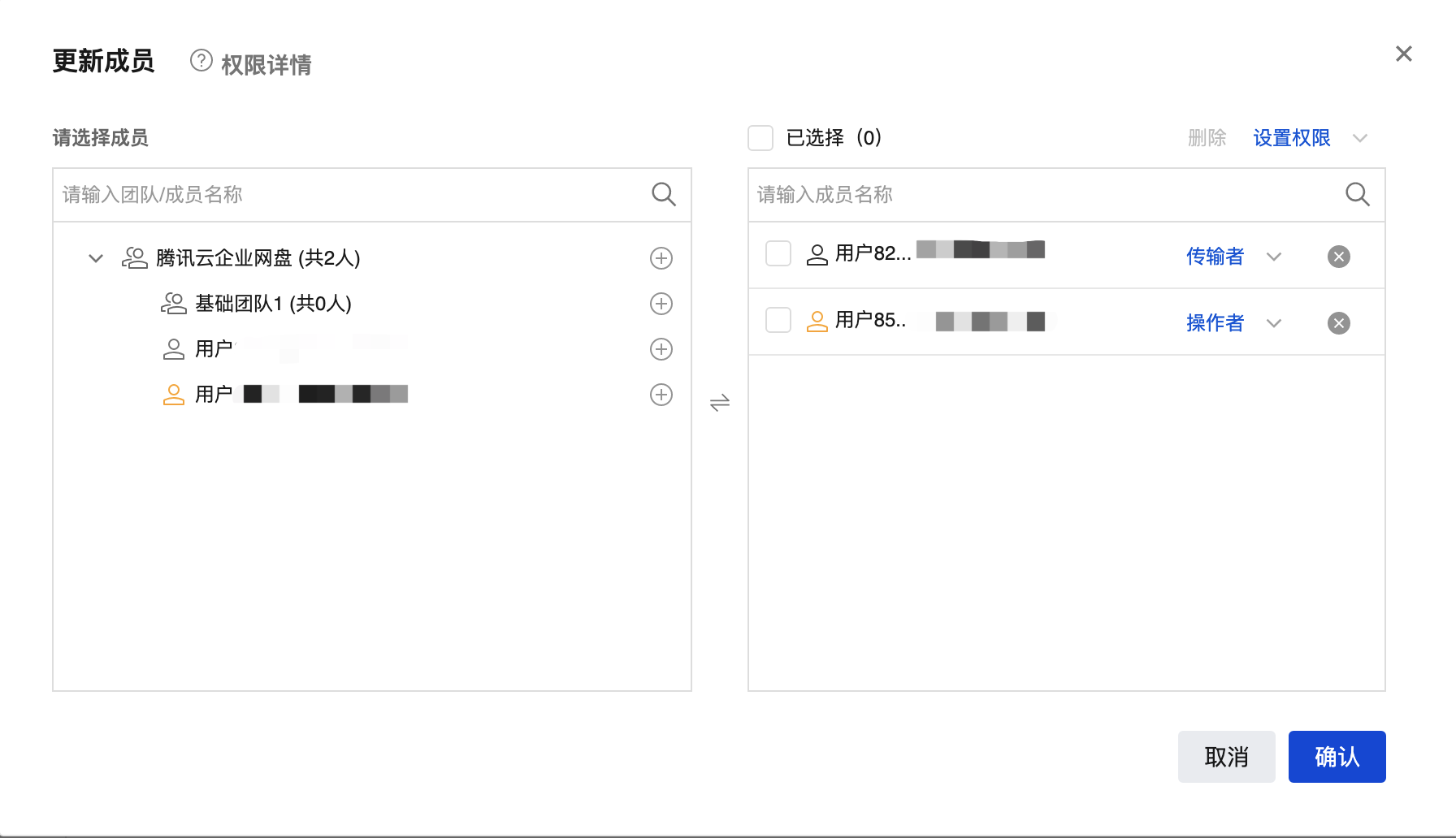
步骤3:上传文件
1. 在企业网盘界面中单击左侧个人空间或企业空间。
2. 选择所需上传位置,在文件列表中单击上传。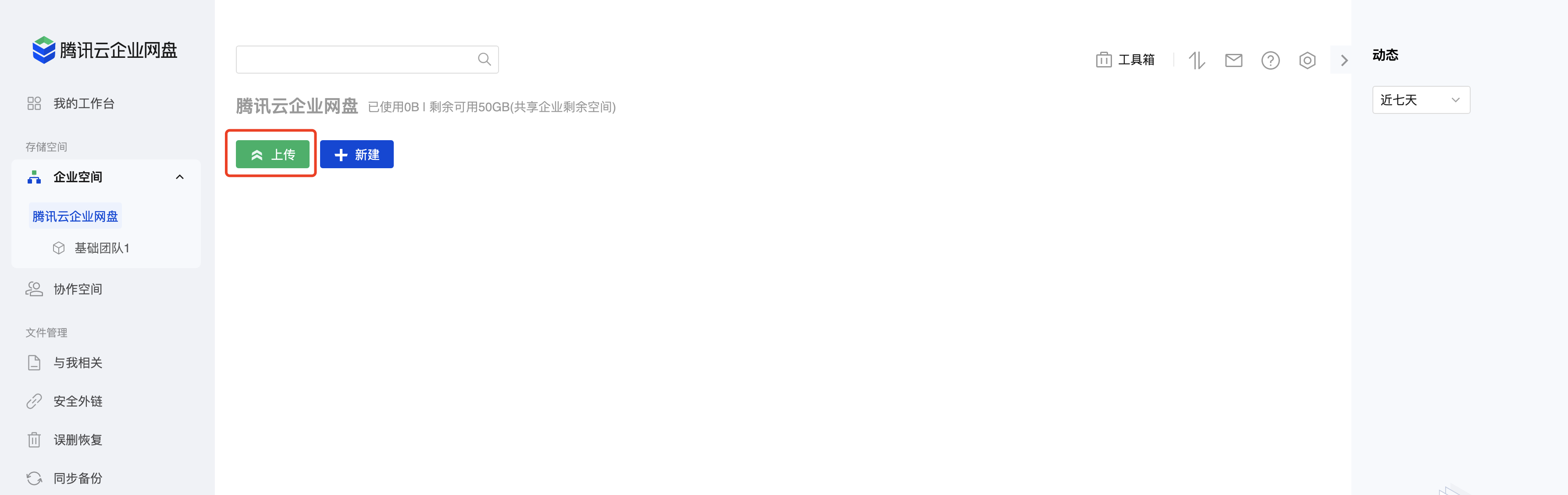
3. 在弹出的窗口中选择上传文件或上传文件夹,单击打开即可上传选中文件。


