通过智能工作台的远程终端渠道您可以随时随地和智能工作台对话,支持企业微信智能机器人、微信。
您可在智能工作台查看远程终端渠道的对话记录、产物,并继续对话。
渠道设置
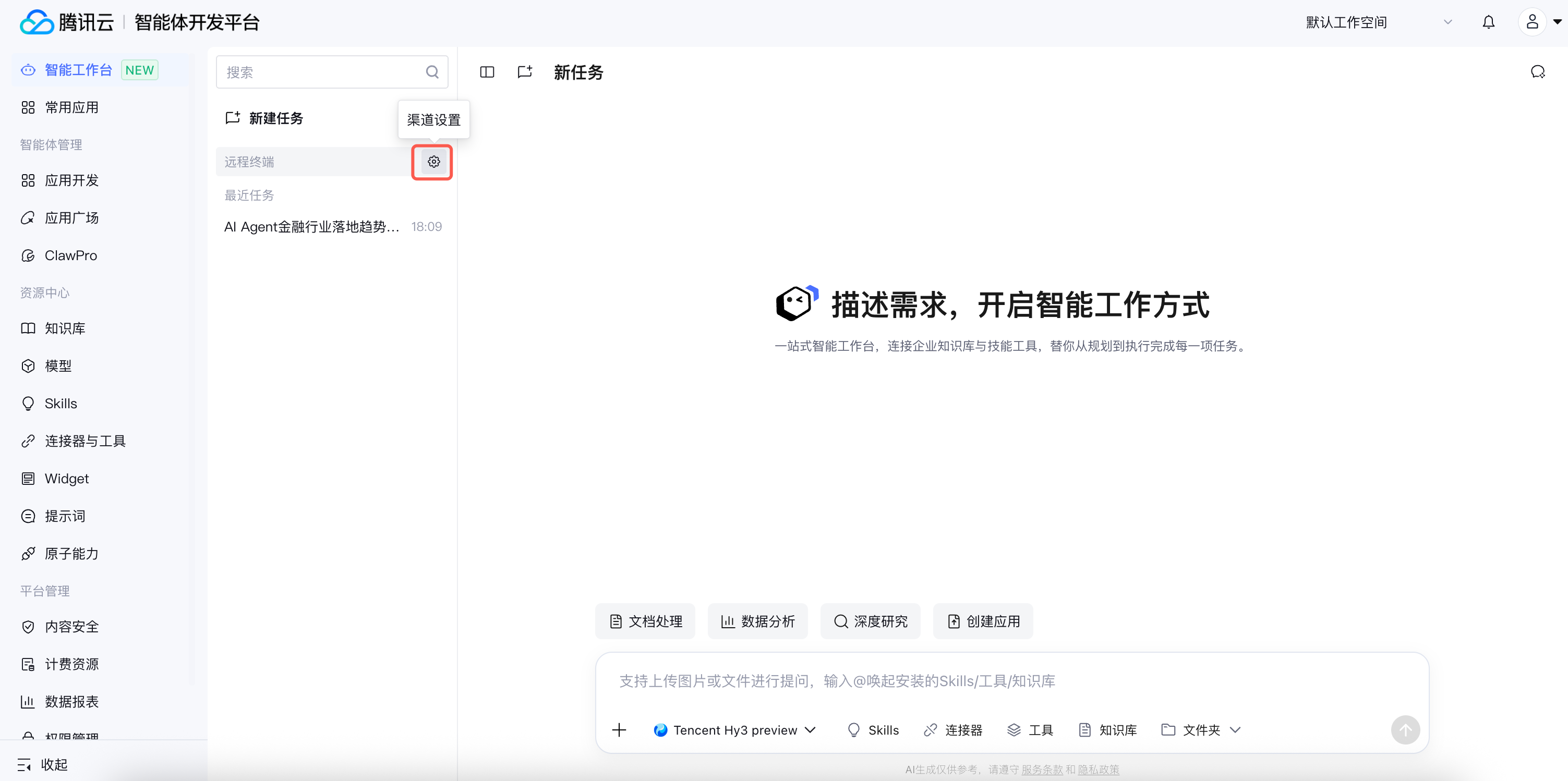
企业微信智能机器人
1. 企业微信智能机器人渠道,单击配置。需要填入 Bot ID 、Secret 并保存,完成渠道配置。
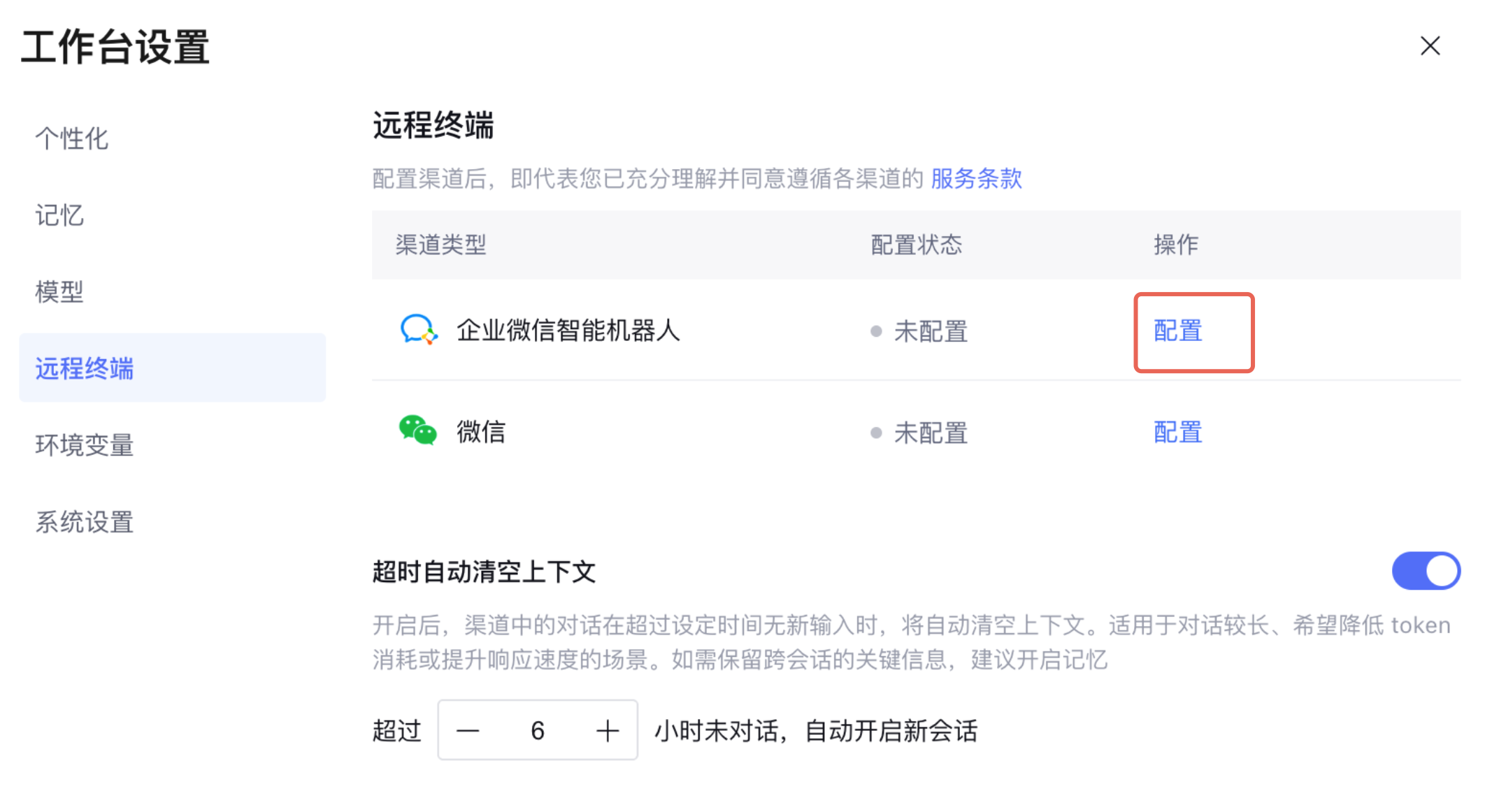
您可以通过扫码授权 或 手动配置两种方式获取 Bot ID 、Secret。推荐使用扫码授权方式,可快速完成渠道对接。
说明:
若您拥有多个空间权限,各空间的远程终端渠道可单独配置。但请注意:一个企业微信智能机器人只能绑定一个智能工作台,新的连接会覆盖并导致旧的连接失效。
方式一:扫码授权(推荐)
页面找到并点击链接,使用企业微信扫码,支持一键创建机器人后将 Bot ID 、Secret 授权给智能体开发平台。
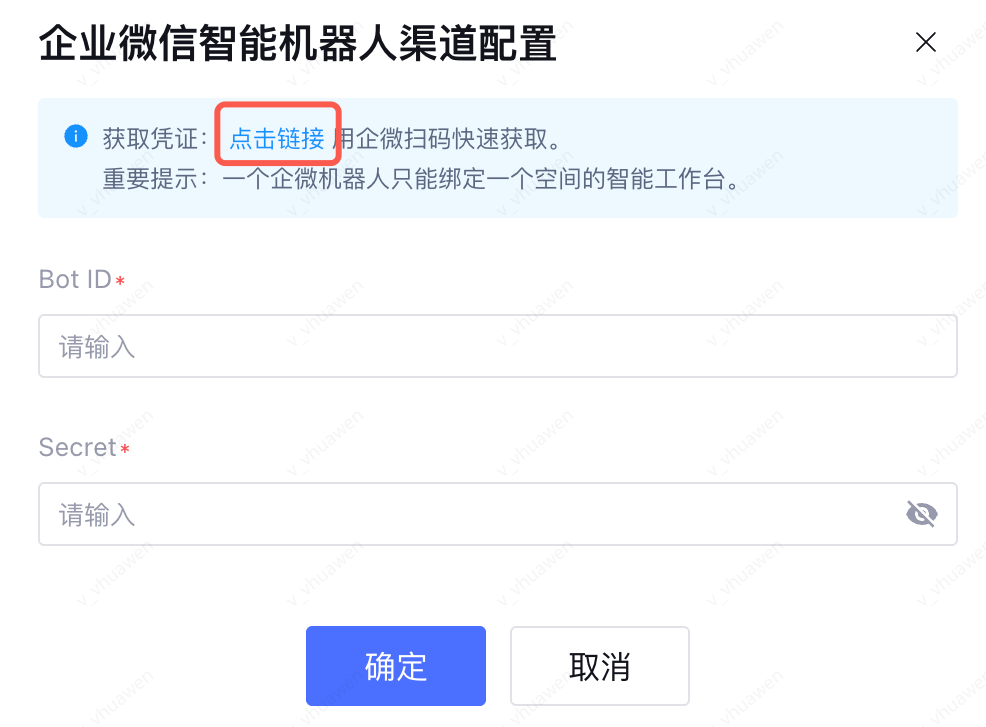
方式二:手动配置
第一阶段:创建机器人。
1. 登录企业微信客户端,进入工作台。选择智能机器人。(也可以通过搜索找到智能机器人)
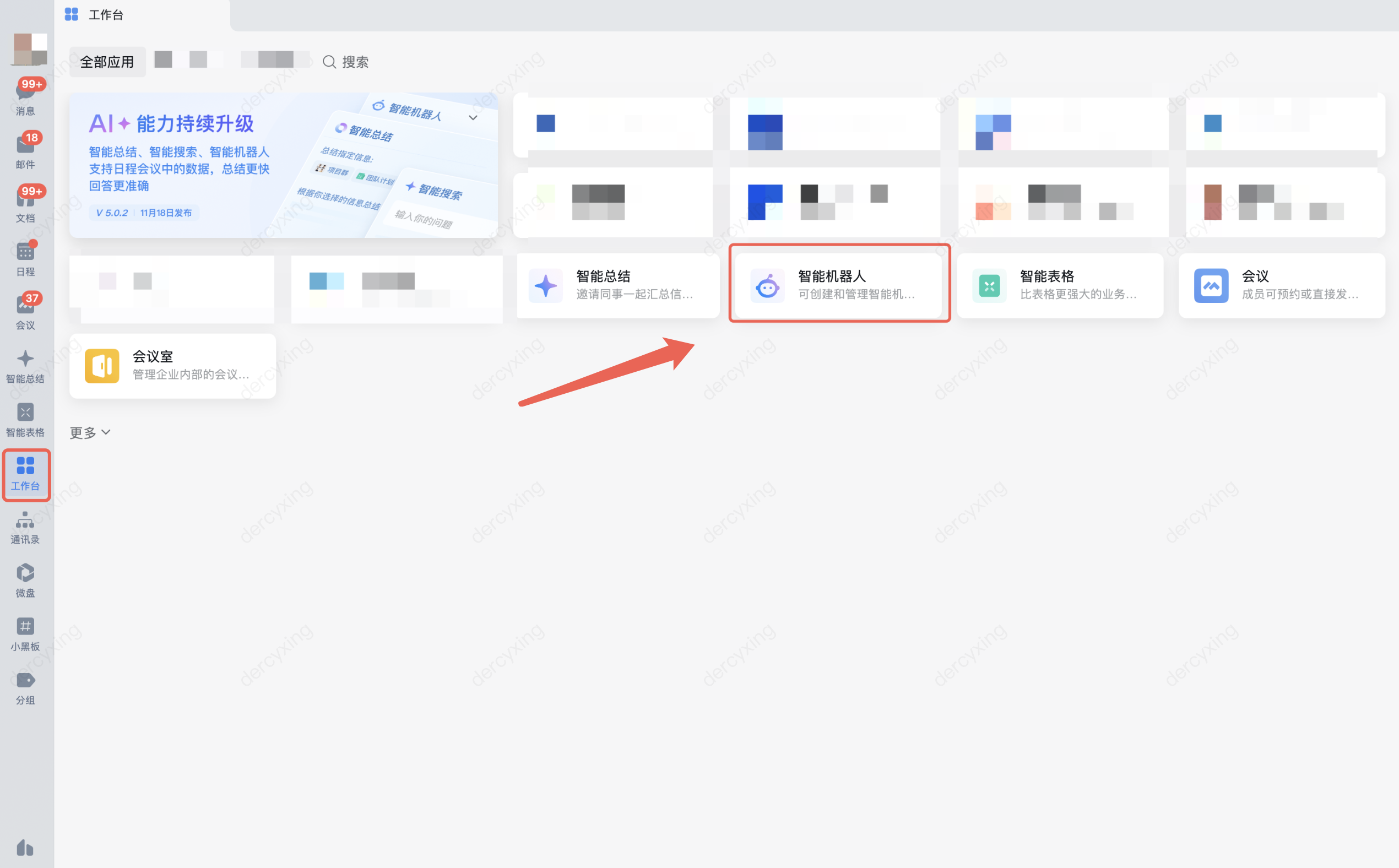
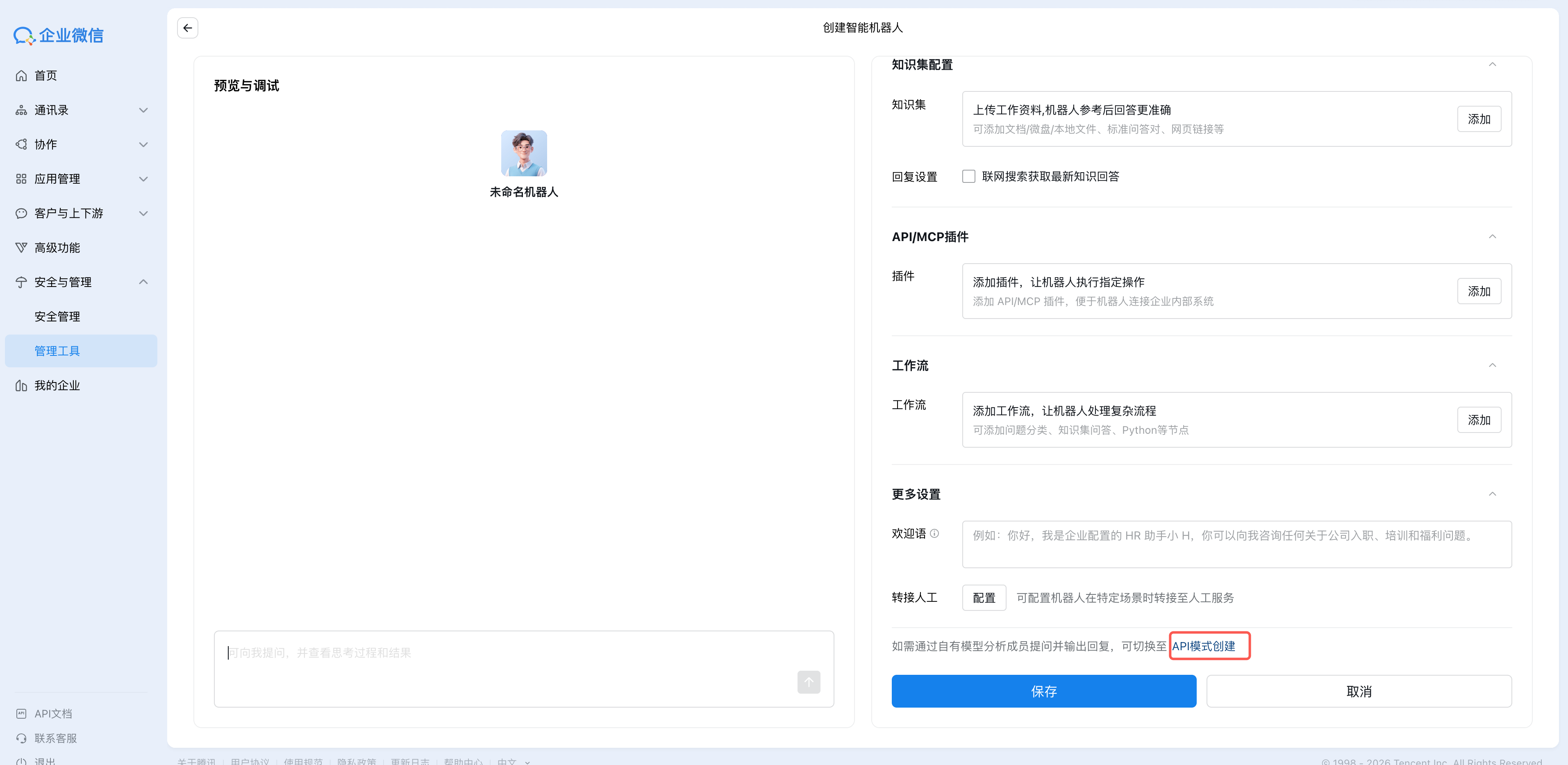
2. 单击创建智能机器人,选择 API 模式创建。
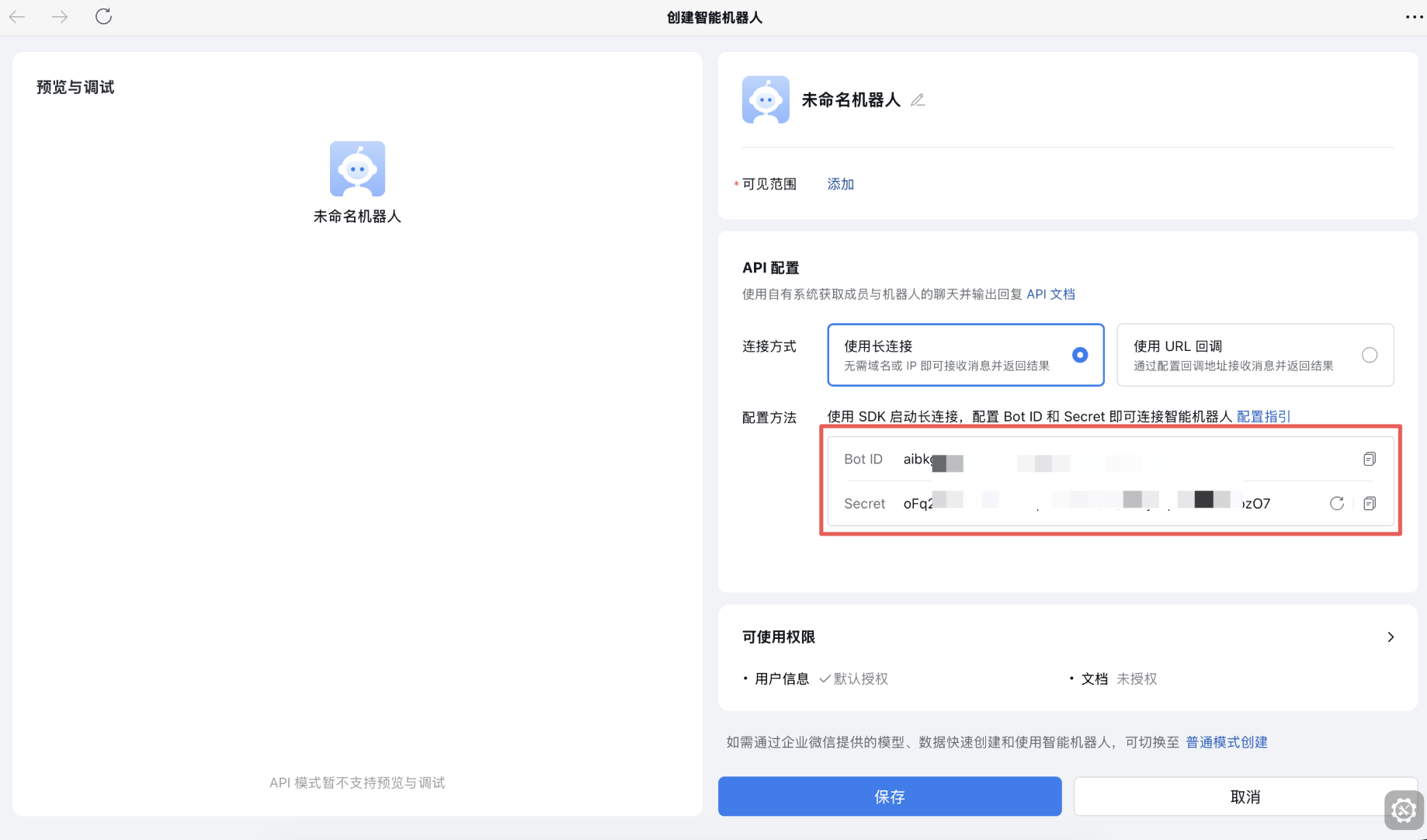
3. 选择“通过长链接配置”,获取 Bot ID 、Secret ,并保存机器人。
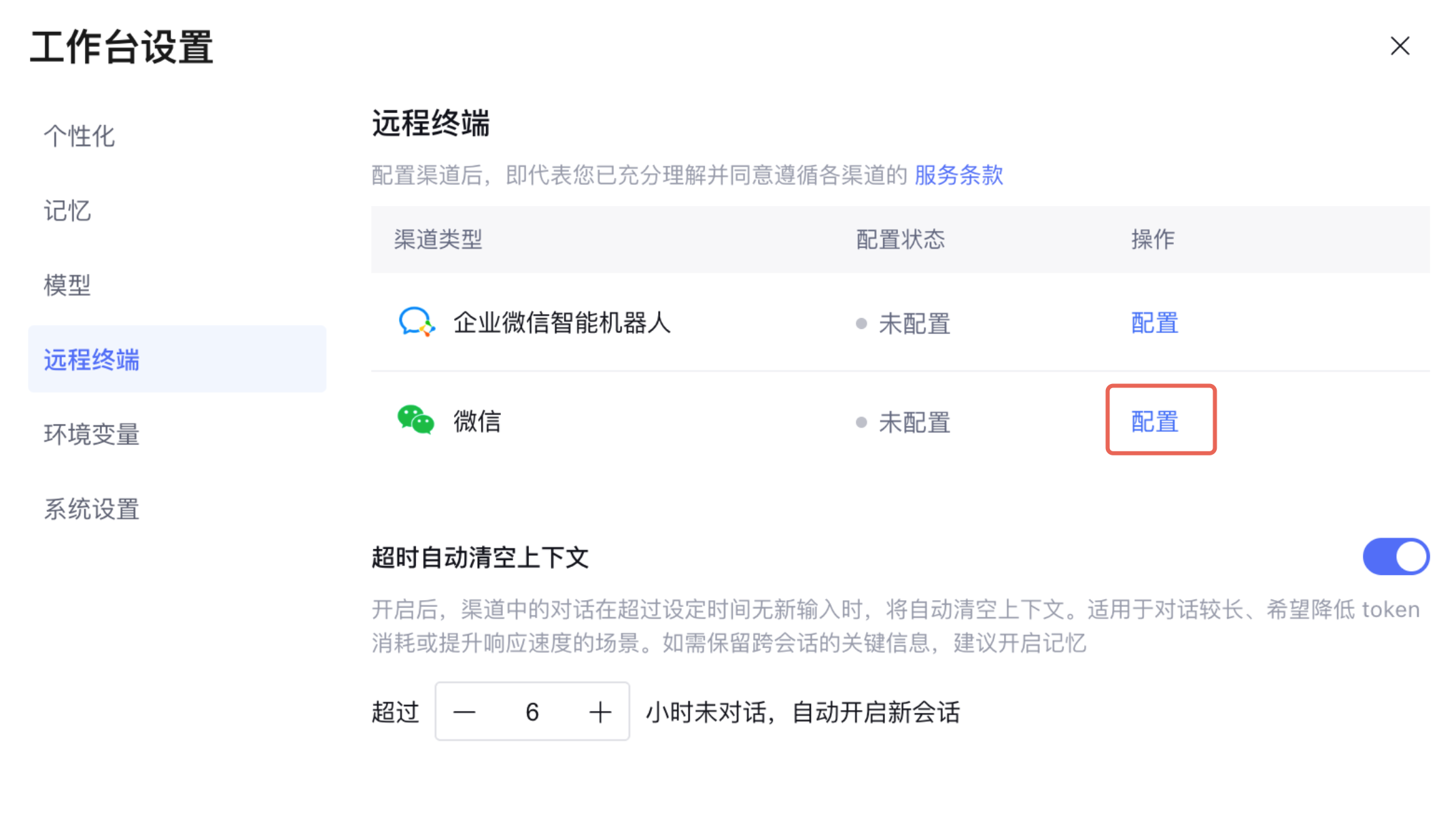
微信渠道
1. 找到渠道设置并单击配置。
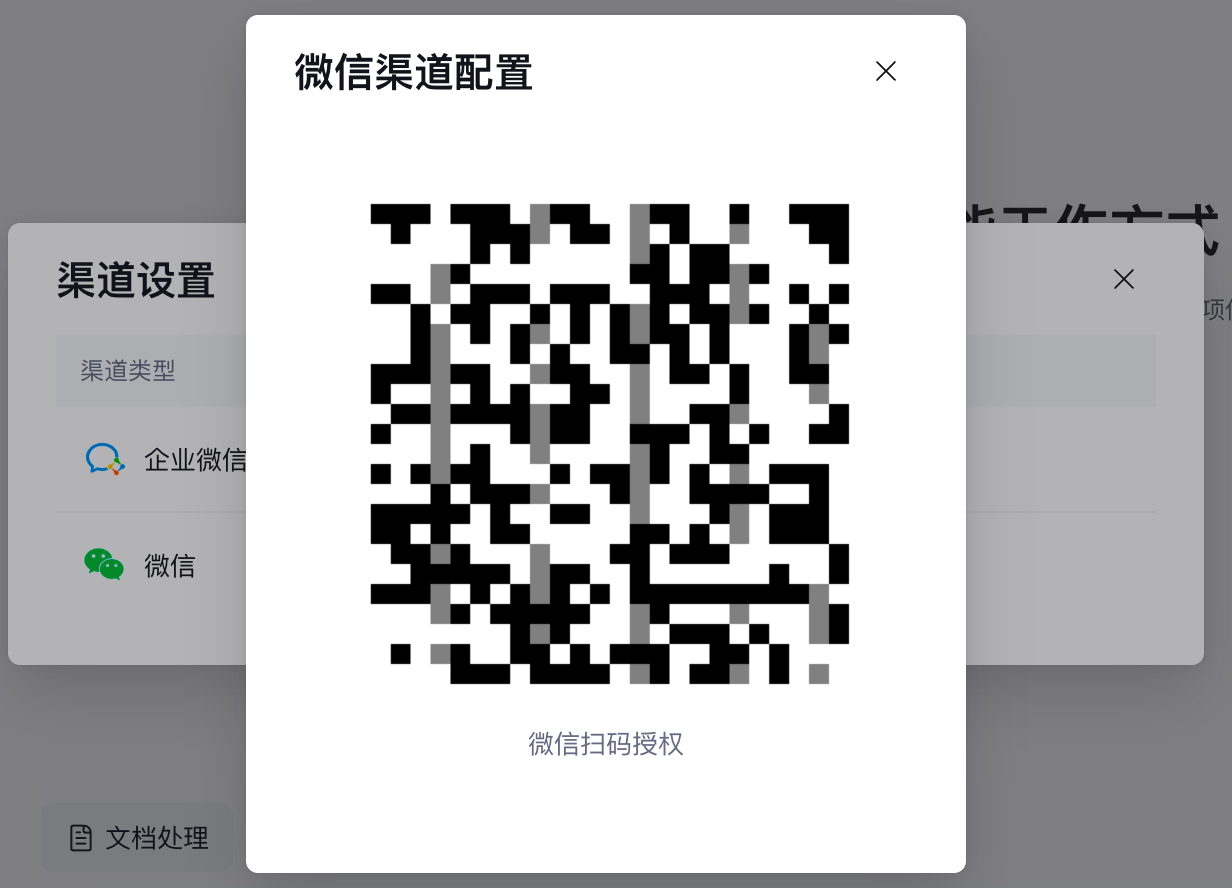
2. 使用手机微信扫描下方二维码,即可进入微信 Clawbot 窗口对话。
说明:
1. 二维码有效期120秒,请在有效期内完成扫码。
2. 若您拥有多个空间权限,各空间的远程终端渠道可单独配置。但请注意:一个微信号只能绑定一个智能工作台,新的连接会覆盖并导致旧的连接失效。
对话功能
查看会话:如您在多个单聊、群聊中使用绑定的远程终端,可在右侧列表中展开不同的会话。
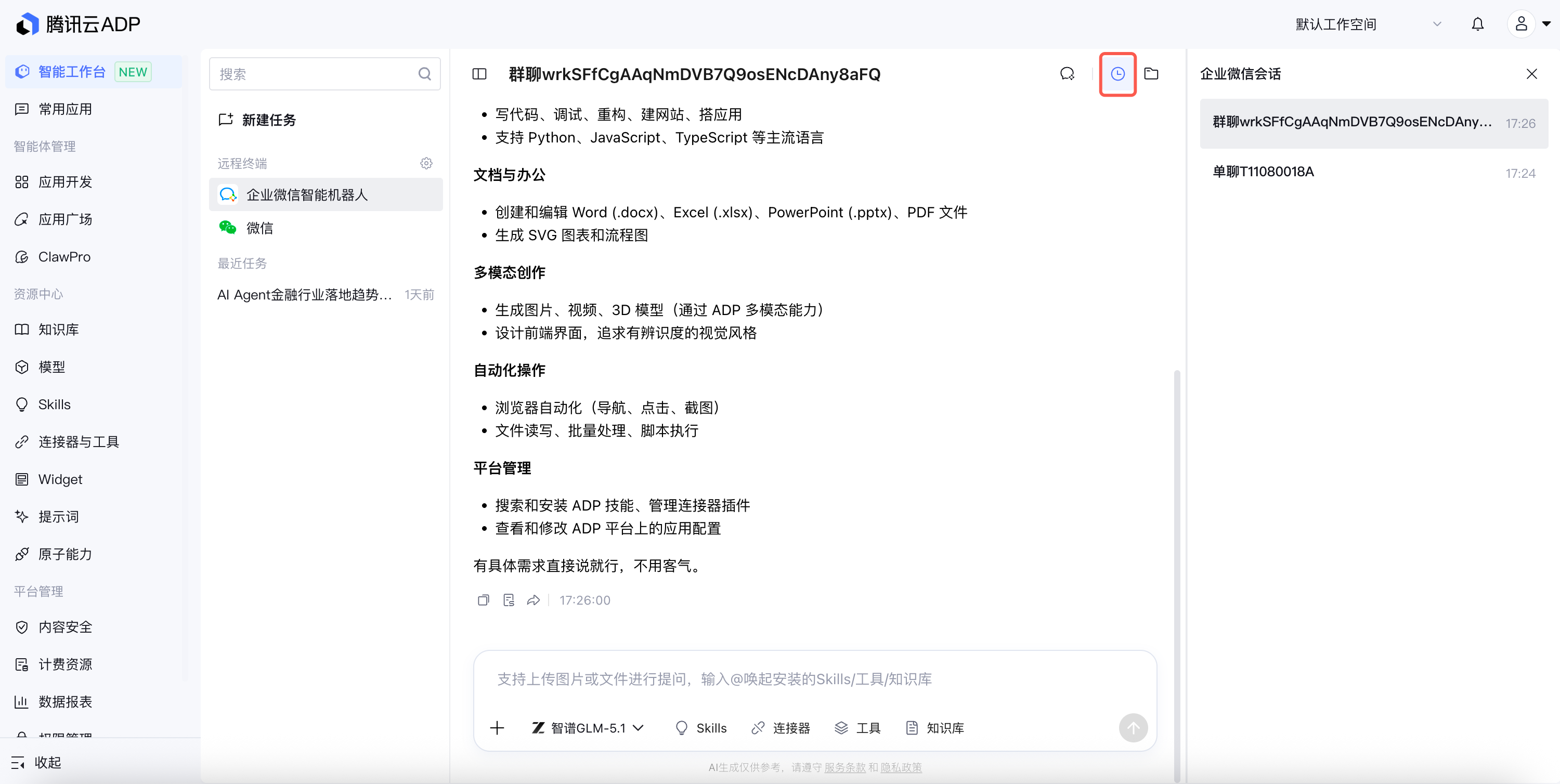
会话标题:会话标题按聊天对象 ID 自动生成,点击重命名可修改为方便记忆的名称。
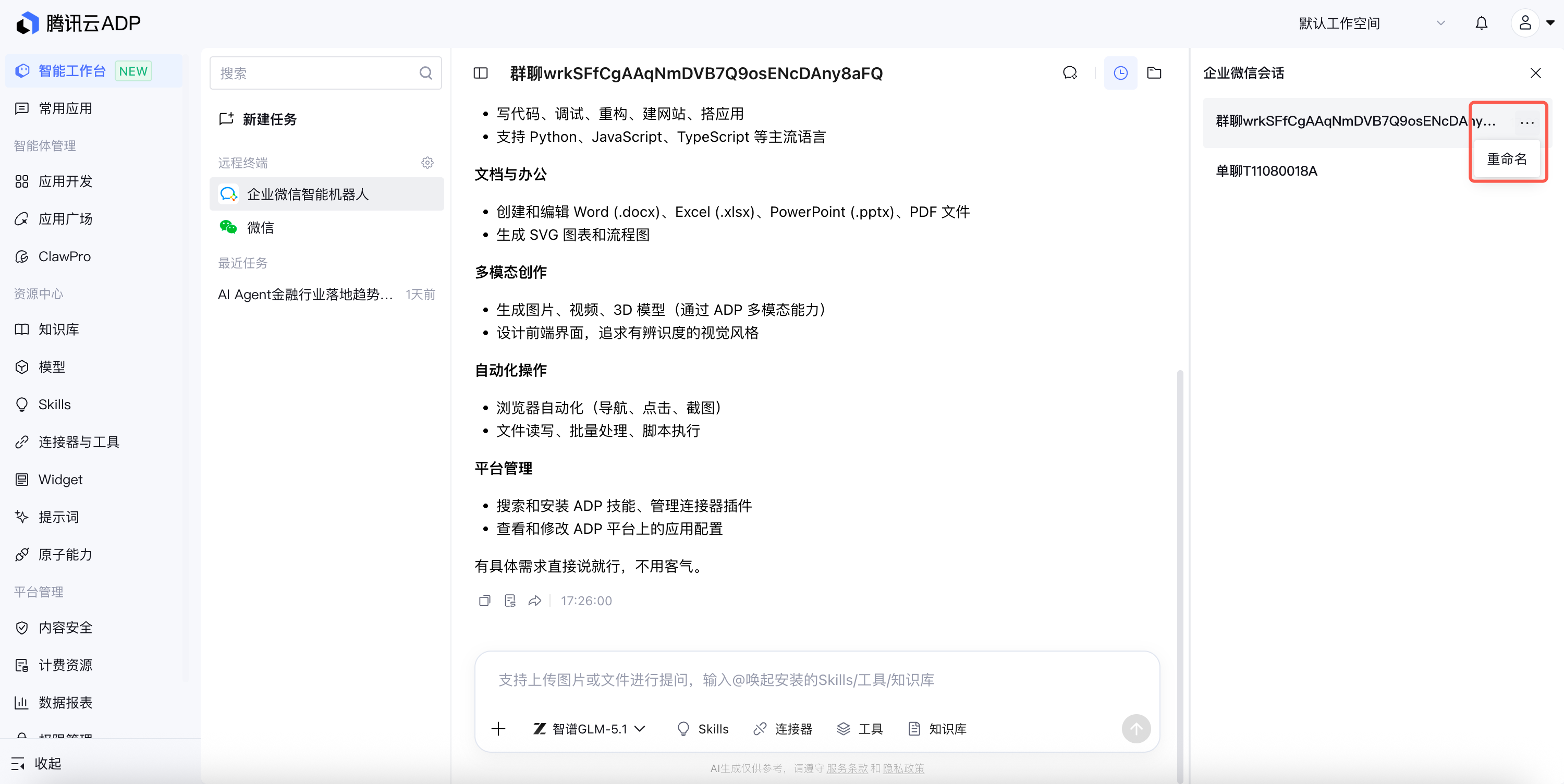
继续对话:您可在智能工作台与任意会话继续对话,对话内容保持连贯,但回复仅在智能工作台可见,不会同步到原终端。
上下文管理
智能工作台远程终端支持上下文管理功能,帮助你在长对话中控制上下文长度,降低 Token 消耗并提升响应速度。
超时自动清空上下文
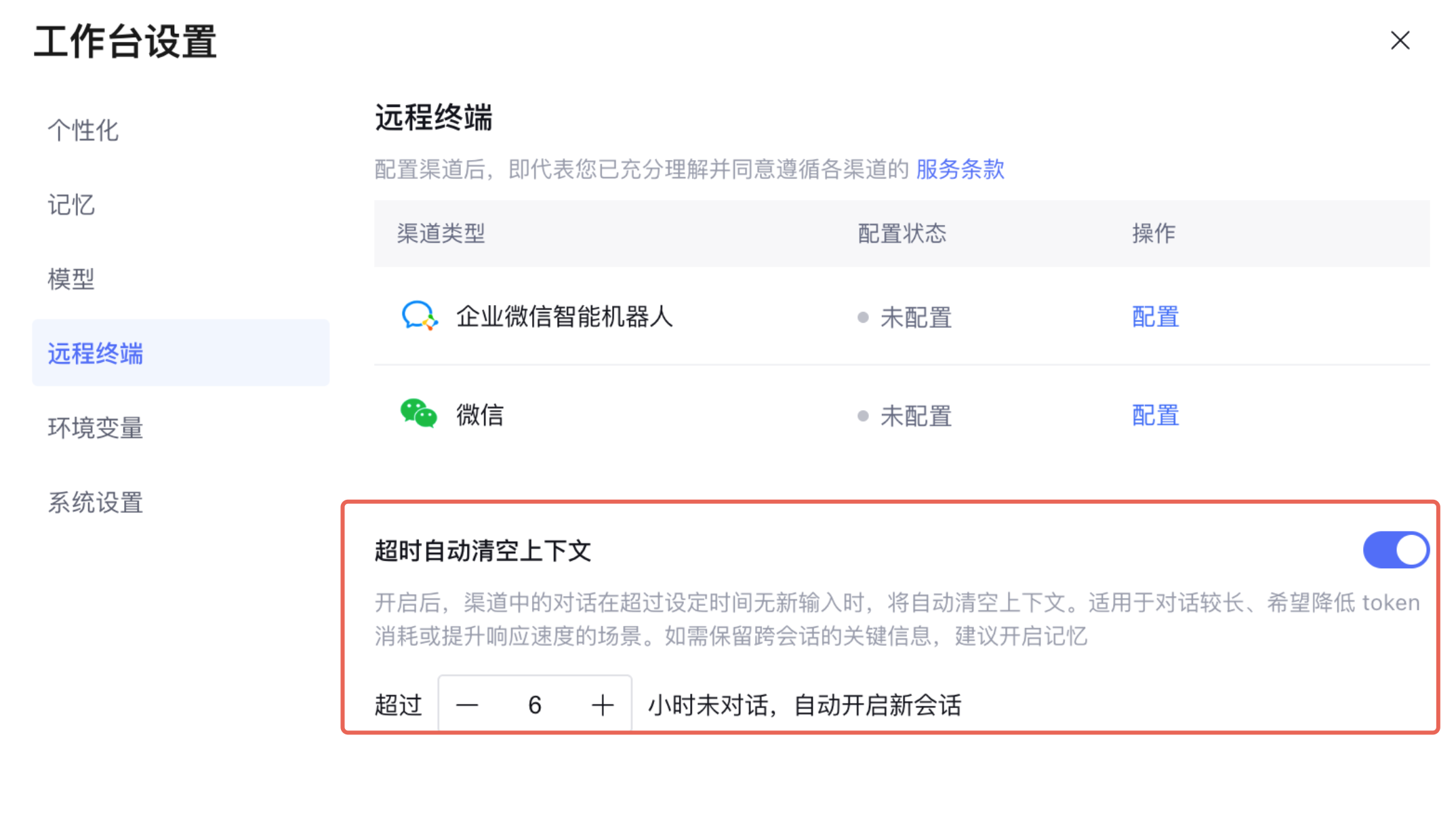
在工作台设置-远程终端页面找到超时自动清空上下文选项。开启后,当超过设定时长无新输入时,系统自动清空当前对话的上下文,后续对话从零开始。
默认关闭,开启后默认 6 小时,可根据需要修改。
该设置对所有发布渠道均适用。
说明:
超时清空仅清除对话上下文,工作区文件不受影响。建议同时开启长期记忆,避免关键信息随上下文一起清除。
手动清空上下文
在对话中输入
/clear 指令可手动清空当前对话上下文,工作区文件保留不变。内置快捷指令
当前支持以下指令,在微信或企业微信智能机器人对话框中输入即可生效。
指令 | 说明 |
/new | 开启新的对话 |
/clear | 清空当前对话上下文,工作区文件保留不变 |


