1. 功能简介
授权凭证管理用于统一管理连接器、工具、模型(规划中)等所需的授权信息。您可以将 APIKey、腾讯云 CAM 授权、OAuth 授权等信息保存为"凭证",并在应用、工作流、智能工作台等场景中直接引用,无需在多个应用中重复填写密钥或重复授权。
通过授权凭证管理,您可以:
统一管理:集中创建、查看和维护连接器、工具、模型的授权凭证。
快速引用:在应用、工作流等配置中,直接选择已有凭证完成服务调用,无需重复填写。
集中管控:在凭证变更、失效或删除时,集中查看受影响的应用范围,降低批量维护成本。
2. 基本概念
概念 | 说明 |
凭证 | 一条已保存的授权信息,用于调用连接器、工具、模型等服务。 |
授权方式 | 连接器/工具支持的授权类型,例如 APIKey、腾讯云 CAM、OAuth 2.0等。 |
授权实例 | 按某一授权方式填写的具体授权内容。例如:APIKey 方式对应 APIKey 值;腾讯云 CAM 方式对应 SecretId、SecretKey;OAuth 2.0 方式对应 OAuth Token。 |
创建凭证 | 为某个连接器/工具选择授权方式,并完成密钥填写或授权操作。 |
引用凭证 | 在应用、工作流等配置中,选择一条已有凭证来完成服务调用。 |
3. 凭证类型
凭证按可见与可引用范围分为两类:
凭证类型 | 说明 |
自定义凭证 | 自定义新建凭证,默认仅创建者本人可见、可编辑、可引用;空间内其他普通用户不可见、不可引用;管理员不可引用,但可删除凭证(用于安全管控)。 |
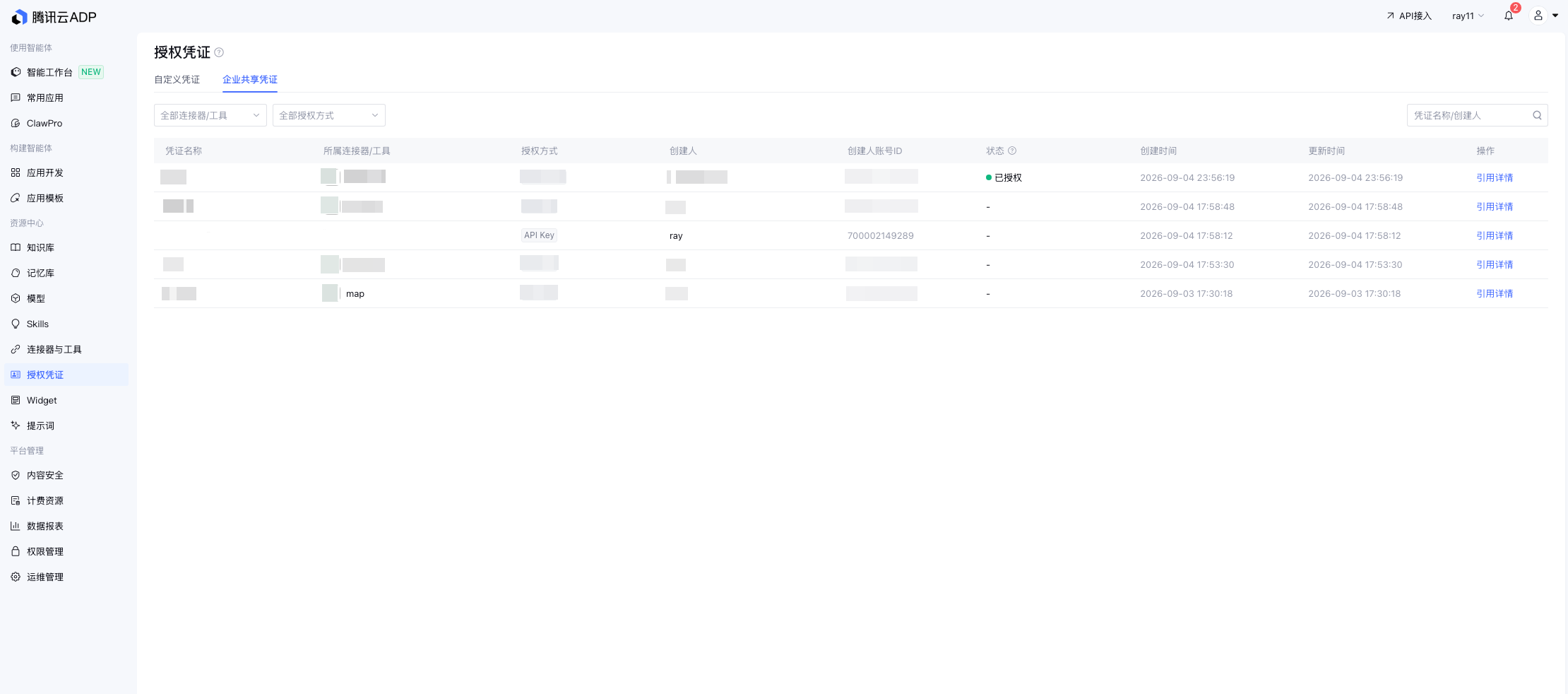
企业共享凭证 | 由其他用户共享至当前空间的凭证。空间内用户可见、可引用,但不可编辑、不可删除。 |
4. 入口说明
您可以通过以下入口进入凭证管理:
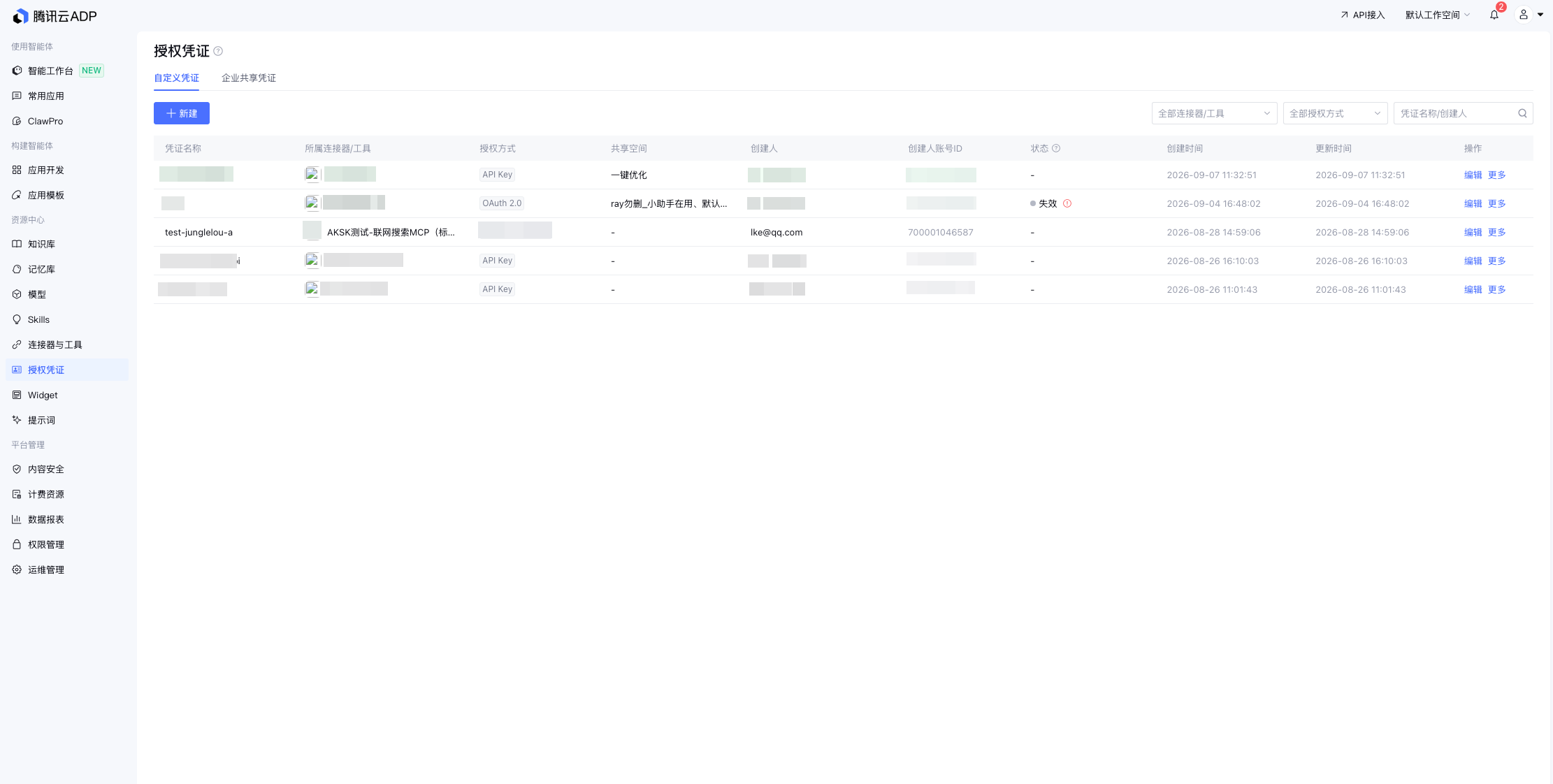
1. 单击左侧菜单栏的授权凭证,单击新建凭证创建新的授权凭证,或在凭证列表中查看已有凭证。
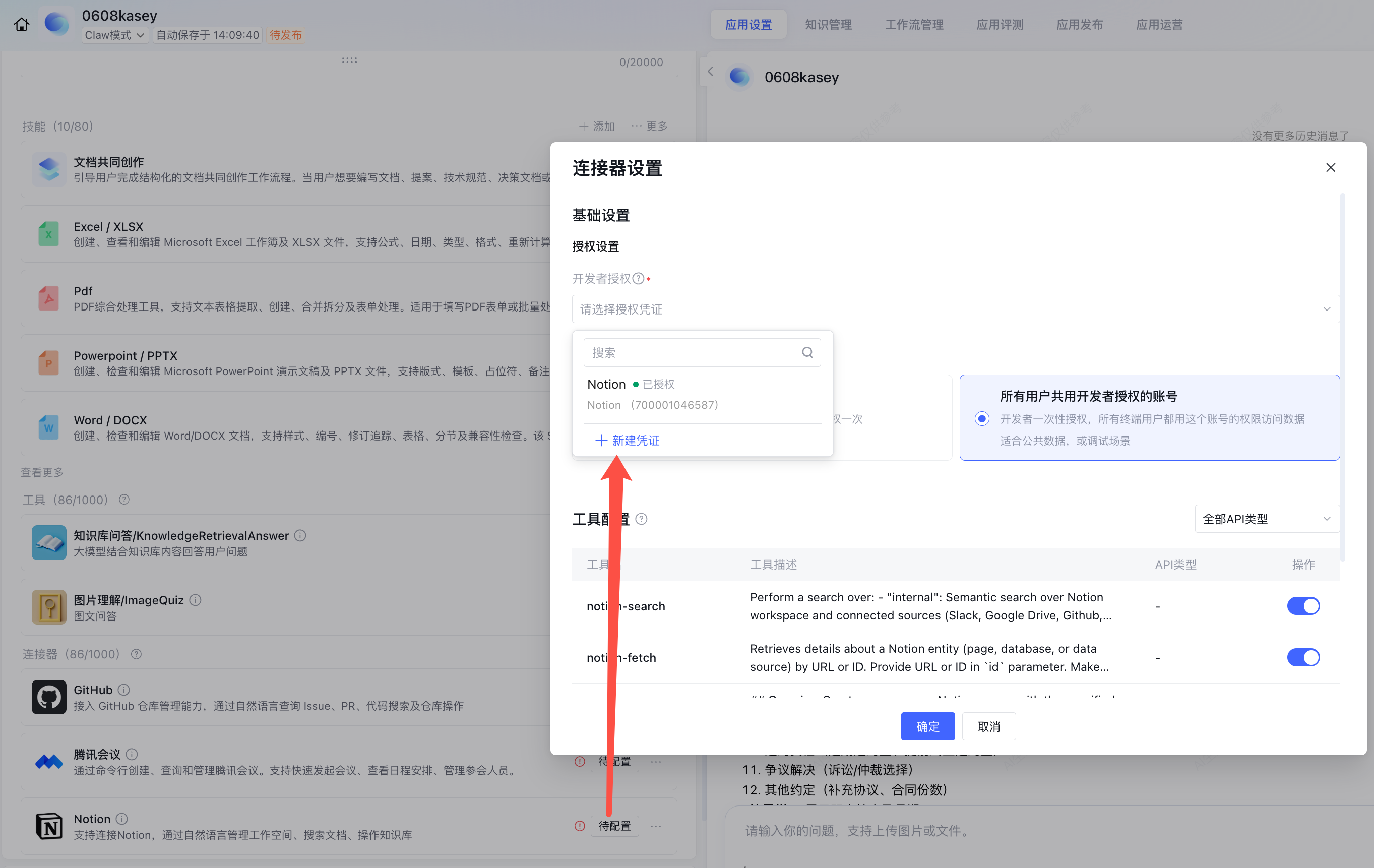
2. 在应用、工作流或智能工作台中配置工具时,也可以在授权配置处选择新建凭证快速创建。
5. 凭证管理
5.1 自定义凭证
5.1.1 创建凭证
选择连接器/工具,填写凭证名称、授权实例。
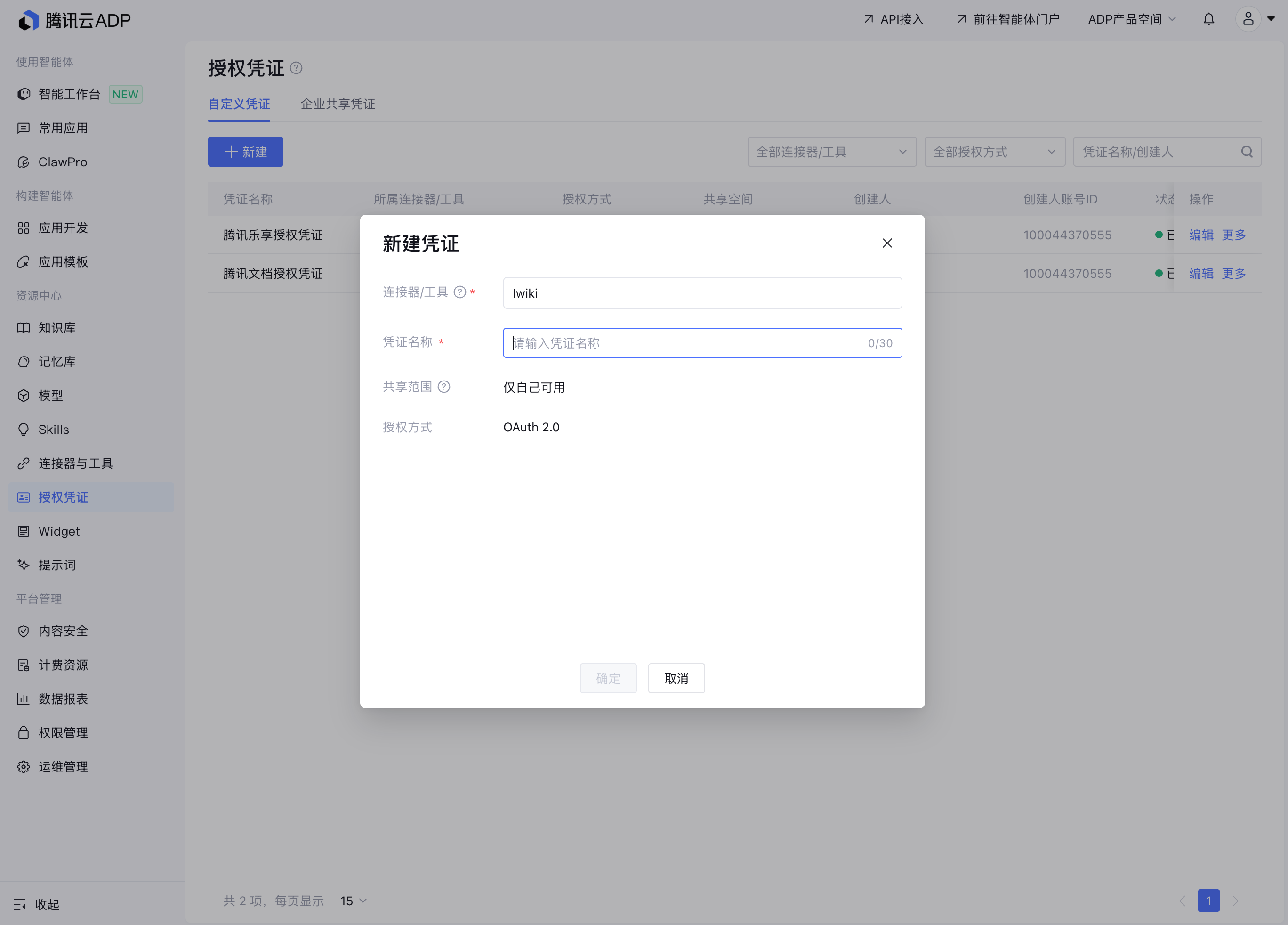
字段 | 是否必填 | 填写说明 |
连接器/工具 | 必填 | 选择该凭证要授权的连接器/工具。选定后,下方"授权方式"会自动匹配为该对象支持的授权类型。 |
凭证名称 | 必填 | 自定义凭证的名称,最多 30 个字符,建议体现所属对象与用途,便于后续引用时识别。 |
授权方式 | - | 根据所选连接器/工具自动带出,例如 OAuth 2.0、APIKey、腾讯云 CAM 等。 |
不同授权方式的授权实例略有不同:
APIKey 授权:填写对应的 APIKey 字段;
腾讯云 CAM 授权:支持腾讯云 CAM 和手动输入两种。当选择腾讯云 CAM 时,点击去授权,按照页面指引完成授权;选择手动输入时,填写对应的 SecretId、SecretKey 等字段;
OAuth 2.0 授权:需先进行凭证创建后,点击去授权,跳转至对应服务完成账号授权。

5.1.2 凭证列表
在凭证列表中,您可以查看凭证信息并进行相关操作。
列表字段
字段 | 说明 |
凭证名称 | 创建凭证时填写的名称。 |
所属对象 | 该凭证所属的连接器/工具/模型。 |
授权方式 | 该凭证使用的授权类型,例如 APIKey、腾讯云 CAM、OAuth 2.0 等。 |
共享空间 | 该凭证已共享的空间范围。 |
创建者 | 创建该凭证的子用户。 |
创建时间 | 凭证首次创建的时间。 |
更新时间 | 凭证最近一次编辑或刷新的时间。 |
可执行操作
操作 | 说明 |
编辑 | 修改凭证名称和授权实例。保存后,所有正在引用该凭证的应用都会受到影响。 |
引用详情 | 查看引用此凭证的应用、工作流等详情。 |
刷新 | 对 OAuth 2.0 凭证进行连接校验,确认当前授权是否仍然有效。 |
删除 | 删除后,所有引用该凭证的应用将无法继续使用该授权。删除前建议通过"引用详情"确认该凭证是否仍被应用依赖。 |
5.2 企业共享凭证
企业共享凭证下由其他用户共享至当前空间的可用凭证。您可以在配置工具、连接器时直接选用这类凭证,但无法查看其凭证信息,也不能进行编辑、删除等管理操作。
6. 引用凭证
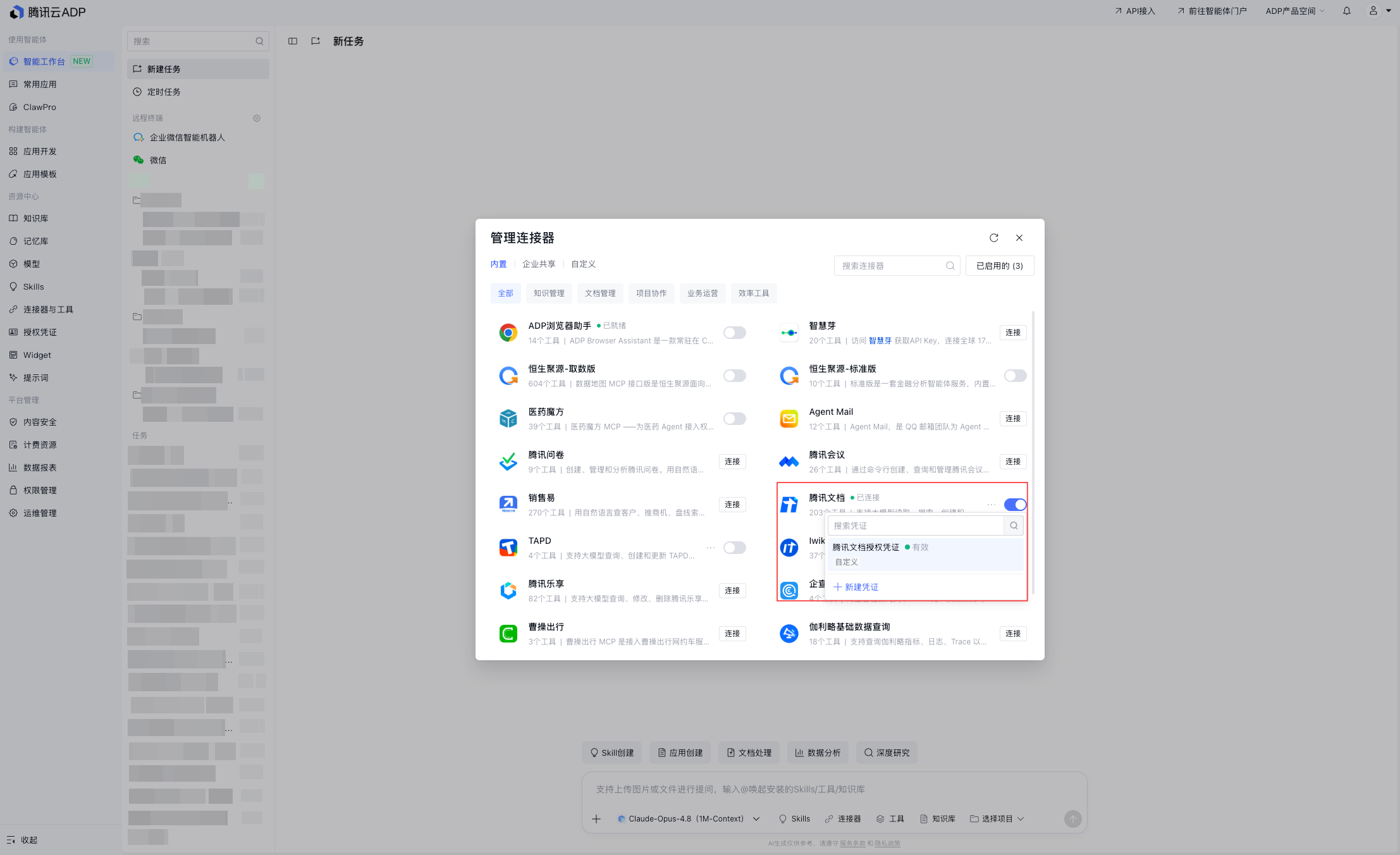
6.1 智能工作台中引用
1. 在智能工作台中添加连接器/工具。
2. 单击连接或添加时进行授权配置:
选择已有凭证:仅展示当前连接器/工具下用户有权限引用的凭证。
新建凭证:在当前连接器/工具下创建新的凭证。
3. 保存配置后,应用调用该工具时将使用所选凭证完成授权。
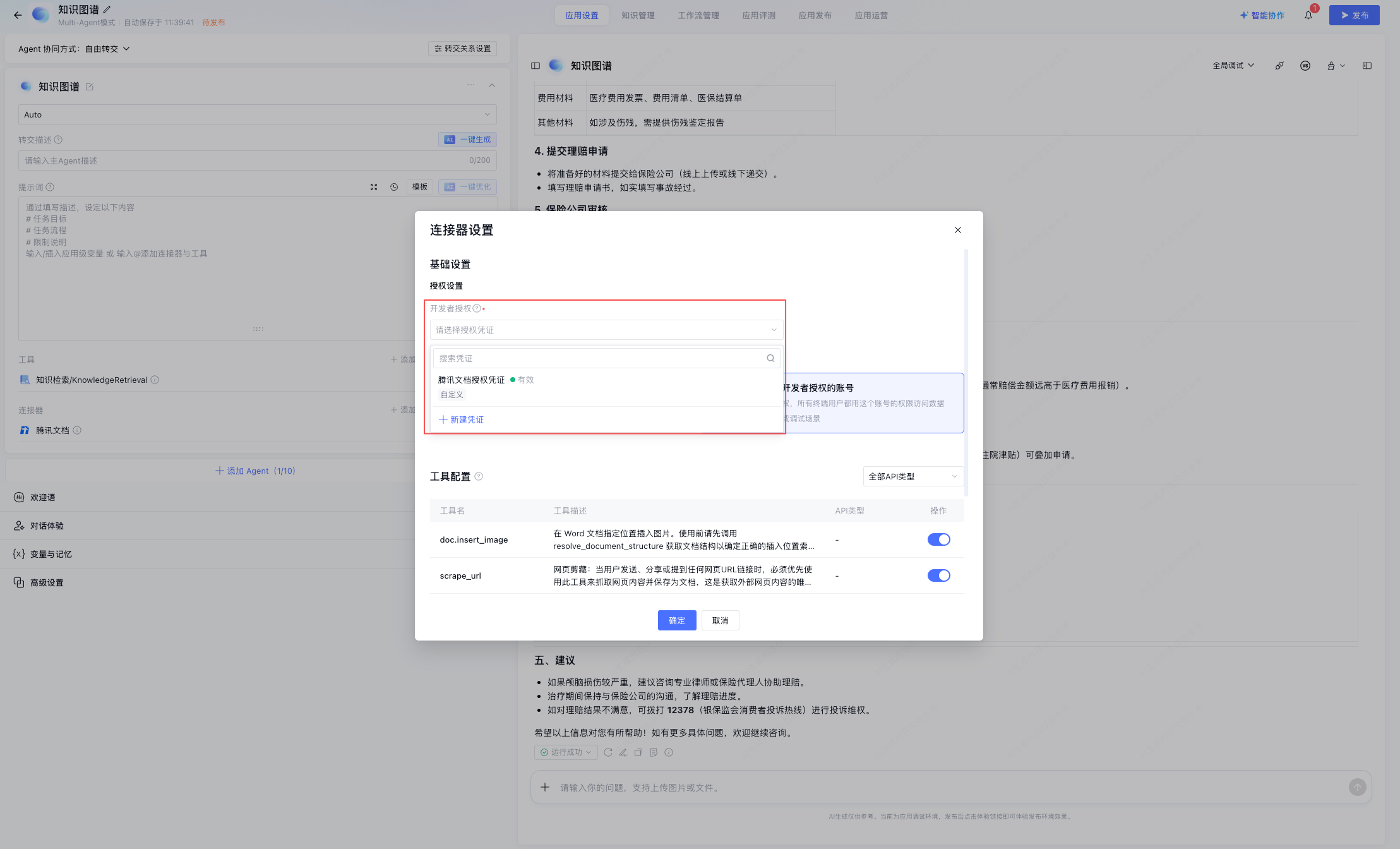
6.2 在应用设置中引用(Multi-Agent / Claw 模式)
1. 在应用中添加连接器/工具。
2. 点击待配置或进入连接器/工具设置。
3. 在授权配置处选择凭证:
选择已有凭证:仅展示当前连接器/工具下用户有权限引用的凭证;
新建凭证:在当前连接器/工具下创建新的凭证;
针对 APIKey 类,支持切换为引用变量,从系统、环境或应用等变量中获取密钥值,适用于已有变量的场景。
4. 保存配置后,应用调用该工具时将使用所选凭证完成授权。
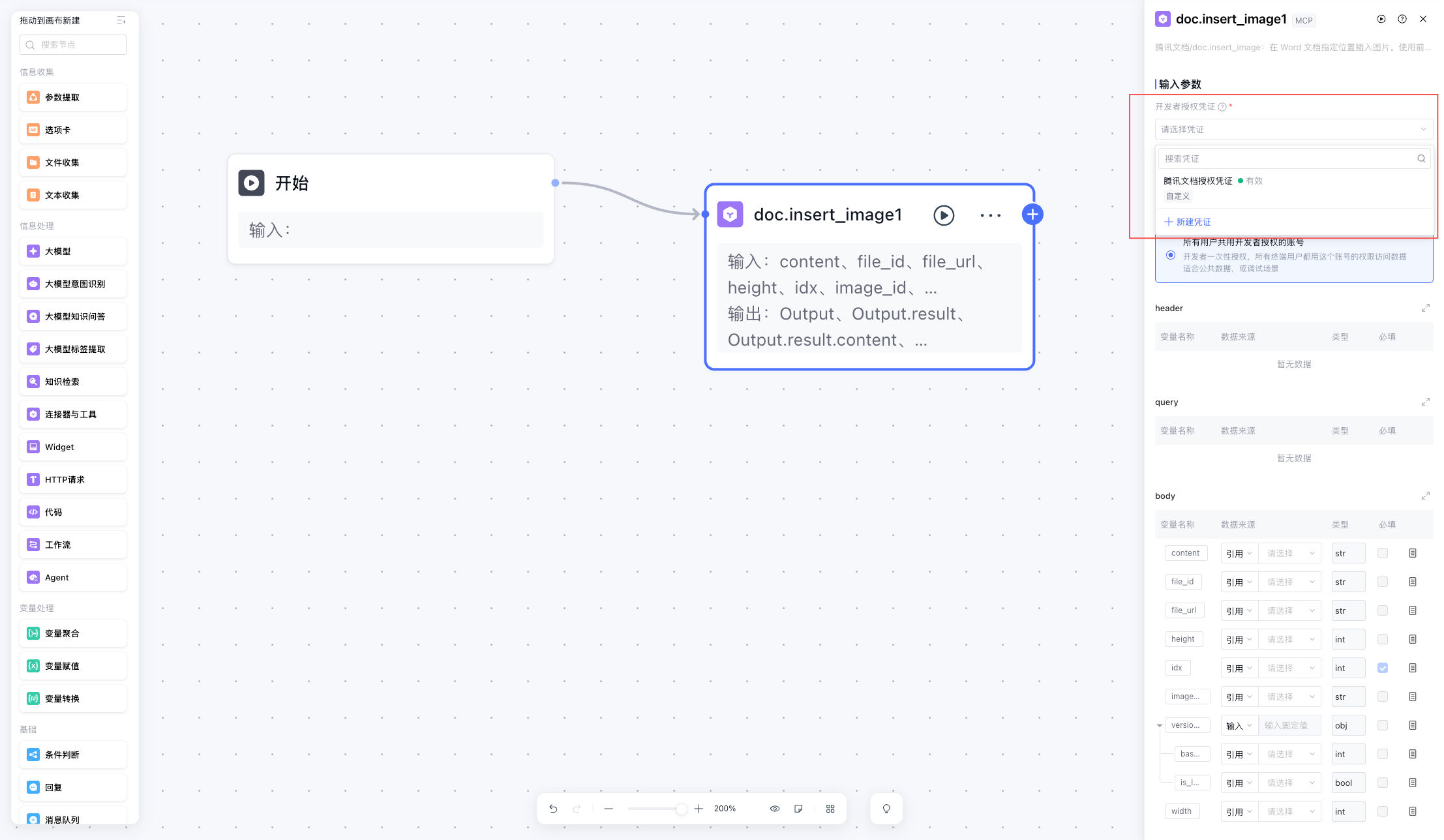
6.3 工作流中引用
1. 在工作流中添加连接器与工具节点。
2. 在节点授权配置处选择凭证,选择已有凭证后,相关授权字段将自动使用凭证信息,无需重复填写。
3. 其他非授权参数仍需按节点要求配置,例如 Header、Query、Body 等业务参数。
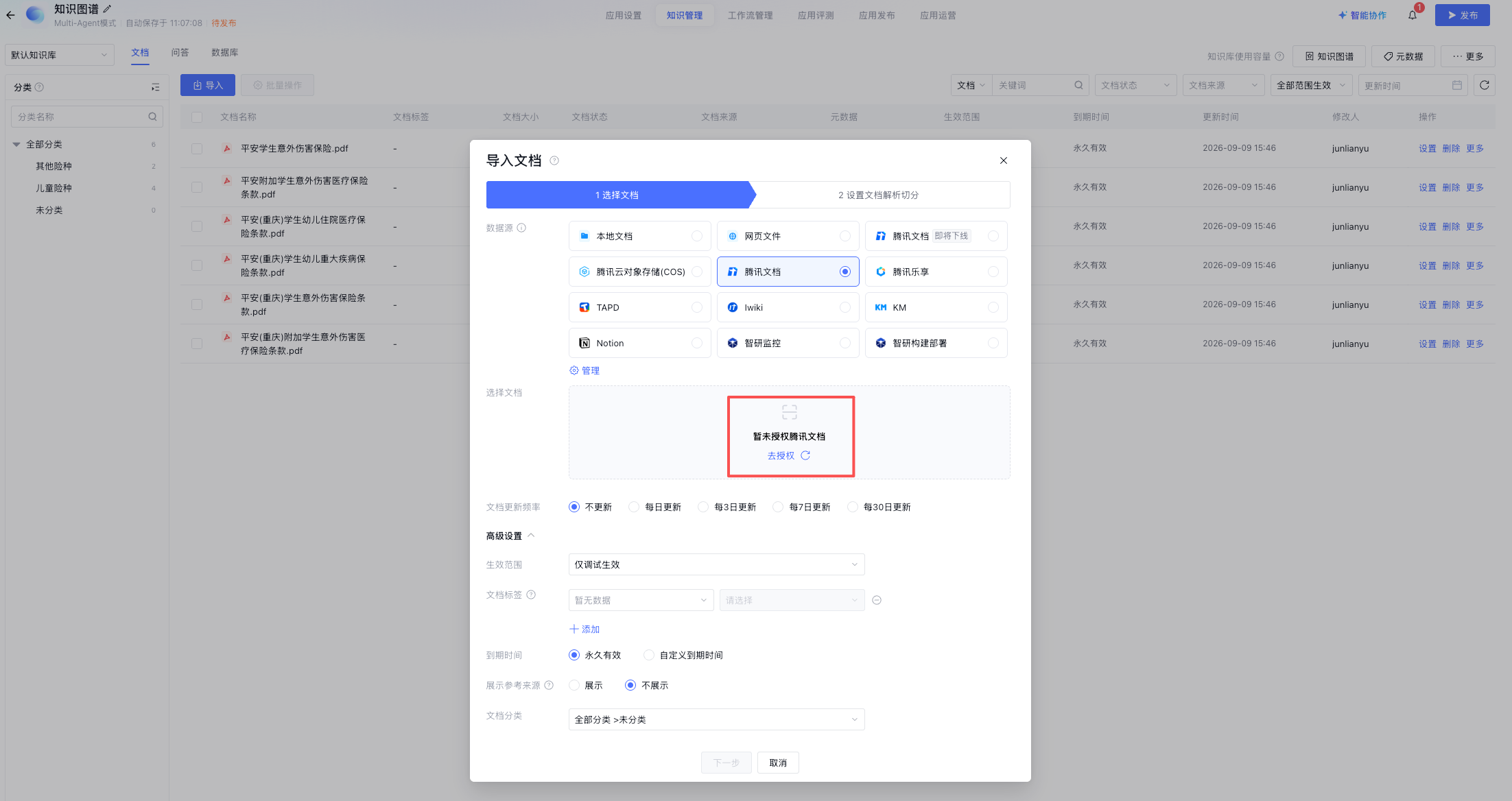
6.4 知识库中引用
1. 在知识库-数据源中,单击连接进行授权配置:
选择已有凭证:仅展示当前连接器下用户有权限引用的凭证;
新建凭证:在当前连接器下创建新的凭证。
2. 保存配置后,知识库通过该连接器调用知识接口时,将使用所选凭证完成授权。
7. 凭证共享
凭证共享用于将连接器/工具的授权凭证共享给空间成员,使成员无需自行配置即可直接使用。根据连接器/工具的来源不同,共享入口分为两种:自定义连接器/工具由创建者在工具详情页共享,内置连接器/工具由企业管理员在企业管理中统一开启。
7.1 自定义连接器/工具凭证共享
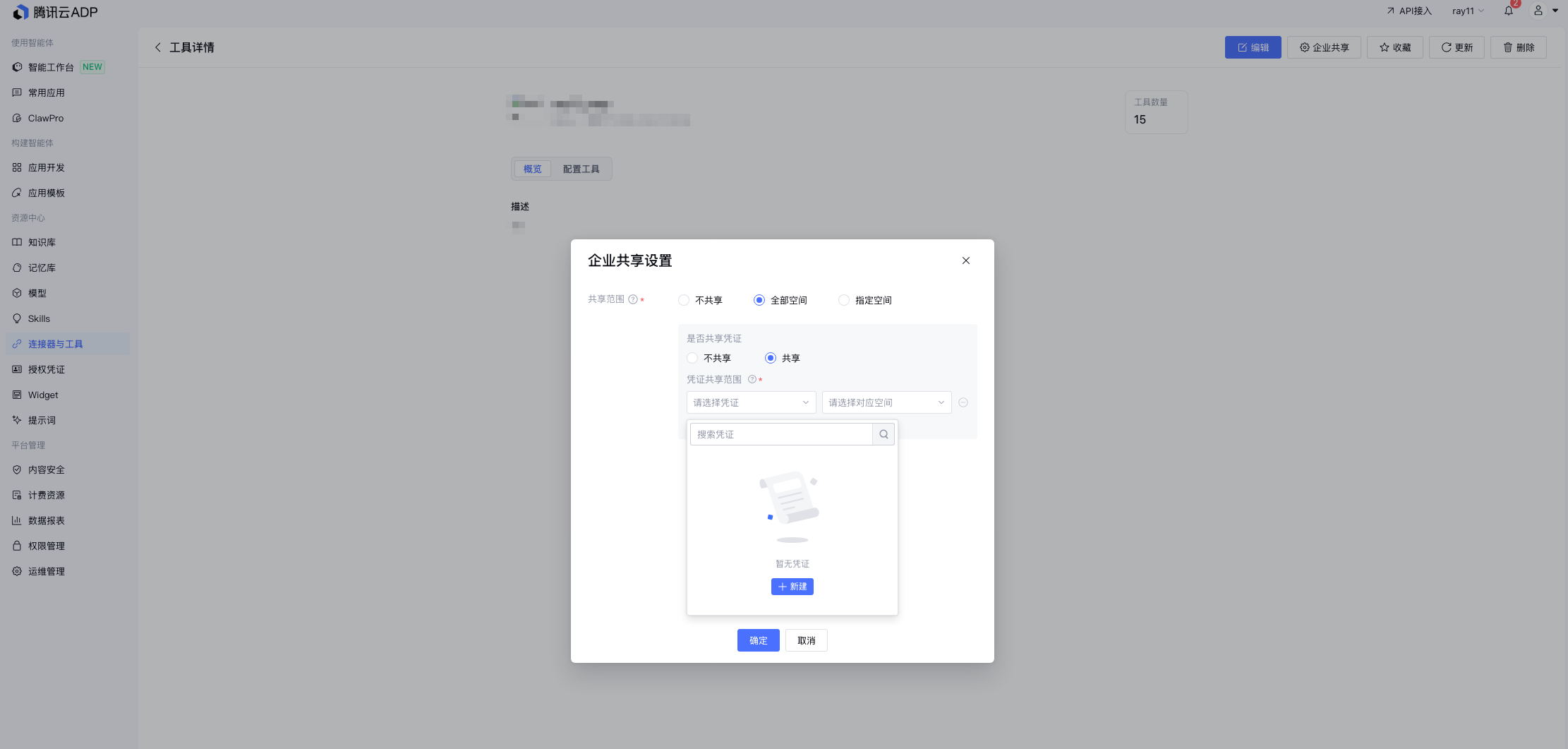
由于凭证不能脱离连接器/工具单独使用,因此共享连接器/工具时可选择是否一并共享其凭证。在「连接器与工具」中进入目标工具的详情页,单击企业共享,在弹窗中:
1. 设置共享范围:不共享 / 全部空间 / 指定空间。
2. 设置是否共享凭证:选择"共享"后,指定共享的凭证范围并选择具体凭证。
共享后,空间成员选用该连接器/工具时即可直接使用凭证,无需自行配置。
7.2 内置连接器/工具凭证共享
内置连接器/工具的凭证共享由企业管理员统一控制。管理员进入「企业管理 → 连接器/工具 → 内置连接器/工具」,开启凭证共享后,空间成员无需自行配置,选择已共享的凭证即可使用。
操作步骤
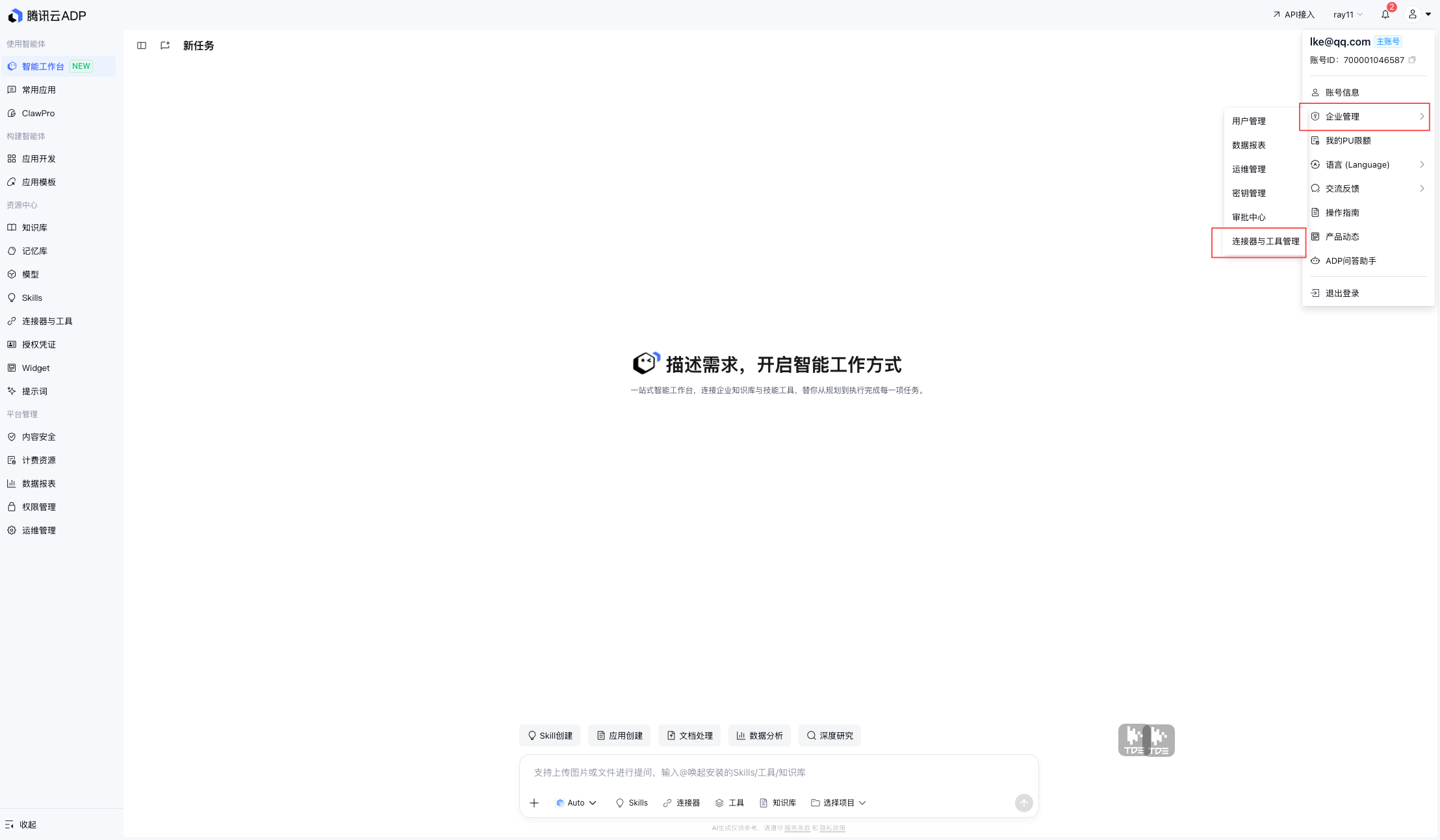
1. 以企业管理员身份 登录 ADP 控制台。
2. 点击右上角头像,在下拉菜单中选择企业管理。
3. 在企业管理的功能菜单中选择连接器与工具管理。
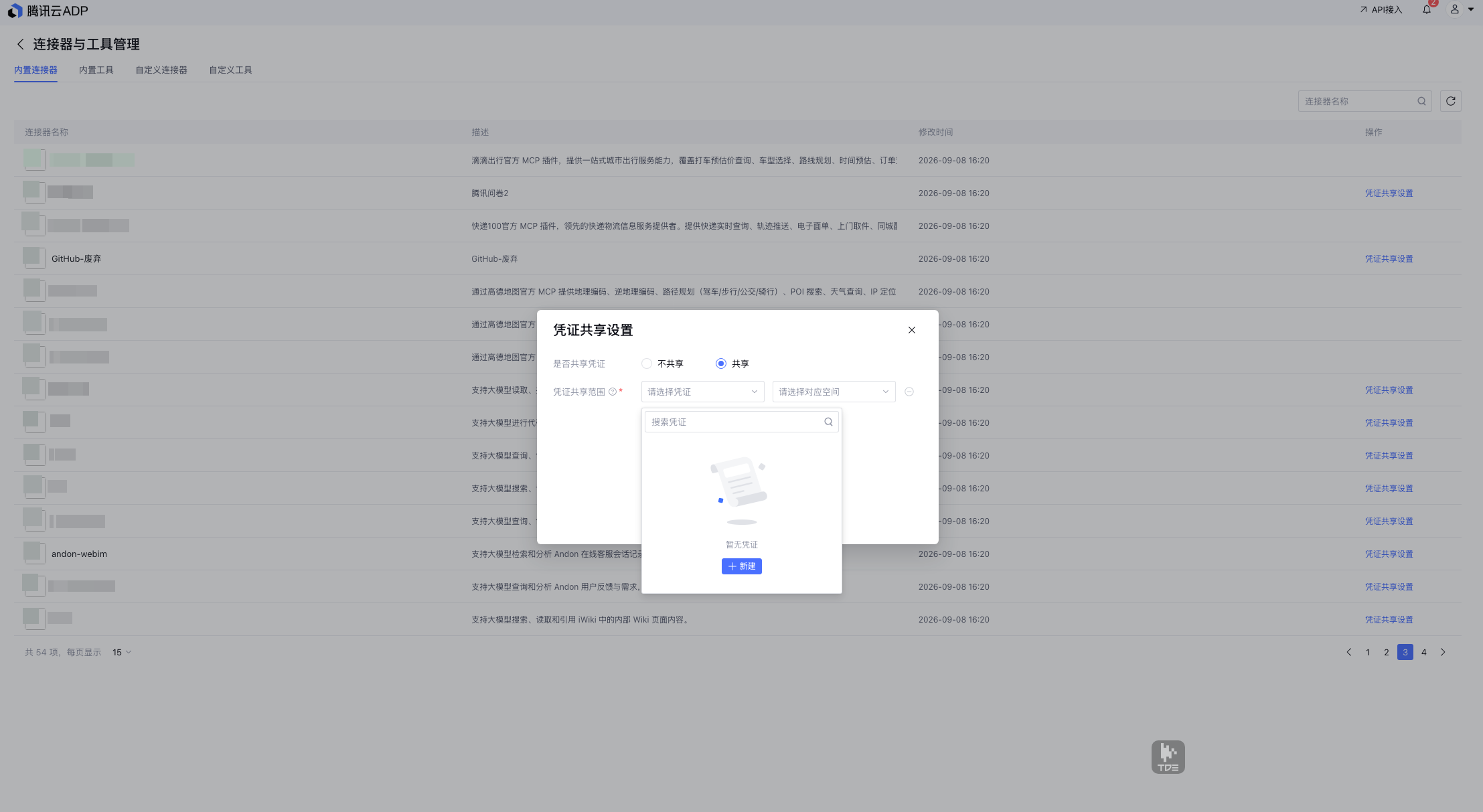
4. 在列表中找到目标连接器/工具,在其操作列单击凭证共享设置。
已共享凭证值更新,被共享方自动更新。
所有者删除凭证,被共享方自动失去该凭证使用权。
说明:
仅需要授权的连接器/工具才会显示凭证共享设置入口;无需授权的连接器/工具不显示该操作。
8、权限与安全说明
为保障授权信息安全,请注意以下事项:
1. 规范命名:生产环境凭证建议使用清晰、可辨识的名称,避免与测试凭证混用。
2. 变更前先确认引用:删除或编辑凭证前,请先通过"引用详情"确认是否有应用正在引用,避免影响线上业务。
3. 失效及时处理:若凭证失效,请及时刷新、重新授权或替换凭证,确保依赖该凭证的服务正常运行。
4. 密钥不明文展示:平台不会在普通引用场景中明文展示已保存的敏感密钥,降低泄露风险。
9. 常见问题
Q1:为什么我在应用里看不到某个凭证?
可能原因包括:
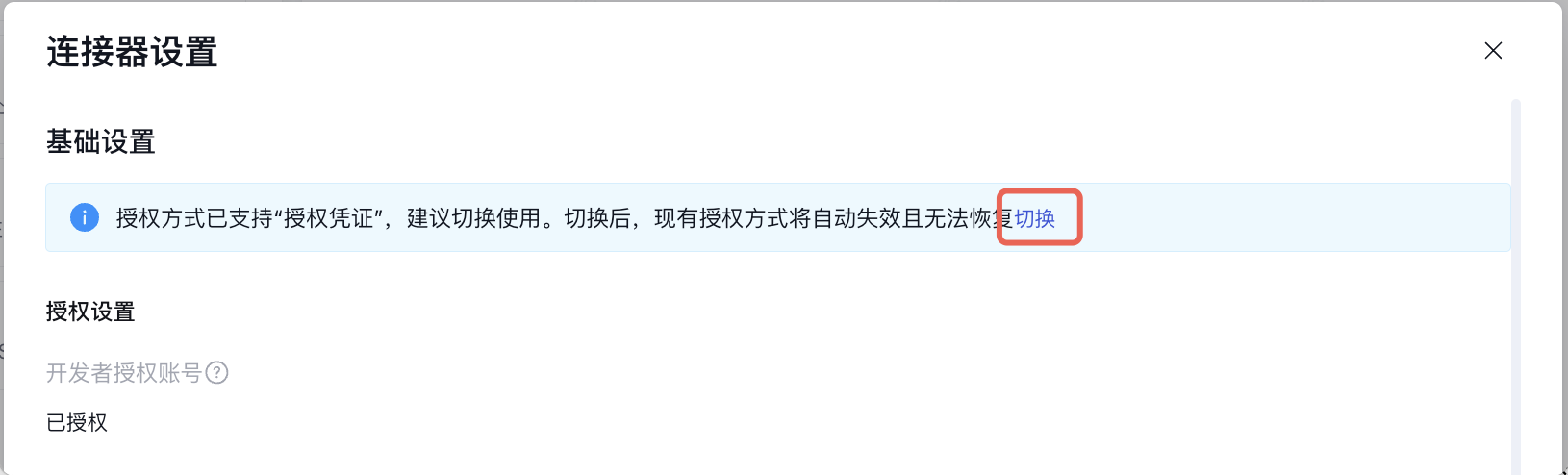
该连接器/工具有历史数据,您需手动点击切换切换到新版凭证。切换后,历史授权将自动失效且无法恢复,您可进行新版凭证的配置。
该凭证不属于当前连接器/工具。
您不在该凭证的权限范围内。
该凭证仅在其他空间内可见。
该凭证已失效或被删除。
Q2:编辑凭证会影响已经发布的应用吗?
会。凭证是被应用引用的统一授权信息,编辑后会影响所有正在使用该凭证的应用。请谨慎操作。
Q3:删除凭证后会发生什么?
删除后,所有引用该凭证的应用将无法继续使用对应授权,相关工具调用可能失败。建议删除前先确认引用情况。
Q4:一个工具可以创建多个凭证吗?
可以。同一个连接器或工具可以按不同账号、环境或使用范围创建多个凭证,例如“测试账号”、“生产账号”、“部门共用账号”等。


