操作场景
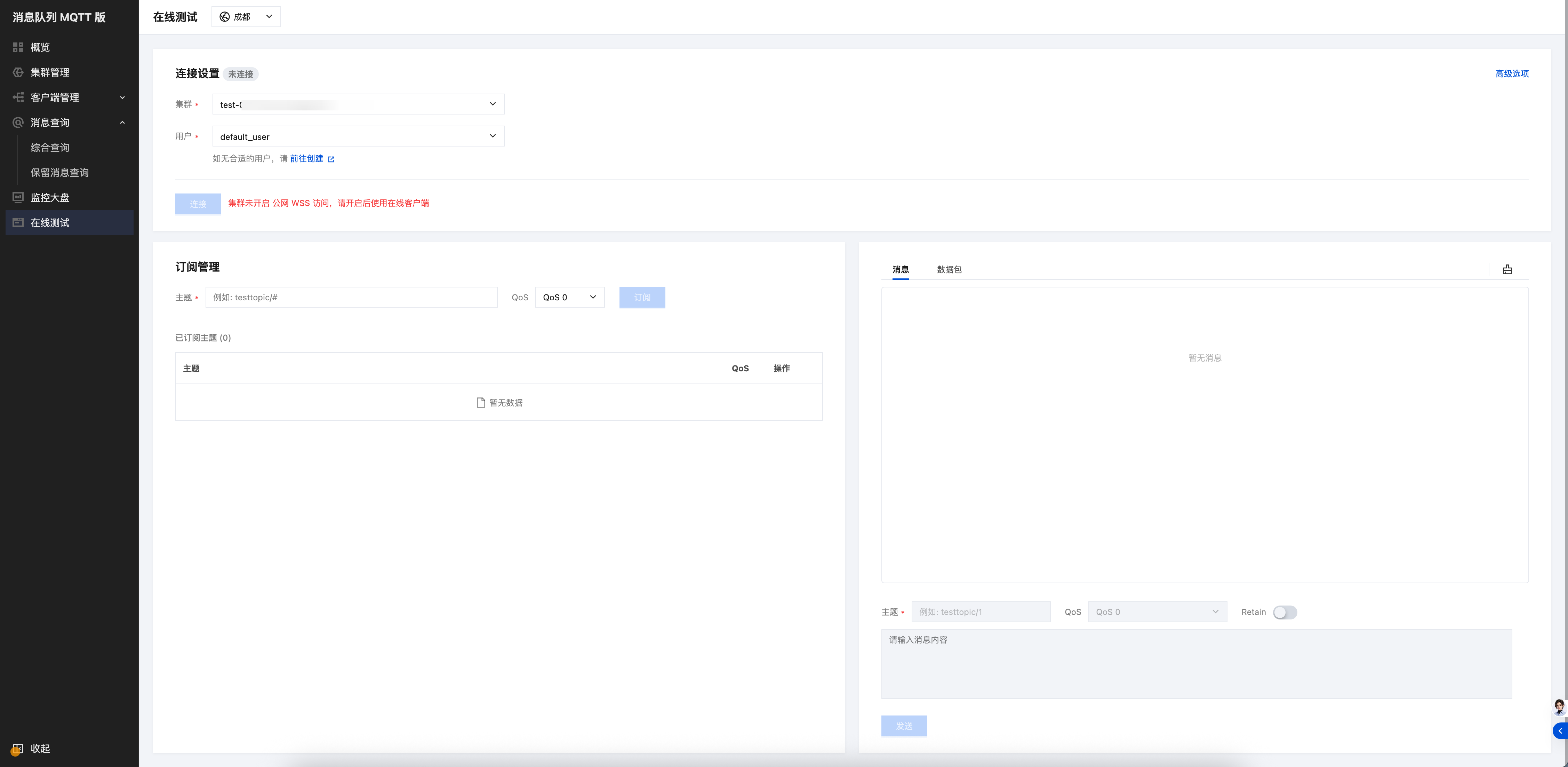
消息队列 MQTT 版提供在线测试功能。您可以通过控制台建立客户端连接、订阅 Topic、接收消息和发布消息,并在消息查询中查看刚刚发送消息的记录,快速验证 MQTT 连接及消息收发能力。
使用限制
仅支持通过公网地址使用 WSS 协议连接。
单条发布消息的 Payload 最大为 4 KB。
前提条件
1. 已创建 MQTT 集群。
2. 集群已开启公网访问和 WSS 访问能力。
3. 已创建可用于连接的客户端用户名。若没有可用用户,可在连接设置区域单击“前往创建”创建用户。
操作步骤
1. 登录 MQTT 控制台。
2. 在左侧导航栏选择在线测试,选择好地域后,在下拉框中确定目标集群,即可开始在线测试。
创建连接
1. 进入 消息队列 MQTT 版 > 在线测试。在“连接设置”区域选择目标集群和用于连接认证的用户名。
2. 如需配置更多连接参数,单击右上角的“高级选项”。
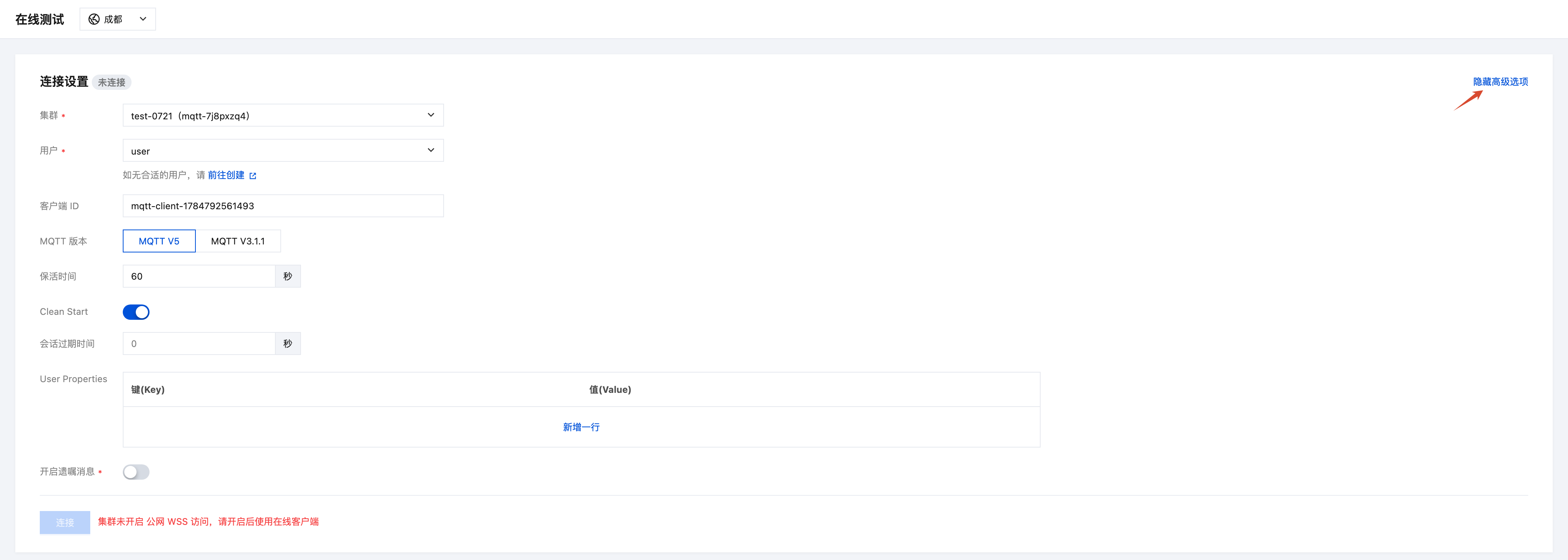
3. 完成参数配置后,单击“连接”。连接成功后,即可进行订阅和消息发布操作。
订阅 Topic
1. 在“订阅管理”区域输入 Topic Filter 及选择订阅 QoS,支持 QoS 0、QoS 1 和 QoS 2。
2. 已订阅的 Topic Filter 会显示在订阅列表中。订阅成功后,客户端将接收匹配 Topic Filter 的消息,消息会展示在右侧消息区域。您可以在“消息”和“数据包”页签之间切换,查看消息内容或 MQTT 数据包交互信息。
说明:
订阅前必须先建立客户端连接。
用户订阅 ACL 禁止访问的 Topic 后,客户端会被服务端断开连接,请确认用户具备对应的订阅权限。
同一个 Topic Filter 最多只能订阅一次。
发布与接收消息
发布消息:在右侧消息区域下方输入目标 Topic,按需进行消息配置,在消息内容区域输入 Payload 后即可完成一条 MQTT 消息的发布
接收消息:客户端收到消息后,消息会显示在右侧消息区域。您可以:
在“消息”页签查看消息内容;
在“数据包”页签查看消息对应的 MQTT 数据包信息;
查看接收消息的服务端 Message ID,可跳转至消息轨迹进行完整的消息生产消费链路查看。


