概述
本文档详细说明自定义事件的创建流程及关键操作。
准备工作
操作路径
我的事件页面 > 事件列表页顶部 > 单击自定义事件按钮 > 进入自定义事件创建环节。
详细操作步骤
进入自定义事件创建页面
在「事件列表页」顶部,单击自定义事件按钮,进入自定义事件创建环节。
选择插件
创建事件需至少选择 1个观测插件和 1个通知插件,观测插件可多选;生成事件页面左侧,有插件列表页,支持通过关键词搜索插件。
选择通知插件后,需配置通知人,通知人可选择多个人。
生成事件
选择推荐事件生成我的事件
完成观测插件和通知插件的选择后,我们会根据您所选择的数据源插件生成推荐事件,您可以根据推荐事件描述判断是否符合您的预期,若符合预期,则可以直接选择推荐事件后,单击下方的开始生成事件按钮,进入事件逻辑预览与确认页面。
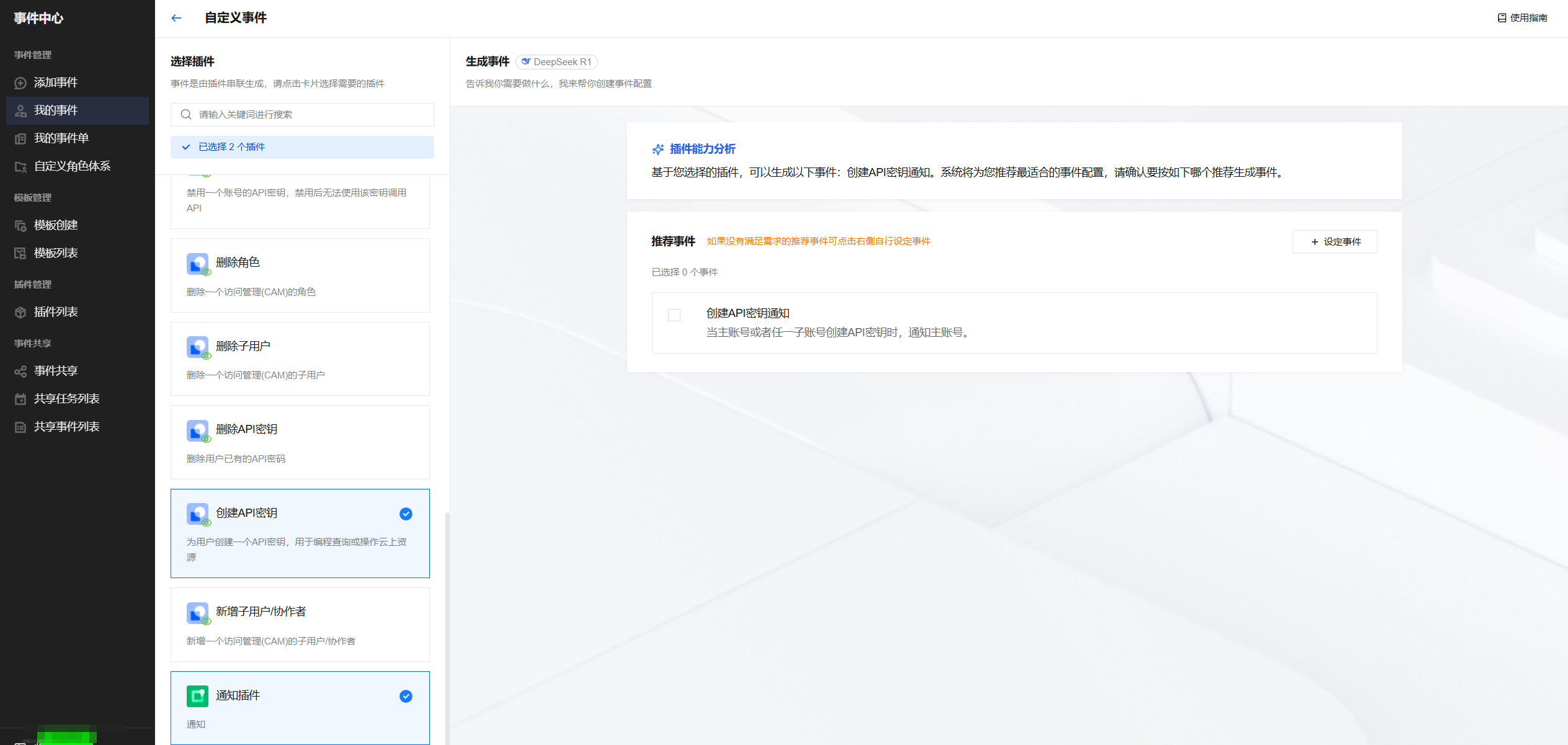
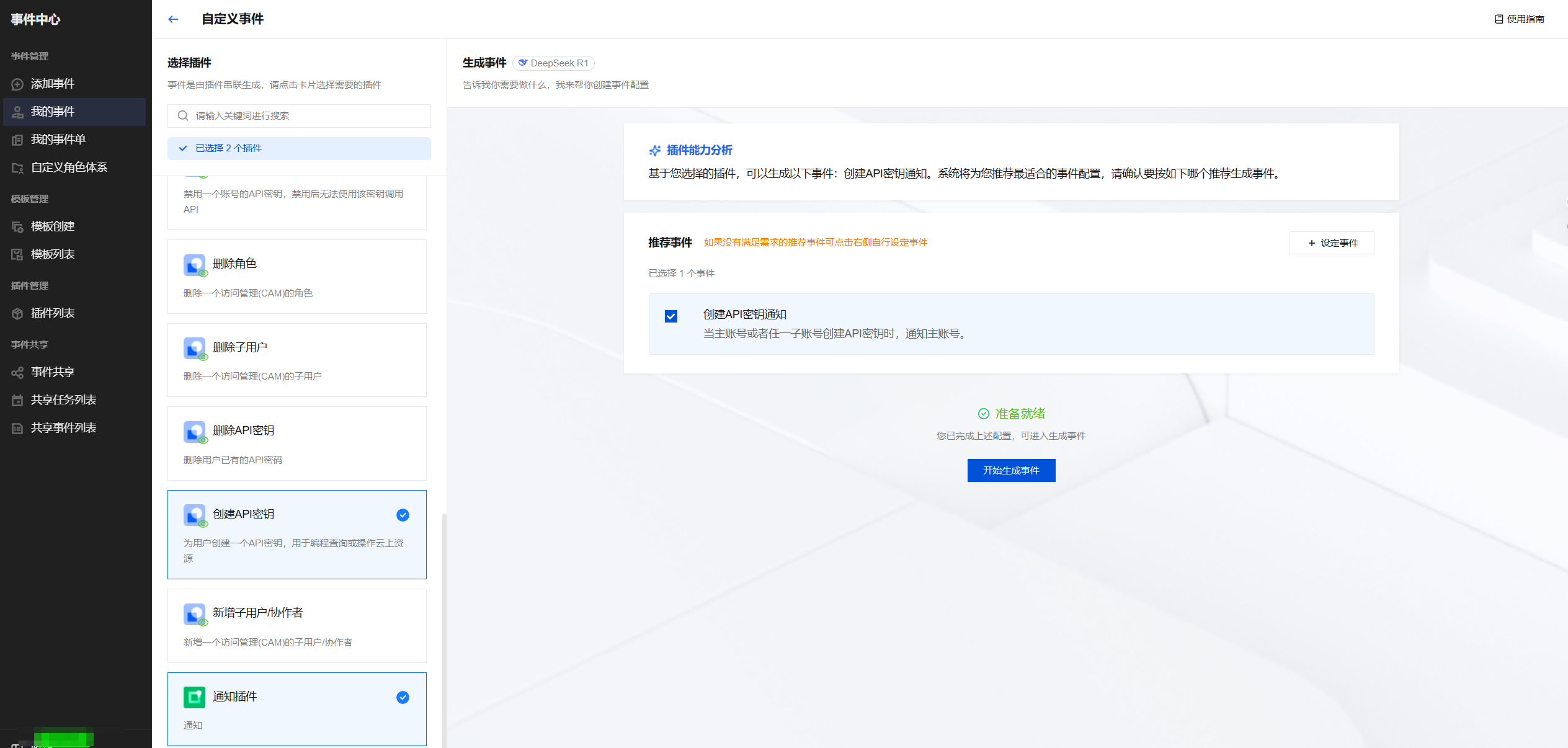
设定事件
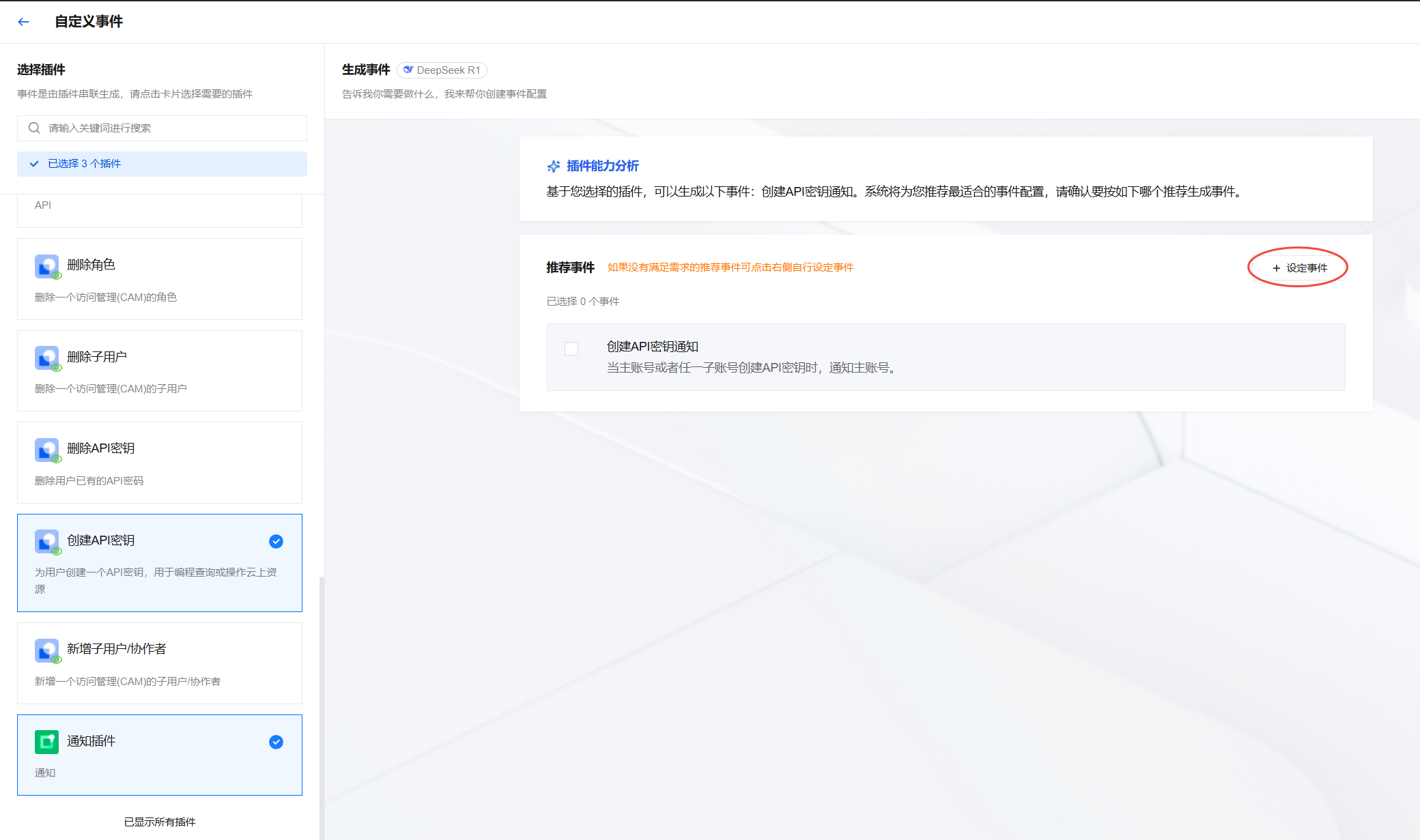
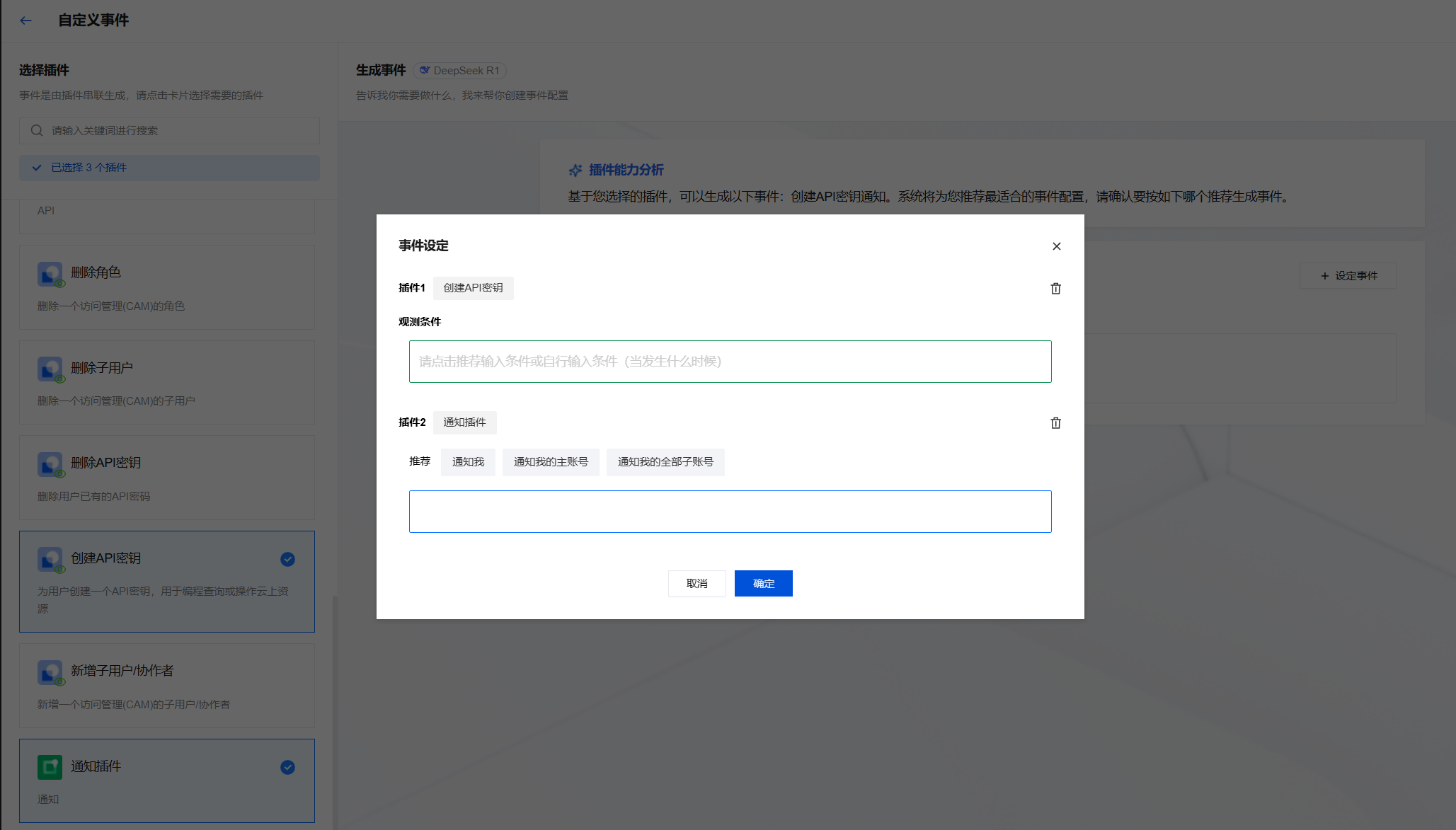
若当前推荐事件不符合您的预期,您可以单击右上角的设定事件按钮,配置数据观测条件,通知人等信息,设定属于自己的事件;
观测条件输入:支持用自然语言输入观测条件,输入后系统会将自然语言进行解析;输入格式可以按照当发生什么时候,例如:当创建 API 密钥时;
通知人配置:我们提供了快捷标签,可以选择通知我(当前配置事件的子账号),通知我的主账号,通知我的全部子账号;或者您也可以单击输入框后,选择主账号及主账号下的任意子账号或者协作者,支持配置多人;
不同触发条件对应不同事件:例如第一次设定事件,配置为「观测条件:用户名是小A时,通知我」,单击确认后;再次单击设定事件,配置为「观测条件用户名是小C时,通知我的主账号」,单击确认后;两次做的事件设定会分别生成一个事件;
多个触发条件对应同一个事件:多个触发条件之间可以是或的关系,也可以是且的关系;条件与条件或的关系示例:事件设定时,观测条件配置为「用户名是小A或小C时,通知我」,观测条件录入时,用或来描述多个条件;条件与条件且的关系示例:事件设定时,观测条件配置为「用户名是小A且用户 uin 是100000001时,通知我」
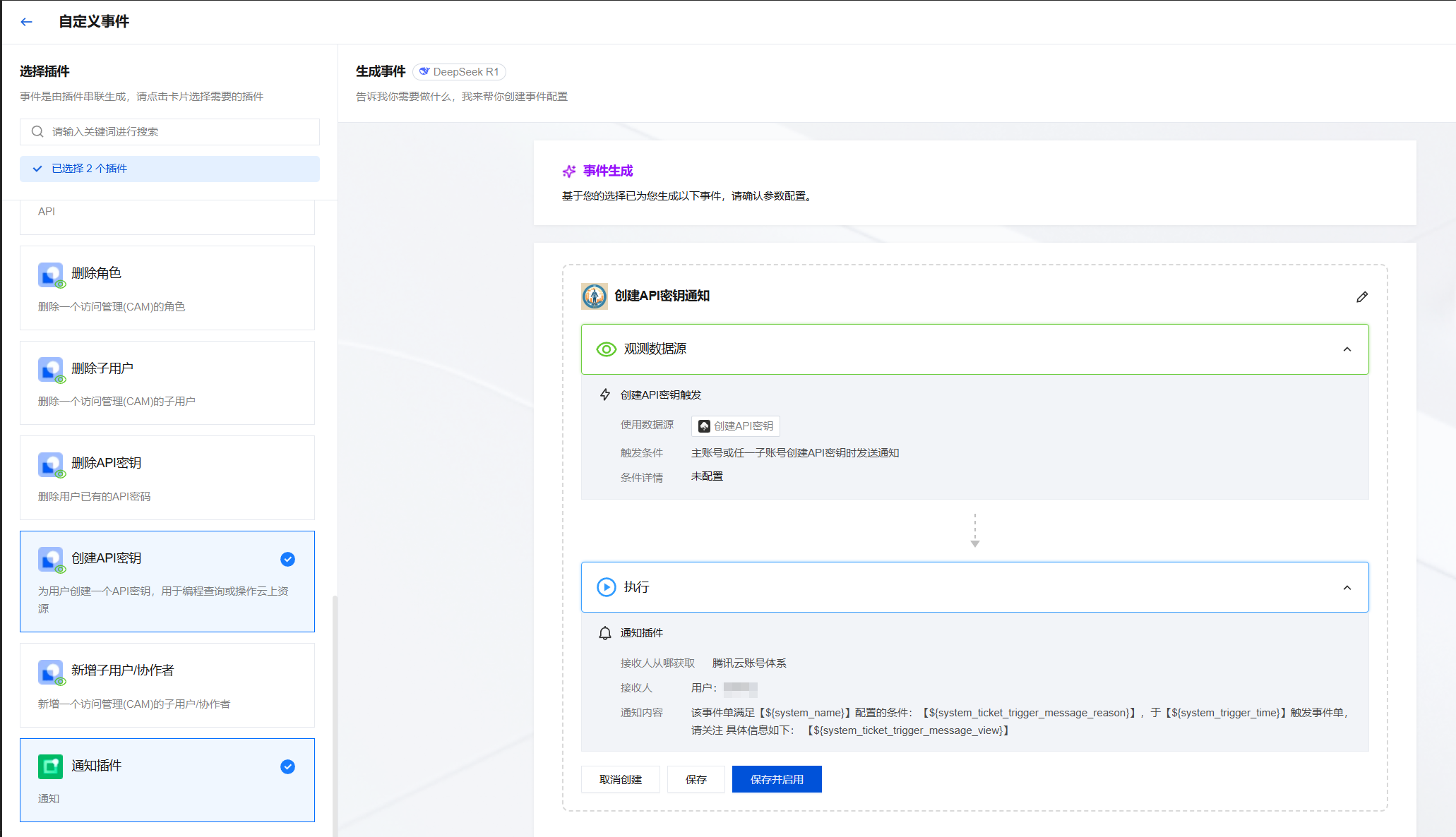
事件配置预览
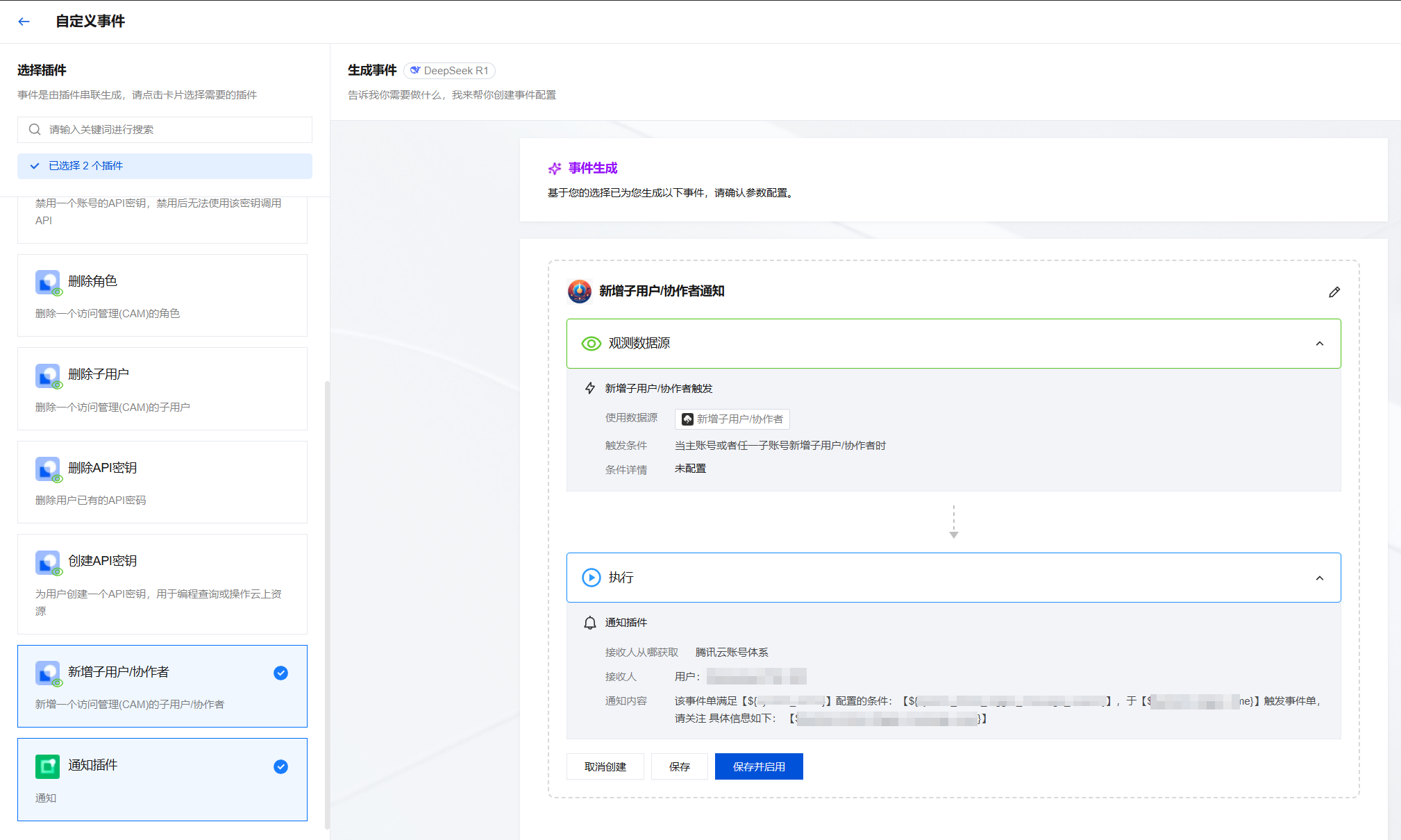
进入“生成事件”页面后,您可以预览当前事件的配置内容;若还有其他修改诉求,可以单击修改按钮后,继续编辑事件
事件触发时间和聚合统计配置
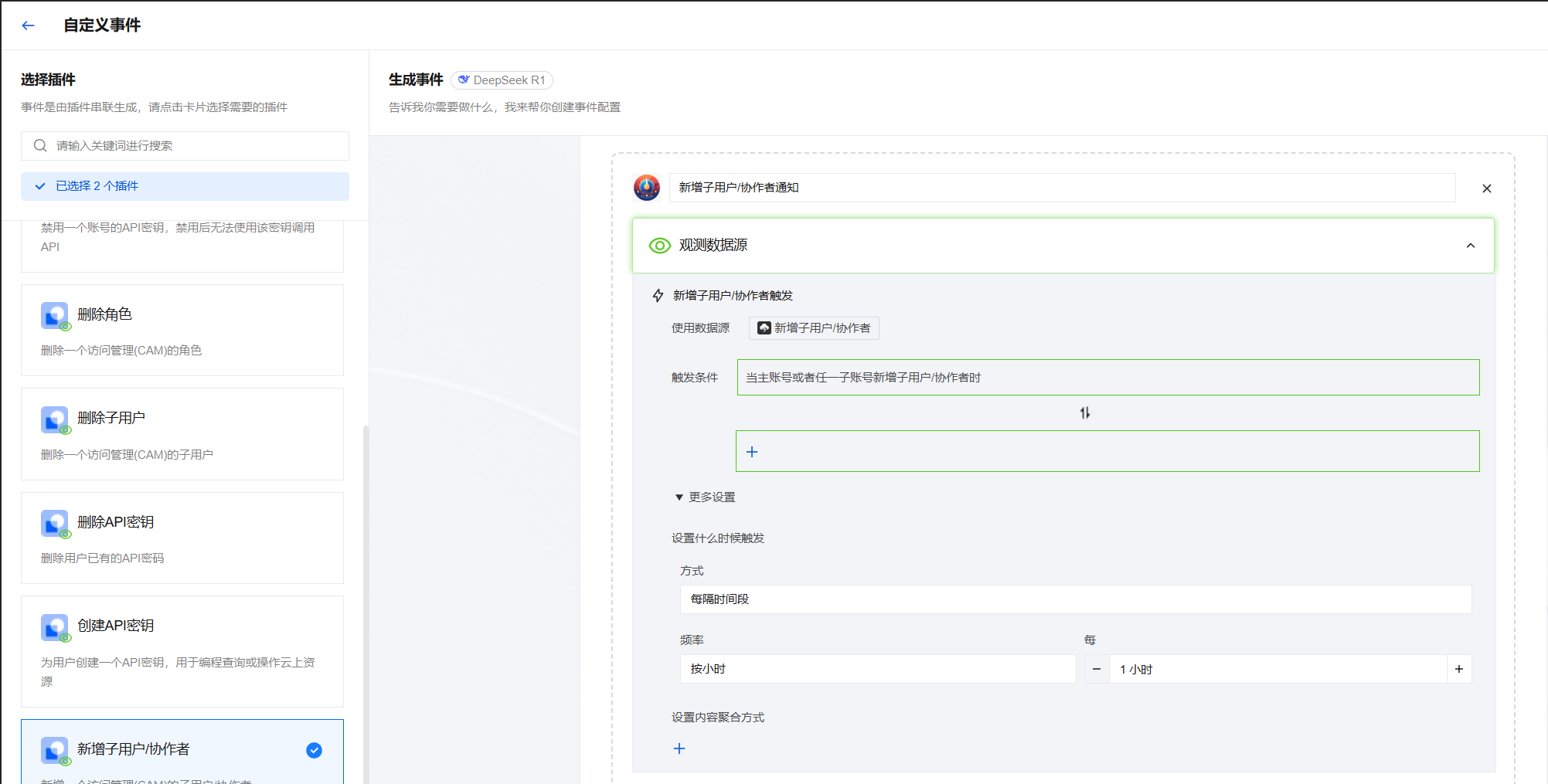
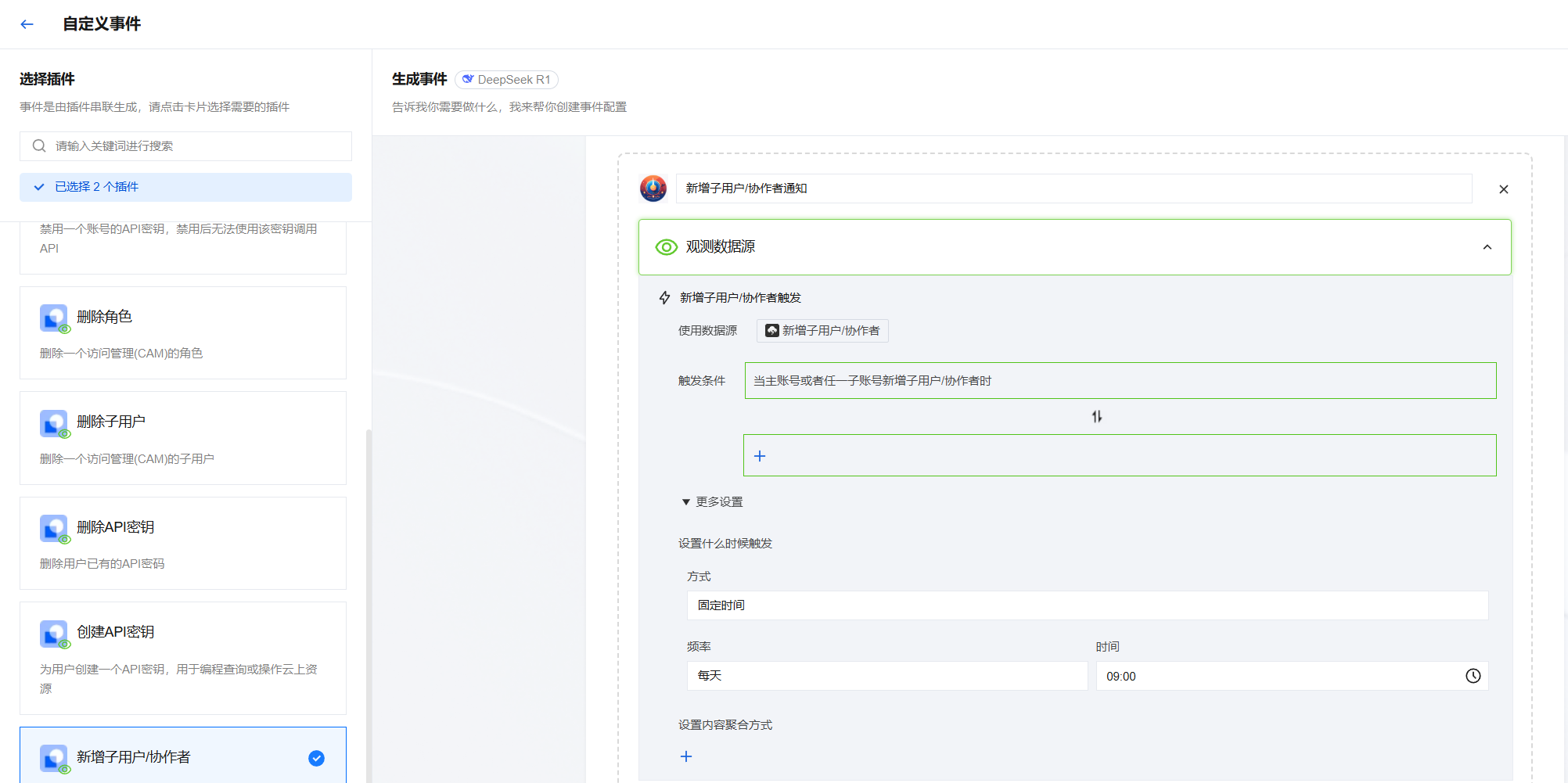
设置事件触发条件,满足条件时,即可触发生成事件单,并推送通知;若您期望将满足触发条件的数据,聚合在某一个时间触发在一个事件单中。您可以在事件预览配置环节,单击编辑按钮后,在数据源观测节点,单击更多,做触发时间设置,和条件聚合统计设置;
每间隔时间段触发:可以按照分钟,小时,天的频率设置间隔时间。例如,每间隔6小时触发;在6小时内,满足触发条件的消息会聚合,到达触发时刻,生成一张事件单并推送通知,通知内容详情中,会有数据查看链接,可以单击链接查看数据详情;
固定时间触发:可以按照每天,每周,每月的固定时间触发;例如,每天9点触发;在当天早上9点,到达触发时刻,生成一个事件单并推送通知,通知内容详情中,会有数据查看链接,可以单击链接查看数据详情;
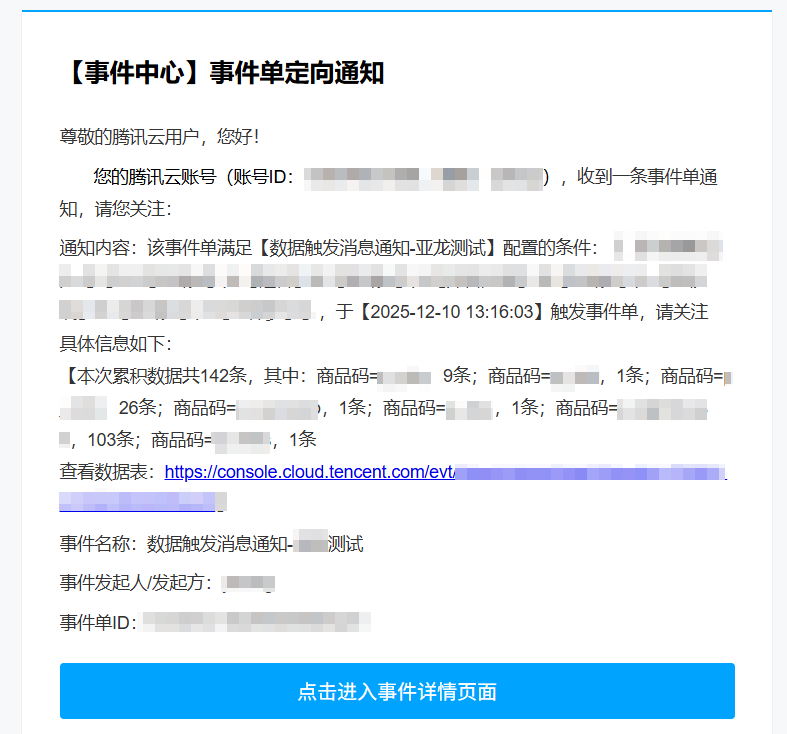
设置内容聚合方式:可以理解为在通知内容中,系统可以按照你的预设的聚合方式,将此次数据做一次统计;例如:目标字段选择「商品码」,判断选择「相同」,触发事件单推送消息中,假如有100条数据符合触发条件,系统会按照商品码字段相同的做统计。告知用户此次100条符合触发条件的数据中,商品码A有20条数据,商品码B有30条数据,商品码C有50条数据;下图为配置了内容聚合方式后的推送内容样式示例
保存或启用事件
取消创建事件: 放弃当前所有配置,返回自定义事件生成页面,可以重新选择插件。
保存:保存事件配置,事件状态设为“未启用”状态,跳转至我的事件-该事件详情页。
保存并启用:保存事件配置,同时将事件状态设为“已启用”,跳转至我的事件-该事件详情页。