前提条件
当前身份具备创建、查询、修改和删除会话空间的权限。子账号需由主账号通过 CAM 授予对应会话空间的权限,授权粒度见 会话管理概述 的权限管理部分。
使用命令行时,需安装 v0.7.0 或更高版本的 agr CLI 并完成凭证初始化,安装和初始化方法见 AGR CLI 说明。
agr session 命令从 v0.7.0 起提供。初始化后运行 agr status 确认可用。确定会话空间所在地域。应用、控制台和命令行必须使用同一地域,否则看不到对方创建的空间和会话。
管理会话空间
创建会话空间
通过控制台创建
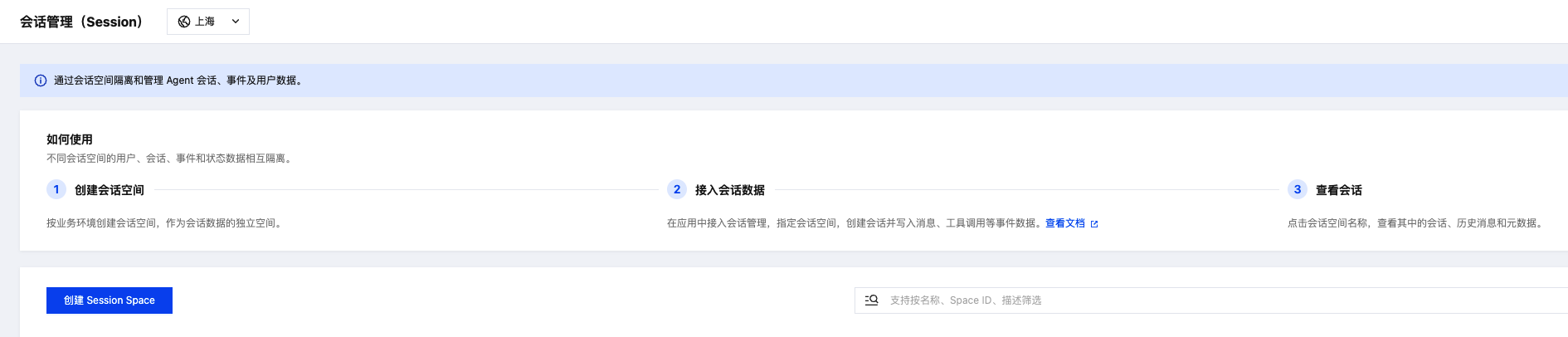
1. 登录 Agent Runtime 会话管理控制台,确认并选择会话空间所在地域。
2. 在会话管理页面,单击创建 Session Space。
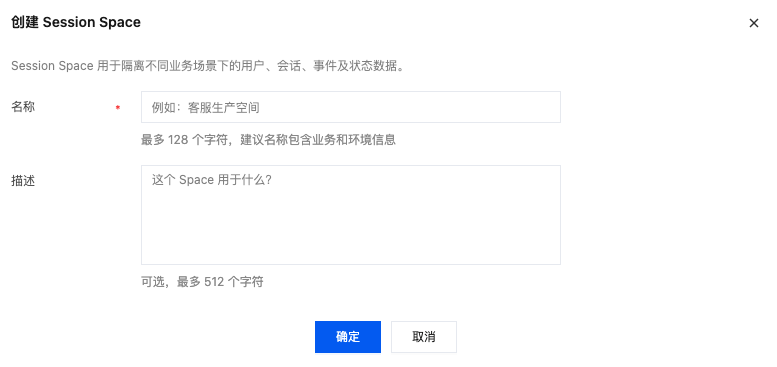
3. 填写名称(必填,最多 128 个字符)和描述(可选,最多 512 个字符),单击确定。
4. 在列表的 Session Space 名称 / ID 列中,单击 ID 旁的复制图标,获取 SpaceId。
通过命令行创建
agr 使用全局配置中的地域,可通过
agr status 查看。命令中的 --region 参数可单次覆盖该配置。后文命令统一通过 --region 引用 shell 变量,避免地域与空间不一致。以上海地域为例:export AGR_REGION=ap-shanghai
然后创建会话空间:
agr session space create \\--region "${AGR_REGION}" \\--name customer-support \\--description "Customer support sessions" \\--output json \\--jq '.Data.SessionSpace.SpaceId'
命令输出的是由 Session 服务生成的 SpaceId。将以下占位值替换为实际返回的 ID,再执行:
export SESSION_SPACE_ID="实际返回的 SpaceId"
如果通过控制台创建空间,使用命令行前请先设置地域,并填入从列表中复制的 SpaceId:
export AGR_REGION=ap-shanghaiexport SESSION_SPACE_ID="从控制台复制的 SpaceId"
说明
SpaceId 由 Session 服务生成,不能自定义。名称和描述可以后续修改。
创建多少个空间、何时拆分,请参见 会话管理概述 的“规划会话空间”。
查看会话空间
通过控制台查看
在会话管理页面查看空间名称 / ID、状态、描述及创建时间。搜索框支持按名称、Space ID、描述筛选。单击空间名称进入该空间的会话列表。
通过命令行查看
# 列出当前地域的所有空间agr session space list --region "${AGR_REGION}" --output text# 查看指定空间agr session space get --region "${AGR_REGION}" --space-id "${SESSION_SPACE_ID}" --output text
已有可用空间时,直接复用,无需重复创建。
修改会话空间
可修改空间的名称和描述,SpaceId 不可修改。
通过控制台修改
在目标空间的操作列单击编辑,在“编辑 Session Space”对话框中修改名称和描述,单击确定。
通过命令行修改
agr session space update \\--region "${AGR_REGION}" \\--space-id "${SESSION_SPACE_ID}" \\--name customer-support-prod \\--description "Production"
多个 Agent 共用空间时区分会话
多个 Agent 共用同一个空间和
UserId 时,Session 不会自动区分各 Agent 的会话。需要独立管理或授权时,为 Agent 使用不同空间;希望集中管理时,可共用空间,并用元数据区分:1. 创建会话时,将业务自定义的 Agent 标识写入元数据,例如
example.com/agent-id。同一 Agent 的所有实例必须使用相同的标识。2. 查询会话时,在查询条件中按该元数据过滤。
3. 修改会话元数据是整体替换,更新时需保留原有的 Agent 标识,否则该会话将无法再按此标识查询到。
Agent 标识由业务自行定义,与腾讯云账号和资源 ID 无关,只需在同一空间内唯一且保持不变。自定义元数据命名空间不得使用保留的
ags.tencentcloud.com/。元数据过滤仅用于区分查询结果,不提供访问授权。应用还需在读取、修改和删除指定会话及其事件前校验用户和 Agent 归属。独立空间也需配置对应的 CAM 权限;具备多个空间权限的凭证仍可访问这些空间。
在应用中使用会话空间
应用读写会话时,需要告诉 Session 操作哪个空间里的哪个会话。这些信息分两类:创建空间后写入应用配置的,和应用在运行时按请求确定的。
信息 | 来源 | 说明 |
地域 | 写入应用配置 | 会话空间所在地域。 |
SpaceId | 写入应用配置 | 创建空间时返回的 SpaceId。 |
访问凭证 | 写入应用配置 | 应用调用 Session 所用的凭证,需要具备该空间的权限。可以定期轮换。 |
UserId | 运行时确定 | 当前用户在业务系统中的标识,由应用在用户登录后确定。 |
SessionId | 运行时确定 | 新对话时创建,继续已有对话时使用原值。 |
同一个会话,每次访问都要使用相同的腾讯云账号、地域、SpaceId、UserId 和 SessionId。这样,应用重启或请求转交给其他实例后,仍能读到之前保存的会话。
例如,用户
user-001 的会话 session-001 保存在上海地域的某个空间中。应用重启后,只要仍使用同一账号、地域、SpaceId、user-001 和 session-001,就可以恢复这个会话。写入配置的方式取决于所用框架。DSH 示例通过环境变量配置地域、SpaceId 和访问凭证,见 DSH 会话持久化示例。该示例为了演示,同一 DSH 实例内的所有会话使用同一个固定的 UserId;多用户应用应在用户登录后,使用可信的用户身份作为 UserId。
结果验证
完成创建和修改操作后,在空间列表或查询命令的结果中,确认 SpaceId 与应用配置一致,修改后的名称和描述正确。
上述检查只验证空间的管理操作,不代表应用已完成接入。验证应用接入时,请按 DSH 会话持久化示例 完成一次对话,再使用应用实际写入的 UserId 和 SessionId 查询事件,并验证重新加载历史。
清理资源
以下删除操作仅在完成验证后执行。只删除为本次测试新建且不再使用的空间,复用的已有空间不要删除。
删除会话空间
注意:
空间内仍有会话等数据时无法删除,需要先删除全部会话。可在控制台的会话列表中删除,或由应用通过 SDK 删除。
默认空间受保护,不能删除。
删除前确认该空间没有被应用使用。
通过控制台删除
在目标空间的操作列单击删除,核对空间名称及“删除后无法恢复”的提示,确认不再使用后单击删除。
通过命令行删除
agr session space delete --region "${AGR_REGION}" --space-id "${SESSION_SPACE_ID}"


