CodeBuddy 腾讯云推出的 AI 辅助编程工具,通过将 AI 深度融入全流程,实现从产品构思到产品发布的一站式高效交付平台。 产品支持 IDE、插件和 CLI 三种形态,覆盖从专业开发者到零基础用户的全场景需求。本文介绍如何在 CodeBuddy 中配置与使用腾讯云大模型 Token Plan,适用于 CodeBuddy IDE 和 CodeBuddy CLI。
前置条件
在开始配置前,请确保您已完成以下准备工作:
1. 订阅 Token Plan 套餐。
2. 获取 API Key。
3. 安装 CodeBuddy,您可以按需选择安装 CodeBuddy IDE 或者 CLI:
请先确保本地已安装 Node.js 18.0 及以上版本,再执行以下命令安装 CodeBuddy Code。
npm install -g @tencent-ai/codebuddy-code
安装完成后,您可以执行如下命令检查,输出版本号则表示安装成功。
codebuddy --version
配置 Token Plan
1. 找到 CodeBuddy 的配置文件,配置文件路径如下,配置文件不存在时新建即可。
Windows:
C:\\Users\\<用户名>\\.codebuddy\\models.json。macOS/Linux:
~/.codebuddy/models.json。2. 根据您购买的套餐类型,复制粘贴如下配置到
models.json 文件中,并保存。说明:
请您将代码中的 $your_api_key 替换为 Token Plan 专属的 API Key。
{"models": [{ "id": "tc-code-latest", "name": "Auto", "vendor": "Tencent Cloud 通用 Token Plan", "apiKey": "$your_api_key", "url": "https://api.lkeap.cloud.tencent.com/plan/v3" },{ "id": "deepseek-v4-flash-202605", "name": "DeepSeek-V4-Flash 正式版 原厂直供", "vendor": "Tencent Cloud 通用 Token Plan", "apiKey": "$your_api_key", "url": "https://api.lkeap.cloud.tencent.com/plan/v3" },{ "id": "deepseek-v4-pro-202606", "name": "DeepSeek-V4-Pro 正式版 原厂直供", "vendor": "Tencent Cloud 通用 Token Plan", "apiKey": "$your_api_key", "url": "https://api.lkeap.cloud.tencent.com/plan/v3" },{ "id": "minimax-m2.7", "name": "MiniMax-M2.7", "vendor": "Tencent Cloud 通用 Token Plan", "apiKey": "$your_api_key", "url": "https://api.lkeap.cloud.tencent.com/plan/v3" },{ "id": "minimax-m3", "name": "MiniMax-M3", "vendor": "Tencent Cloud 通用 Token Plan", "apiKey": "$your_api_key", "url": "https://api.lkeap.cloud.tencent.com/plan/v3" },{ "id": "glm-5", "name": "GLM-5", "vendor": "Tencent Cloud 通用 Token Plan", "apiKey": "$your_api_key", "url": "https://api.lkeap.cloud.tencent.com/plan/v3" },{ "id": "glm-5.1", "name": "GLM-5.1", "vendor": "Tencent Cloud 通用 Token Plan", "apiKey": "$your_api_key", "url": "https://api.lkeap.cloud.tencent.com/plan/v3" },{ "id": "glm-5.2", "name": "GLM-5.2", "vendor": "Tencent Cloud 通用 Token Plan", "apiKey": "$your_api_key", "url": "https://api.lkeap.cloud.tencent.com/plan/v3" },{ "id": "glm-5.3", "name": "GLM-5.3", "vendor": "Tencent Cloud 通用 Token Plan", "apiKey": "$your_api_key", "url": "https://api.lkeap.cloud.tencent.com/plan/v3" },{ "id": "glm-5.3-flash", "name": "GLM-5.3-Flash", "vendor": "Tencent Cloud 通用 Token Plan", "apiKey": "$your_api_key", "url": "https://api.lkeap.cloud.tencent.com/plan/v3" },{ "id": "hy4-preview", "name": "Hy4 preview", "vendor": "Tencent Cloud 通用 Token Plan", "apiKey": "$your_api_key", "url": "https://api.lkeap.cloud.tencent.com/plan/v3" },{ "id": "kimi-k2.7-code", "name": "Kimi K2.7 Code", "vendor": "Tencent Cloud 通用 Token Plan", "apiKey": "$your_api_key", "url": "https://api.lkeap.cloud.tencent.com/plan/v3" },{ "id": "kimi-k3", "name": "Kimi K3", "vendor": "Tencent Cloud 通用 Token Plan", "apiKey": "$your_api_key", "url": "https://api.lkeap.cloud.tencent.com/plan/v3" }]}
{"models": [{ "id": "hy3", "name": "Hy3", "vendor": "Tencent Cloud Hy Token Plan", "apiKey": "$your_api_key", "url": "https://api.lkeap.cloud.tencent.com/plan/v3" },{ "id": "hy4-preview", "name": "Hy4 preview", "vendor": "Tencent Cloud Hy Token Plan", "apiKey": "$your_api_key", "url": "https://api.lkeap.cloud.tencent.com/plan/v3" }]}
开始使用
模型配置完成后,在对话框即可选到配置好的模型进行对话。以下截图以 Hy Token Plan 为例:
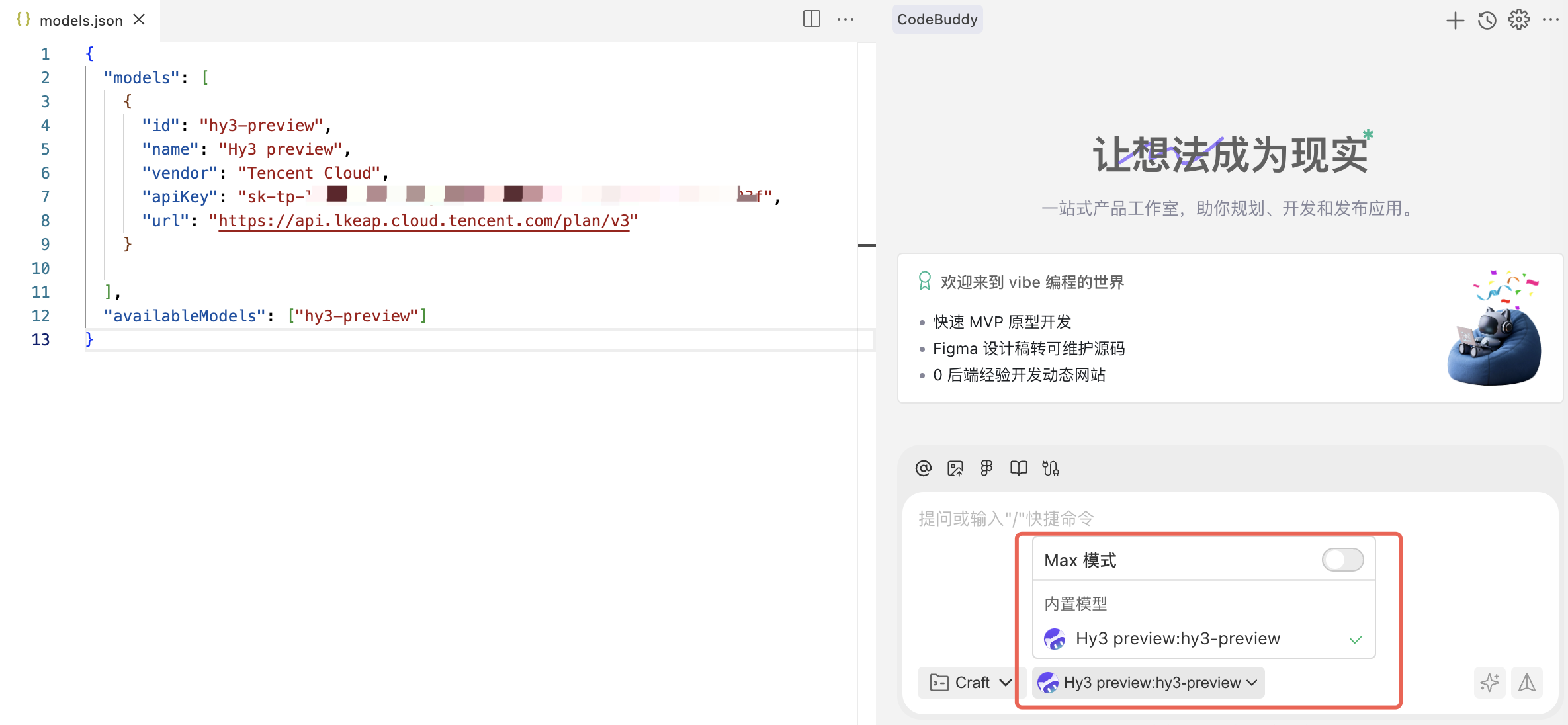
模型配置完成后执行如下命令启动 CodeBuddy Code。
codebuddy
首次使用 CodeBuddy Code 时,您需要完成登录认证。启动后会显示登录方式选择界面:
Select login method:› Log in via Chinese SiteLog in via International SiteLog in via Enterprise DomainLog in via iOA (Tencent only)
登录方式说明如下:
登录方式 | 适用场景 | 说明 |
Chinese Site | 中国站用户 | 通过腾讯云中国站 (copilot.tencent.com) 进行认证,支持境内主流模型。 |
International Site | 国际站用户 | 通过腾讯云国际站 (codebuddy.ai) 进行认证,支持境外主流模型。 |
Enterprise Domain | 专享版/私有化部署 | 连接企业专享版或自建的 CodeBuddy 服务,需要输入企业提供的服务地址。 |
iOA | 腾讯内部员工 | 通过腾讯 iOA 零信任系统进行认证,仅限腾讯内部员工使用。 |
使用 ↑↓ 键选择登录方式,按 Enter 确认后会自动打开浏览器完成认证。
输入
/model,选择模型即可进行对话。


