说明:
本页汇总了当前使用 WorkBuddy 过程中最常见的问题与处理建议,适用于日常接入、安装登录、工作空间管理、模型配置与性能排查等场景。
安装与登录问题
WorkBuddy 升级或隔天重启后,找不到原工作空间文件夹
建议处理:
1. 打开文件管理器(Windows)或 Finder(Mac),找到
WorkBuddy 大文件夹。Windows:
C:/Users/用户名/WorkBuddyMac:
/Users/用户名/WorkBuddy2. 通过 WorkBuddy 打开以日期或用户自定义名字命名的文件夹即可找回原有历史记录。
3. 建议将重要文件同步保存到独立目录。
点击 WorkBuddy 无反应,无法登录或登录失败
1. 常见原因:未设置默认浏览器。
建议处理:
1. 进入系统设置,打开默认应用,将
Chrome 设为默认浏览器后,选择在浏览器中打开尝试再次拉起登录验证窗口。2. 选择复制链接后自行打开浏览器,Ctrl + V 或右键粘贴链接到浏览器,完成登录验证。
1. 打开系统偏好设置 > 通用。
2. 设置默认浏览器为 Chrome 或 Safari。
3. 重启应用后重新登录。

2. 常见原因:用户没有 WorkBuddy 账号文件夹操作权限。
建议处理:
确认目录权限
Mac 系统在终端中执行以下命令。如果目录 owner 不是当前用户(可通过 whoami 命令确认),则需要授权。ls -la ~/Library/Application\\ Support/CodeBuddyExtension/ls -la ~/Library/Application\\ Support/CodeBuddyExtension/Data/ls -la ~/Library/Application\\ Support/CodeBuddyExtension/Data/Public/ls -la ~/Library/Application\\ Support/CodeBuddyExtension/Data/Public/auth/
Windows 系统在 PowerShell 中执行以下命令。确认 Owner 和 Access 列表中包含当前用户。可通过 whoami 命令确认当前用户名。Get-Acl "$env:APPDATA\\CodeBuddyExtension" | Format-ListGet-Acl "$env:APPDATA\\CodeBuddyExtension\\Data" | Format-ListGet-Acl "$env:APPDATA\\CodeBuddyExtension\\Data\\Public" | Format-ListGet-Acl "$env:APPDATA\\CodeBuddyExtension\\Data\\Public\\auth" | Format-List
授权当前用户
Mac 系统在终端中执行:sudo chown -R $(whoami) ~/Library/Application\\ Support/CodeBuddyExtension
Windows 系统以管理员身份打开 PowerShell,执行:$user = [System.Security.Principal.WindowsIdentity]::GetCurrent().Name$path = "$env:APPDATA\\CodeBuddyExtension"takeown /F $path /R /D Yicacls $path /grant "${user}:(OI)(CI)F" /T
重新登录:退出 WorkBuddy 并重新打开,重新登录账号。
3. 常见原因:安全软件拦截。
建议处理:临时退出以下安全软件后重试。
火绒
360 安全卫士
电脑管家
Windows 安全中心
说明:
WorkBuddy 常被误拦截,关闭安全软件后重试即可。
Windows 11 ARM 64 架构设备无法安装 WorkBuddy
当前版本暂不支持
ARM 64 架构的 Windows 11。建议处理:建议改用受支持的设备环境,或等待后续版本支持。
日志与问题排查
日志在哪里查看
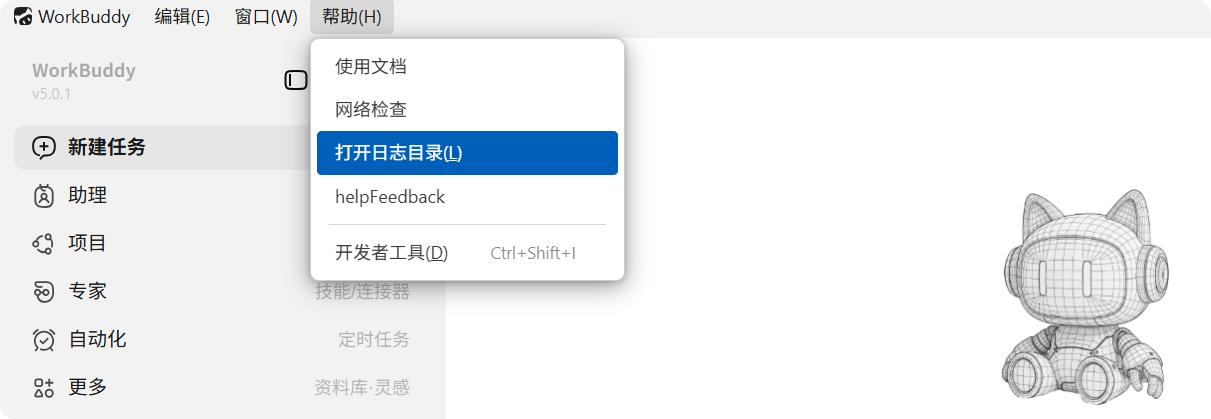
打开 WorkBuddy,点击顶部帮助 > 打开日志文件夹,找到对应的日志 (.zip) 包。
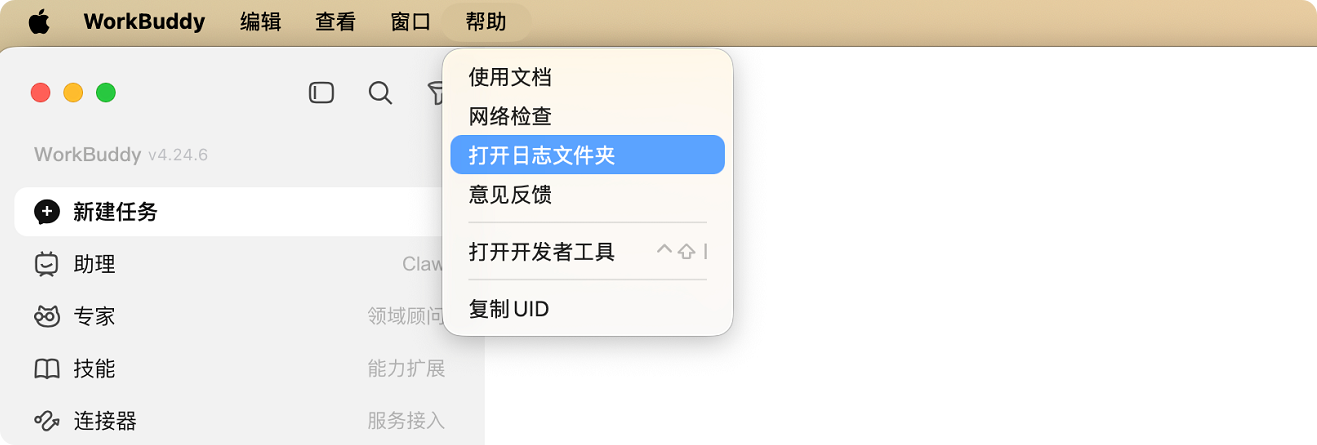
打开 WorkBuddy,在左上角帮助的下拉框中找到打开日志目录,其中的压缩包就是日志文件。
需要向团队发送问题日志,反馈产品问题
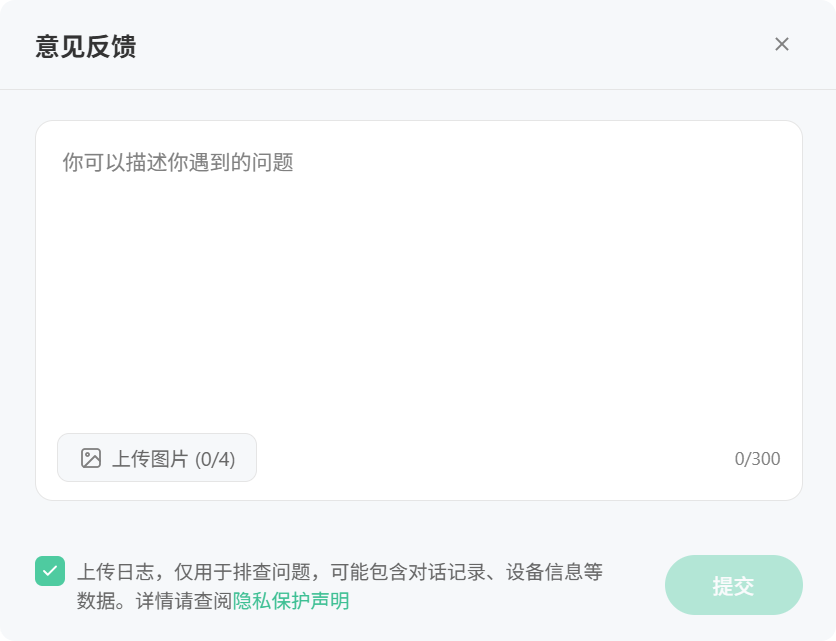
1. 打开 WorkBuddy,单击左下角头像,在用户菜单中单击意见反馈;或单击左下角头像处打开设置 > 帮助与反馈 > 意见反馈。
2. 在意见反馈页面中,描述您遇到的问题,上传情况截图并勾选上传日志后提交反馈。
说明:
Bot 连接问题
已完成接入,但发送消息后没有响应
WorkBuddy 端显示已注册或已配置完成,但机器人不回复、偶发断开,或首次可用后再次打开即失联,可能是模型异常、网络不稳定或平台连接超时导致。
建议处理:
1. 先确认当前连接状态是否仍然在线。
2. 优先切换模型后再次测试,部分无响应问题可通过切换模型缓解。
3. 微信场景若长时间无响应,建议断开后重新连接。
4. 若首次可用、后续失效,请记录复现时间与平台类型,便于进一步排查。
鸿蒙微信扫码失败怎么办
鸿蒙6的微信扫码当前存在不兼容情况,鸿蒙4可以正常连接。
临时方案:可先使用安卓手机完成首次扫码连接,再切换回鸿蒙微信继续使用。
企业微信提示 Webhook 域名主体校验未通过
建议处理:先核对
Webhook 地址是否完整、是否与当前配置要求一致;若仍无法通过,请保留报错截图并提交排查。QQ 机器人频繁断开或不回复
建议处理:优先切换模型测试;若问题持续存在,请记录错误码、发生时间与网络环境后再进行排查。
飞书配置 Webhook 时提示无法检查链接
重复输入同一
Webhook 地址后,可能出现无法检查链接的提示。建议处理:建议重新创建或重新填写一次配置,避免重复输入同一地址;若仍失败,请保留提示信息后反馈。
文件读取与工作空间问题
无法读取图片、PDF、Excel、Word 等文件
通常是当前模型不支持对应文件类型,或未安装相关插件与
Skill。建议处理:
1. 切换到支持图片或文档输入的模型,例如支持图片理解的模型。
2. 分步骤描述需求,让
AI 逐步完成环境安装与文件处理。3. 在插件或技能市场安装文档处理类插件与
Skill。整理桌面后文件丢失
向
WorkBuddy 下发整理桌面指令后,会生成一个 PS 文件;执行后桌面完成整理,但部分文件疑似丢失。建议处理:
1. 执行前先备份桌面重要文件。
2. 执行后优先检查目标整理目录与回收站。
3. 若仍有异常,请保留生成脚本与执行结果截图后反馈给团队排查。
WorkBuddy 生成的文件打不开
建议处理:下达任务时明确说明要生成的文件格式,例如
Word、Excel、PDF 或 Markdown。更新时提示"检测到应用安装目录下存在用户项目目录"
WorkBuddy 更新或重装时,安装目录会清空并重新写入文件。建议处理:
1. 打开安装目录:在 WorkBuddy 图标上右键 > 打开文件所在位置。
说明:
常见安装目录路径:
Windows:C:\\Users{用户名}\\AppData\\Local\\Programs\\WorkBuddy
MacOS:/Applications/WorkBuddy.app
安装目录下通常有
bin、locales、resources、tools这些文件夹。2. 移除对话产生的文件夹,仅保留文件名为
bin 、locales 、resources 和 tools 的系统文件夹。检查是否有个人文件,如果有也请一并移走防止被安装程序覆盖。3. 重新打开客户端,点击上方 WorkBuddy > 检查更新,等待安装包下载完成。
产品功能相关问题
是否支持自定义模型
配置的机器人如何接入群聊
建议处理:建议先确认目标平台、机器人类型与群聊权限要求,再进一步排查。
助理功能为什么不能修改默认文件夹
问题说明:助理专门适用于远程任务,不支持修改。
是否支持云端部署或服务器安装
问题说明:服务器端能力仍在完善中,正式支持以官方后续版本为准。
性能、异常与移动端限制问题
WorkBuddy 回复乱码、胡乱输出,或长时间无响应
通常是因为模型异常、任务过重或网络不稳定。
建议处理:
1. 先切换模型测试。
2. 将复杂任务拆分为更小步骤。
3. 记录是否伴随错误码、超时或网络波动。
在飞书、企业微信、QQ、钉钉或微信移动端要求上传桌面文件时,提示无法完成
建议处理:该能力通常受当前设备权限、路径访问方式与平台能力限制,建议改为在本机侧明确指定文件路径后再执行。
WorkBuddy 运行缓慢,一个任务执行很久
建议处理:
1. 优先确认网络环境是否稳定。
2. 尽量减少一次性过长、过大的复合任务。
3. 必要时切换模型,或拆分为多个独立任务并行处理。
WorkBuddy 任务执行卡住,没有响应
建议处理:
1. 点击右下角发送任务处的按钮停止任务。
2. 切换到其他模型。
3. 重新执行历史任务。
常见错误码说明
错误码 | 含义说明 | 建议处理 |
14003、11133、1001 | 多与模型侧状态有关 | 优先切换模型重试,但该方法可能仅能临时缓解 |
3002、3003、400、401、504 | 多与网络环境有关 | 1. 先确认当前使用的是公司网络还是家庭网络。 1. 若为公司网络,建议联系企业 IT 协助排查。1. 若为家庭网络,可按官网网络排查流程逐项处理。 |
6003 | 表示请求频率受限 | 可先尝试切换模型,作为临时缓解方案。 |
账户相关问题
如何申请退款
建议处理:
1. 发起工单退货退款前,请先确定是否满足退费说明的条件。
2. 登录 腾讯云官网,进入提交工单页面,找到 WorkBuddy Enterprise,填写退还原因和问题描述后提交工单。
3. 提交退款工单后,工单将进入审核阶段,腾讯云客服人员将会在3个工作日内处理您提交的申请。
4. 工单审核通过后,系统将执行退货操作。
5. 可在订单管理页面查看退货订单,订单状态为已退款,可在费用中心页面查看款项。若审核不通过,可在工单里查看审核结果。
如何查询最新套餐价格
补偿积分如何领取
积分未到账或消耗异常
建议处理:
1. 登录 官网,点击右上角头像账户,前往个人主页 > 用量管理查询积分余额和用量明细。
2. 将异常截图发送至 workbuddy@tencent.com ,团队将核实后回复。
企业用户售前咨询、商务对接
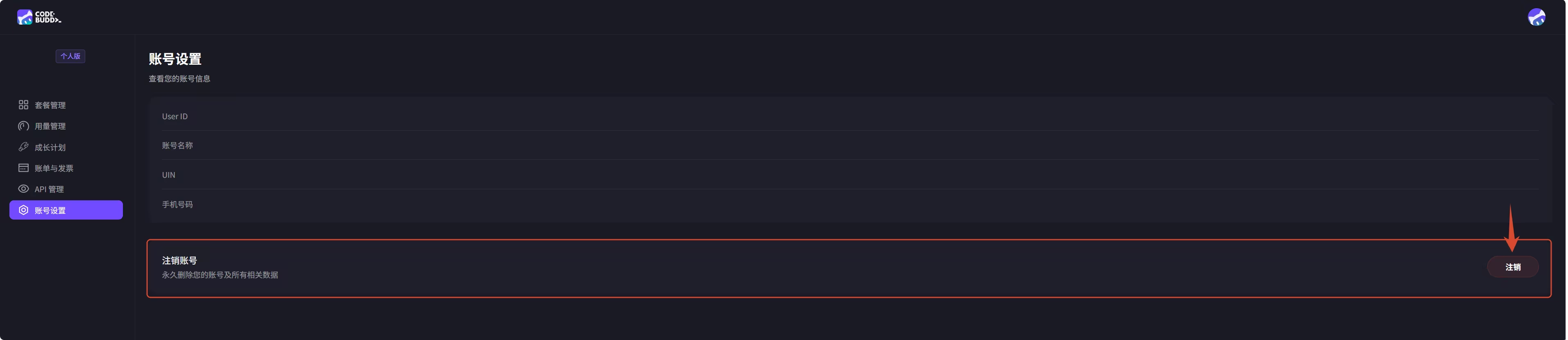
如何注销账号
如何开具发票
建议处理:
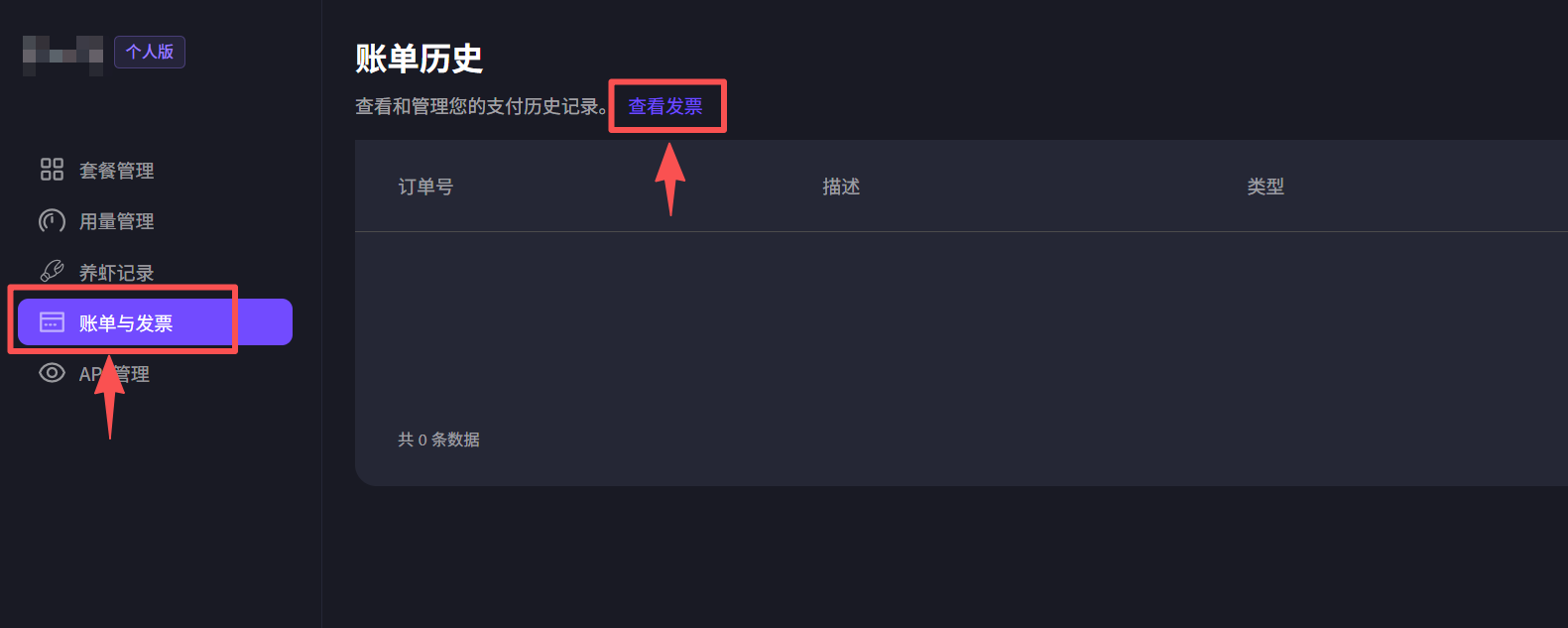
个人版:可通过 WorkBuddy 官网 个人主页 查看发票。
登录 WorkBuddy 官网,进入个人主页。
在左侧导航栏中,选择 账单与发票。
点击 查看发票,前往腾讯云控制台发票管理 开发票。
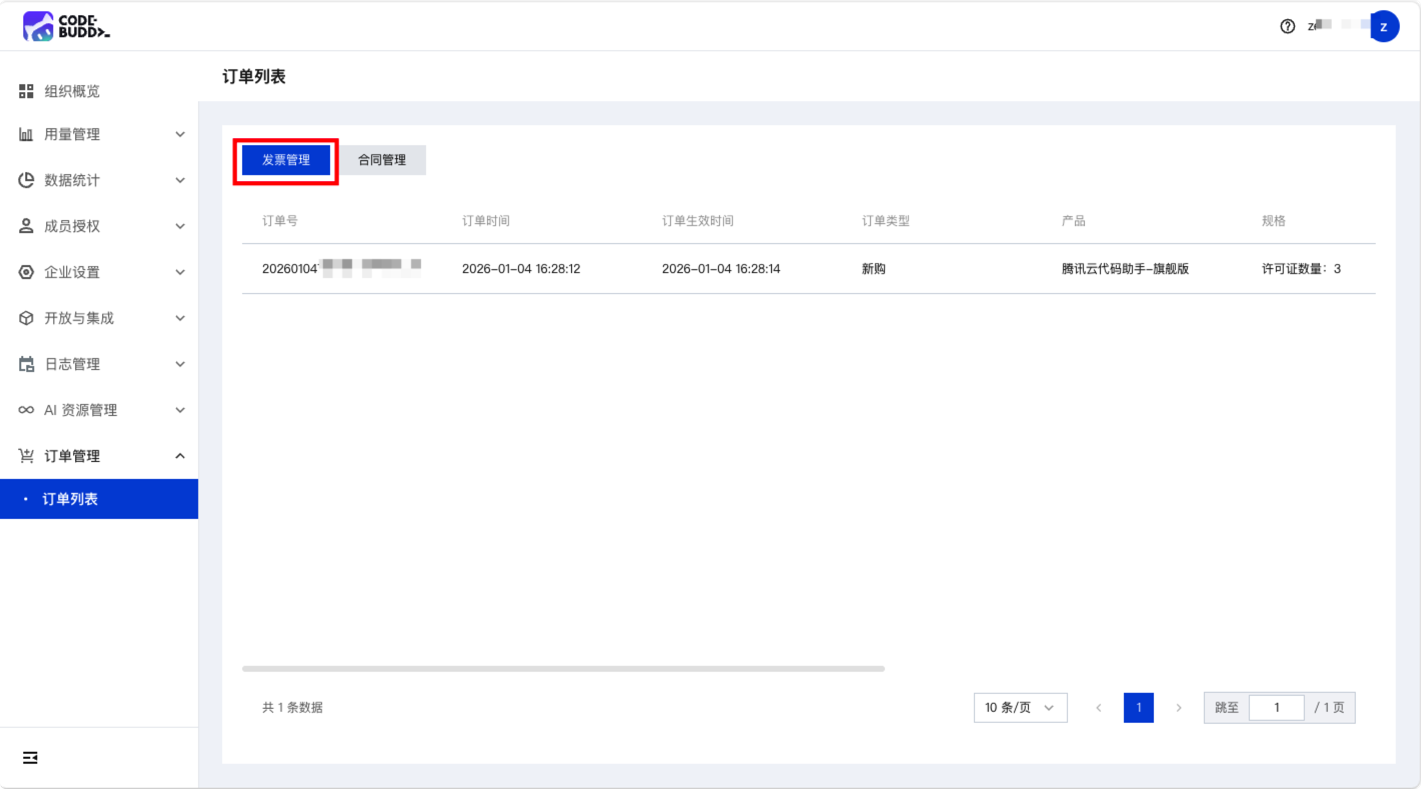
SaaS 企业版/专有云企业版:企业管理员可以登录 WorkBuddy 企业控制台查看订单记录。
登录 WorkBuddy 企业控制台。
在左侧导航栏中,选择 订单管理。
点击 发票管理,前往腾讯云控制台查看发票,注意请使用企业绑定的腾讯云 UIN 登录腾讯云控制台。
数据安全说明
使用 WorkBuddy 时数据安全可以得到充分保障。WorkBuddy 构建了完善的企业级安全体系,具体保障措施如下:
三层纵深防御安全架构
1. 技术防御层:沙箱隔离与权限控制
Bash 命令沙箱:AI 操作与真实系统严格隔离,防止对系统造成破坏。
文件系统隔离:只能访问预先授权的工作空间目录,无法访问系统敏感文件。
防沙箱逃逸:阻止对配置文件的写入,防止恶意脚本植入。
默认安全设计:启动时仅拥有只读权限,编辑文件、运行命令需显式用户批准。
分层权限系统:支持 allow(允许)、ask(询问)、deny(拒绝)三种权限规则。
2. 管理管控层:企业级统一管控
SSO 单点登录:统一身份认证,组织架构自动同步。
Credit 额度控制:差异化 AI 使用额度,按部门/角色设置。
IP 白名单:限制特定 IP 段设备登录,杜绝外部访问。
精细化工具调用权限:严格控制 AI 对文件、命令、网络的访问能力。
3. 合规审计层:数据保护与合规
Skill 安全审计:与安全团队联动,分级风险判别。
skill-scanner 本地安全检查:安装前主动防御潜在风险。
服务端仅处理数据片段:企业数据默认不用于模型训练。
完善的用户协议与隐私协议:符合网安法/数安法/个保法。
通信安全保障
1. HTTPS 全链路加密
所有数据传输采用 HTTPS 全链路加密。
支持 TLS 1.2/1.3 加密协议。
确保数据在传输过程中不被窃听、篡改或中间人攻击。
2. IM 内置 WebSocket 通道通信
通过主流 IM(企业微信、QQ、钉钉、飞书等)内置的 WebSocket 通道通信。
非企业内网入侵方式,不需要在企业防火墙上开放额外端口。
完全复用已有安全通道。
3. 安全通信网关
内置安全通信网关,支持 Gateway Token 认证与连接鉴权。
配合 SSO/企业认证及 Role 权限控制。
确保每一次连接都经过严格验证。
不依赖 frp/ngrok/Tailscale 等第三方穿透工具。
VPC 专享版安全架构
1. 物理级隔离
后台服务、数据库、向量数据库等所有组件部署在独立 VPC 内。
与其他租户实现物理隔离,从根本上杜绝数据泄露或被其他租户访问的风险。
2. 封闭网络环境:
所有服务间通信均在专属 VPC 内网中进行。
企业可通过私有链接从办公内网直接访问。
避免公网传输的安全隐患。
3. 数据主权与零泄露
企业拥有 VPC 环境的绝对网络控制权和数据主权。
实现代码和数据"零泄露"的高级安全要求。
与开源方案对比优势
安全维度 | WorkBuddy | Open 助理开源方案 |
身份认证 | SSO 单点登录/组织架构同步/Role 权限控制 | Gateway Token+基础认证,需自建 SSO/手动配置 Role |
网络安全 | HTTPS 全链路加密/企业级 IP 白名单/安全通信网关 | SSH/Tailscale 穿透,需自配 HTTPS 和 IP 白名单 |
权限管控 | 成员授权/Credit 限额/工具调用权限/Skill 安全审计 | 基础的读/写/执行权限,需手动配置限额与审计 |
合规资质保障
WorkBuddy 作为腾讯云产品,继承了腾讯云的安全合规体系,拥有 400+ 国内外权威认证,包括:
ISO27001 信息安全管理体系认证(UKAS 国际认证和 CNAS 国内认证)。
ISO27018 个人信息保护国际认证。
ISO27701 隐私安全管理体系。
CSA STAR 云安全管理体系认证(金牌)。
网络安全等级保护 三级/四级。
PCI-DSS 支付卡行业数据安全标准认证。
SOC 审计报告。
可信云数据安全认证。
核心安全优势总结
1. 开箱即用的企业级安全:无需企业自行搭建 SSO、配置网络、审计 Skill,原生集成全套安全管控能力。
2. 安全团队背书:Skill 安全审计与安全团队深度联动,分级风险判别,非社区自治模式。
3. 合规优先:全面满足国内企业合规要求,隐私协议完善,VPC 专享版提供高级别数据主权保障。
4. 数据零泄露:企业数据默认不用于模型训练。
综上所述,WorkBuddy 通过技术防御、管理管控、合规审计三层纵深防御体系,结合 HTTPS 全链路加密、安全通信网关、VPC 专享版等多重安全措施,以及腾讯云 400+ 权威认证背书,完全可以保障企业数据安全,适合对数据安全有高要求的企业使用。
使用建议
优先保留证据:包括错误码、报错截图、系统版本、网络环境与发生时间。
优先做最小化验证:先切换模型、重连平台、拆分任务,再做进一步定位。
重要文件先备份:尤其是桌面整理、批量移动、工作空间迁移等操作。
适合新手的入门场景:
控制微信,自动发朋友圈或统计群聊信息。
自动编写并发布小红书内容。
自动采集指定网页信息并整理成目标文件。
建议做法:优先从单一、结果明确的场景开始,先跑通一次完整流程,再逐步扩展到更复杂任务。


