本文档介绍企业管理员的分类,以及如何在企业控制台添加、删除管理员角色并移交创建人。新添加的管理员可登录企业控制台进行操作,便于更好地管理企业资源和权限,提升企业管理灵活性。为保障企业数据安全与权责清晰,企业控制台提供以下几类管理员角色:
企业管理员:负责企业全局配置与人员账号管理,不直接管理已开通的应用。
超级管理员:系统预置角色。负责管理组织架构、管理员分配、企业基础信息等。
企业创建人:企业的初始创建者,支持在线移交。除具备超级管理员权限外,拥有解散企业的唯一特权。
自定义管理员:可基于业务场景自定义组合管理模块,例如通讯录管理员、角色管理员等。
应用管理员:负责特定应用的日常配置与权限分发。
权限范围:管理该应用的可见范围、通讯录权限。同时可查看组织架构下的全员名单,但无权修改成员资料。
获取方式:应用开通者默认获得该权限,或由企业管理员分配。
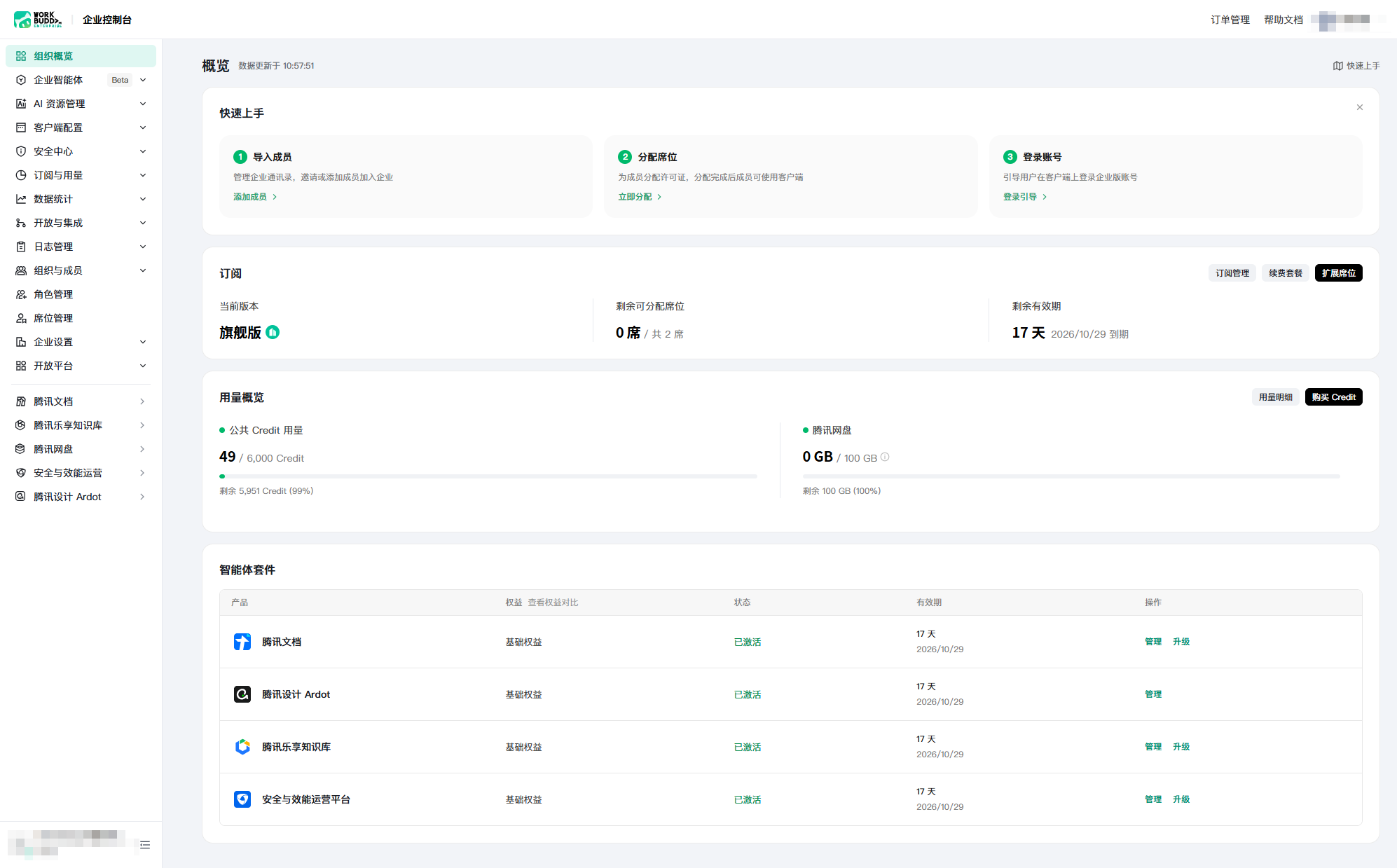
管理员登录企业控制台
管理员角色管理
添加管理员角色
1. 企业管理员登录 企业控制台。
2. 在左侧导航栏中单击角色管理,进入角色管理页面,并根据需求跳转至对应套件的角色管理页面。单击查看权限可了解角色的具体权限说明。
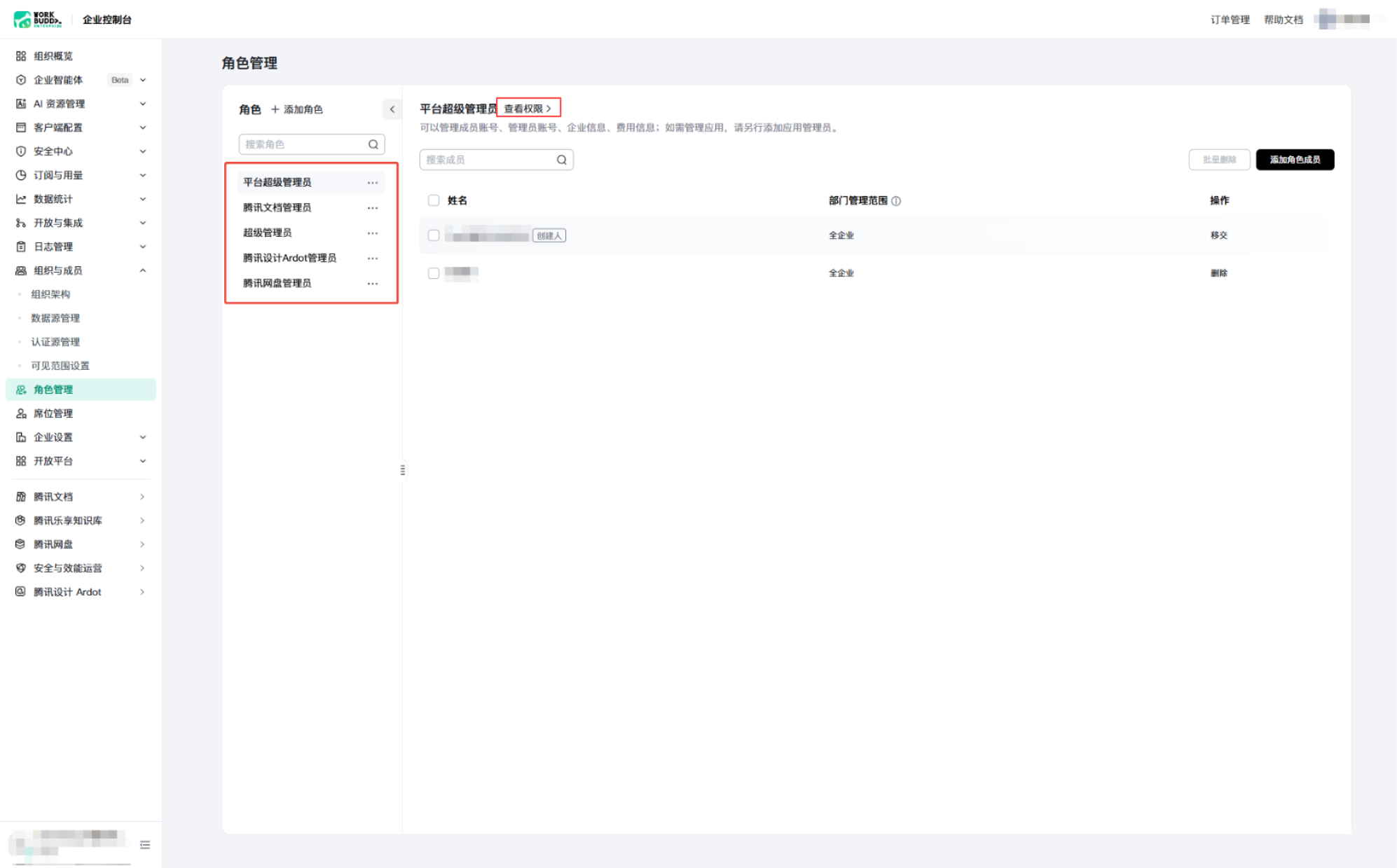
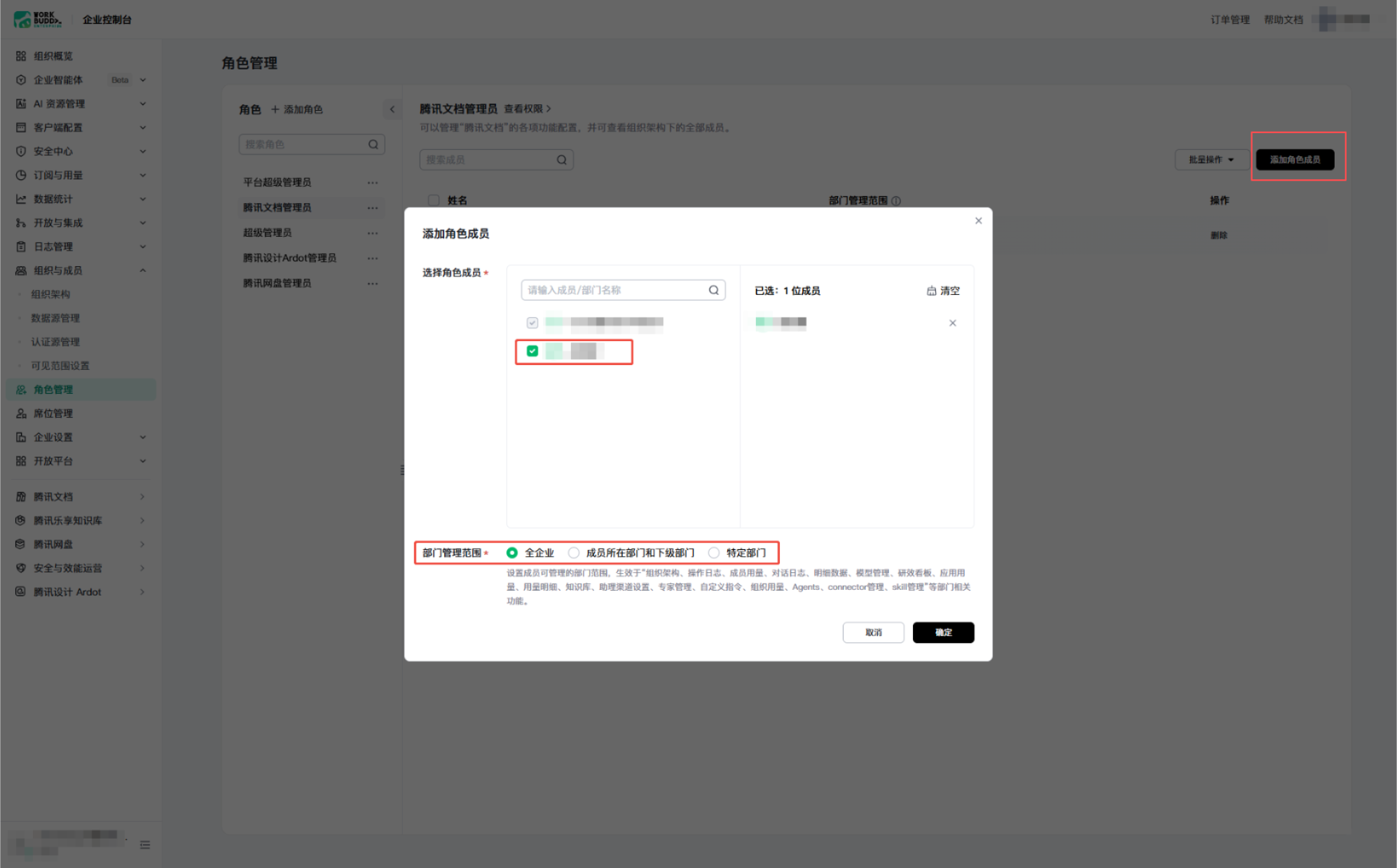
3. 单击右上角添加角色成员。
4. 选择需要添加为管理员的成员,确认部门管理范围并单击确定完成添加。
说明:
部门管理范围可选全企业、成员所在部门和下级部门以及特定部门。已添加的成员可按实际需求,单击右侧编辑修改部门管理范围。创建人默认权限为全企业且不可更改。
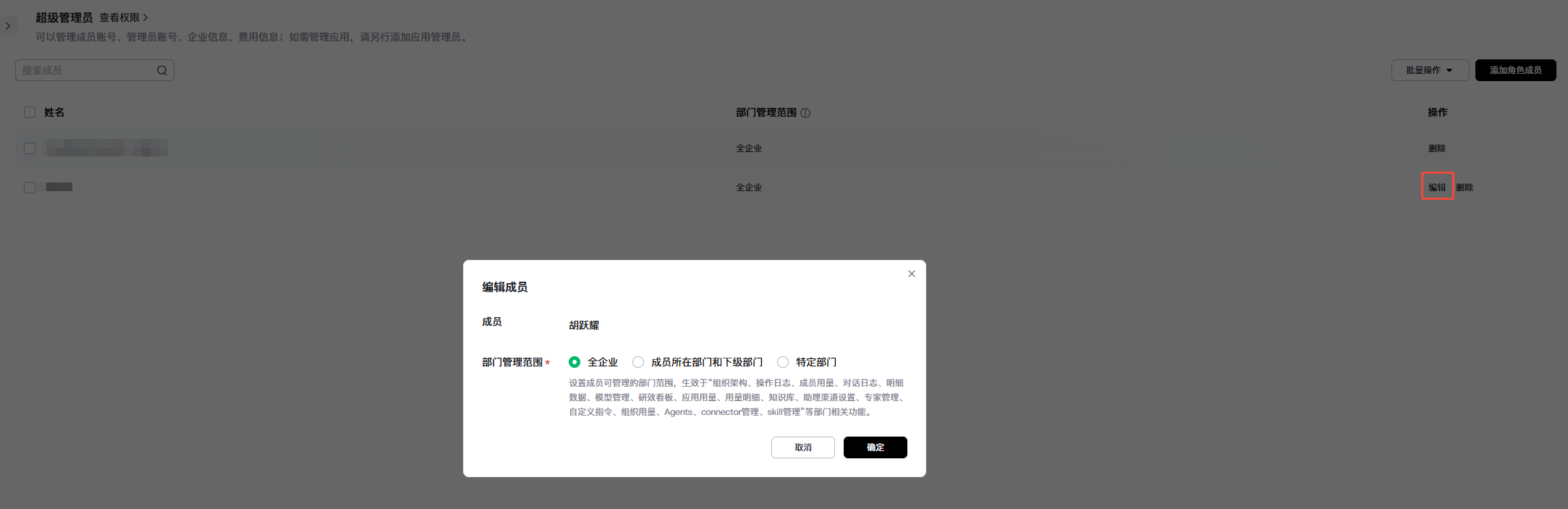
5. 添加成功后,管理员即具备对应的企业控制台权限。
说明:
非套件版若需管理企业内成员,除添加管理员外,还需添加腾讯统一身份管理员权限。
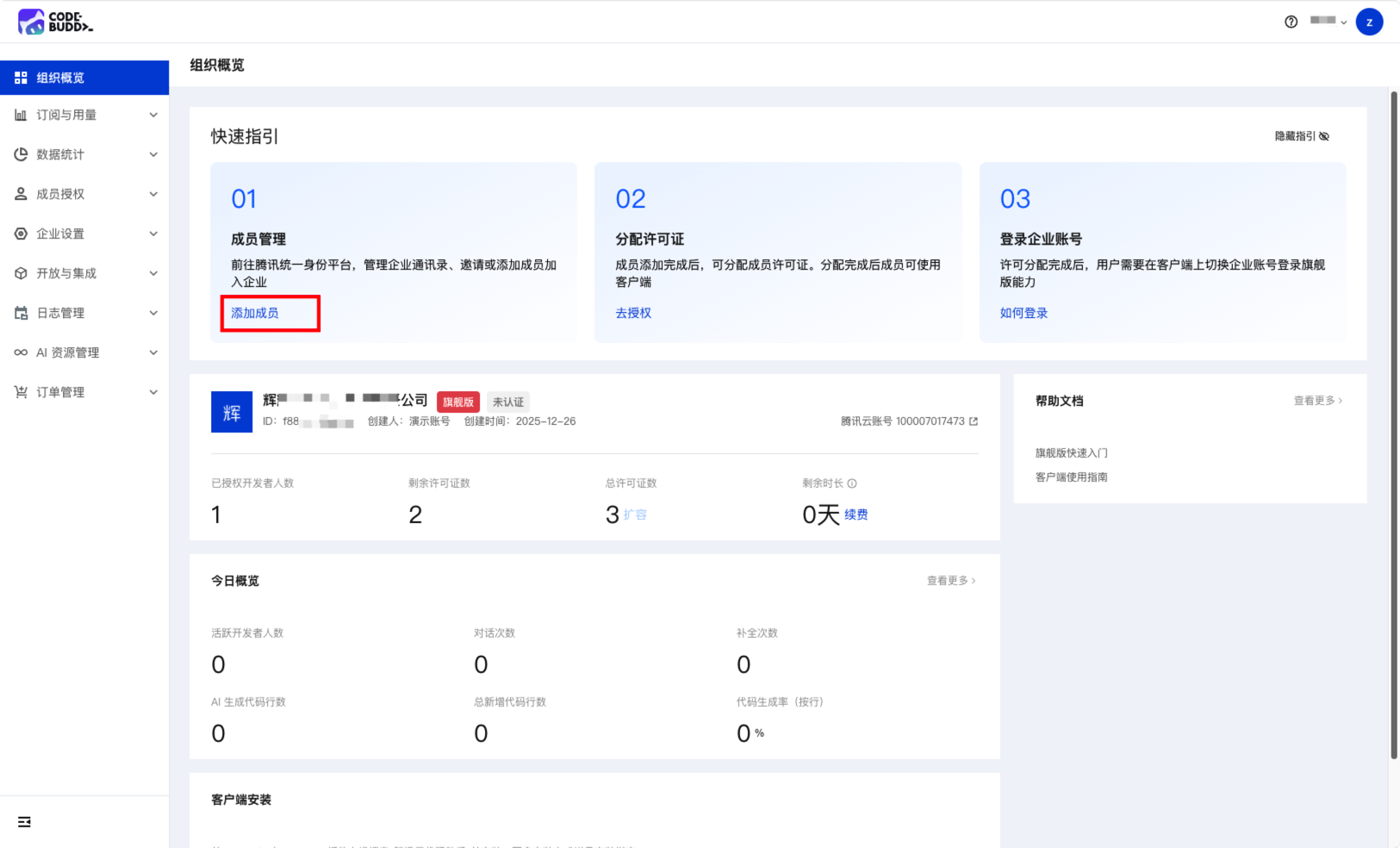
1. 企业管理员登录 企业控制台,在组织概览页单击添加成员,前往腾讯统一身份后台。
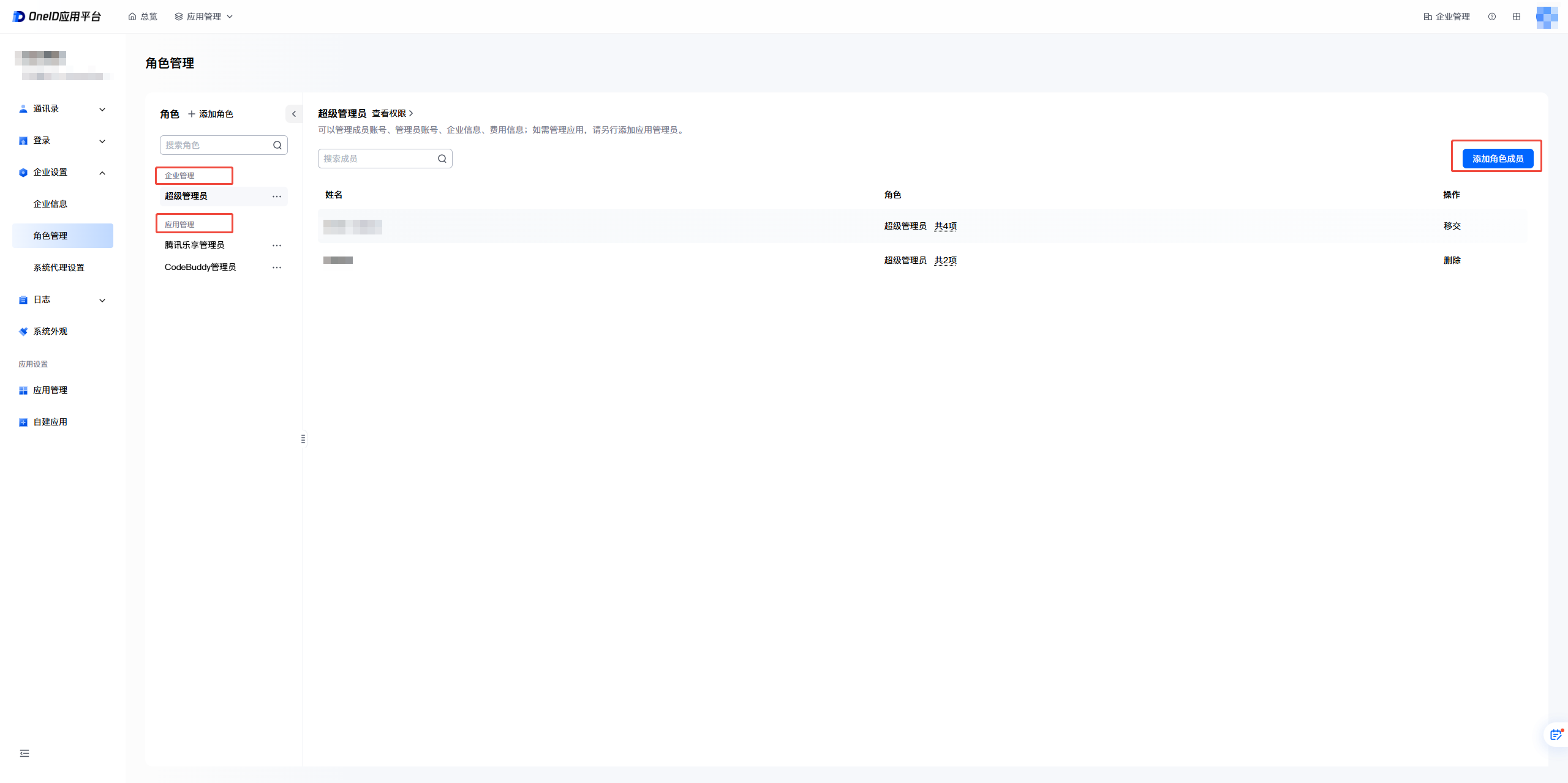
2. 在腾讯统一身份后台中,选择企业设置 > 角色管理,在账号超级管理员和 CodeBuddy 管理员两个角色下分别添加需要管理企业通讯录的成员。
注意:
企业管理员和应用管理员两个角色均需要添加,添加不全可能导致无法进行完整的企业通讯录管理。
3. 回到 WorkBuddy 企业控制台,在左侧导航栏中单击成员授权,找到管理员角色。
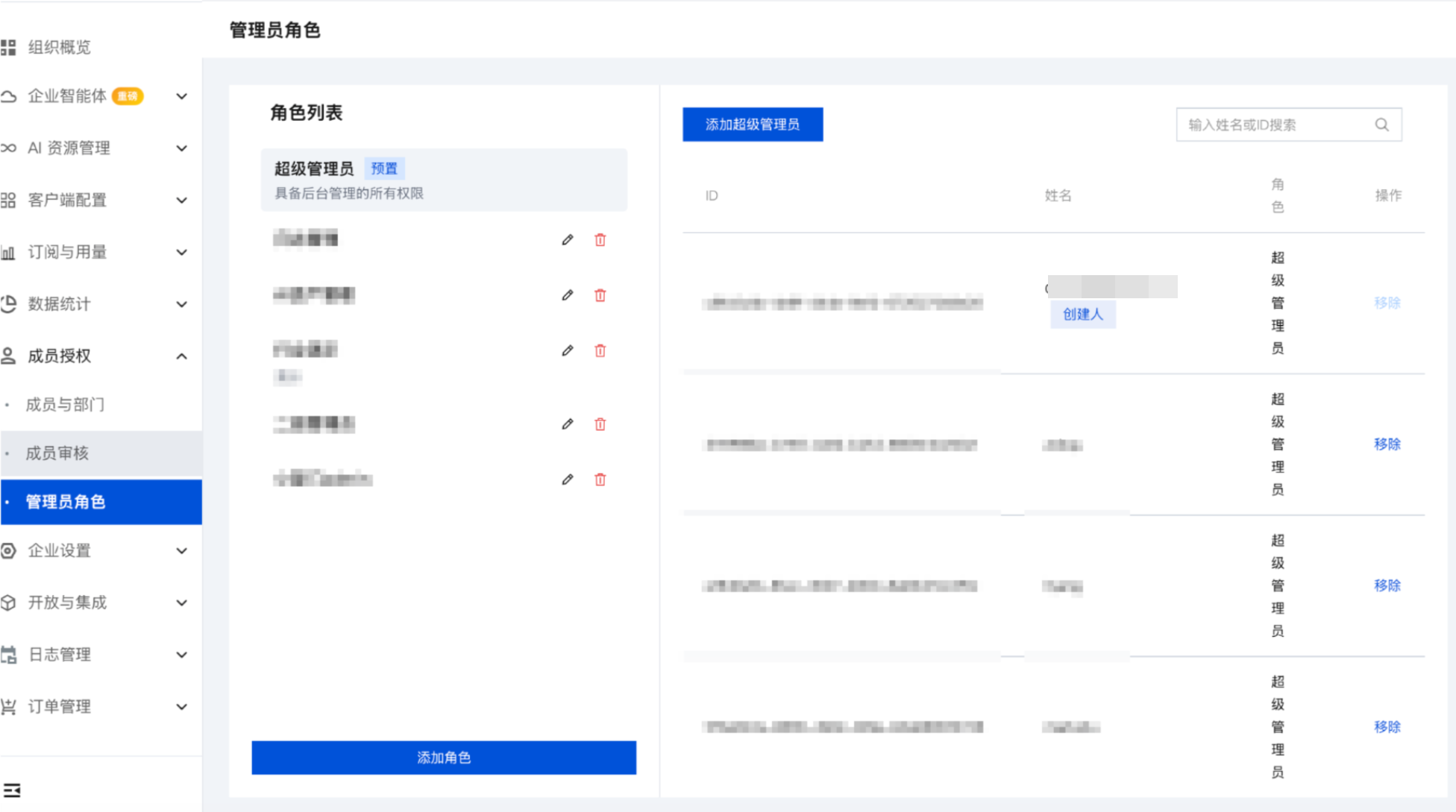
4. 单击添加超级管理员。

5. 选择需要添加为管理员的成员,并单击确定完成添加。
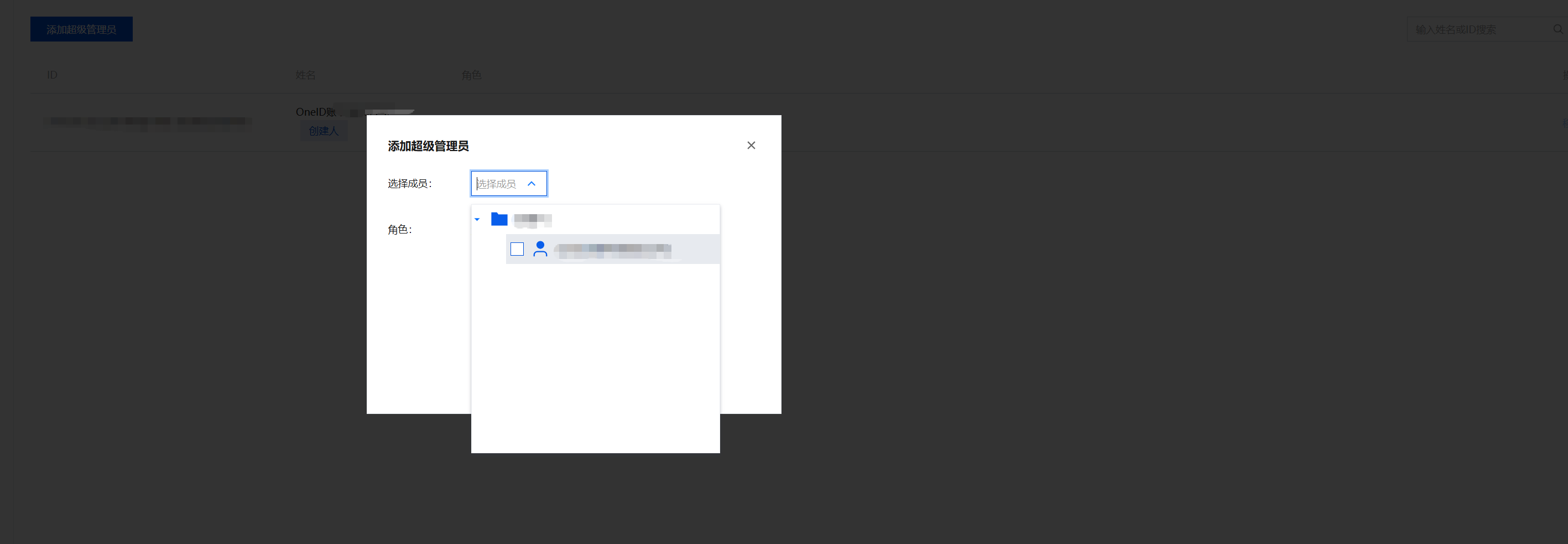
6. 添加成功后,管理员即具备企业控制台的所有权限。
创建自定义管理员角色
1. 企业管理员登录 企业控制台。
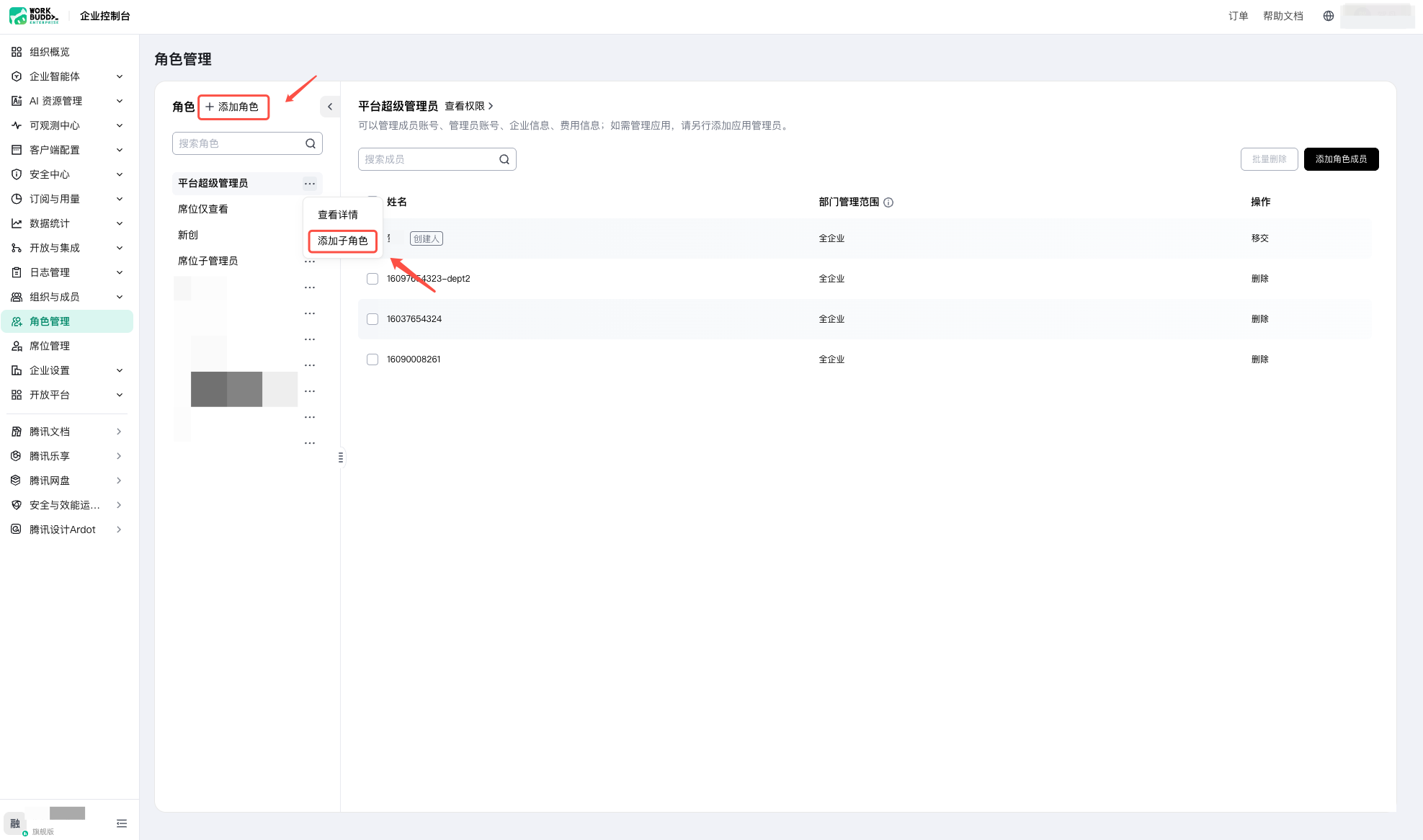
2. 在左侧导航栏中单击角色管理,进入角色管理页面,单击左上角添加角色或在已有角色下单击添加子角色。
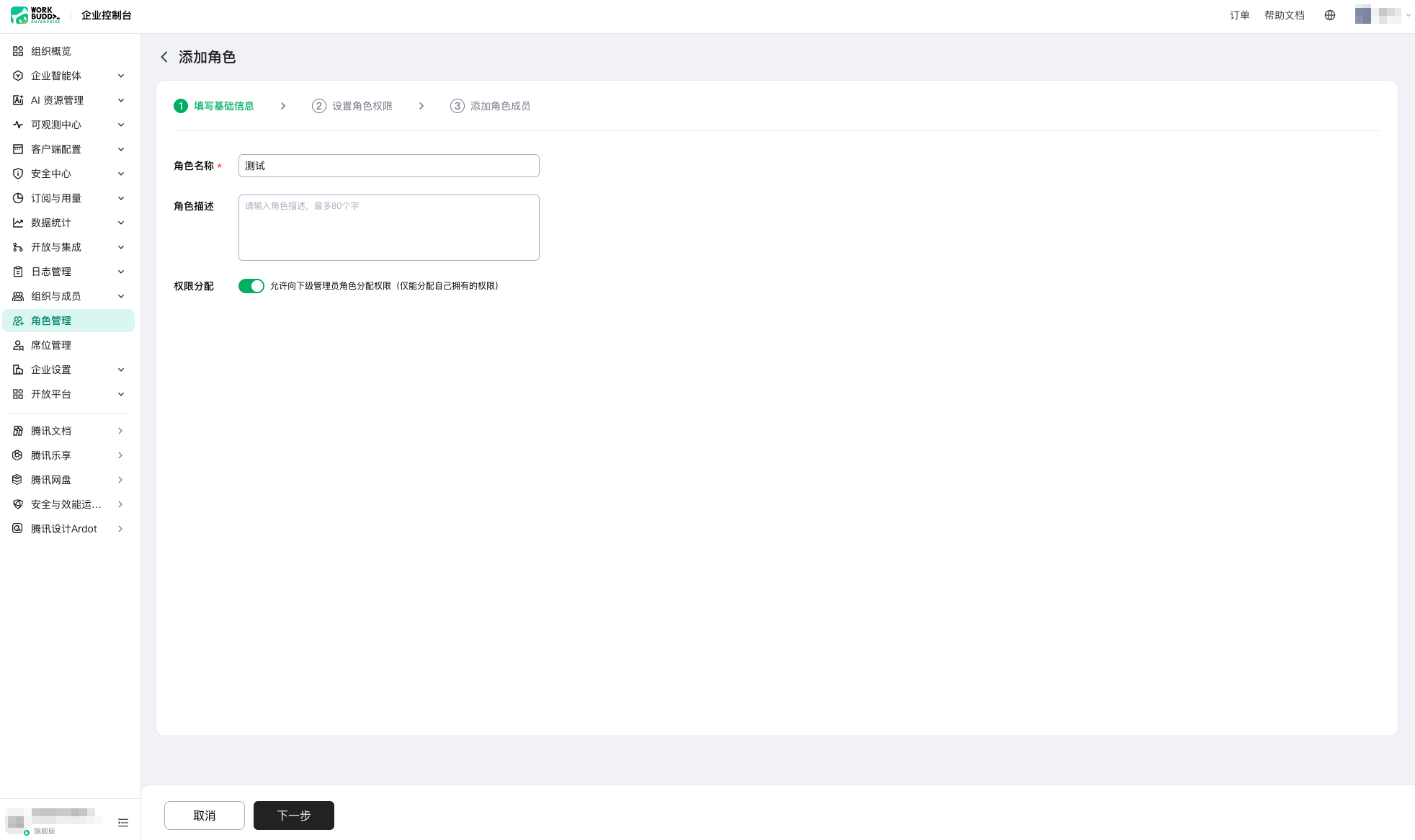
3. 输入角色名称、角色描述、勾选是否权限分配后,单击进入下一步。
说明:
对于已有角色,仅当在配置中开启权限分配后,才可在该角色下添加子角色。
4. 根据实际自定义权限范围需要,选中目标权限点后单击下一步。
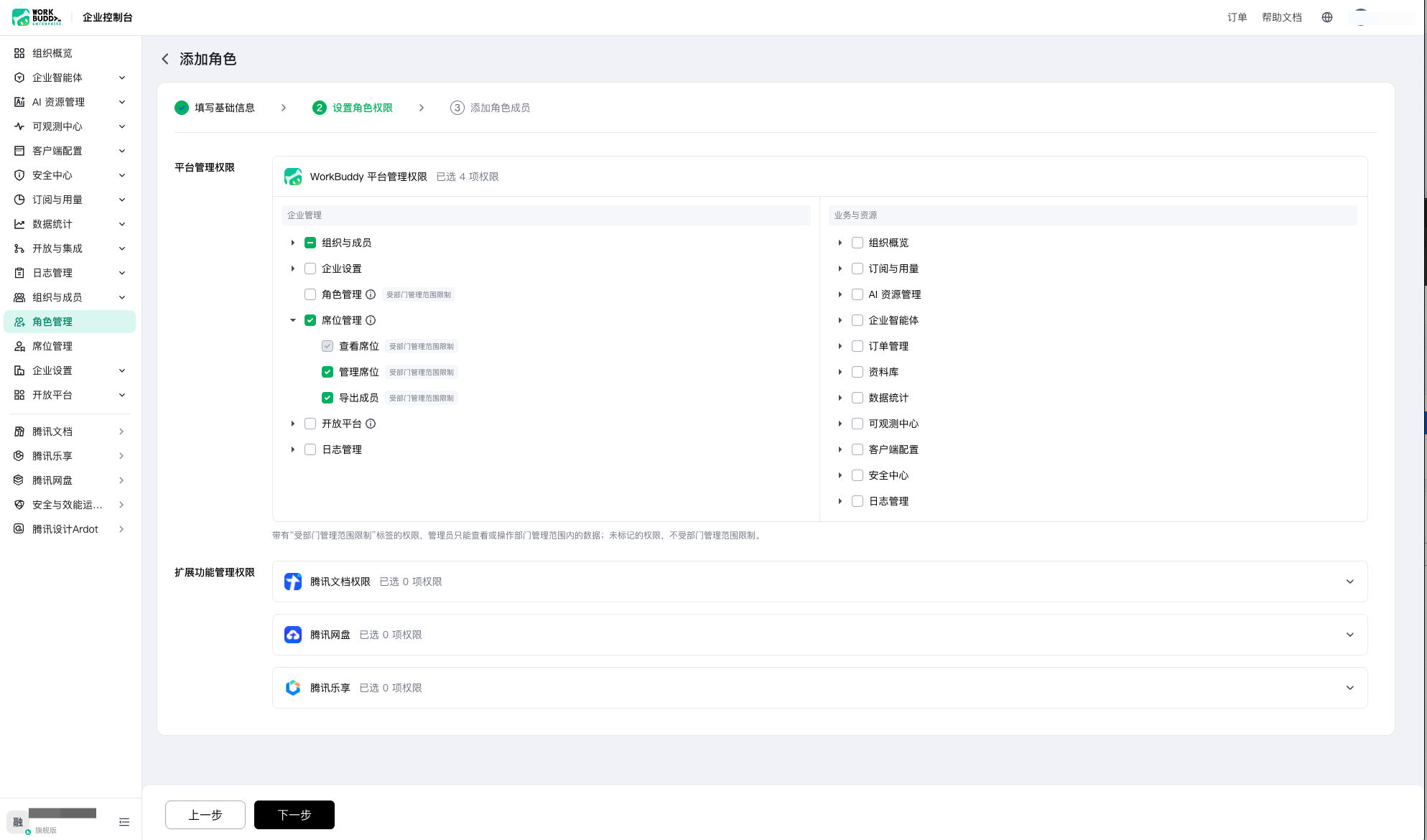
5. 在添加角色页面中,选择添加该自定义角色的管理员,并配置部门管理范围。(均支持后续任意添加与修改)
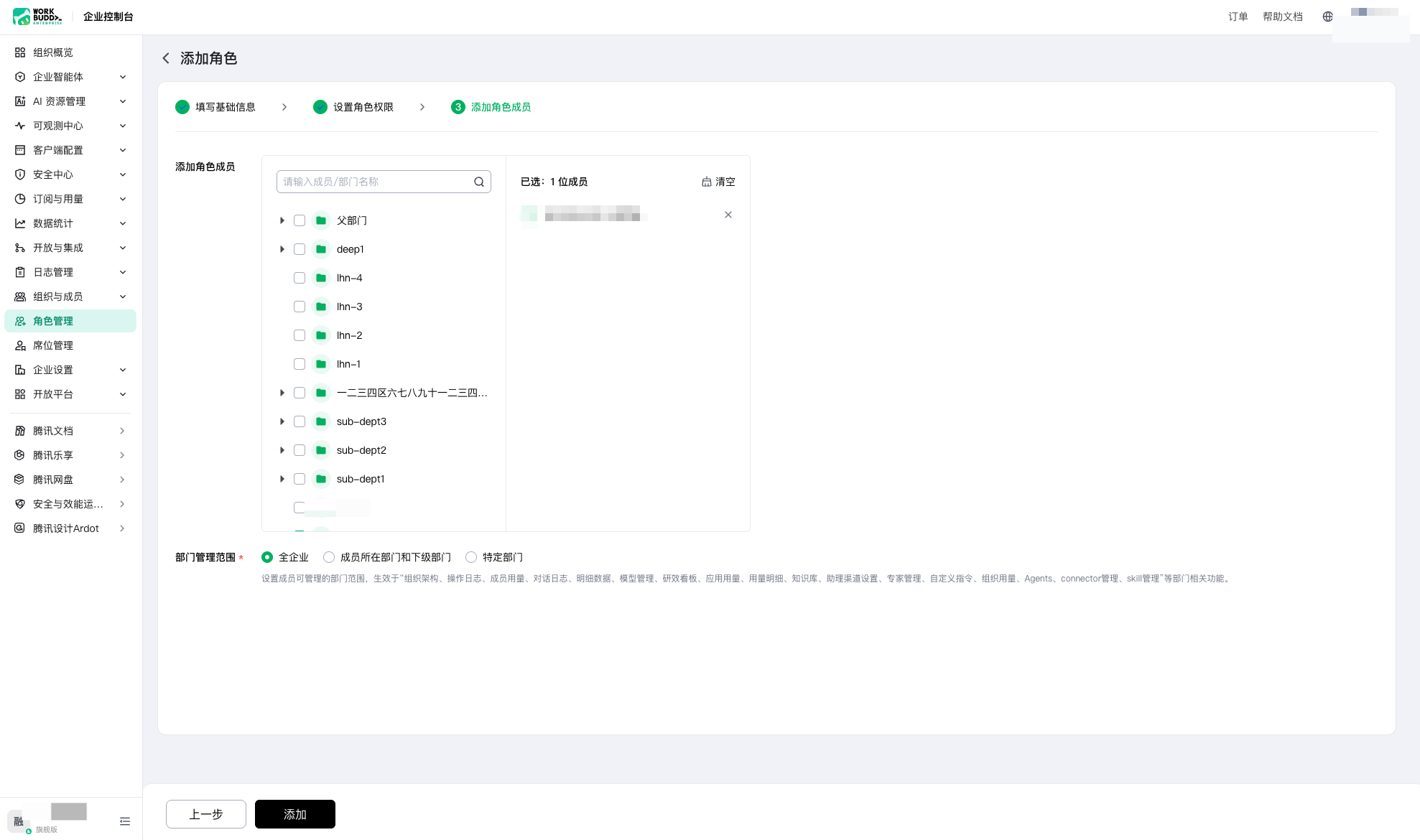
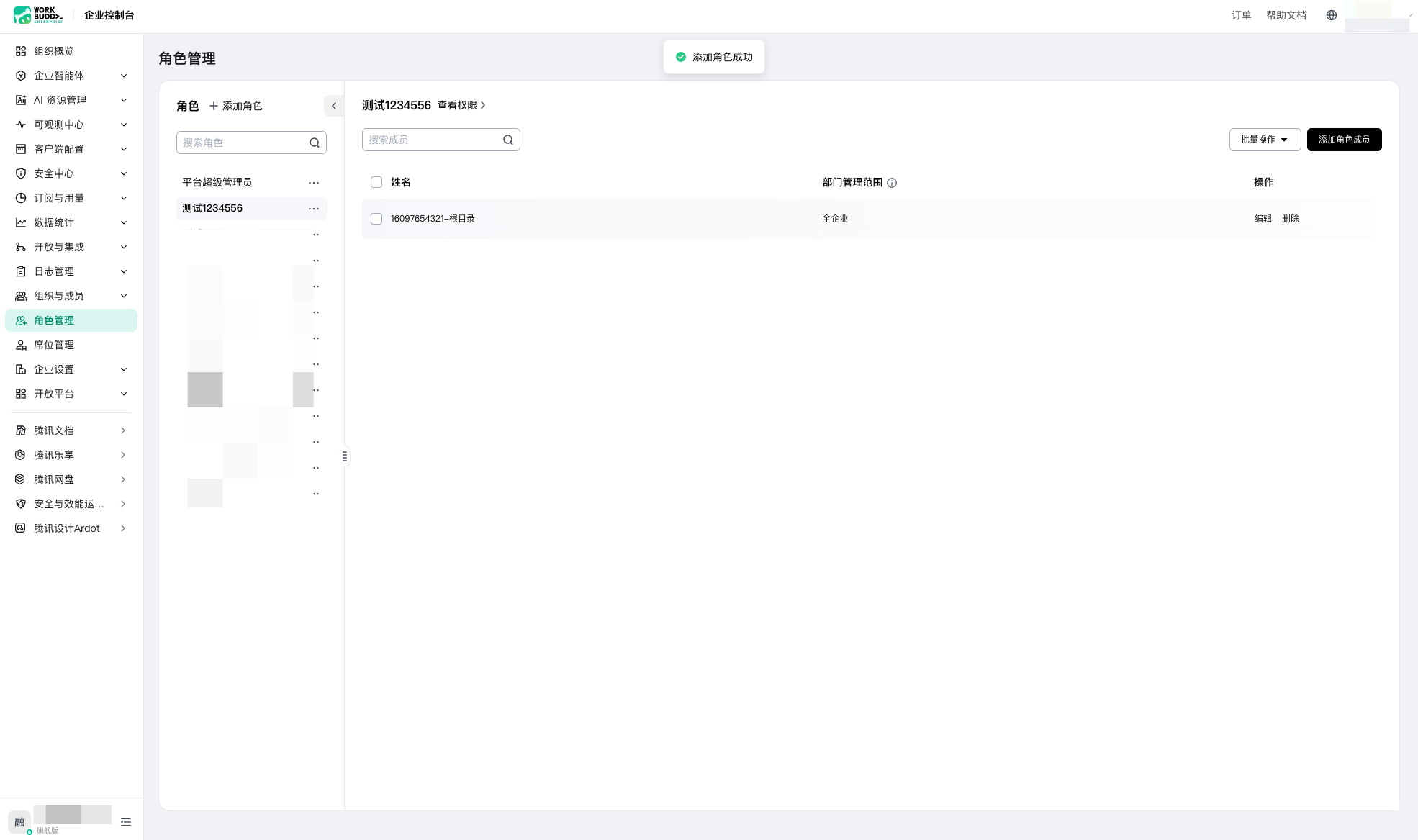
6. 所有选项配置完毕后,单击添加,即可创建新的自定义角色成功。(可在此角色中任意添加/删除管理员,与修改角色权限、成员部门管理范围等)
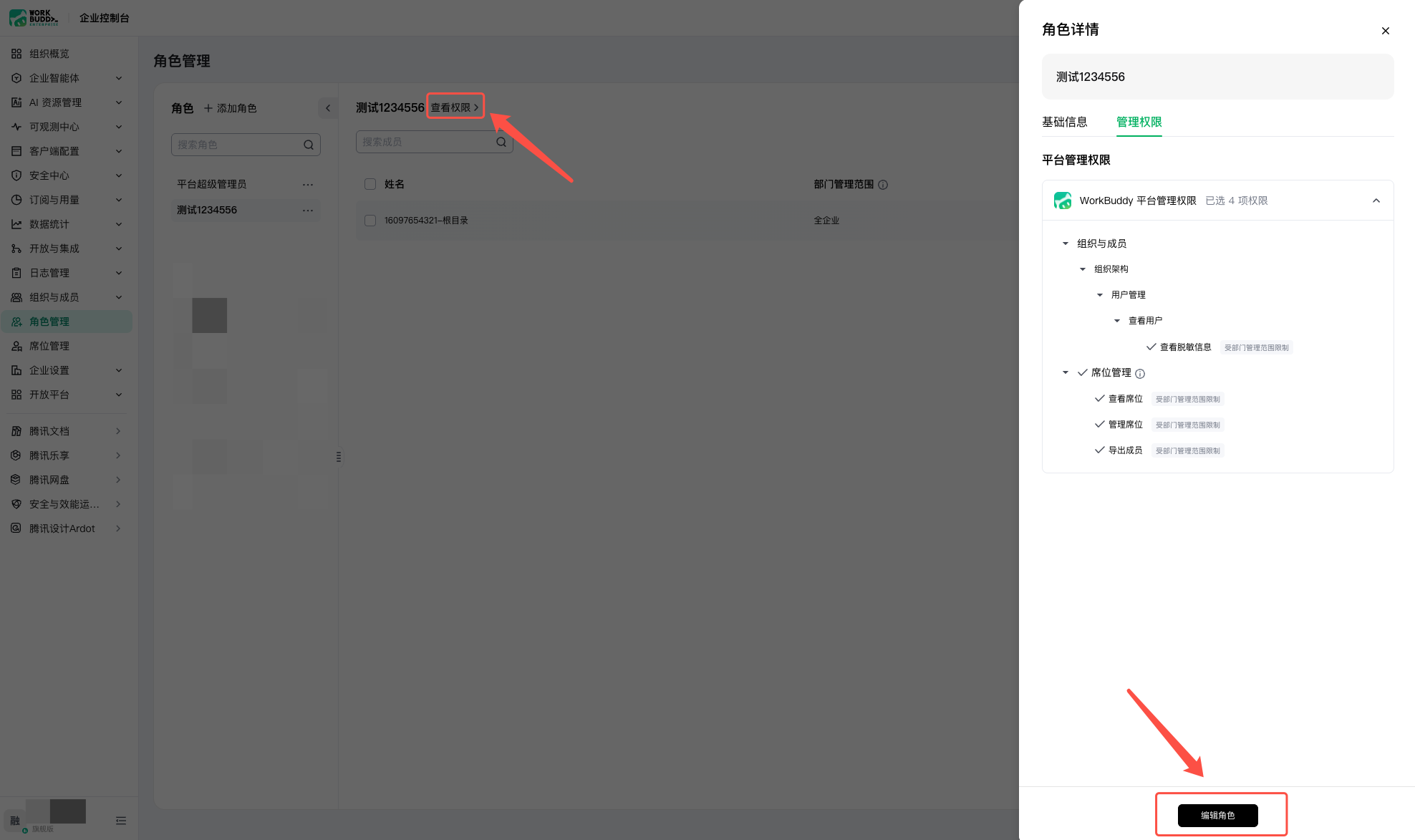
7. 如有需要修改已有角色的权限,可以单击查看权限,在侧边页中的下方,单击编辑角色,重复上述配置操作即可。
1. 企业管理员登录 企业控制台。
2. 在左侧导航栏中单击成员授权 > 管理员角色,进入角色管理页面,单击左下角添加角色。
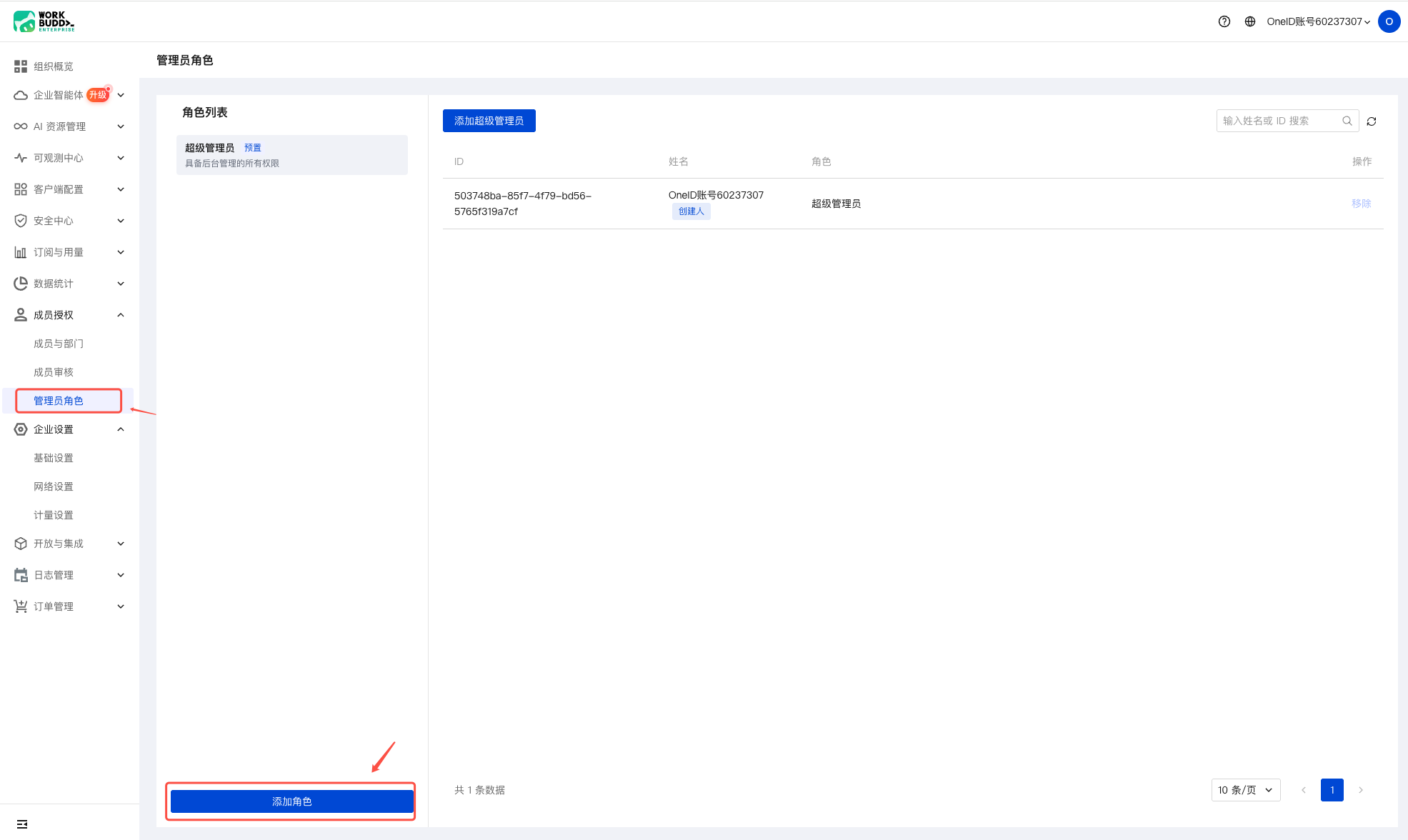
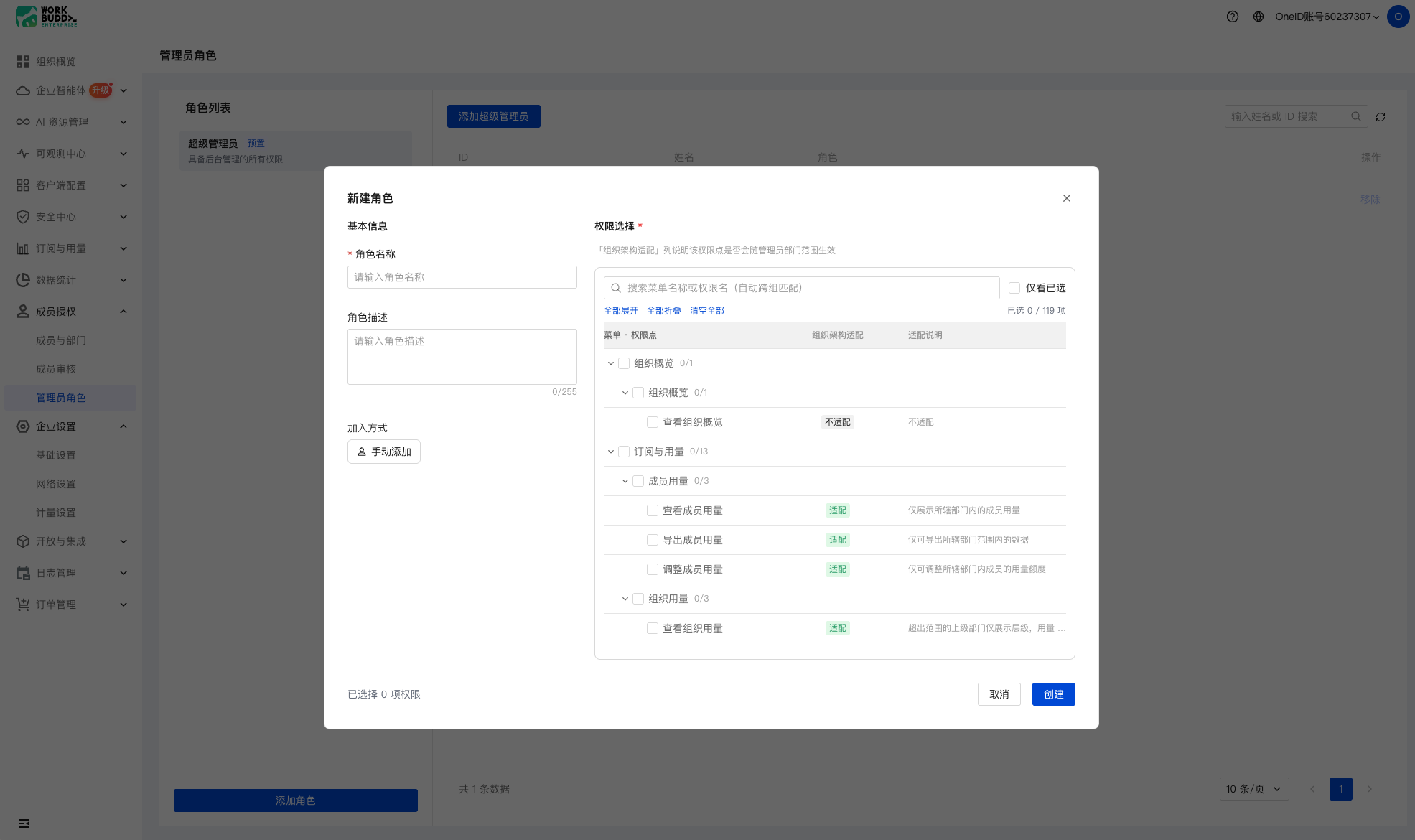
3. 在左侧基本信息栏中输入角色名称、角色描述后,在右侧权限选择根据实际自定义权限范围需要,选中目标权限点后单击创建。
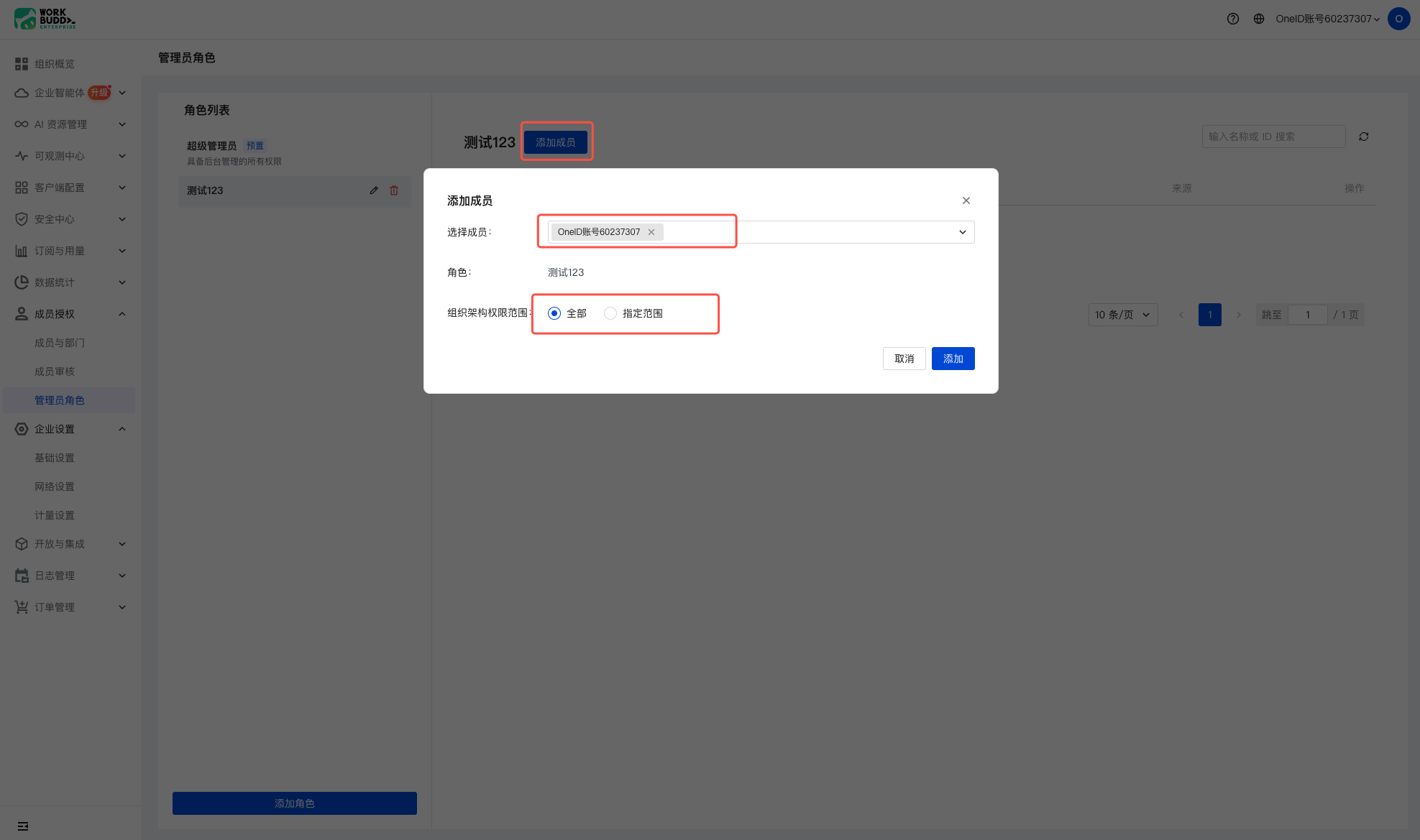
4. 创建新的自定义角色成功后,可在此角色中任意添加/删除管理员,与修改角色权限、成员部门管理范围等。
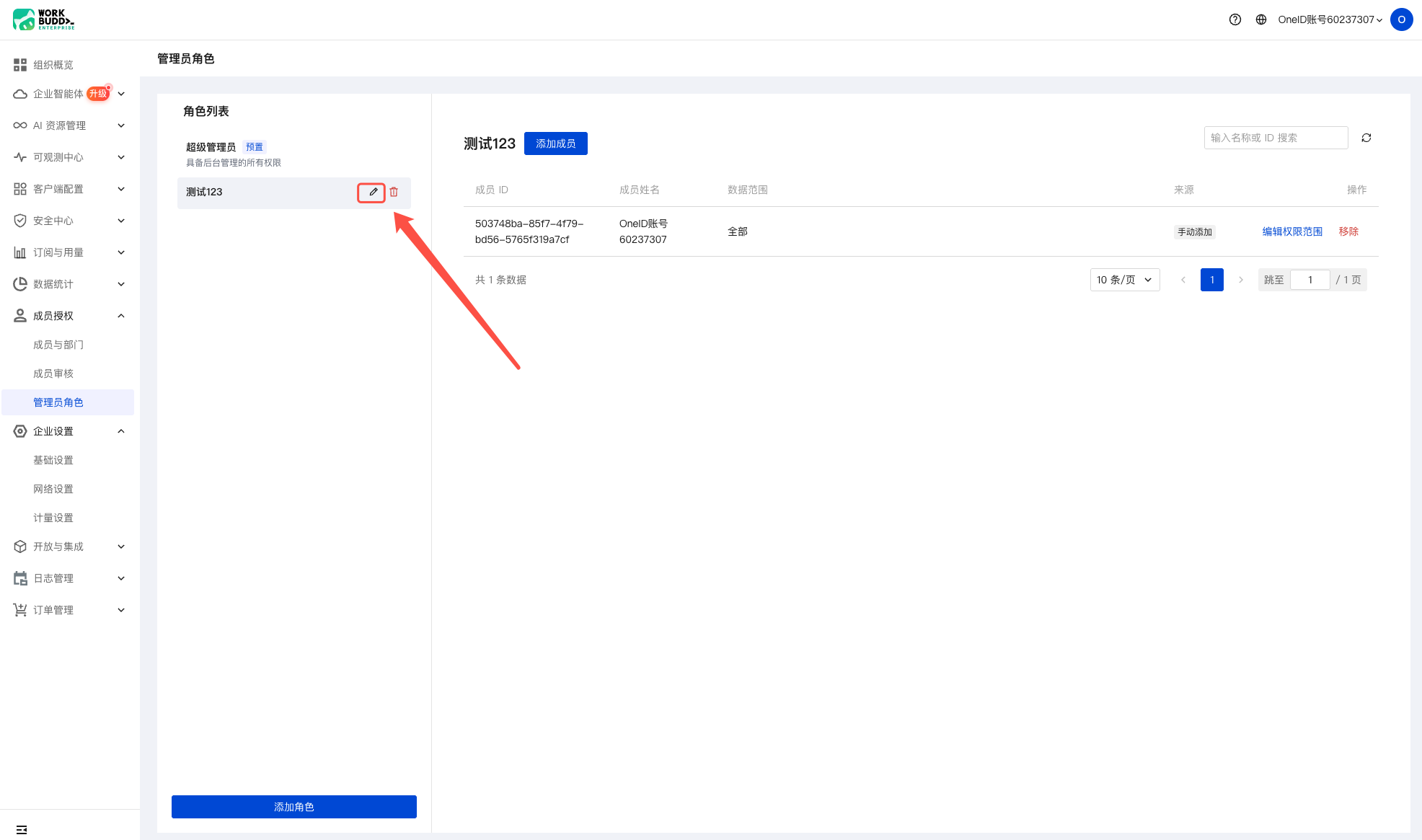
5. 如有需要修改已有角色的权限,可以单击修改图标,编辑角色重复上述配置操作即可。
删除管理员角色
1. 企业管理员登录 企业控制台。
2. 在左侧导航栏中单击角色管理,进入角色管理页面。
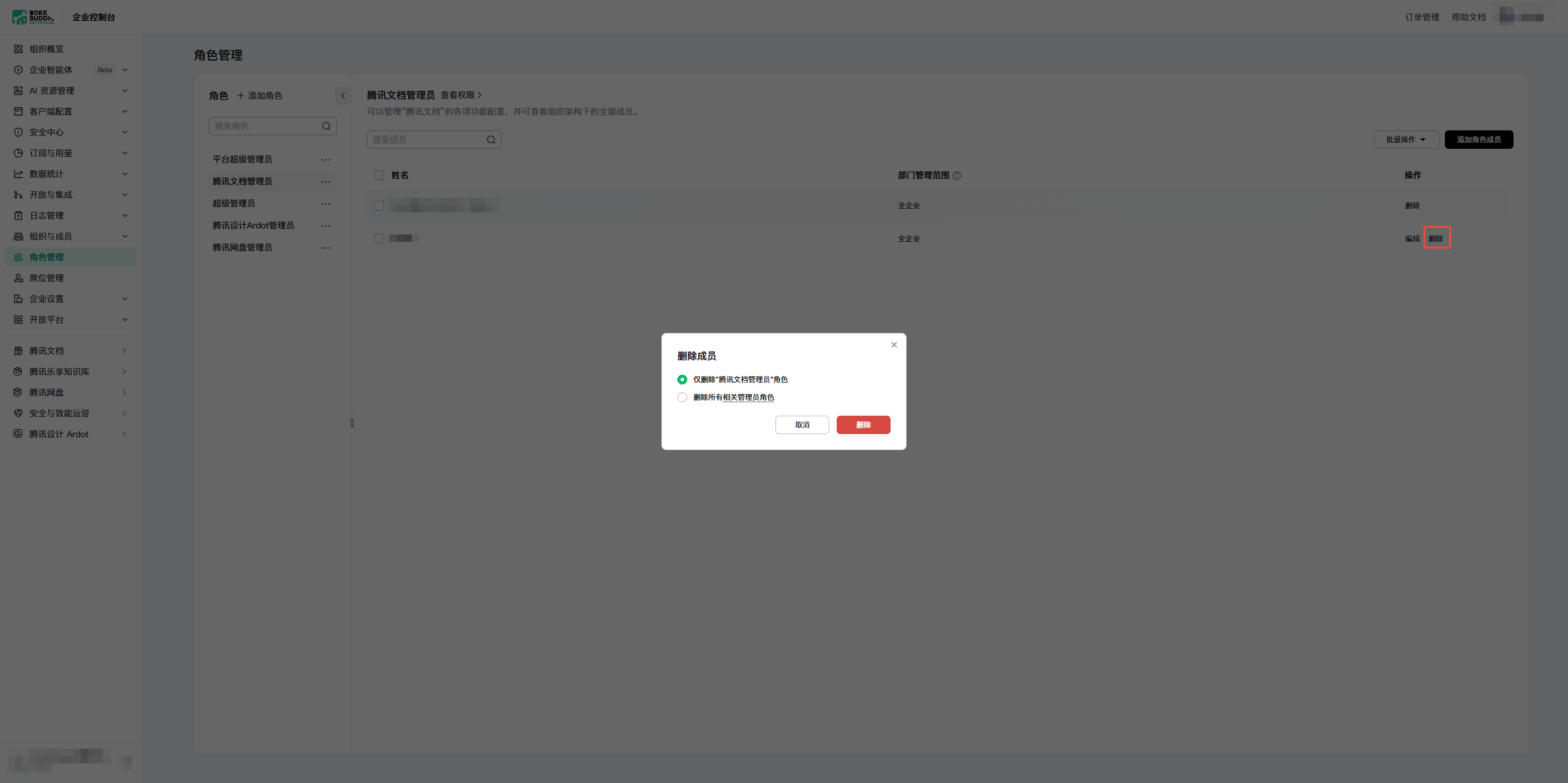
3. 根据需求跳转至对应套件的角色管理页面,选择需要删除管理的成员并单击右侧删除,当该成员拥有多个角色时,支持以下两种删除模式:
仅删除当前角色:将该用户从此角色中移除。
删除所有管理员角色:将该用户从所有角色中移除。
1. 企业管理员登录 企业控制台。
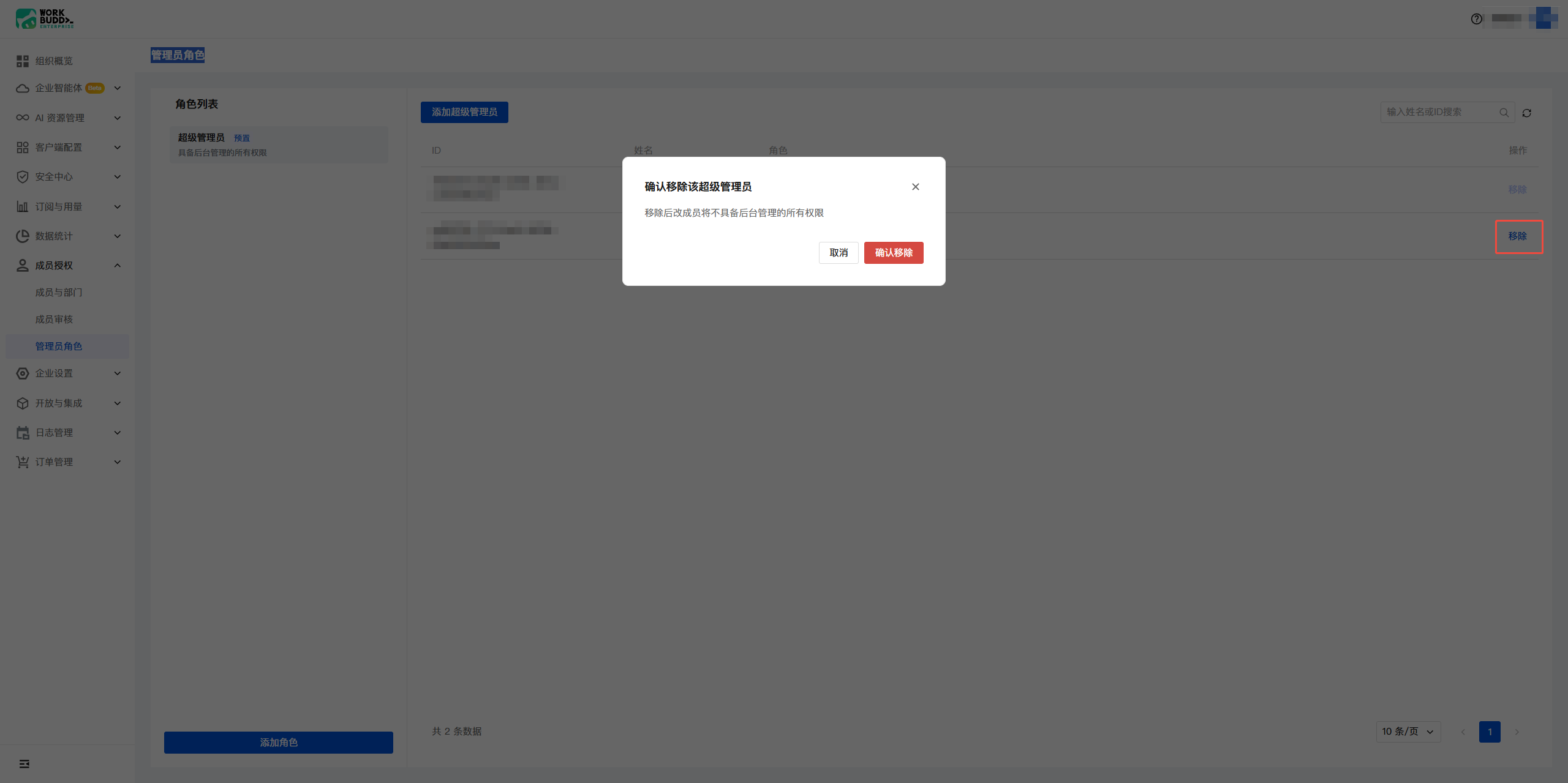
2. 在左侧导航栏中选择成员授权 > 管理员角色,进入管理员角色页面。
3. 选择需要移除管理的成员并单击右侧移除,如下图所示,权限回收后,相应成员无法进行管理员权限内的操作。
移交创建人
说明:
专享版不支持创建人移交。
1. 企业管理员登录 企业控制台。
2. 在左侧导航栏中单击角色管理。进入角色管理页面,选择平台超级管理员。
3. 单击创建人所在行右侧的移交,在选择移交人员栏中输入目标成员。
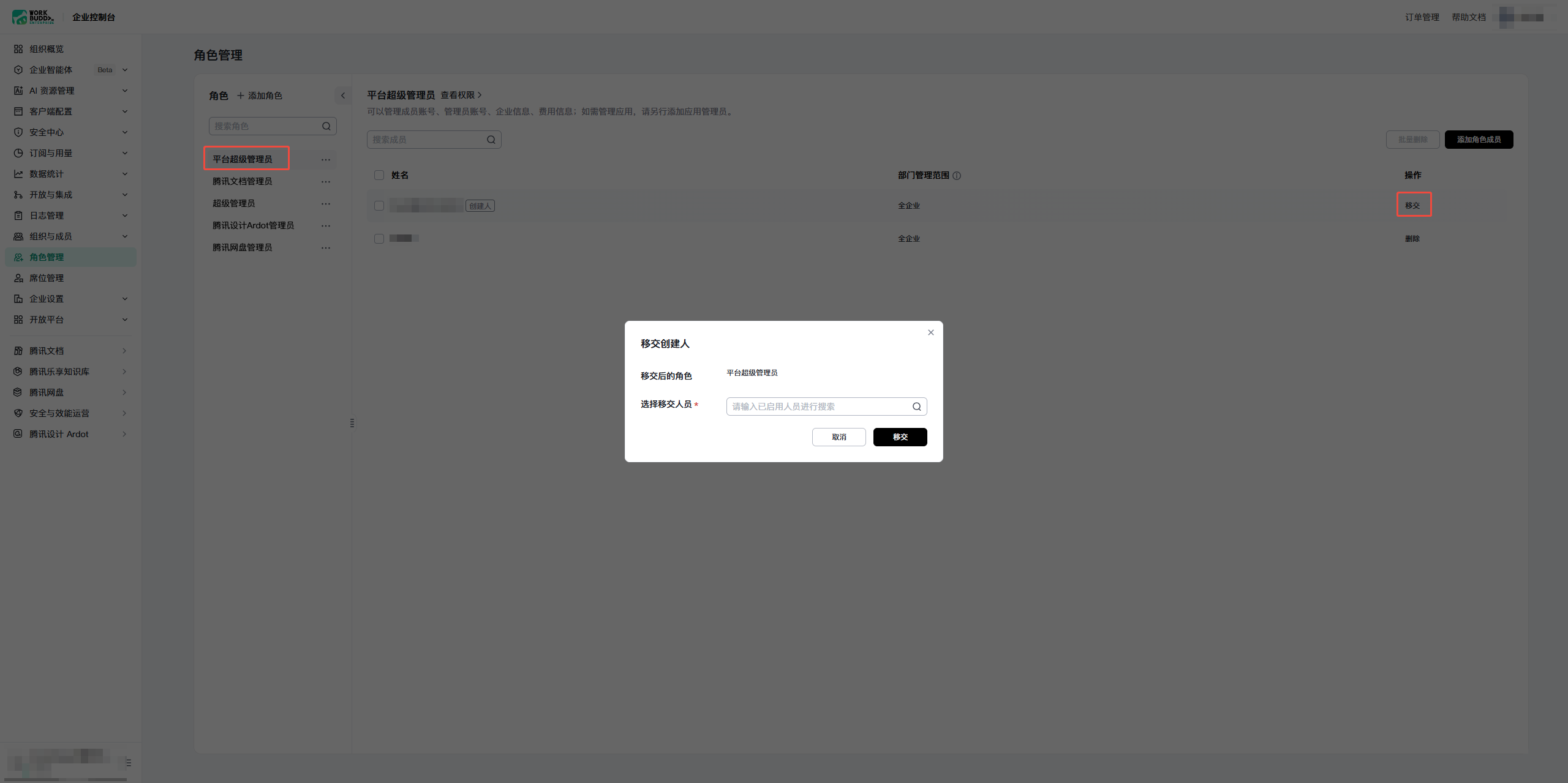
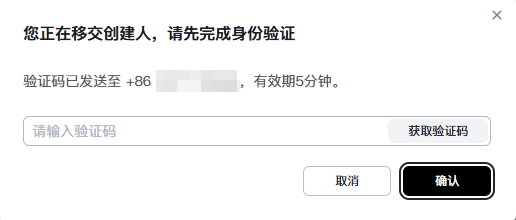
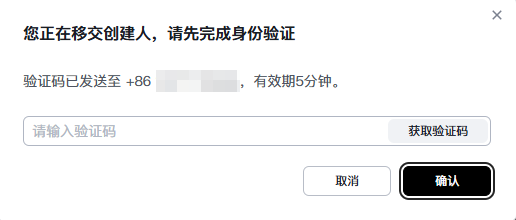
4. 验证身份,单击确认完成移交。
1. 企业管理员登录 企业控制台。
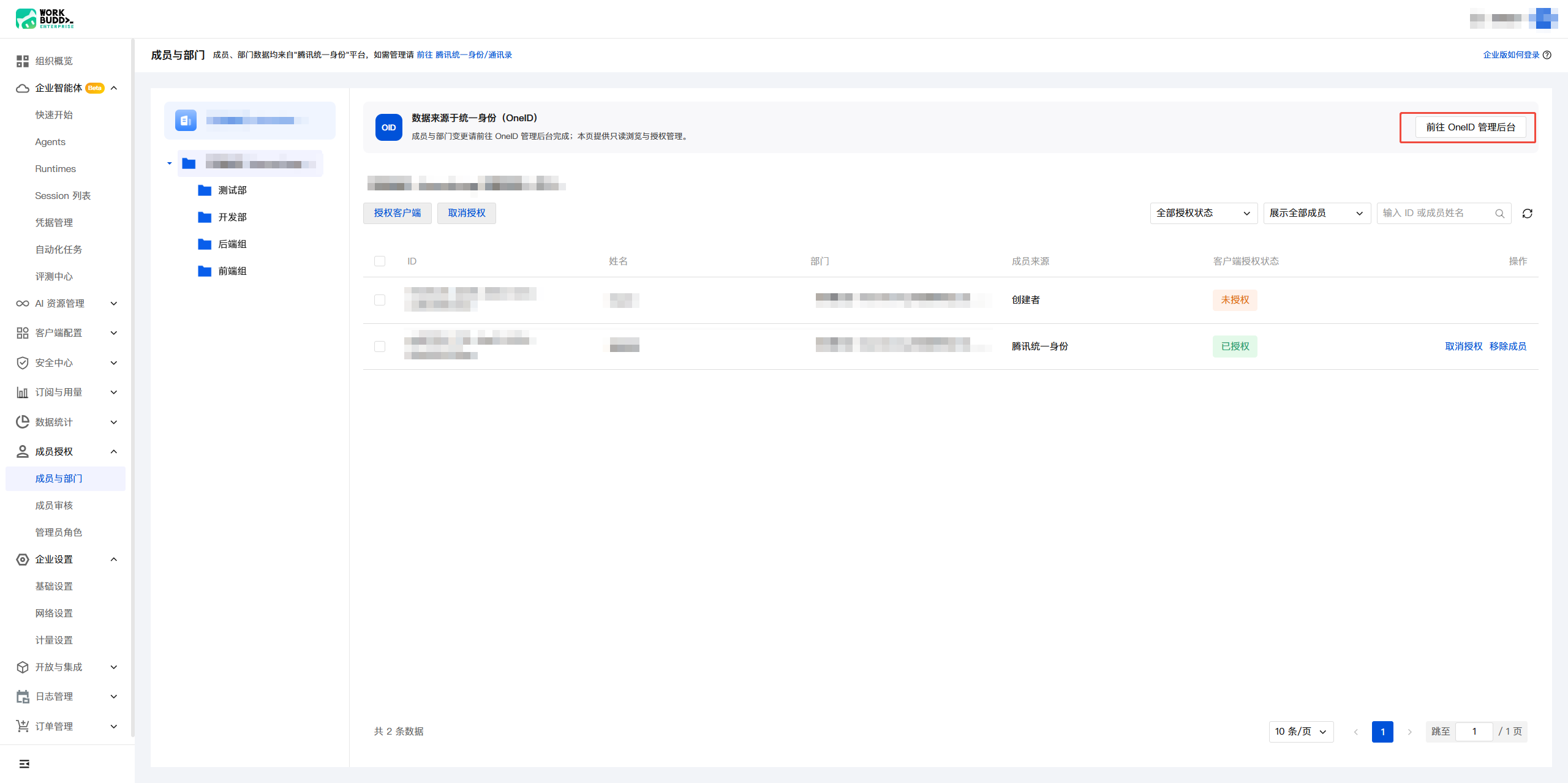
2. 在左侧导航栏中选择成员授权 > 成员与部门,单击右上角前往 OneID 管理后台。
3. 进入腾讯统一身份后台,在左侧导航栏中选择企业信息 > 角色管理。
4. 单击创建人所在行右侧的移交。
5. 在选择移交人员栏中输入目标成员。
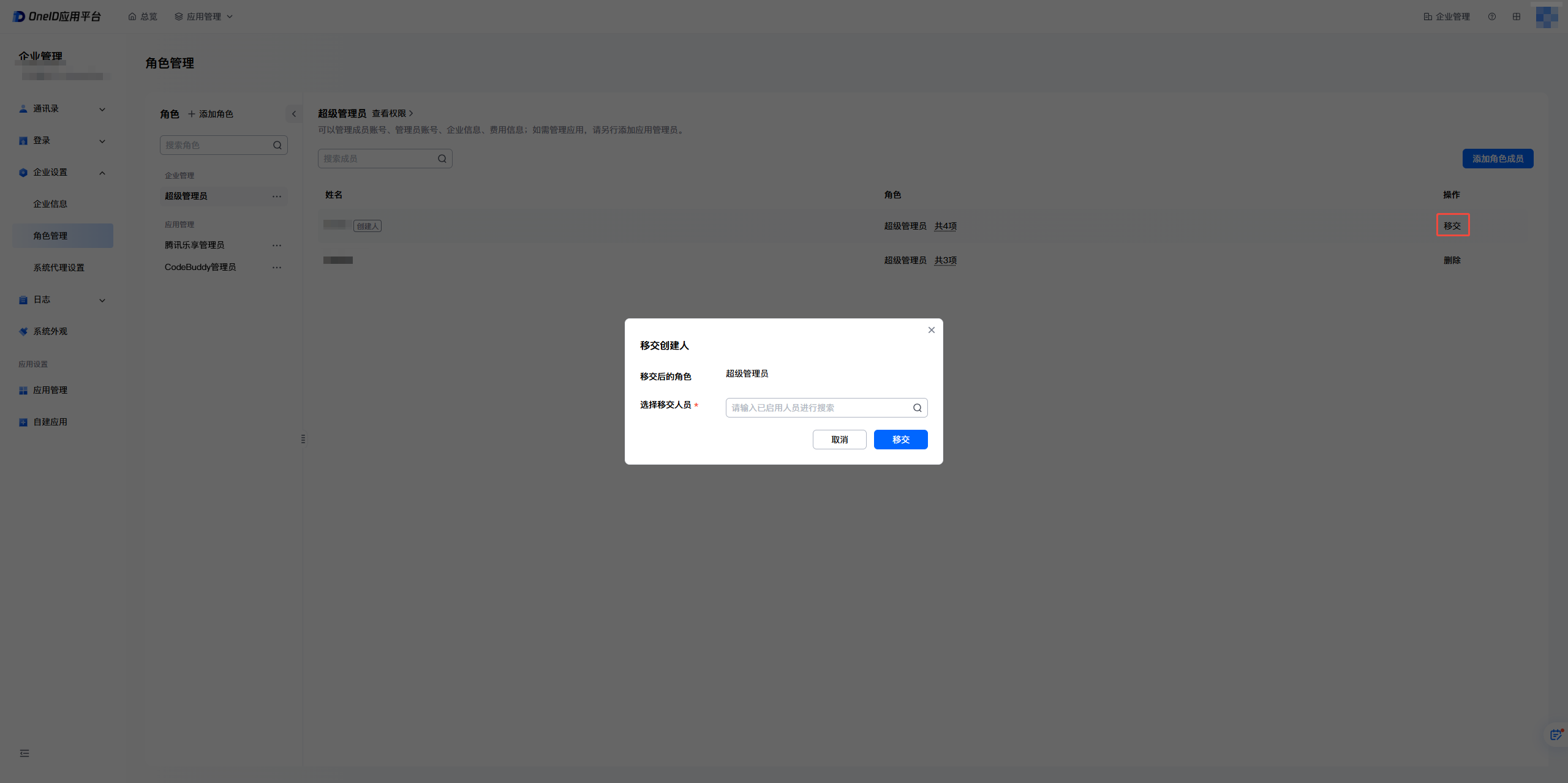
6. 验证身份,单击确认完成移交。