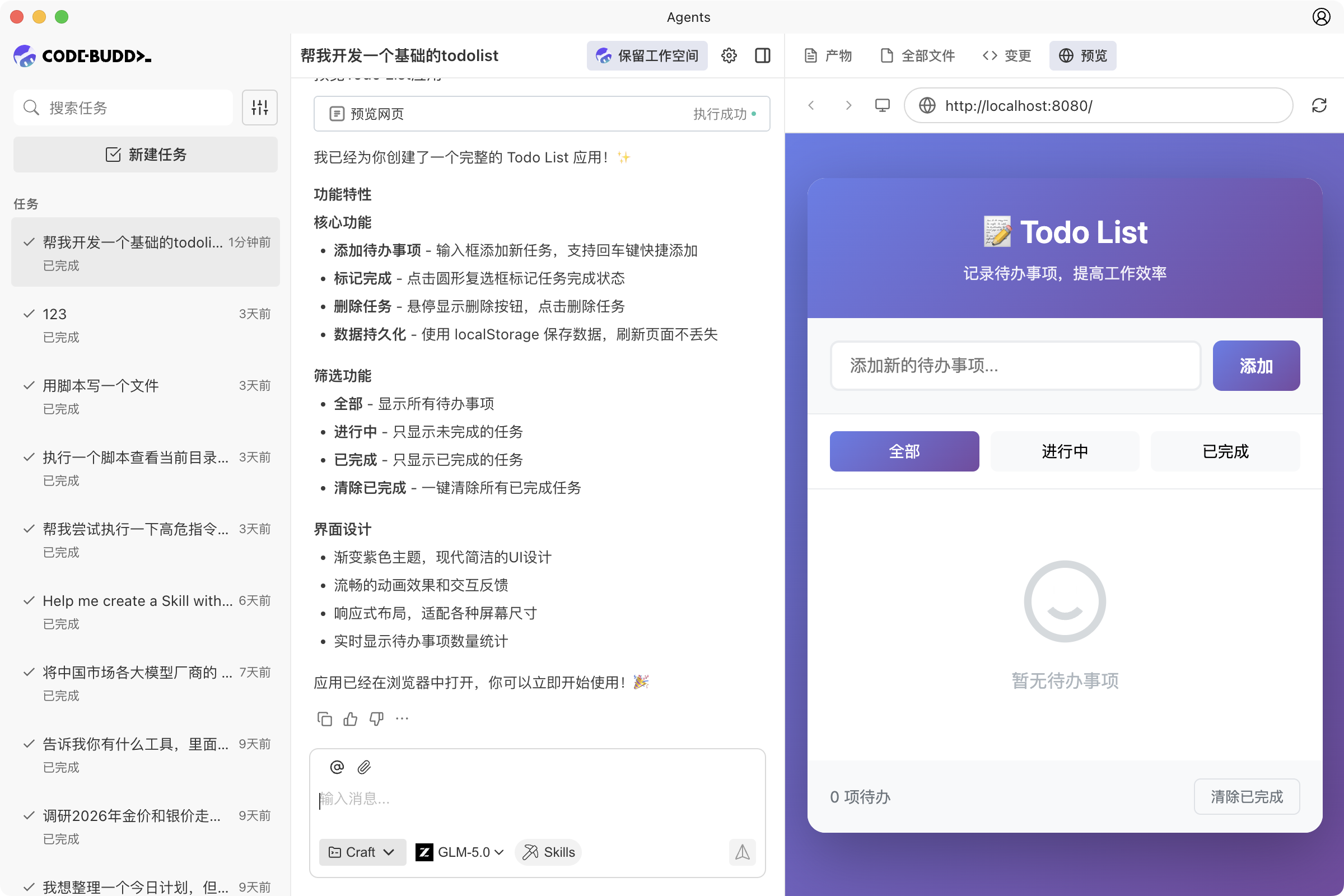
选择工作模式
新建任务时,您需要先选择工作模式。当前界面提供两种模式:
模式 | 说明 | 默认 |
工作模式 | 面向文档、报告、调研、数据分析等通用工作场景 | 默认选中 |
编程模式 | 面向代码开发场景,适合实现功能、修复问题、重构代码等任务 | - |
模式差异:
任务类型不同:工作模式更适合内容生产和通用协作,编程模式更适合代码相关任务。
工作目录不同:编程模式通常需要指定本地项目目录,工作模式可以直接开始。
界面记忆:系统会记住您上次选择的模式,下次创建任务时自动回填。
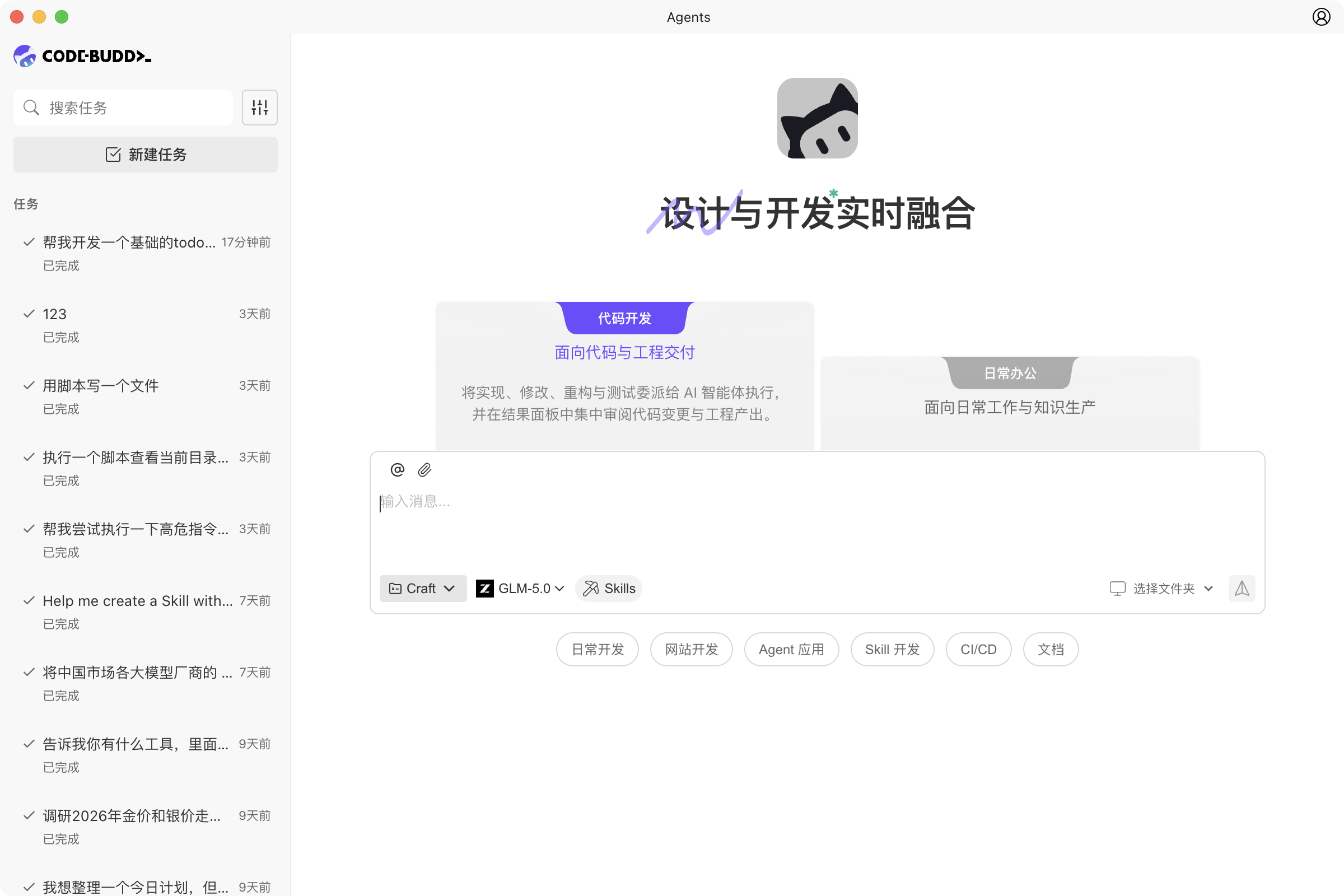
填写任务内容
您可以通过以下步骤开始创建任务:
1. 点击左侧的新建任务按钮,进入新建任务页面。
2. 选择工作模式或编程模式。
3. 在输入框中直接描述您的需求,例如“帮我在当前项目中添加一个用户登录功能”。
4. 根据需要调整输入框下方的运行方式和模型。
5. 点击发送按钮或按回车键,智能体开始执行任务。
选择工作目录
在编程模式下,建议为任务指定本地工作目录:
1. 点击输入框右下角的选择文件夹,选择当前任务要使用的目录。
2. 选择完成后,智能体会基于该目录读取、分析和修改代码。
3. 如果您经常在同一个项目中工作,可以优先选择当前已打开的项目目录,减少重复切换。
添加上下文
在创建任务时,您可以补充上下文,让智能体更快理解需求:
方式 | 说明 |
引用上下文 | 通过 @ 引用文件、文档、规则等信息 |
粘贴截图 | 使用 Ctrl/Cmd + V 直接粘贴剪贴板中的图片 |
上传文件 | 点击上传按钮或拖拽文件到输入框 |
补充说明 | 在任务描述中明确目标、范围、约束和预期输出 |
建议优先补充以下信息:
目标是什么:要实现什么功能,或要产出什么内容。
范围是什么:只改当前模块,还是需要联动多个目录。
约束是什么:技术栈、风格要求、命名规范、截止时间等。
结果标准是什么:您希望看到代码、文档、分析结论,还是可预览的页面。
任务开始后
任务创建成功后:
1. 新任务会出现在左侧任务列表中。
2. 对话区会持续展示智能体的执行过程和输出内容。
3. 右侧上下文区会根据任务类型展示产物、全部文件、变更和预览等结果。
4. 您可以继续补充消息,或同时创建其他任务并行推进。