概述
项目是 WorkBuddy 提供的团队协作能力,通过项目和任务两层结构,让团队成员共享上下文、标准与知识,并在具体的工作会话中高效协作。
项目是团队的核心协作阵地。它把指令、连接器、专家、技能(Skill)和资料统一组织起来,成员在项目中发起任务时,项目指令会自动应用,项目资料可作为任务上下文使用,项目配置的专家、技能和连接器可在任务中复用并优先展示,无需每次重复设置。
任务是项目成员在项目中创建的对话会话,支持通过分享、流转等方式与其他成员协作,满足多人共同参与和接续推进等不同协作场景。
核心能力
项目适用于需要持续推进、多人协作或共享知识与工作方式的场景。通过项目,团队可以统一管理工作内容、项目资料和 AI 能力,并围绕具体工作进行协作和持续沉淀。
核心能力 | 说明 |
项目协同 | 围绕项目统一安排和推进工作,支持计划、任务、分享、流转,并通过项目动态了解项目进展。 |
知识与上下文共享 | 集中管理项目资料、任务产物和工作规则,让成员和 AI 基于统一的项目背景开展工作。 |
AI 能力复用 | 在项目中统一配置并复用 Skill、专家、连接器等能力,减少重复配置。 |
定时任务 | 通过定时任务按预设时间自动执行工作,并向创建者推送执行结果。 |
创建项目
1. 登录客户端,在左侧导航栏单击项目进入页面。
2. 单击左上角 + 新建项目。
3. 在弹窗中填写项目信息。也可以使用模板创建,覆盖常见的工作场景。在指令上方打开选择模板下拉框,选择预设模板后,表单会自动预填模板中的配置项,支持在模板基础上继续修改。
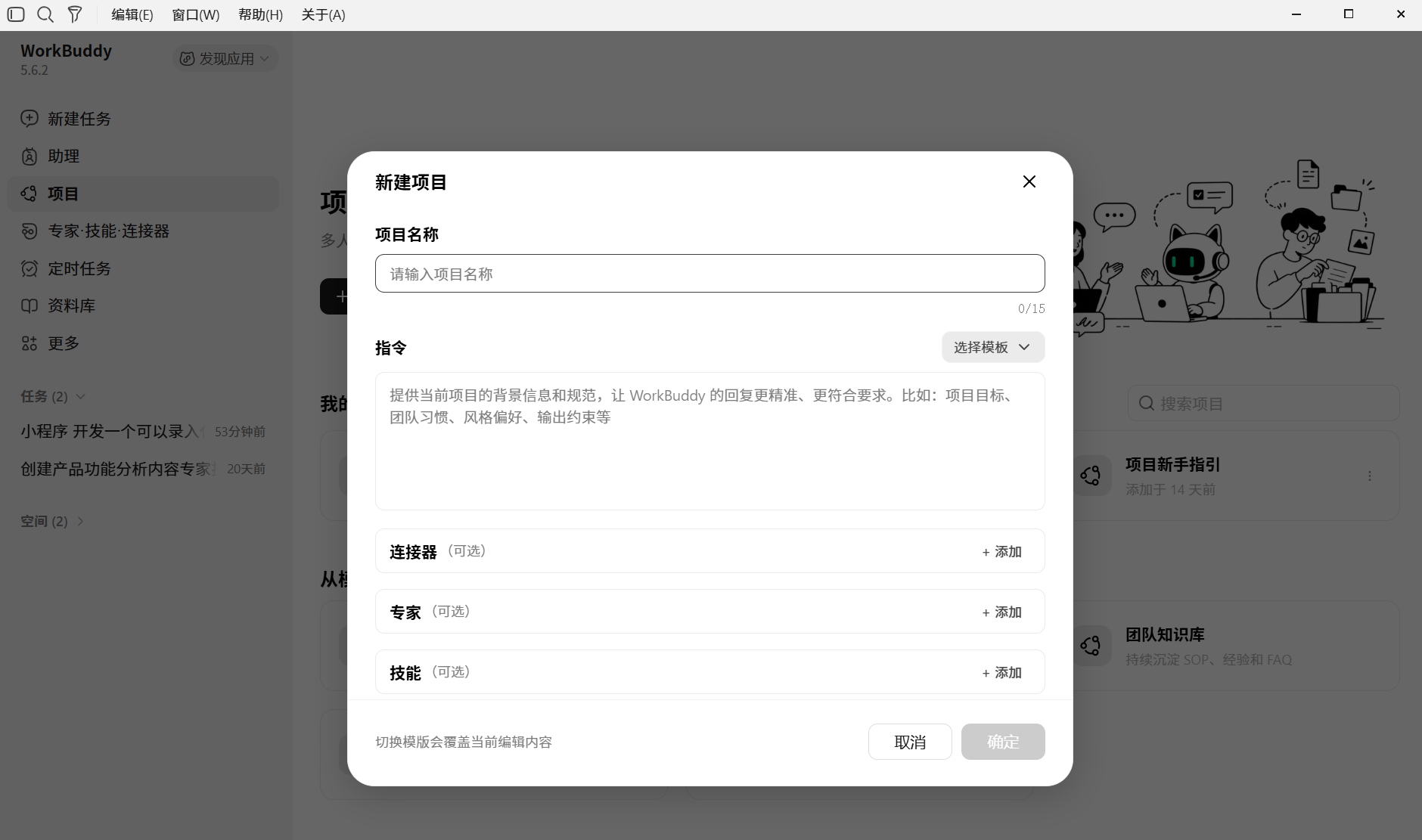
配置项 | 是否必填 | 说明 |
项目名称 | 是 | 项目标识,用于区分不同项目。 |
指令 | 否 | 项目指令会被项目中的任务继承,用于统一任务的 AI 行为规则。项目指令属于项目共享配置,建议在创建项目时根据团队协作要求明确设置,以确保项目成员使用统一的行为规则。 |
连接器 | 否 | 为项目接入外部服务,支持公共授权和个人授权。 公共授权 由管理员统一完成授权,项目成员共享同一账号或授权凭据。 适用于团队共同使用企业账号或公共服务的场景。 协作任务中可用,调用日志仅管理员可见,用于审计和合规。 个人授权 由成员使用自己的账号完成授权,授权凭据不作为项目共享凭据,仅保存在成员本地,不上传云端。 适用于成员需要使用个人账号访问外部服务的场景。 协作任务中不可用,仅公共授权连接器可用于多人协作。 说明: 同一个连接器可以同时配置公共授权和个人授权。例如,管理员可以配置公共飞书账号,同时成员也可以使用自己的飞书账号。 公共授权适合团队共享的服务账号,个人授权适合个人私有服务,请根据实际使用场景选择 |
专家 | 否 | 为项目配置可复用的领域专家,项目成员创建任务时可以使用。 |
技能(Skill) | 否 | 为项目配置可复用的工作能力,项目成员创建任务时可以使用。 |
4. 信息填写完成后,单击确认,即可完成项目的创建。
说明:
项目创建后,仍可根据实际工作需要修改项目名称、项目指令、连接器、专家和技能等配置。
管理项目
在客户端项目页面可以查看所有已加入的项目,支持搜索。每个项目卡片单击后进入项目详情页。
管理成员
管理成员用于维护项目成员,包括邀请成员加入项目、设置成员权限和移除成员。
在项目详情页,单击右上角邀请按钮,进入成员管理,可进行以下操作:
邀请成员:单击复制链接发送给被邀请人,被邀请人单击链接进入申请加入页,填写备注后提交申请。项目管理员在消息中心审批加入申请后,被邀请人即可加入项目。
说明:
任何项目成员都可以发起邀请,但最终是否允许其加入项目由管理员审批决定。
设置成员权限:找到需要设置的成员,单击其角色标记,可将成员设置为管理员。
移除成员:找到需要移除的成员,单击「⋯」按钮,选择移除成员并确认。
项目权限
项目权限用于控制成员对项目及项目级资源的访问和管理范围,项目角色说明如下。
项目角色 | 主要权限 |
项目所有者 | 管理项目及项目成员。 |
项目管理员 | 管理项目成员和项目设置,并审批成员加入申请。 |
项目成员 | 创建和参与项目任务,使用项目共享能力并参与项目协作。 |
配置项目
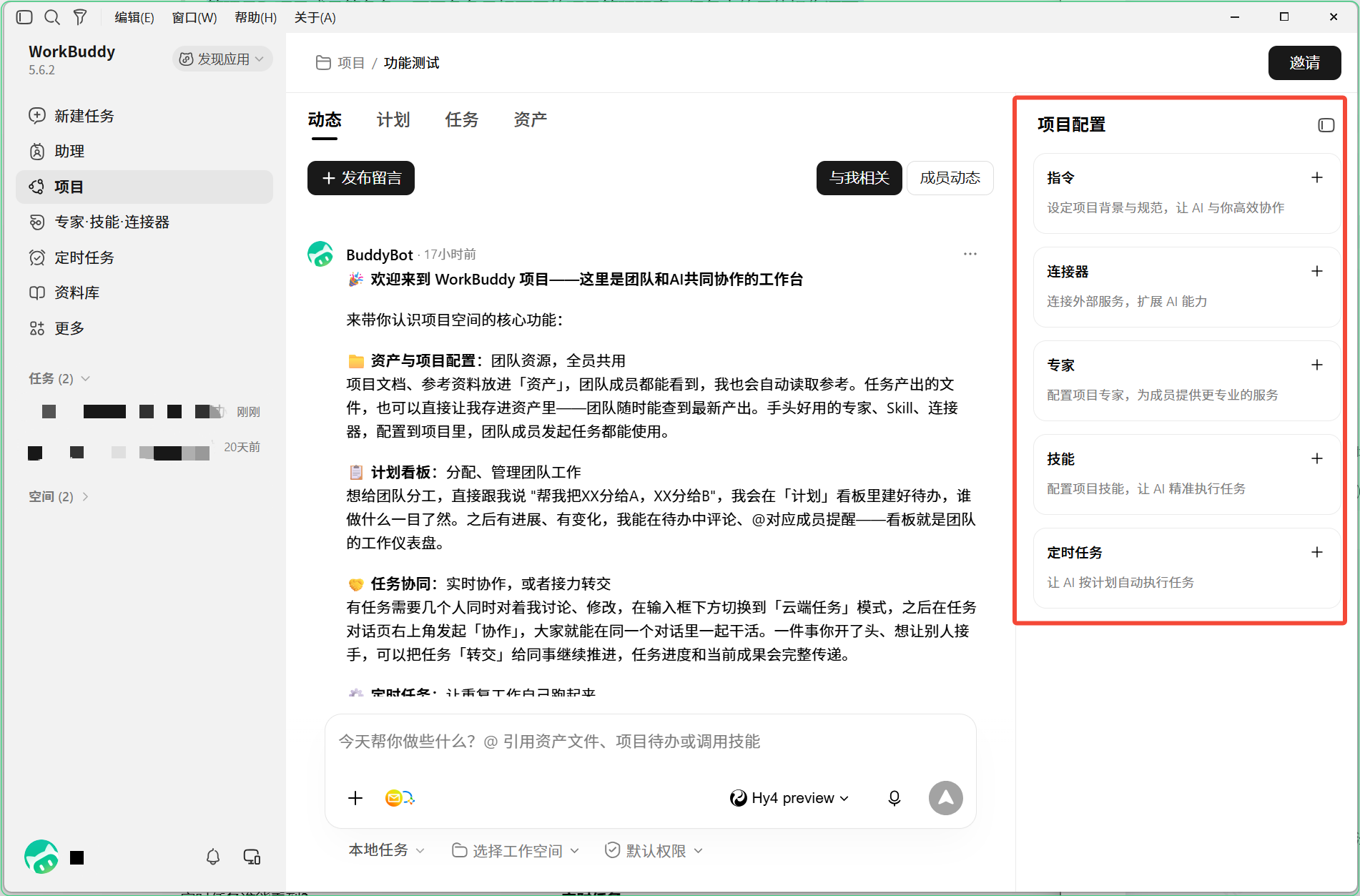
创建项目后,如需调整项目指令、连接器、专家或技能,进入项目详情页,在右侧项目配置区域选择对应配置项即可进行修改。
配置定时任务
定时任务是一种按预设时间自动执行的任务形式。当前仅支持按时间触发,到达设定时间后自动执行提示词并推送通知。操作步骤如下:
1. 进入项目详情页,在右侧项目配置区域单击定时任务。
2. 在弹窗中,单击添加。
3. 设置任务名称、提示词和执行频率等配置。
4. 按所需配置完成后,单击创建,即可完成定时任务创建。到达设定的执行时间后,系统会自动发起定时任务。
说明:
定时任务属于个人级能力,仅创建者本人可见和管理。
管理资产
项目资产是项目的统一资料中心,用于集中存储项目文档、参考资料和任务产物。项目成员可以将资料上传到项目资产,也可以将任务产物保存到资产中,供后续任务继续使用。
项目资产中的资料可作为任务上下文提供给 WorkBuddy 使用,帮助成员和 AI 基于统一的项目资料开展工作。
进入项目资产
项目创建成功后,在项目主页我的项目中,单击需要进入的项目名称,进入项目详情页,切换到资产页签,即可查看和管理项目资产。
资产功能
能力 | 说明 |
上传资料 | 从本地选择文件上传到项目资产 |
保存产物 | 将项目任务生成的产物保存到项目资产 |
资料复用 | 项目资产中的资料可作为任务上下文提供给 WorkBuddy,通过 RAG 等方式注入上下文,Agent 也可以通过 read-file 读取相关资料。 |
更新追踪 | 查看文件的更新人和更新时间,了解资料变更情况 |
支持的文件类型
项目资产支持多种类型的文件,并可按类别筛选。
类别 | 说明 | 常见格式 |
文档 | 文本类文档 | .md .txt .docx |
表格 | 结构化数据 | .csv .xlsx |
幻灯片 | 演示文稿 | .pptx |
PDF | PDF 文档 | .pdf |
图片 | 图像文件 | .png .jpg .svg .webp |
视频 | 视频文件 | .mp4 .webm |
音频 | 音频文件 | .mp3 .wav |
网站 | 链接收藏 | URL 书签 |
Markdown | Markdown 专用 | .md |
其他 | 不在上述分类的文件 | — |
上传资料
项目资产支持以下方式添加资料,上传后的文件在文件列表中,展示每条记录的更新人和更新时间,便于成员追踪项目资料的变更情况。
上传来源 | 说明 |
本地文件 | 从电脑选择文件直接上传。 |
产物文件 | 在项目内任务的产物预览中,选择上传到云端即可上传到项目资产。 |
存储空间
每个项目拥有独立的存储空间,默认容量为 5 GB,支持容量升级。工具栏会实时显示已用空间,例如:存储空间已用 3.6 MB / 5.00 GB。项目存储依托腾讯网盘服务。
项目协作
选择任务模式
WorkBuddy 支持本地任务和云端任务两种运行模式。两者主要区别在于任务的执行环境、可访问的数据、是否依赖本机以及结果存放位置。创建任务前,可以根据数据来源、任务规模和使用场景选择合适的模式。
如需切换任务模式,进入到项目详情页后,切换到任务页签,在底部的任务输入框下方进行切换。
对比维度 | 本地任务(本机模式) | 云端任务(云上模式) |
执行位置 | 在本机执行 | 在腾讯云隔离沙箱中执行 |
是否需要开机 | 需要保持电脑开机且客户端在线 | 无需保持电脑开机 |
可访问资源 | 本机文件夹、已安装软件、企业内网资源等 | 云端资料库、本次上传的文件等 |
任务数据存放 | 保存在本地 | 保存在云端 |
个人技能 | 使用客户端个人技能 | 使用云端个人技能 |
选择工作空间 | 支持 | 不支持 |
设置允许完全访问 | 支持 | 不支持 |
项目技能 | 支持 | 支持 |
自定义模型 | 支持 | 不支持 |
适用场景 | 批量处理本地文件、处理未上传的本地文档、访问内网或本机资源等 | 临时发起的轻量任务、跨设备使用、定时或后台运行等 |
说明:
Web 端与客户端的个人 Skill 库相互独立,云上任务仅可使用云上个人 Skill,本地任务仅可使用客户端个人 Skill;项目 Skill 在云端统一管理,双端均可使用。
两种任务模式的 AI 推理均在云端完成;本地任务的脚本和程序在本机执行,其执行效率受本机性能影响。
发起任务
在项目详情页切换到任务页签,在底部任务输入框中输入任务要求,即可创建任务。创建任务后,WorkBuddy 会根据项目配置和当前用户信息,将相关内容自动应用到任务中,包括:
内容 | 说明 |
项目指令 | 作为项目统一的 AI 工作规则,自动应用于任务。 |
项目资产 | 项目资料可作为任务上下文使用。 |
个人记忆 | 当前用户的个人记忆会应用于任务上下文。 |
说明:
创建任务时,专家、Skill 和连接器还可以使用其他来源的配置,其中项目配置会优先展示。具体如下:
能力 | 可用来源 |
专家 | 项目专家 + 个人专家 + 专家中心中的其他专家,项目专家优先展示。 |
Skill | 项目 Skill + 已安装 Skill + 任务中临时导入的 Skill,项目 Skill 优先展示。 |
连接器 | 已连接的公共授权 + 项目个人授权 + 连接器管理中的其他可用连接器,公共授权优先展示。 |
管理任务
创建任务后,可以在项目详情页的任务列表中管理已有任务。在任务列表中,单击「⋯」按钮或进入任务对话页,可以进行以下操作:
操作 | 说明 |
重命名 | 修改任务名称,便于区分和查找。 |
分享 | 将任务分享给其他成员。在任务对话页顶栏单击邀请成员按钮,复制链接发送给他人,成员打开链接即可进入当前任务会话。 |
流转 | 将任务流转给其他成员。任务流转是将任务产出物连同上下文一起移交给他人的功能。 在任务对话页顶栏单击流转图标即可发起。流转时,系统会将原任务的完整上下文复制到新会话,包括对话记录、调用记录和中间产物。接收方可以基于完整上下文继续推进工作,无需重复沟通背景信息。 |
删除 | 删除不再需要的任务。 |
说明:
发起任务后,侧边栏任务列表只展示有任务的项目,项目下没有任何任务时不显示在列表中;项目下新增任务后实时出现,删除到 0 个任务后自动隐藏。
任务支持通过分享、流转等方式开展多人协作。分享用于邀请其他成员参与当前任务,流转用于将任务产出物及上下文移交给其他成员继续推进。
多人协作任务仅支持公共授权连接器。若任务需要多人共同使用外部服务,请提前配置必要的公共授权连接器,个人授权连接器无法在协作任务中使用。
项目计划
项目计划用于规划和跟踪项目中的工作事项,帮助团队明确工作安排、负责人和时间节点,并持续跟踪事项进展。在项目详情页顶部切换到计划页签,即可创建和管理项目计划。项目计划支持以下能力:
能力 | 说明 |
多种计划视图 | 支持看板、列表、表格、甘特、日历等视图,可根据工作需要选择合适的视图查看和管理计划。 |
事项管理 | 可添加待办事项,为事项分配负责人、设置开始时间、截止时间等信息,持续跟踪工作安排。 |
筛选 | 可根据不同筛选条件快速查看符合条件的事项。 |
分组 | 可按需对计划事项进行分组,便于分类管理和查看。 |
字段配置 | 可设置需要显示的字段,根据实际管理需要调整计划信息的展示内容。 |
视图配置 | 可根据使用场景调整计划的查看方式,灵活组织和管理项目事项。 |
说明:
项目计划中的事项与任务不是同一概念。计划用于安排和跟踪项目工作,任务用于开展具体的 AI 工作会话。
项目动态
项目动态用于集中展示项目中的重要活动和变更,帮助成员快速了解项目近期发生的事情,减少重复询问和同步成本。动态包括:
与我相关:其他成员定向分享或流转给我的任务。
成员动态:其他成员上传/更新文件、邀请成员、分享任务、增删 Skill/专家/连接器、更改指令等。
自动化:自己创建的自动化任务的通知(仅自己可见)。
删除项目
项目所有者和项目管理员可以删除项目。当项目已结束、不再使用或需要清理无效项目时,可以删除项目。操作步骤如下:
1. 进入项目主页。
2. 选择要删除项目,单击卡片右边的「⋯」按钮。
3. 单击删除,按页面二次确认后删除项目。
注意:
删除后项目将被永久删除,包括项目内所有任务及产物,请确认项目已无需继续使用,且重要内容已完成备份或迁移后再执行删除操作。
声明
如有不一致之处,以前述协议原文为准。


