操作场景
如果您的企业使用自研或私有化部署的内部 IM 系统,并希望将 Agent 接入该系统,使用户可以直接在内部 IM 中与 Agent 对话,可以通过"自定义通道"功能完成配置。
配置流程分为两个角色:
管理员在管控端统一配置 IM 服务器地址和通道规则。
用户在用户端填写自己的 OpenClaw 机器人凭证,即可完成接入。
功能限制
当前自定义通道仅支持 WebSocket 长连接方式接入。长连接方式由 Agent 主动连接您的 IM 服务器,无需在云服务器上开放任何入站端口,也无需配置回调地址,适合大多数私有化部署的 IM 场景。
如果您的 IM 系统仅支持 Webhook 回调方式(即由 IM 主动向外部地址推送消息),暂不在本功能的支持范围内。
注意事项
在开始配置前,请确认以下三项准备工作已完成:
开发 Agent 适配插件:由于每家企业的 IM 系统消息格式各不相同,Agent 需要通过专属插件才能正确解析您的 IM 消息。请联系贵司开发团队,提前开发好对应的 Agent 适配插件,并在配置通道前将其打包至自定义镜像中。
获取 IM 服务器地址:配置通道时需要填写 IM 系统的 HTTP API 地址和 WebSocket 长连接地址。这两个地址通常由贵司负责部署和维护 IM 系统的技术团队提供,管理员如不确定,请提前向技术团队确认。
确认机器人账号机制:您的 IM 系统需要支持创建机器人账号,并能为机器人生成访问凭证(例如 AccessKey + SecretKey,或 Token 等形式),用户在接入时将使用这些凭证完成身份验证。
操作步骤
阶段一:管理员在管控端配置通道
步骤 1:准备包含插件的自定义镜像
为了让用户无需手动安装插件,管理员需要提前将插件集成到镜像中:
1. 登录 腾讯云云服务器控制台。
2. 参考 自定义镜像 的操作指引,在一台基础实例上安装贵司开发好的 OpenClaw 适配插件,并将实例制作为自定义镜像。
3. 用管理员身份登录 ClawPro 管控端。
4. 在管控端左侧导航栏,选择 Agent 启动配置 > Agent 类型页面。
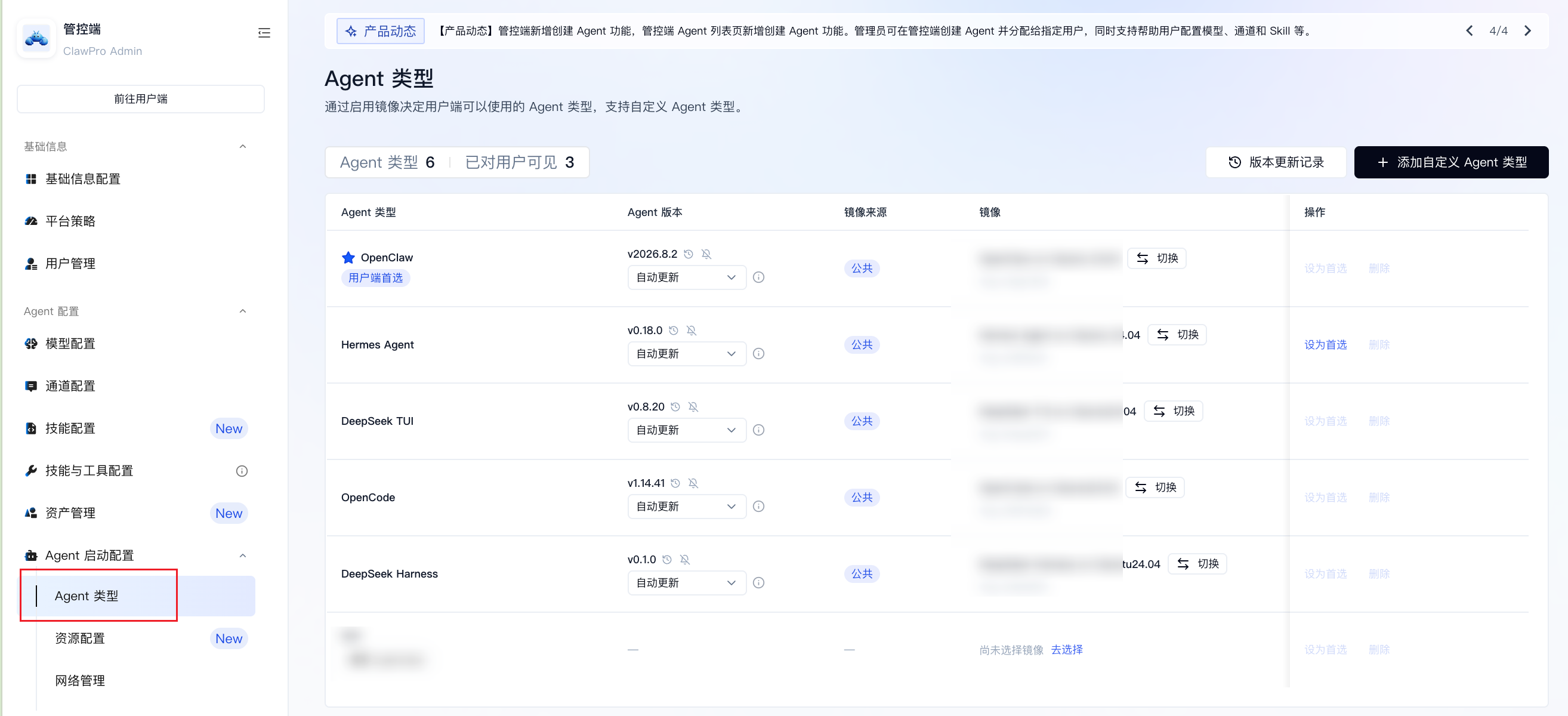
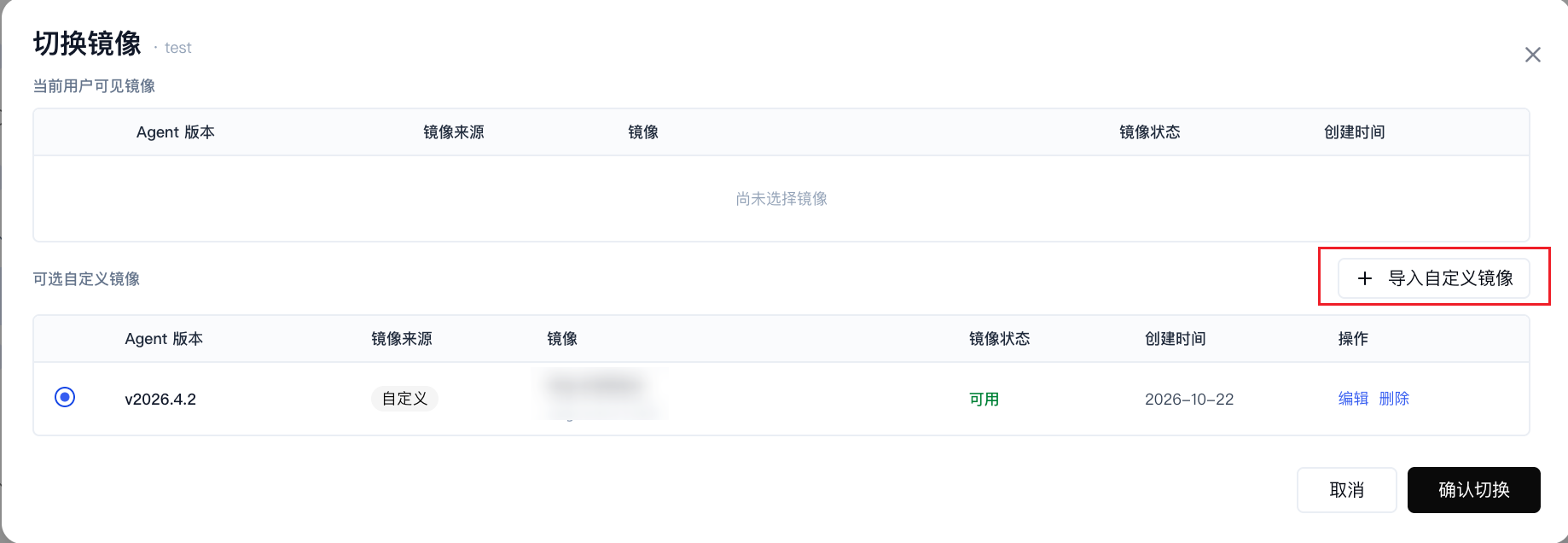
5. 在镜像管理页面,添加自定义 Agent 类型,并为该类型导入自定义镜像,单击确认切换启用该镜像。如下图所示:
6. 您还可设置 Agent 类型的应用范围,指定组织下用户可见。
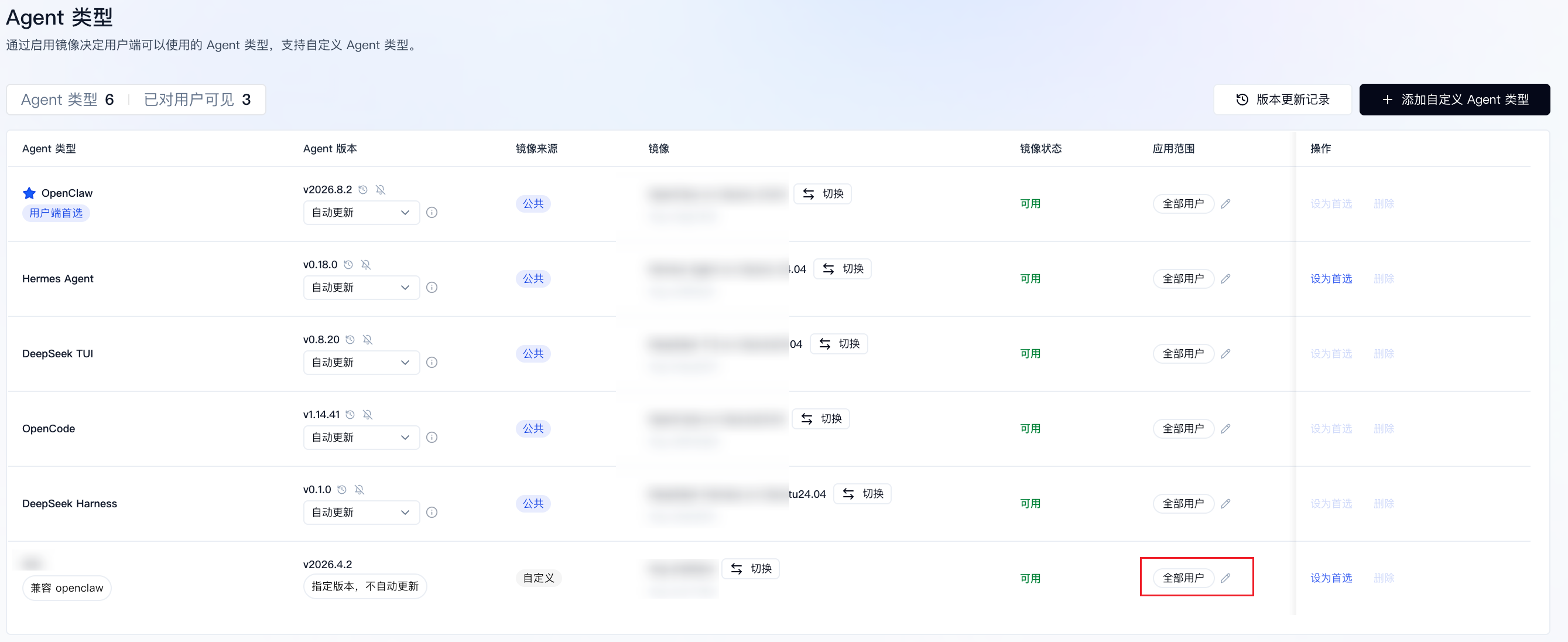
后续用户创建实例时,选择 Agent 类型后将自动使用该镜像,无需额外操作。
步骤 2:创建自定义通道
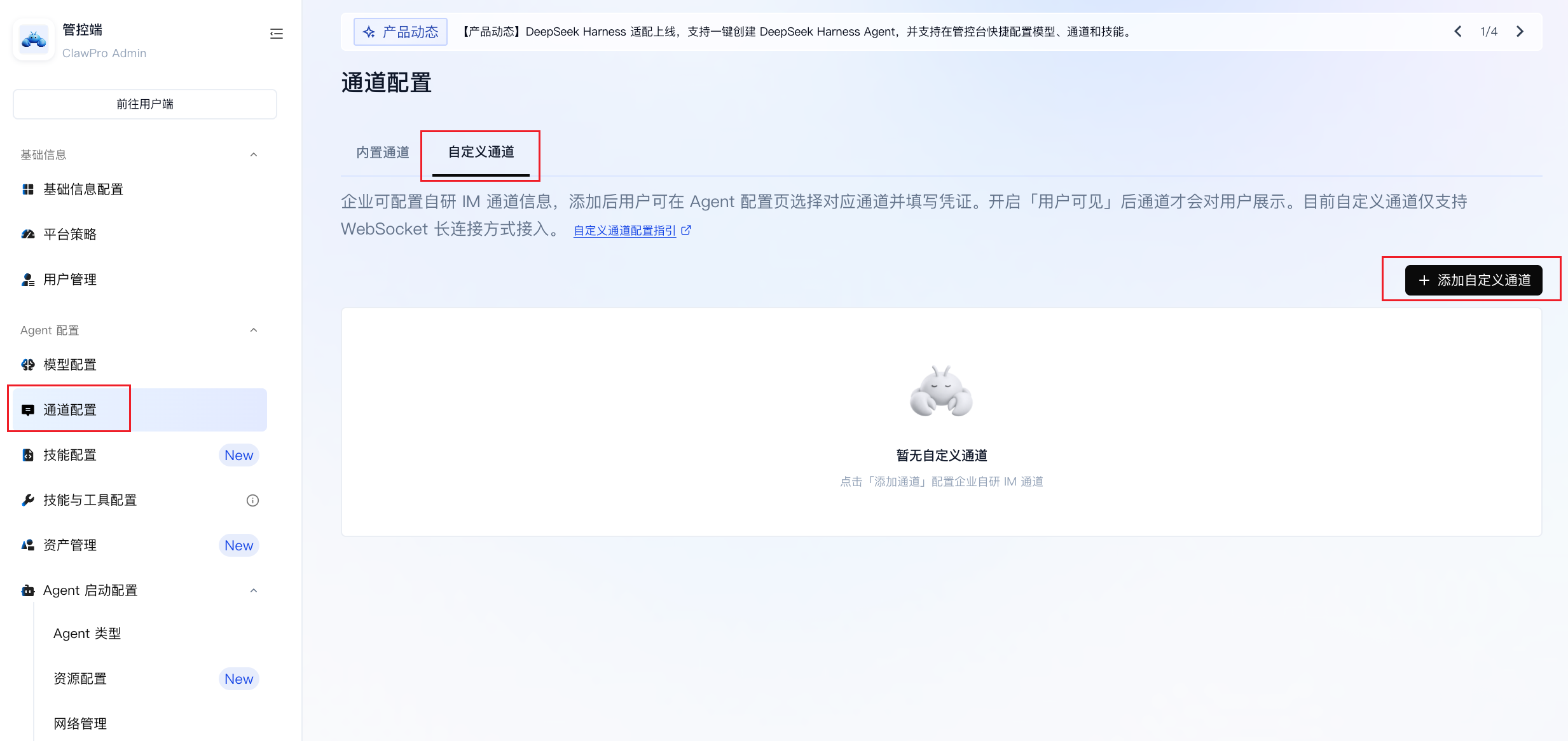
1. 在 ClawPro 管控端左侧导航栏,选择通道配置 > 自定义通道,单击添加自定义通道。
2. 在添加自定义通道弹窗里,填写第一部分:通道基础信息。
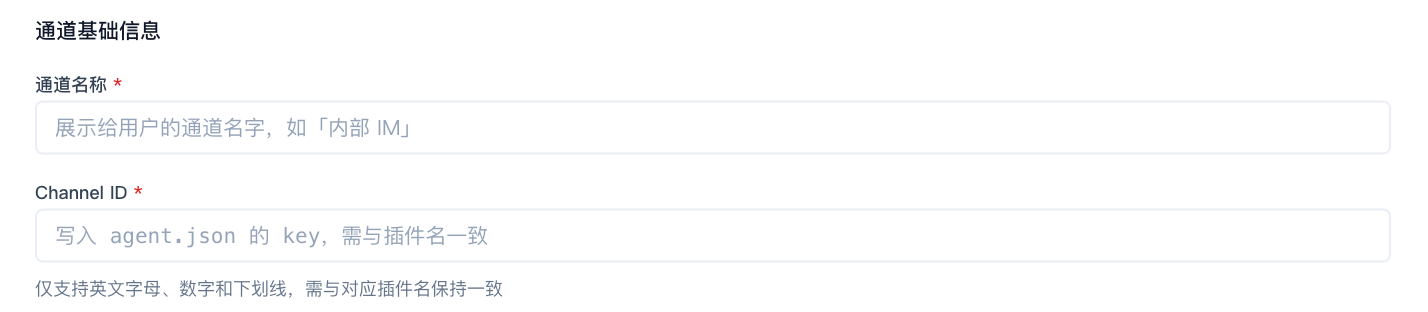
字段 | 填写说明 |
通道名称 | 用户在用户端看到的通道名称,例如"A 公司聊天软件"。 |
Channel ID | 写入 OpenClaw 配置文件的标识符,必须与插件名称一致,例如 acompanytalk。只能使用英文字母、数字和下划线。 |
3. 在添加自定义通道弹窗里,填写第二部分:IM 服务器地址(此部分由管理员填写,用户不可见)。
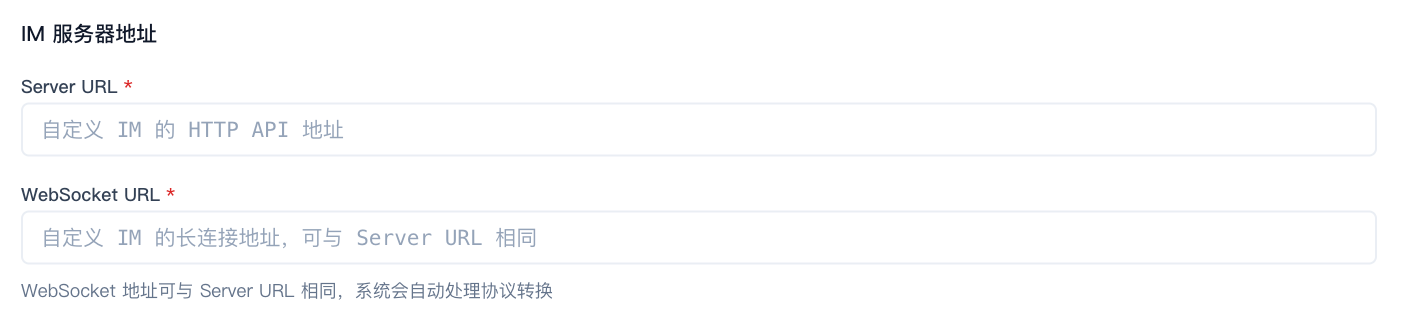
字段 | 填写说明 |
Server URL | IM 系统的 HTTP API 地址,OpenClaw 通过此地址向 IM 发送消息和调用接口。例如: https://api.im.company.com。 |
WebSocket URL | IM 系统的长连接地址,OpenClaw 通过此地址实时接收用户发来的消息。例如: wss://api.im.company.com。 |
说明:
如何获取这两个地址?这两个地址是 IM 系统对外暴露的接入点,一般不会显示在 IM 的普通管理后台中。请联系贵司负责部署和维护 IM 系统的技术团队,向其索取 HTTP 接口地址和 WebSocket 接入地址。
4. 在添加自定义通道弹窗里,填写第三部分:用户凭证字段

由于不同 IM 系统的凭证字段名称和数量不同,管理员需要在此自定义用户接入时需要填写的字段。单击添加字段,为每个字段配置以下属性:
属性 | 说明 |
字段 Key | 写入配置文件的字段名,需与 IM 系统的凭证字段名一致,例如 accessKey。 |
字段名称 | 用户在用户端界面上看到的输入框标签,建议使用易于理解的描述,例如"机器人的 AccessKey"。 |
5. 确认所有配置无误后,单击保存,并将该通道设置为对用户可见。
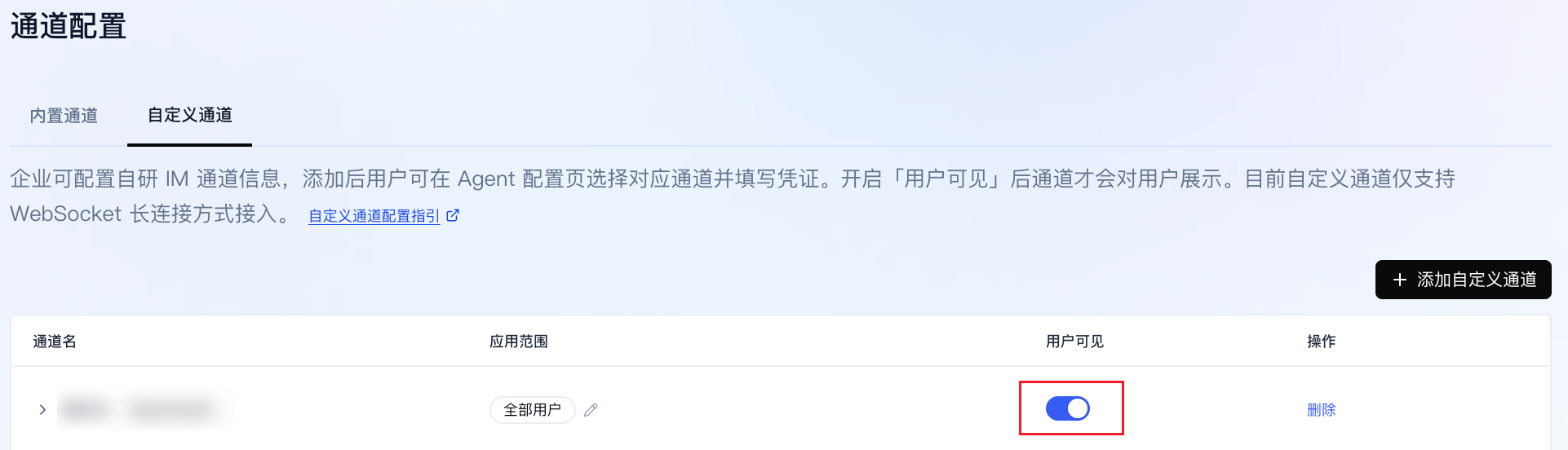
阶段二:用户在用户端接入通道
1. 用户登录 ClawPro 用户端,在 我的 Agent > 详细配置,选择对应的企业 IM 自定义通道。
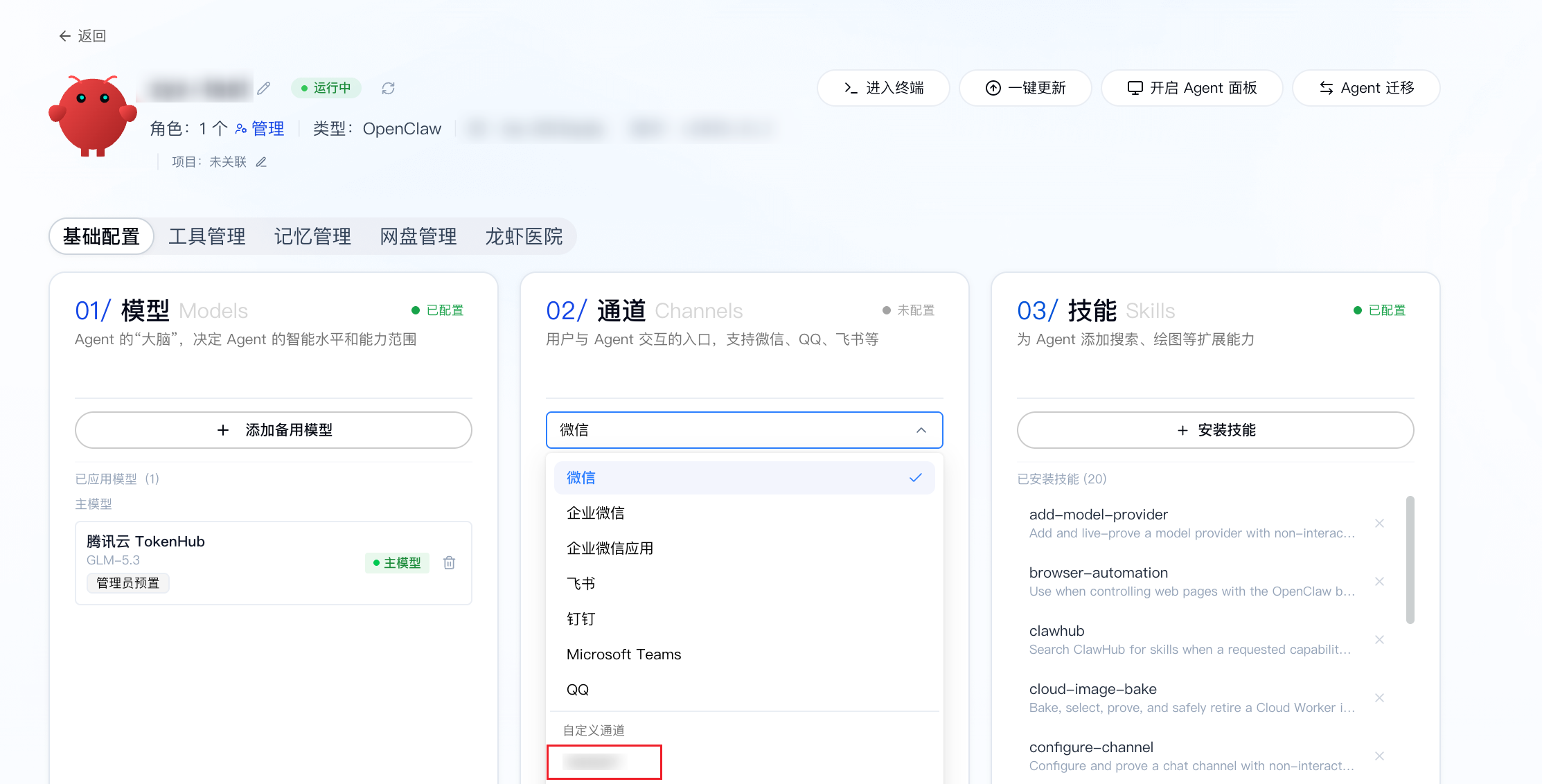
2. 根据界面上的字段名称,用户前往对应的企业 IM 管理后台获取机器人凭证,并填入对应输入框。
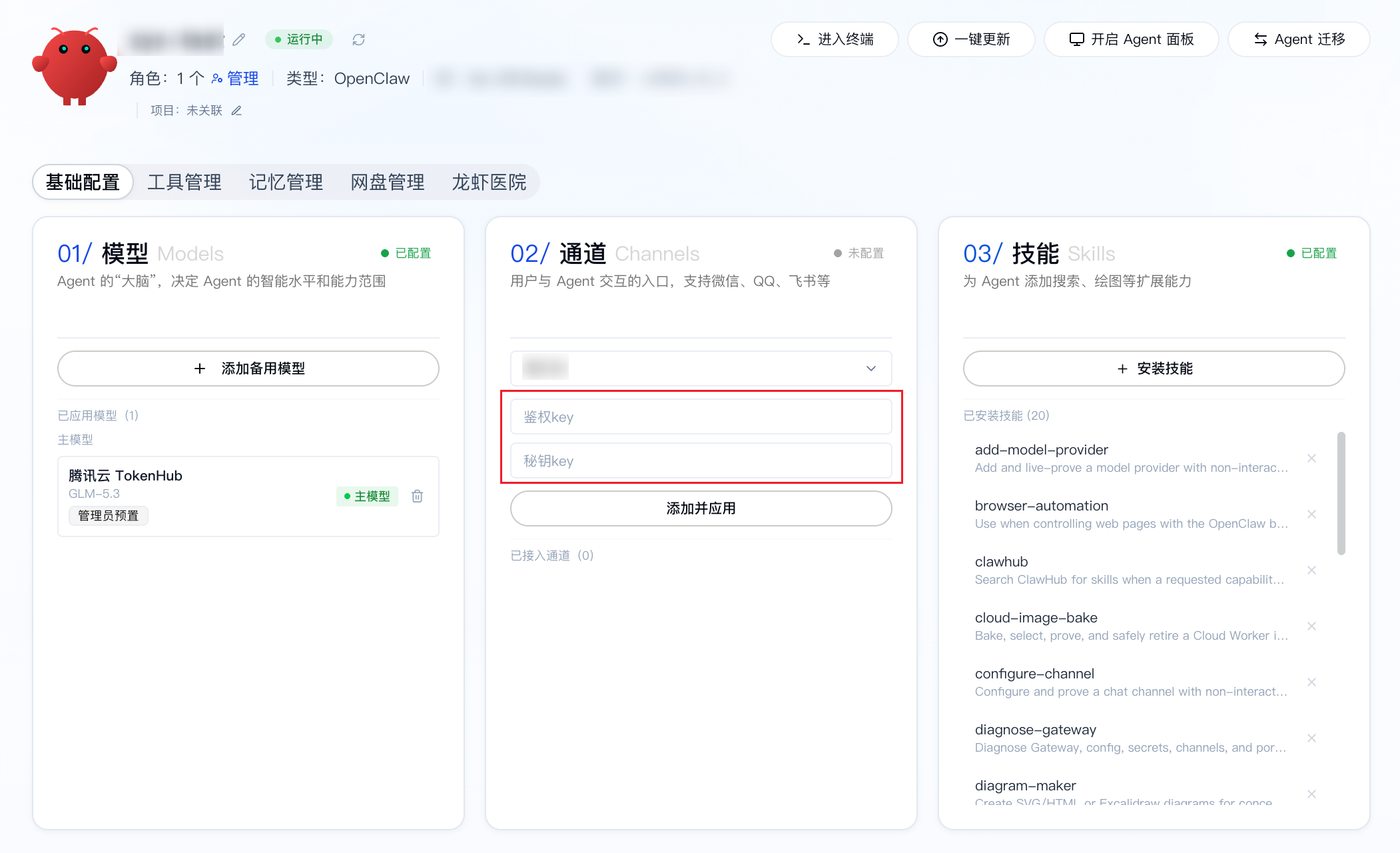
3. 单击添加并应用。系统将自动合并服务器地址与凭证信息,完成 Agent 的通道配置。
4. 等待通道状态变更为运行中,用户即可在企业 IM 中与 Agent 进行对话。


