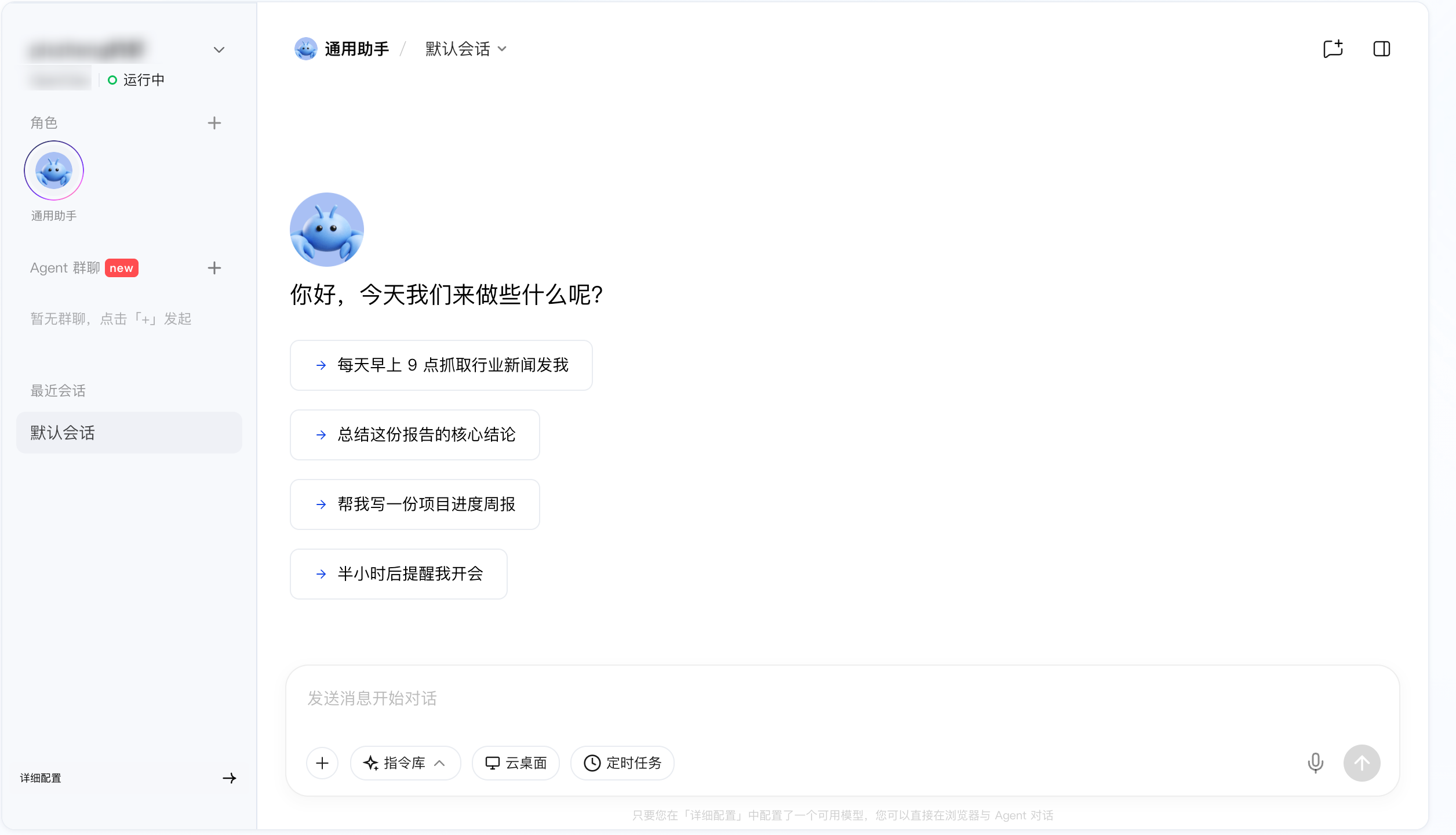
本文为企业 AI 智能体管控台 ClawPro 的基础使用指南,下文简称 ClawPro。整体使用流程如下,同时您可根据实际需求查阅对应指南,快速开始使用:
步骤 | 角色 | 操作 | 指引 |
1 | 企业管理员 | 在云服务器控制台开通 ClawPro。 | |
2 | 企业管理员 | 管理员完成添加用户、添加模型、配置安全组三步后,用户即可开始使用。 | |
3 | 企业用户 | 领用及使用 Agent。 |
开通 ClawPro
1. 您可前往 云服务器控制台,选择左侧导航栏中的 ClawPro,并单击开始使用。
2. 在弹出的服务授权窗口中,阅读权限信息并确认无误后单击同意授权。权限配置详情请参见 权限配置指南。
3. 在弹出的开通腾讯云 ClawPro 窗口中,参考以下主要参数信息进行配置:
地域:底层云设备所在地域,建议选择距离目标用户最近的地域,以降低访问延迟。
手机号:用于企业管理员登录 ClawPro 管控端,请确认填写无误。
4. 勾选我已阅读并同意《腾讯云服务协议》、《ClawPro 服务协议》、《ClawPro 隐私政策》,单击开通。
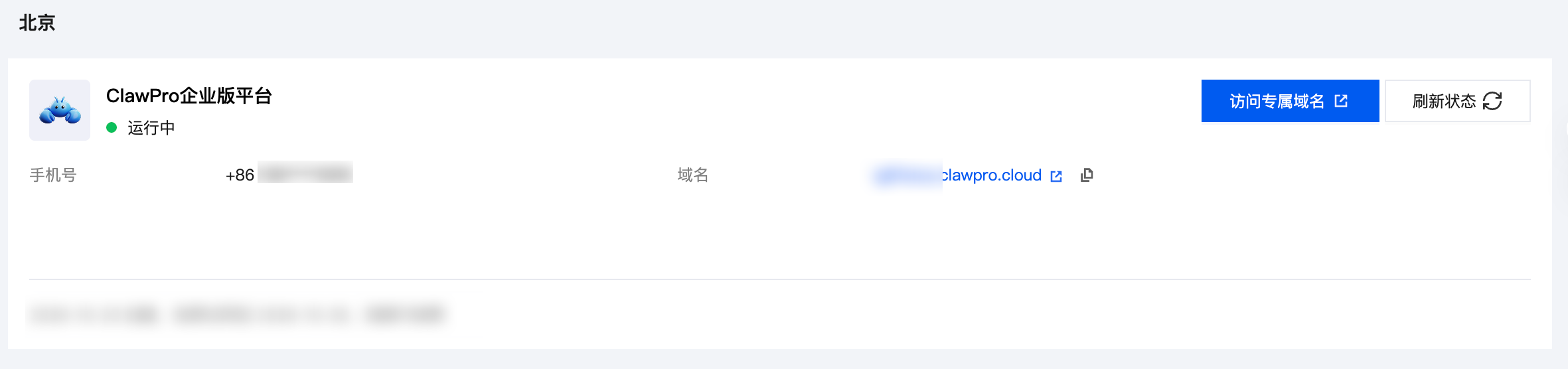
5. 您可在弹窗中查看服务信息,单击完成返回 ClawPro 页面后,即可查看已成功开通的 ClawPro。
说明:
ClawPro 开通成功后会同时分配一个专属域名,企业管理员及用户均可通过该域名进入 ClawPro。进入时系统将会根据用户身份自动判断:企业管理员登录后可进入管控端进行配置和管理,用户则进入用户端创建和使用个人 AI 助理。
管控端使用说明
登录管控端
1. 在云服务器控制台 ClawPro 页面中,单击 ClawPro 专属域名链接,进入 ClawPro 首页。
2. 单击页面右上角的进入我的 Agent,打开登录弹窗。
3. 在登录 ClawPro 弹窗中,选择手机号登录,并使用开通 ClawPro 时的手机号接收验证码完成登录。
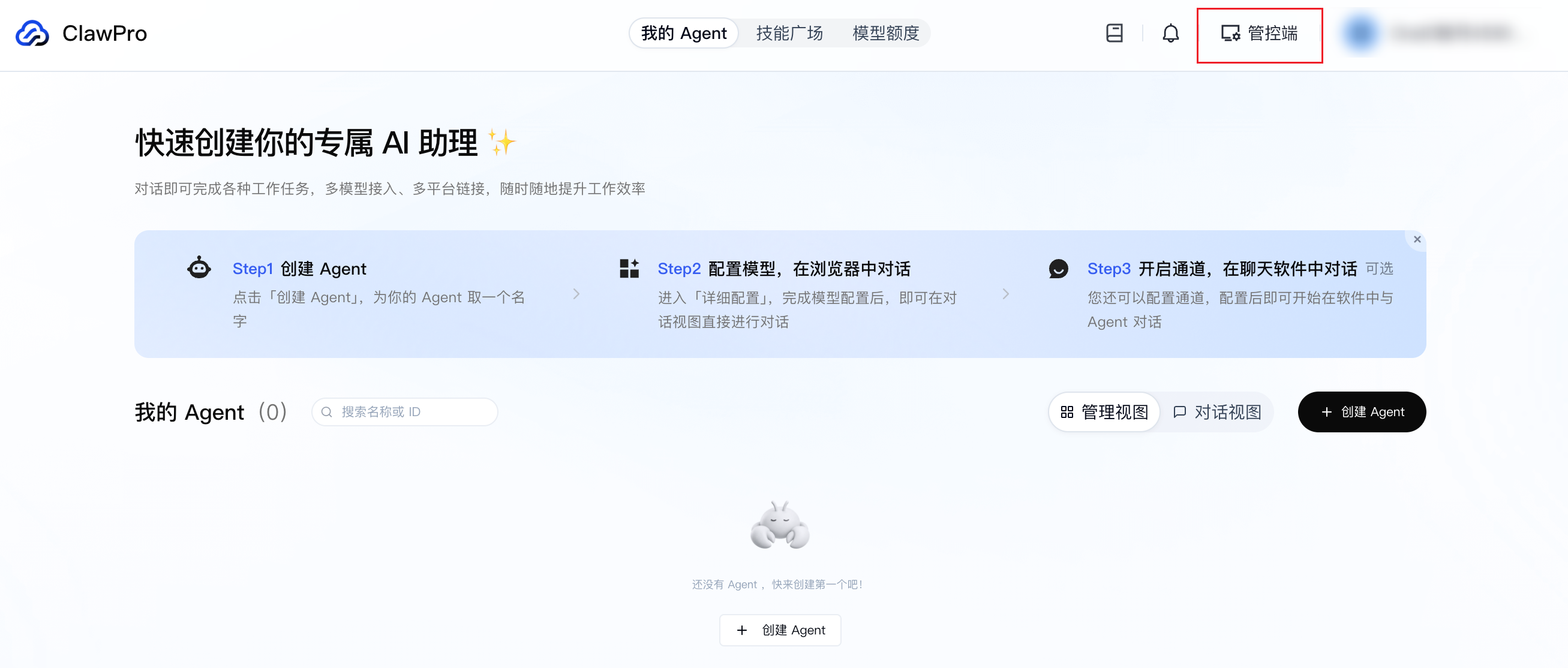
4. 登录管理员账号后,单击页面上方的管控端,进入管控端页面。
快速上手:最小配置说明
管理员至少完成以下配置,企业用户即可开始使用 Agent,其余功能可按需后续配置:
添加用户
管理员可通过以下两种方式获取用户:
1. 选择左侧导航栏中的用户管理,在用户管理页面中单击添加用户,按需选择单个添加或批量导入。如下图所示:
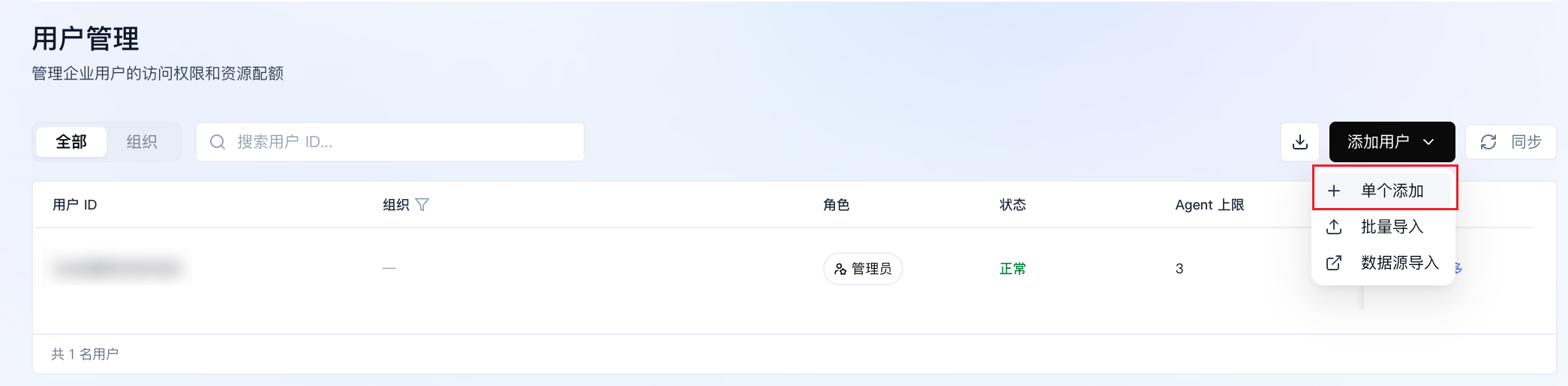
单个添加:在弹出的添加用户窗口中,设置用户 ID、用户角色、Agent 数量上限后,单击确认添加,即可获取该用户的用户名及密码。
批量导入:适用于一次创建多个用户,按页面提示完成模板下载、填写和上传即可。
2. 添加成功后,管理员需复制账号密码并将其发送至对应企业员工,员工访问 ClawPro 专属域名链接后,首次登录时需完成密码重置,随后使用新密码登录后,即可进入用户端开始使用 Agent。
如需统一管理企业通讯录与登录认证,可通过腾讯统一身份接入。按以下步骤完成数据源配置、组织与用户同步、SSO 认证源配置后,企业用户即可通过 SSO 登录 ClawPro。
配置数据源
1. 选择左侧导航栏中的用户管理,在用户管理页面中选择添加用户 > 数据源导入。
2. 浏览器将跳转至腾讯统一身份管理后台,按页面提示配置企业数据源,将企业通讯录接入腾讯统一身份。详细配置步骤请参见 数据源。
同步组织与用户
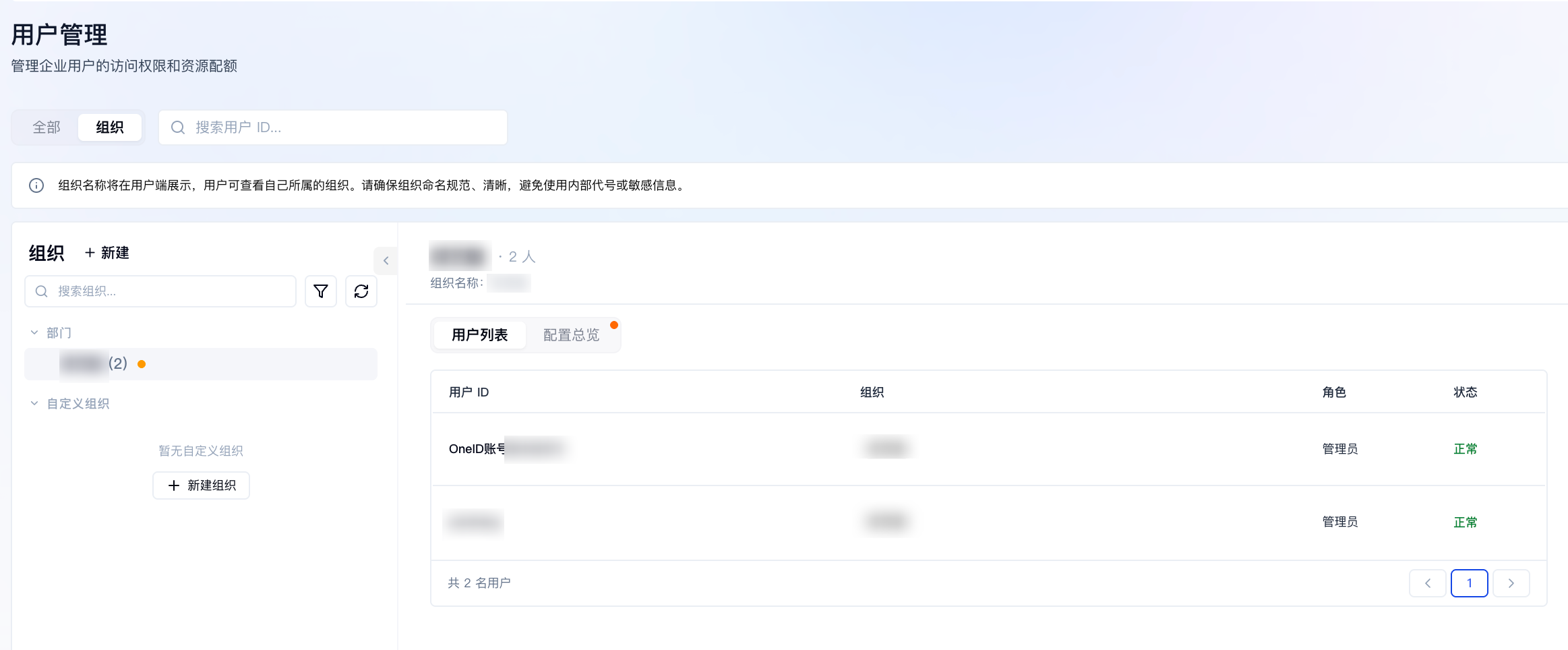
1. 回到用户管理页面,选择组织页签,单击同步部门作为组织。
2. 同步完成后,腾讯统一身份中的部门及用户将一并同步至 ClawPro。如下图所示:
说明:
如后续腾讯统一身份中的部门或用户信息发生变更时,在用户管理 > 组织中单击组织树左上角的刷新图标即可同步最新数据。
配置 SSO 认证源
1. 返回腾讯统一身份管理后台,选择左侧导航栏中的认证源,按企业实际使用的身份源添加并启用认证源,完成与企业身份提供方的对接。详细配置步骤请参见 认证源。
2. SSO 认证源配置完成后,ClawPro 会自动检测并展示相应的 SSO 登录选项,企业用户可通过 SSO 登录。
说明:
您可在腾讯统一身份中的企业设置 > 角色管理 > 腾讯云 ClawPro 管理员中,直接将企业用户设置为 ClawPro 的管理员。
配置成员可用模型
您需要在模型设置中,配置企业用户可使用的大模型,供企业成员的 Agent 使用。
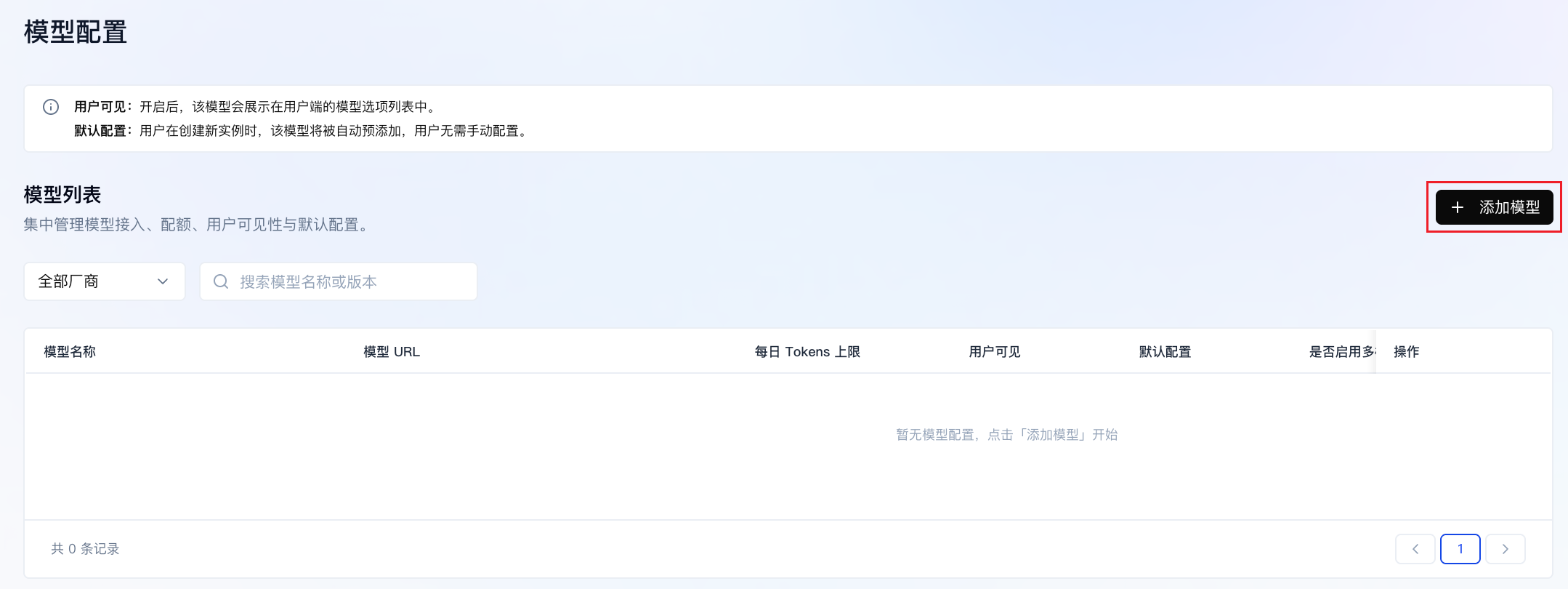
1. 选择左侧导航栏中的模型配置,进入模型配置页面后,单击右上角的添加模型。
2. 在弹出的添加模型窗口中,按需进行模型配置:
模型厂商:可选择模型厂商、模型 API,及自定义模型。
具体模型版本:选择您需要使用的模型版本。
API Key:输入从模型厂商处获取的 API Key。
每日 Tokens 数量上限:您可配置单个模型的每日 Tokens 数量上限。
3. 参数设置完毕后,单击确认添加即可完成模型配置。
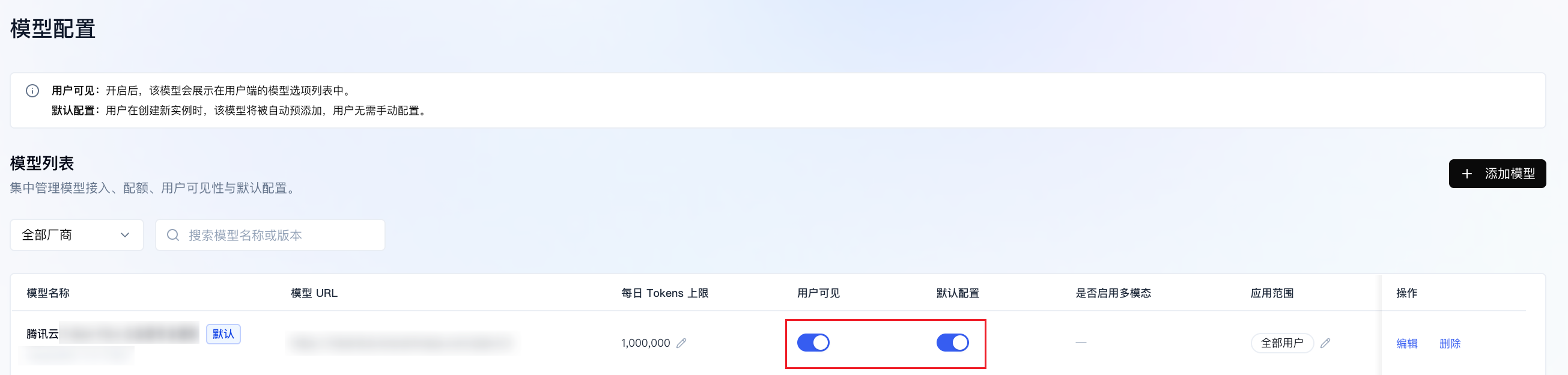
4. 成功添加模型后,您还需要在模型列表中开启用户可见及默认配置开关,使用户创建的 Agent 直接使用,无需再次配置。
配置安全组
您需要配置 ClawPro 安全组的入站与出站规则,管控 Agent 的网络流量策略。
选择左侧菜单栏中的 Agent 启动配置 > 网络管理,进入网络管理页面后,您可在安全组中选择自定义规则或导入已有规则。
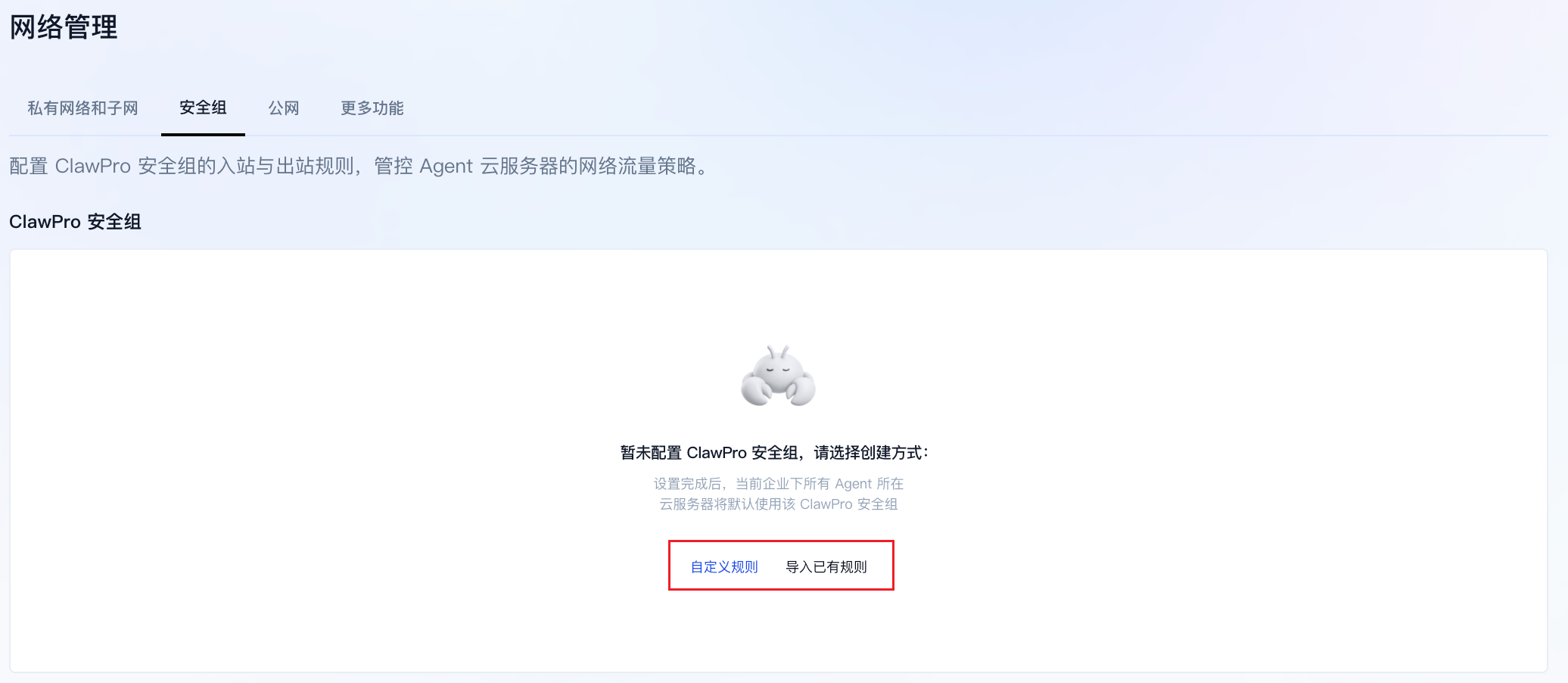
自定义规则:新建安全组,系统已预填常用规则,设置名称后单击创建即可。
导入已有规则:复用已有的安全组规则,适合已在腾讯云配置过安全组、希望保持一致策略的场景。
注意:
配置安全组规则等同于云服务器的入站及出站端口策略,修改后对关联该安全组的 Agent 立即生效,请谨慎操作。
会话管理(可选)
CLS 是专为 AI Agent 打造的一站式可观测服务,可以实时监控 Agent 全局健康度,全链路追溯会话,快速排障;精准定位 AI 推理与调用瓶颈以提升性能;看清 Token 消耗在哪些会话与工具,帮助优化预算、提升工具效能。
1. 选择左侧导航栏中的会话管理,在会话管理页面中,单击开启 CLS 日志服务即可一键开启能力。
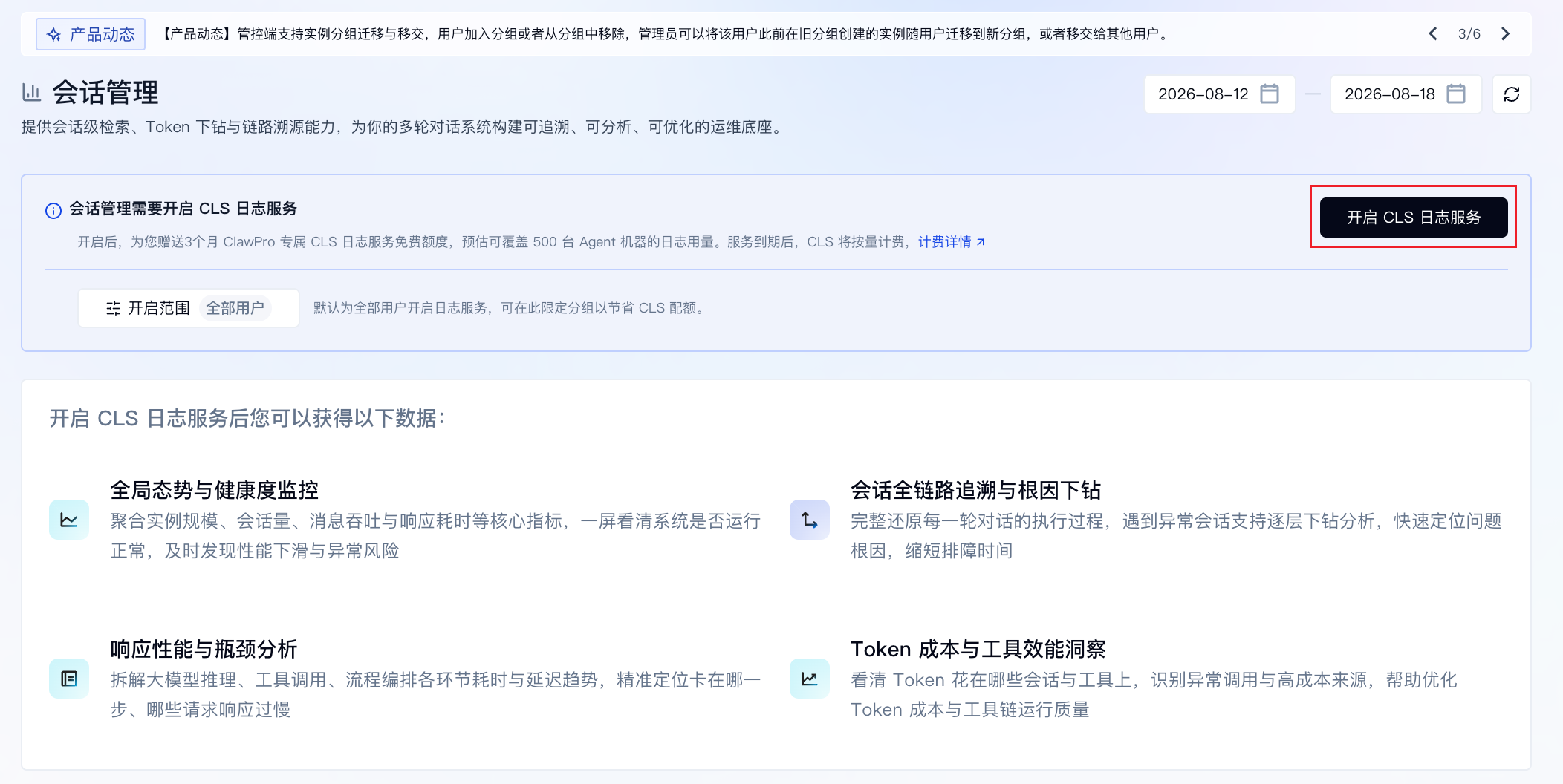
2. 开启后,您可按分组、Agent 进行筛选,查看会话指标、全量会话列表、会话详情以及分布统计分析信息。
开始使用 Agent
登录用户端
您可根据您的实际身份,参考以下步骤进入用户端:
1. 访问从企业管理员处获取的 ClawPro 专属域名链接,进入 ClawPro 页面。
2. 单击右上角的进入我的 Agent,在弹出的登录窗口中,按需选择您的登录方式,单击登录。
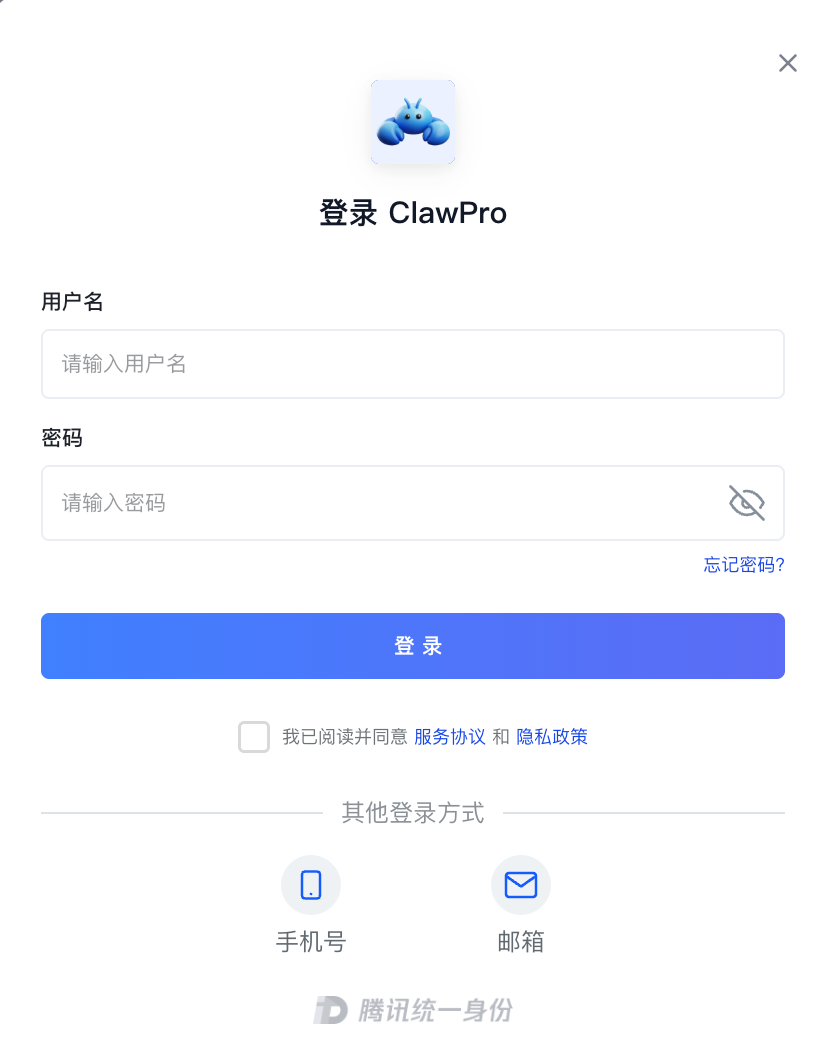
3. 登录成功后,即可开始创建及使用 Agent。
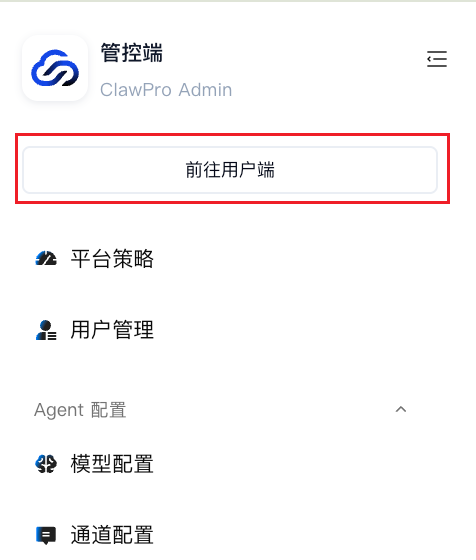
在管控端页面中,单击左上角的前往用户端即可进入用户端页面:
创建 Agent
1. 在用户端页面中,单击创建 Agent。
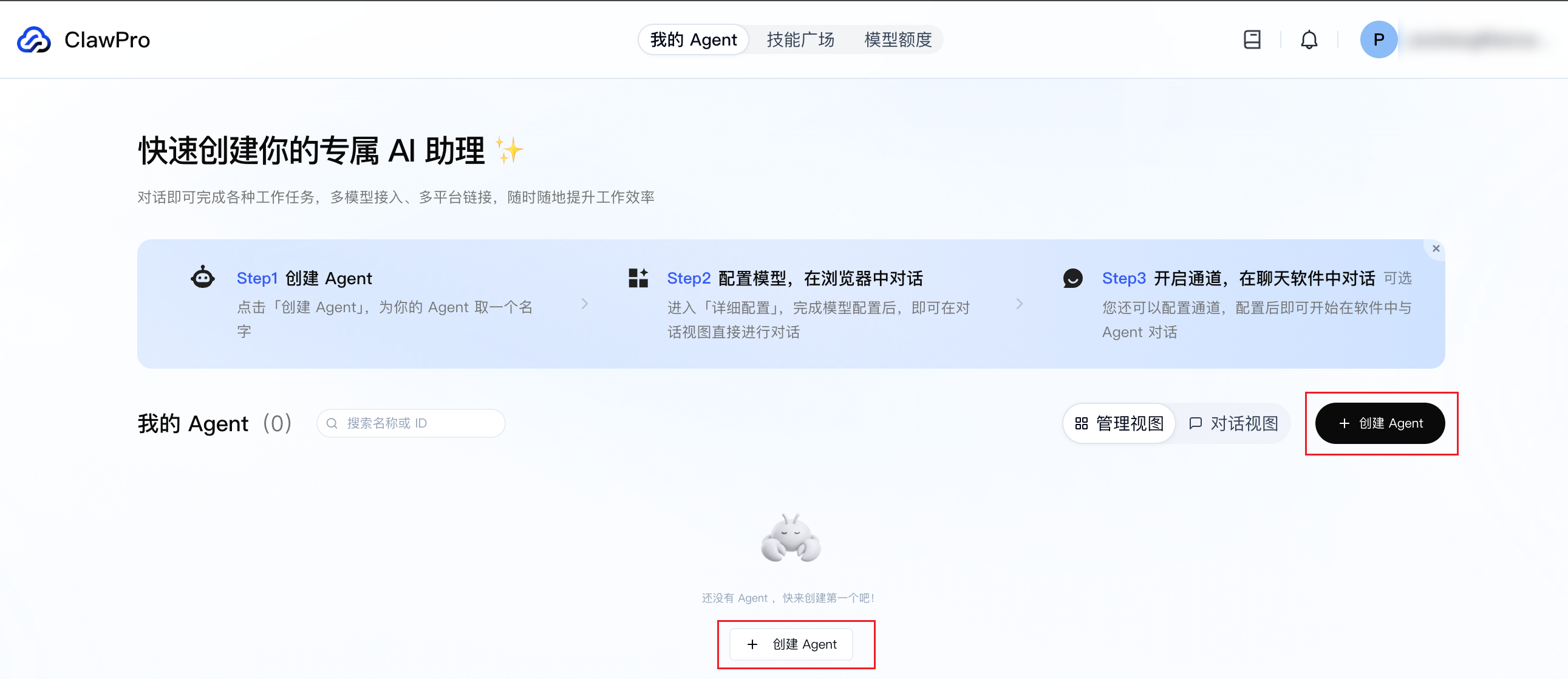
2. 在弹出创建 Agent 的窗口中设置名称,并单击创建后,即可快速创建您个人的 Agent。
说明:
如创建后提示“已达到实例配额上限”,请联系企业管理员提升配额。
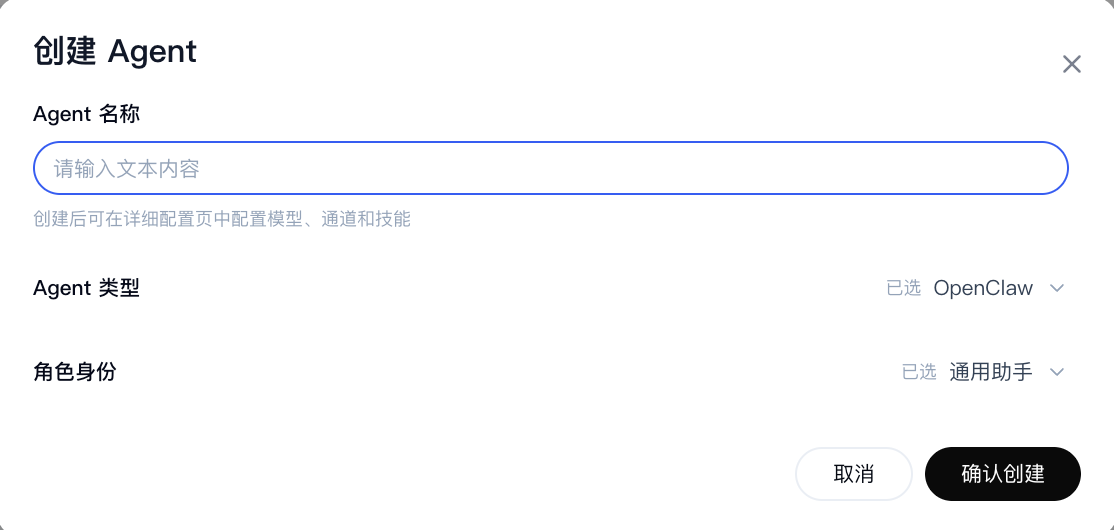
等候片刻,创建的 Agent 自动进入运行中状态,您已成功创建 Agent。
使用 AgentChat 对话
您在创建 Agent 后,可通过 AgentChat 直接开始对话。
1. 单击 Agent 卡片中的对话,进入对话视图。
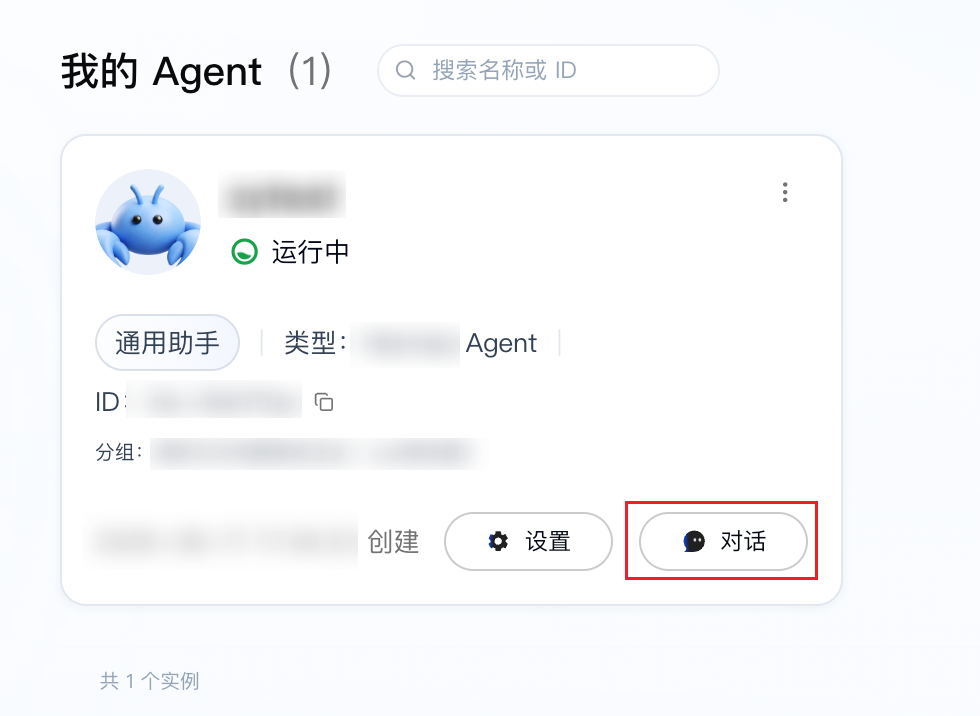
2. 在对话视图中,发送消息进行对话即可开始使用 Agent。