操作场景
企业管理员可在 ClawPro 管控端统一管理 OpenClaw Agent 的安全防护,包括资产开启防护、配置管控策略,并处置风险告警、恶意 Skills、审计记录与基线问题,使 Agent 的使用过程可见、可控、可追溯。管理员可按使用阶段操作:
首次接入:同步资产,为资产开启防护,再按业务需要配置管控策略。
日常运维:查看风险统计与告警,处置后通过审计日志核对 Agent 行为。
风险下钻:在单个 Agent 详情中查看 Skills 风险、告警、审计日志与命中的管控策略。
对系统影响
费用影响:新购防护完成后立即生效并开始计费,支持配置自动续费。
运行影响:配置访问控制、数据泄露防护或行为意图管控策略时,若 Agent 尚未安装安全 CA 证书,系统会自动安装并重启 Agent;命令沙箱不涉及证书安装。
任务影响:拦截类策略可能阻断 Agent 的请求、数据传输或命令执行,导致正在执行的任务中断。
前提条件
已使用管理员账号登录 ClawPro 管控端。
目标 Agent 为 OpenClaw Agent。
操作步骤
查看 AI Agent 资产
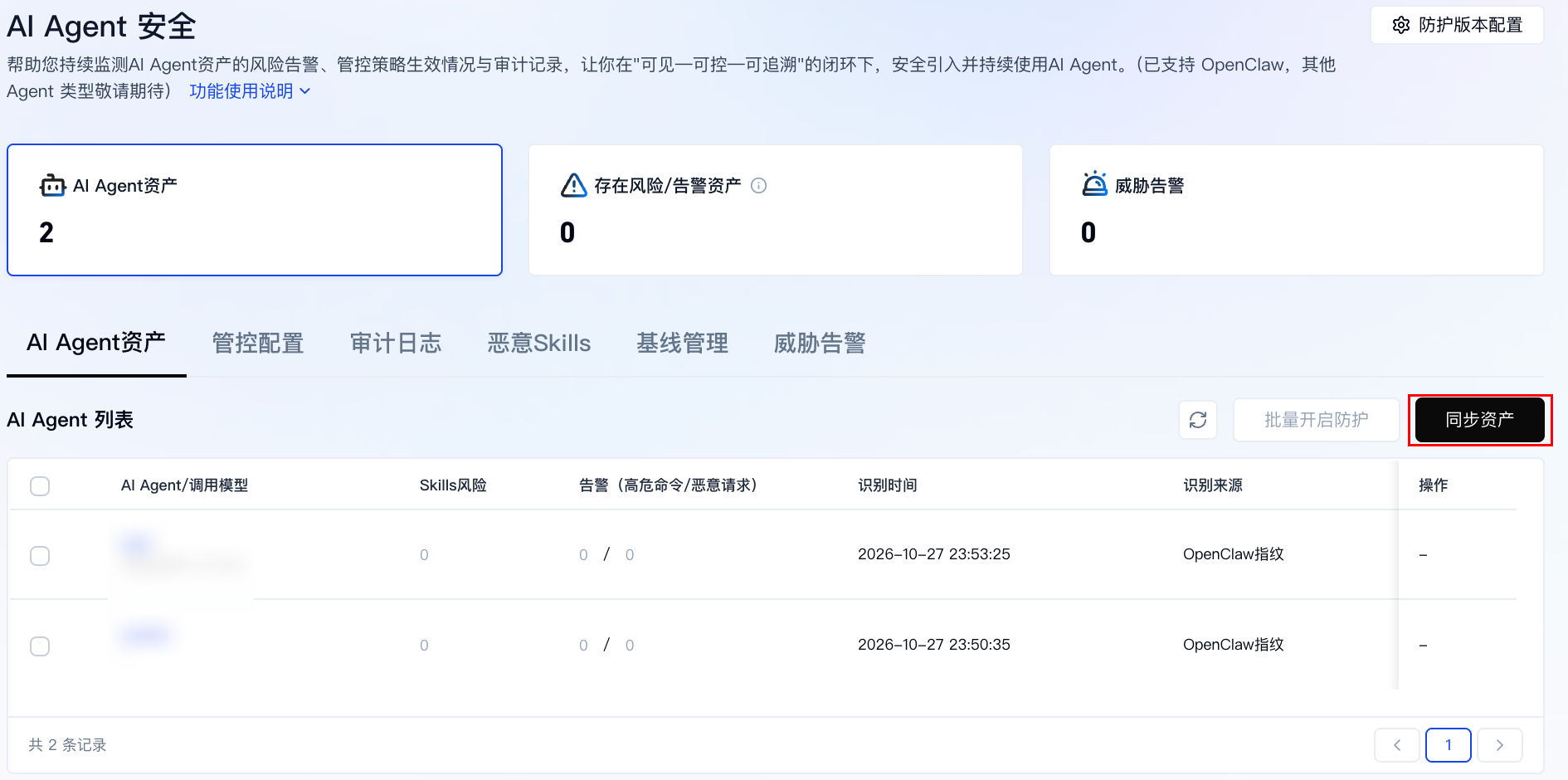
1. 登录 ClawPro 管控端,在左侧导航栏选择安全审计 > AI Agent 安全,进入 AI Agent 安全页面。
2. 单击同步资产,识别 OpenClaw 主机上的 AI Agent。同步完成后,资产列表将展示识别到的 Agent、风险数量及防护状态。如下图所示:
说明:
除手动同步外,系统约每8小时自动同步一次资产信息。
3. 在资产列表中单击目标 Agent 名称,进入资产详情页。
在资产摘要中查看 Agent 的识别方式、调用模型及风险数量;如需进一步排查,可切换至恶意 Skills、威胁告警、审计日志或管控策略页签。
开启 AI Agent 防护
1. 在 AI Agent资产页签中,勾选目标 Agent 后单击批量开启防护。
2. 在弹出的批量开启 AI 防护弹窗顶部,选择购买方式。如下图所示:
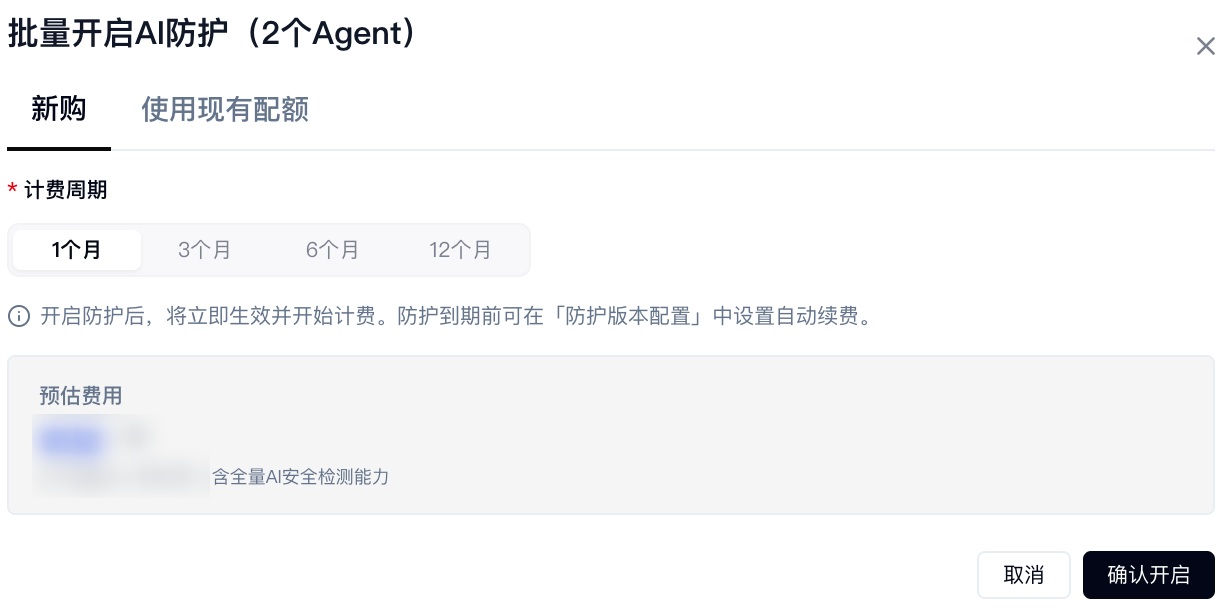
新购:选择计费周期,页面按所选资产数量展示预估费用。单击确认开启后跳转收银台,需在新窗口完成支付。
使用现有配额:选择剩余配额充足的配额,已用完或剩余数量不足的配额不可选。单击确认使用配额后系统开始绑定。
3. 开启防护后,可在资产列表查看 Agent 对应的防护版本。
注意:
新购按所选计费周期立即生效并开始计费。若配额方式的可用数量不足,可先新购或扩容配额,再重新绑定。
配置防护版本自动化
1. 在 AI Agent 安全页面中,单击页面右上角防护版本配置。如下图所示:

2. 根据实际需要配置防护版本自动化策略,各配置项说明如下:
配置项 | 说明 |
自动续费 | 账户余额充足时,服务到期后按月自动续费。 |
自动绑定 | 新增基础版 Agent 时,自动绑定剩余可用授权;存在多个授权时,优先选择有效期较长的授权。 |
自动加购 | 新增基础版 Agent 且无可用授权时,自动扩容并绑定。使用该功能需同时开启自动绑定。 |
自动缩容 | 主机销毁后自动缩容退费,预计24小时内完成。缩容任务每日10:30开始执行,不处理当天任务。退费记录可在订单中心查看。 |
3. 在配额信息查看各配额的已用量、剩余量及有效期,单击查看详情,可查看已消耗配额的 Agent 列表。
4. 完成配置后单击保存。
说明:
若提示暂无续费操作权限,需为当前账号添加对应权限后重新保存。
配置应用层防护策略
1. 在管控配置页签中选择 AI 应用防护,按业务需要切换访问控制、数据泄露防护、行为意图管控、命令沙箱页签,单击创建策略。如下图所示:
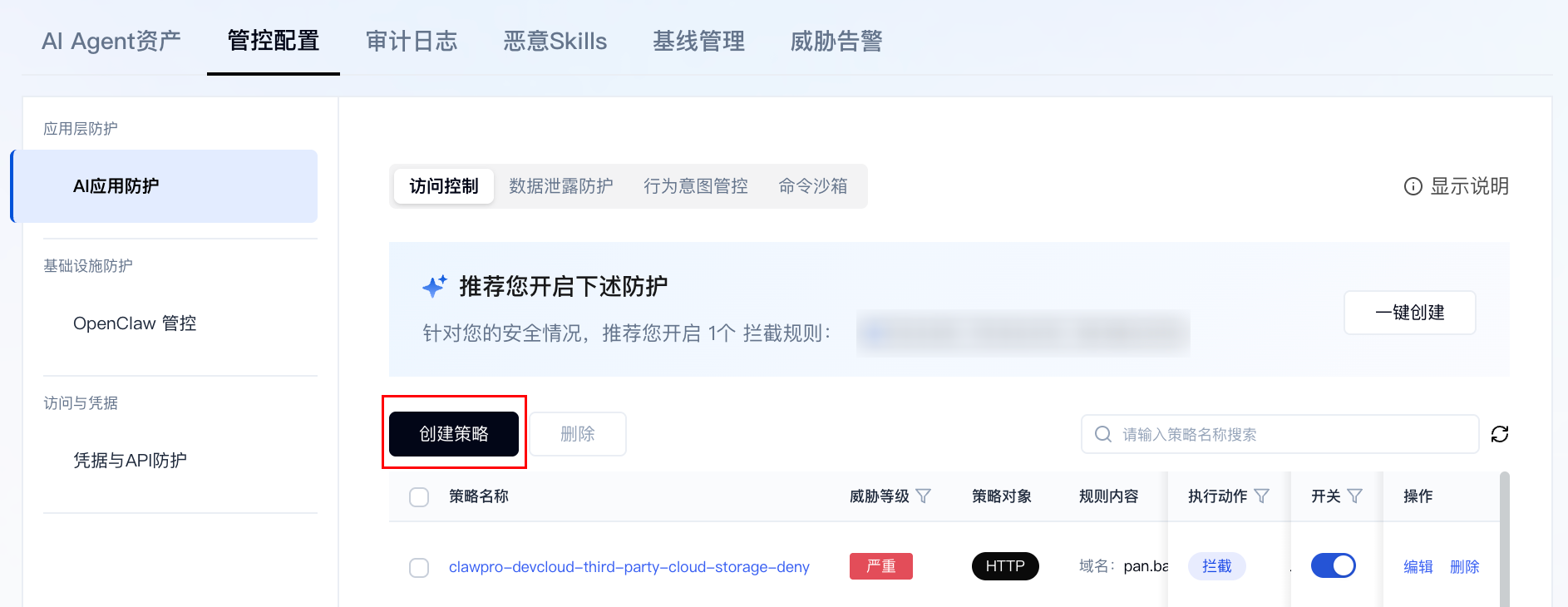
2. 填写策略参数,选择生效资产后单击保存。
参数 | 是否必选 | 说明 |
策略名称 | 是 | 策略的识别名称 |
执行动作 | 是 | 告警或拦截,拦截会阻断命中规则的请求 |
告警等级 | 是 | 严重、高危、中危、低危 |
规则内容 | 是 | 访问控制按 HTTP 或 TCP 填写对象与访问方式 数据泄露防护选择流量内容、文件名称、文件大小、文件格式、请求目标等检测维度 行为意图管控从 LLM 模型防护、Tool Call 防护规则中选择 命令沙箱设置放行路径与读写方式 |
生效资产 | 是 | 全部防护中资产或指定资产,后续新增资产自动纳入范围 |
说明:
相同策略的生效顺序为白名单优先于黑名单拦截,黑名单拦截优先于黑名单告警。页面会结合资产情况给出推荐规则,可单击一键创建直接生成对应拦截策略。
3. 保存成功后页面提示操作成功并返回列表,策略状态以列表中开关的取值为准。
策略命中后,可在威胁告警与审计日志中查看对应记录。
配置基础设施防护策略
1. 在管控配置页签中选择 OpenClaw 管控,切换命令管控策略或 IP/DNS 管控策略,单击创建策略。如下图所示:
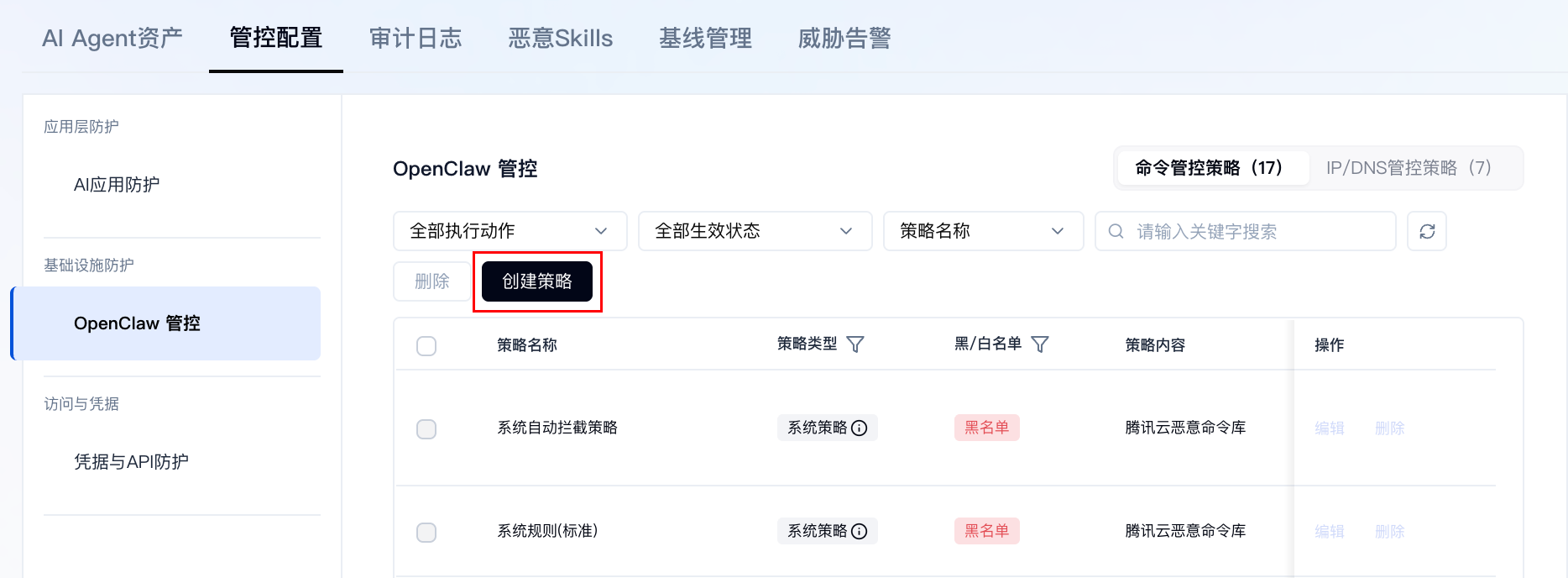
2. 填写策略名称,设置黑/白名单、执行动作、威胁等级、匹配内容及生效 OpenClaw 范围,确认后单击保存。配置时请注意以下规则:
配置项 | 说明 |
策略适用范围 | 旗舰版 OpenClaw。 |
命令管控匹配内容 | 支持按进程文件路径或进程命令行匹配。无法识别 alias 命令,需填写最终执行命令对应的正则表达式。 |
IP/DNS 管控匹配内容 | 支持按 IP、域名或泛域名匹配,暂不支持 URL。 |
3. 保存成功后页面提示操作成功,策略出现在列表中,执行动作与开关状态可在列表中核对。
配置凭据与 API 防护
1. 在管控配置页签中选择凭据与 API 防护,切换至托管凭据页签,单击添加防护凭据。如下图所示:
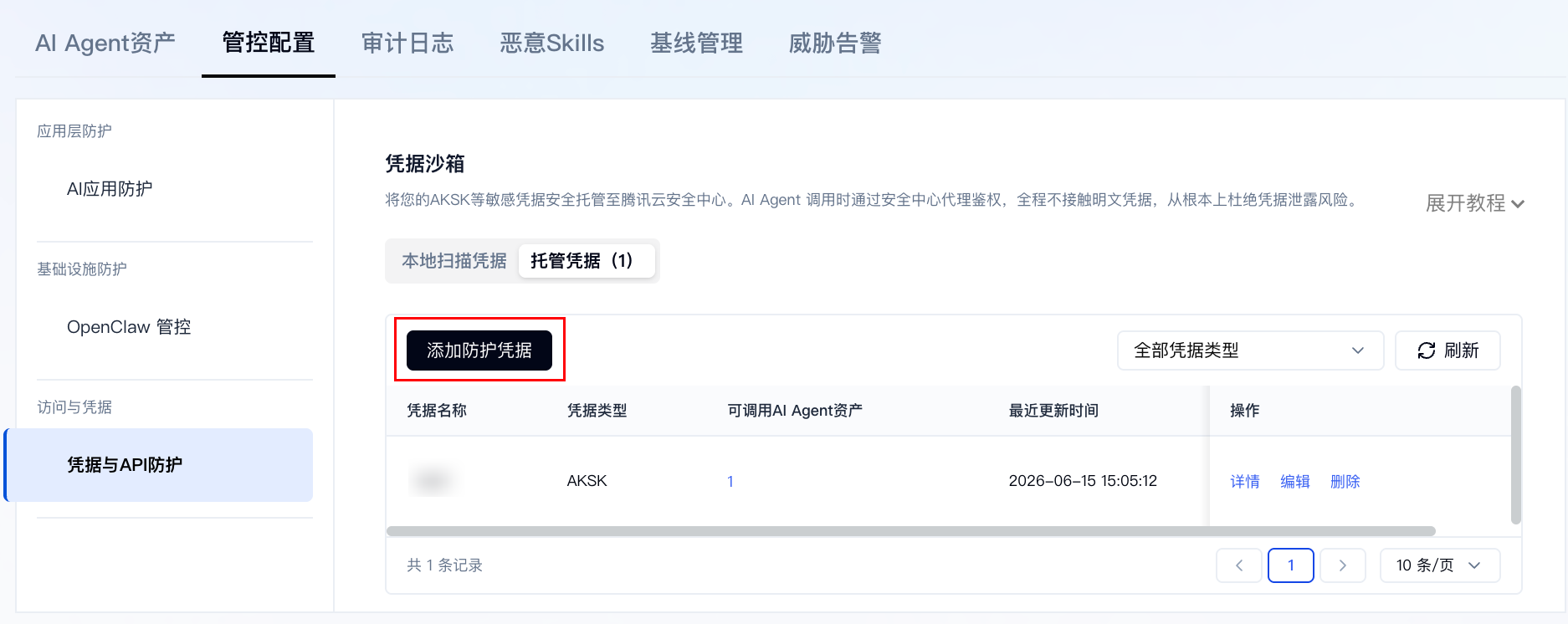
2. 选择服务类型,填写必填的凭据名称、SecretId 和 SecretKey,至少选择一台可调用该凭据的 Agent,单击保存。
3. 保存成功后,可在托管凭据列表中查看凭据的可调用资产数量及最近更新时间。
如需排查 Agent 主机上已有的凭据,可切换至本地扫描凭据页签,查看扫描结果,并根据实际情况判断是否需要将凭据改为托管。
处理威胁告警
1. 在威胁告警页签中选择告警类型,查看对应的风险记录。如下图所示:
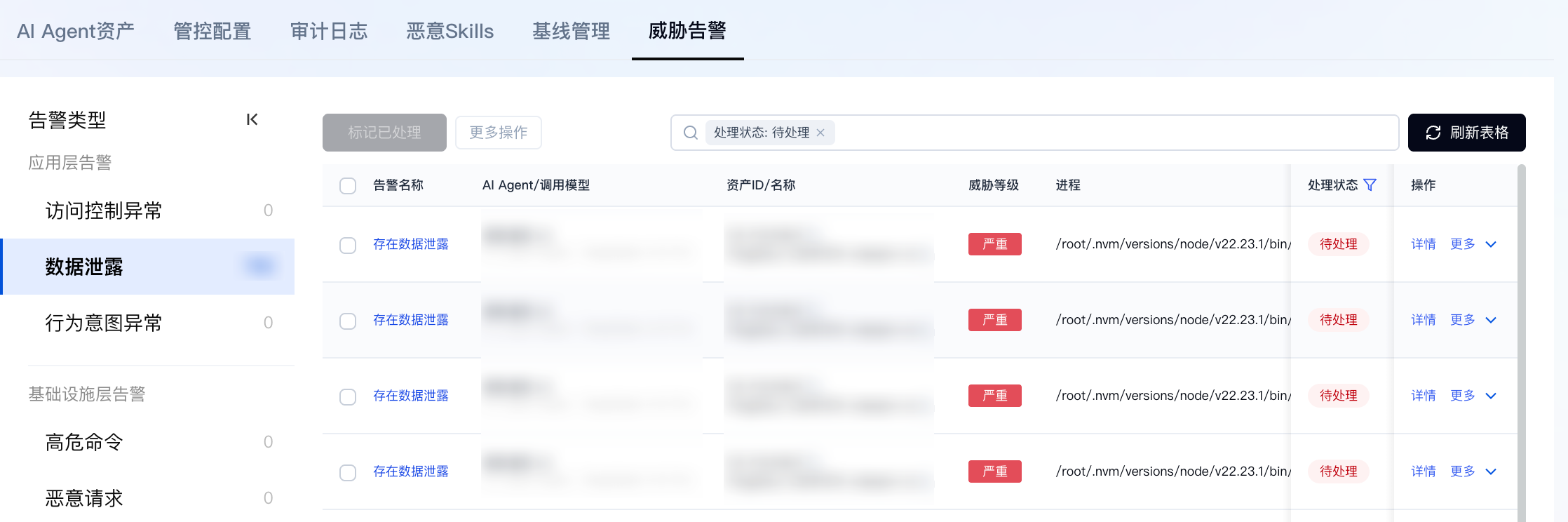
应用层告警:包括访问控制异常、数据泄露、行为意图异常。
基础设施层告警:包括高危命令、恶意请求。
2. 按处理状态筛选告警,勾选需要处置的记录后,单击标记已处理;如需忽略或删除记录,可使用更多操作。
仅待处理状态的告警支持批量标记已处理或忽略。
删除记录不受处理状态限制,删除后该记录将不再显示在列表中。
3. 处理完成后,可通过处理状态筛选,确认相关告警是否已从待处理列表中移出。
处置恶意 Skills
1. 在恶意 Skills 页签中查看识别到的风险记录,可按处理状态和威胁等级筛选,或单击同步资产刷新扫描结果。如下图所示:
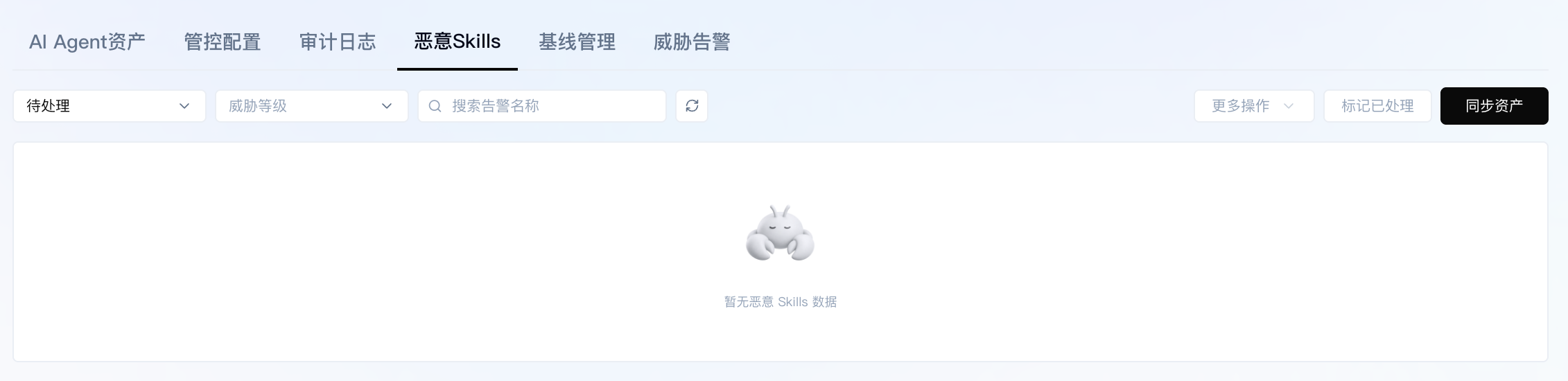
2. 根据风险记录的处理状态,选择相应的处置方式:
处理状态 | 处置方式 |
待处理 | 单击隔离文件,可按需选择隔离并杀掉该文件相关进程;也可通过更多选择标记处置、标记忽略或删除记录。 |
已隔离 | 单击恢复隔离,恢复文件的正常访问;也可选择删除记录。 |
注意:
隔离后文件将无法再次启动,可能影响依赖该 Skill 的任务。Windows 系统下,如果文件正在运行,可能导致隔离失败。
3. 如需批量处置,勾选目标记录后单击标记已处理,或通过更多操作选择隔离文件、标记处置、标记忽略或删除记录。
删除记录仅移除告警记录,不会执行文件隔离。删除后记录不再显示在控制台中,且无法恢复。
查看审计日志
1. 在审计日志页签中,根据需要选择行为审计、对话审计或流量审计。如下图所示:
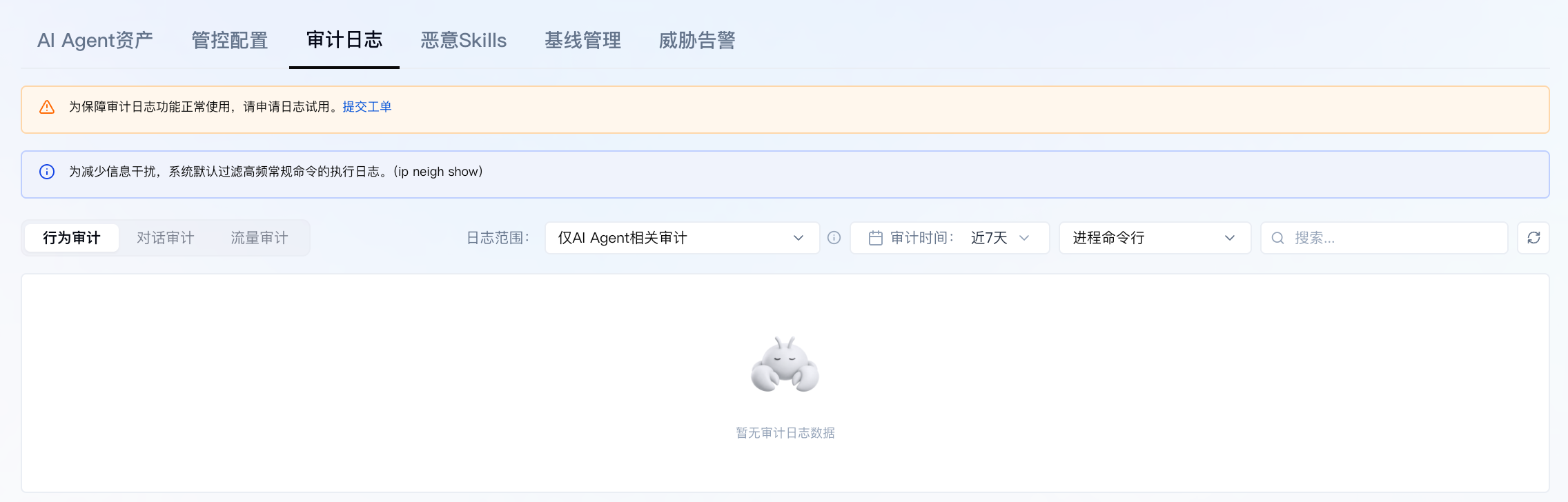
2. 设置日志范围及审计时间,按需输入进程命令行等关键字进行查询。查询结果可用于追溯 Agent 执行的命令、访问对象及请求结果。
说明:
系统默认过滤
ip neigh show 等高频常规命令的执行日志,以减少信息干扰。3. 如果页面提示未开通日志服务或日志容量已满,可单击提交工单,前往工单中心申请开通或调整日志服务,处理完成后再查看相关日志。
查看基线检测结果
1. 在基线管理页签中查看各检查项及其影响资产数量,可按威胁等级筛选后单击查询。如下图所示:
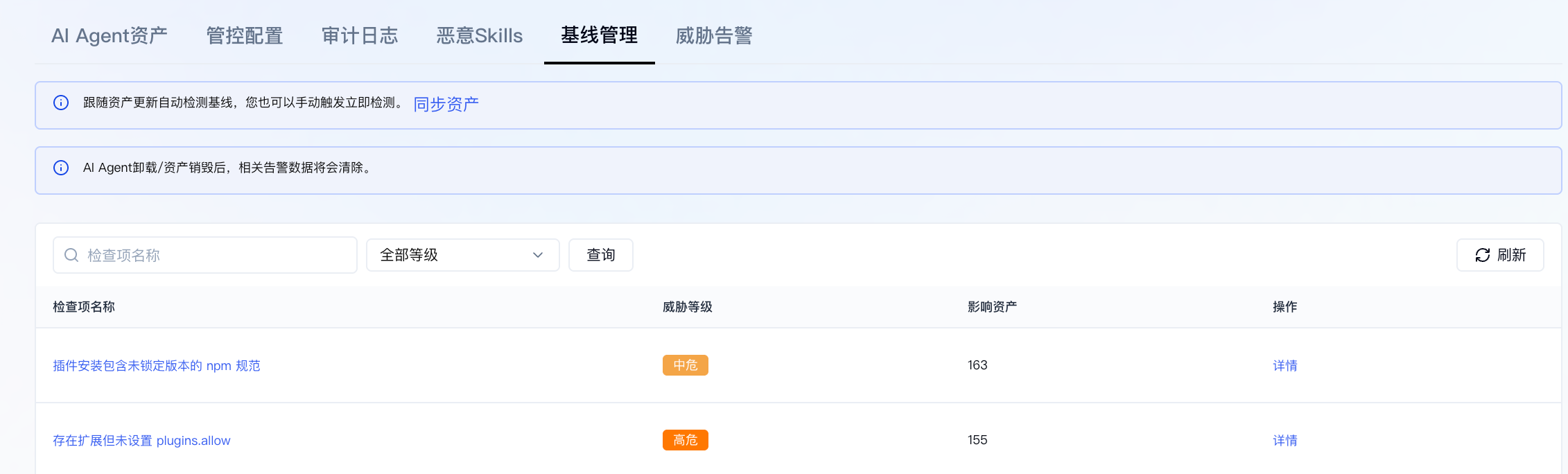
2. 在目标检查项所在行单击详情,查看检测项描述、修复建议及受影响资产,并根据修复建议在对应 Agent 主机上进行处理。
3. 修复完成后,等待下一次资产检测结果更新,或单击页面提示条中的同步资产手动触发检测,再查看该检查项的影响资产数量是否减少。
说明:
基线检测随资产更新自动执行。资产卸载或销毁后,相关告警数据将被清除。


