操作场景
企业管理员可在 ClawPro 管控端统一接入和管理企业使用的 AI 模型,支持选择内置厂商的模型版本,或通过自定义模型配置接入第三方模型。
管理员可设置 API Key、每日 Tokens 上限、用户可见性、默认配置及应用范围,统一管理企业成员可选择的模型,以及新建 Agent 时自动预添加的模型。
前提条件
已使用企业管理员账号登录 ClawPro 管控端。
如需在管控端配置模型 API Key,请提前准备对应模型厂商的密钥,或在安全审计 > 凭据管理中创建可用凭据。
操作步骤
查看与添加模型
1. 在 ClawPro 管控端左侧导航栏选择 Agent 配置 > 模型配置,查看企业已接入的模型。可按模型名称、版本或厂商筛选目标模型。
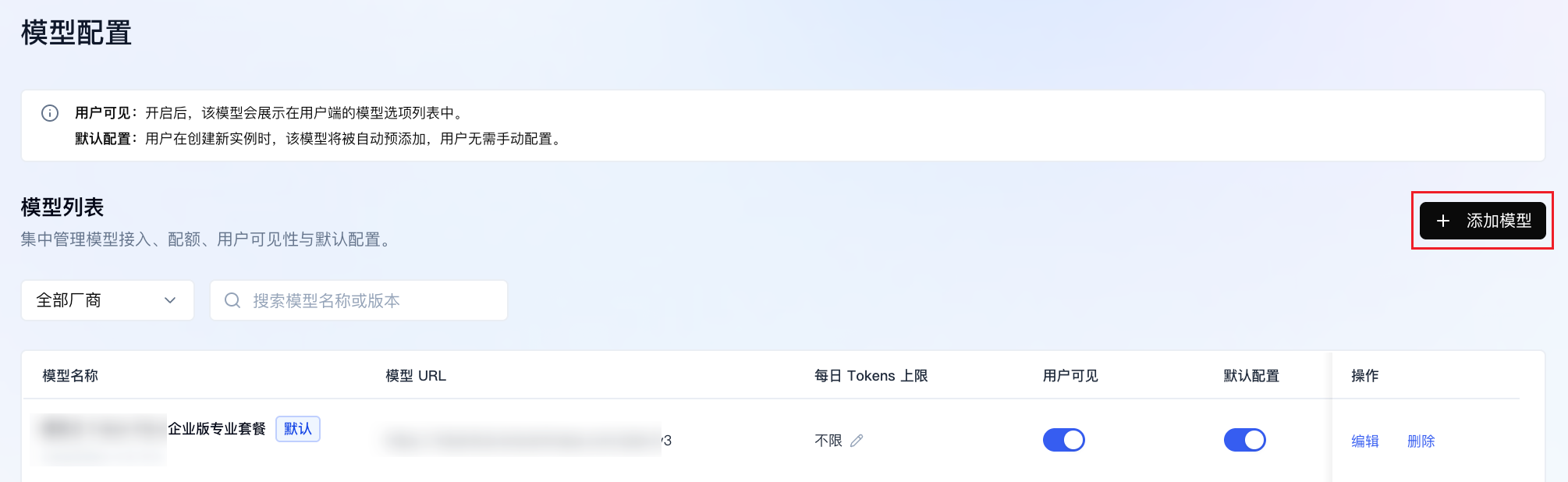
2. 如需接入新模型,单击右上角的+ 添加模型。如下图所示:
3. 在弹出的添加模型弹窗中,根据实际需求配置模型参数。如下表所示:
参数 | 适用方式 | 说明 |
模型厂商 | 全部 | 模型 Coding Plan:选择已支持的 Coding Plan 厂商及对应模型版本。 模型 API:选择已支持的模型 API 厂商及对应模型版本。 自定义模型:填写模型地址(base_url)、协议及模型版本(model.id),按需配置模型名称和多模态能力;也可切换至 JSON 输入,直接填写模型配置。详细配置请参见 自定义模型接入指南。 |
模型地址(base_url) | 自定义模型 | 填写模型服务的 API 地址。 |
协议 | 自定义模型 | 选择模型接口使用的协议。 |
模型版本(model.id) | 自定义模型 | 填写模型的唯一标识。 |
模型名称(model.name) | 自定义模型 | 按需设置模型的展示名称。 |
多模态模型 | 自定义模型 | 根据模型能力,按需开启。 |
JSON 输入 | 自定义模型 | 支持切换至 JSON 输入方式,直接填写包含模型地址、协议、密钥及模型标识等信息的配置。 |
API Key | 全部 | 可选择已有的托管凭据,或手动填写模型密钥。 自定义模型还支持暂不填写,由用户端自行配置,但此类模型不能设为默认配置,也不支持连通性检测。 |
每日 Tokens 数量上限 | 全部 | 选择无限制,或选择自定义数量并设置每日用量上限。 |
高级配置 | 按需配置 | 可设置上下文长度、最大输出长度及请求头。不支持相关参数的 Agent 类型不会生效。 |
4. 配置完成后,可单击连通性检测,验证模型连接是否正常。使用用户端自备 Key 的自定义模型不支持该检测。
5. 确认配置无误后,单击确认添加,完成模型接入。
配置模型使用范围
添加模型后,可根据实际需求设置模型是否对用户开放、是否作为新建 Agent 的默认模型,以及允许哪些用户或组织、项目使用。
您可在模型配置页面找到目标模型,按需调整以下设置,修改后立即生效。如下图所示:

配置项说明如下:
设置项 | 作用 | 设置条件 |
用户可见 | 开启后,该模型会展示在用户端的模型选项列表中 | 关闭一个正在作为默认配置的模型时,默认配置会自动取消 |
默认配置 | 用户创建 Agent 时自动预添加该模型,同一时间只有一个默认模型 | 需先开启用户可见,用户端自备 Key 的模型不可设为默认 |
应用范围 | 控制模型在用户端的可见范围、组织或项目资产管理中的可选范围,以及新建 Agent 时的默认预添加范围 | 全部用户或按组织/项目 |
管理已有模型
在模型配置页面找到目标模型,按需执行以下操作:
1. 编辑模型:单击编辑,按需修改模型版本、请求地址、API Key、每日 Tokens 数量上限或高级配置,单击保存。
如仅需调整 Tokens 上限,可直接单击每日 Tokens 上限 列的编辑图标,选择无限制或自定义数量后保存。
2. 删除模型:单击删除,在确认弹窗中核对模型名称及模型 ID,单击 确认删除。
注意:
删除后用户将无法使用该模型,且无法撤销。若删除的是默认模型,其默认配置也将同时取消。


