说明
如果您是首次使用云服务器,建议您先选择轻量应用服务器(Lighthouse)来作为云服务器使用的入门途径,详情请参见 快速配置轻量应用服务器 Windows 实例。轻量应用服务器专为云开发者及云计算入门者设计,您可前往 与云服务器 CVM 对比 了解云服务器与轻量应用服务器的区别。
本文主要介绍如何从零开始,以最简单的方式搭建一个 Windows 云服务器。您可按照以下文档,购买和配置您的第一台包年包月 Windows 云服务器。
若想了解搭建 Linux 云服务器的入门教程,可以参见 快速配置 Linux 云服务器。
步骤1:注册腾讯云账号
如果您已在腾讯云注册,可忽略此步骤。
步骤2:购买 Windows 云服务器
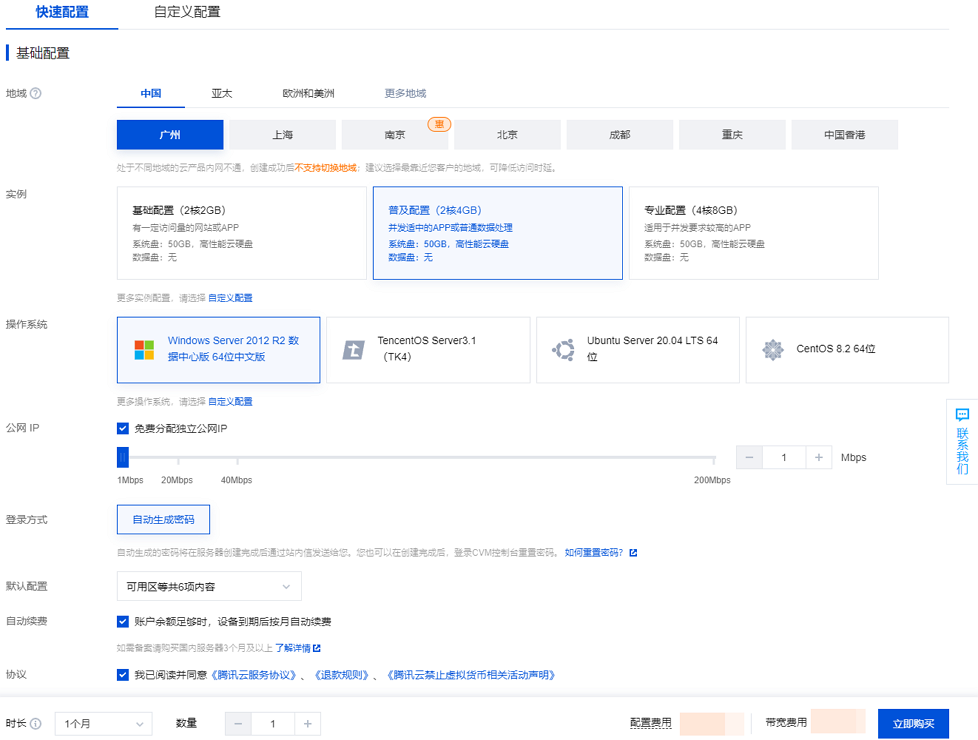
配置说明如下:
配置项 | 说明 |
地域 | 选择与您最近的一个地区,例如我在深圳,地域选择广州。 |
实例 | 选择您需要的云服务器机型配置。这里我们选择普及配置(2核4GB)。 |
操作系统 | 选择您需要的云服务器操作系统。这里我们选择 Windows Server 2012 R2 数据中心版 64位中文版。 |
公网 IP | 勾选后会为您分配公网 IP,默认公网带宽为 1Mbps,您可以根据需求调整。 |
登录方式 | |
默认配置 | 可展开查看可用区、安全组等6项默认配置。 |
自动续费 | 勾选后,若账户余额足够,则将在云服务器到期时按月自动续费。 |
协议 | 查阅并了解相关协议后勾选。 |
时长 | 购买时长,默认为1个月。 |
数量 | 购买数量,默认为1台。 |
单击立即购买,并付费完成后,即完成了云服务器的购买。
云服务器可以作为个人虚拟机或者您建站的服务器。接下来,您可以登录您购买的这台服务器。
步骤3:登录云服务器
注意
通过快速配置购买的云服务器,系统将为您自动分配云服务器登录密码并发送到您的站内信中。此密码为登录云服务器的凭据。
OrcaTerm 网页版登录
1. 登录 云服务器控制台,在实例列表中找到您刚购买的云服务器,在右侧操作栏中单击登录。

2. 参见 使用 OrcaTerm 方式登录 Windows 实例(推荐),登录云服务器。
3. 登录成功后将打开 Windows 云服务器界面,如下图所示:

OrcaTerm 客户端登录
前提条件
开始操作前,请确认:
已下载并安装 OrcaTerm 客户端。
已登录拥有目标实例访问权限的腾讯云账号。
目标 Windows 实例处于运行中状态。
不同登录方式还需满足对应条件,请参见具体操作步骤。
操作步骤
1. 打开 OrcaTerm 客户端并登录腾讯云账号。
2. 在客户端中进入连接管理器。
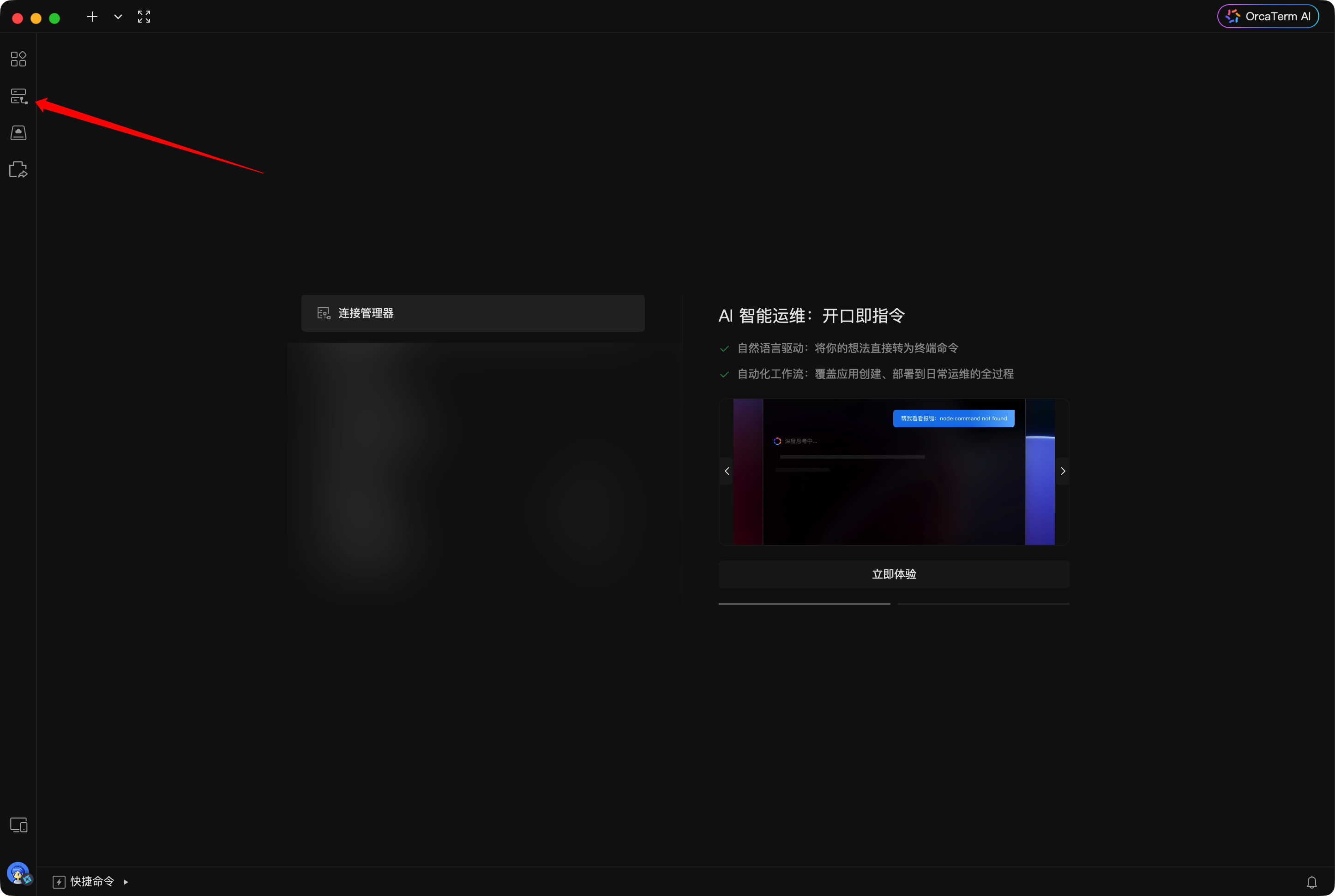
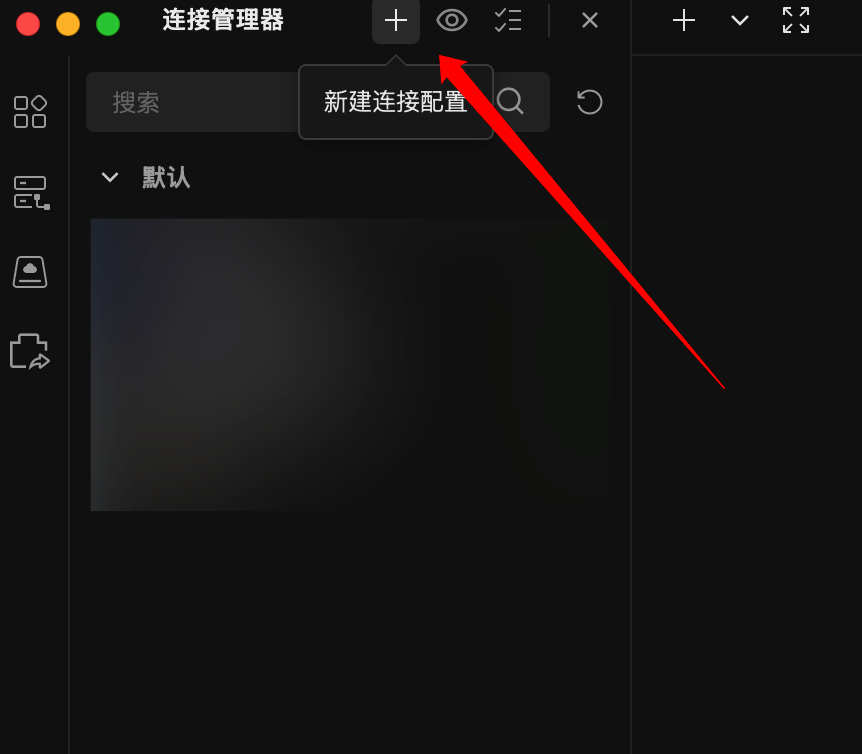
3. 单击新建连接配置。
4. 在服务器输入框中选择云服务器(CVM)。
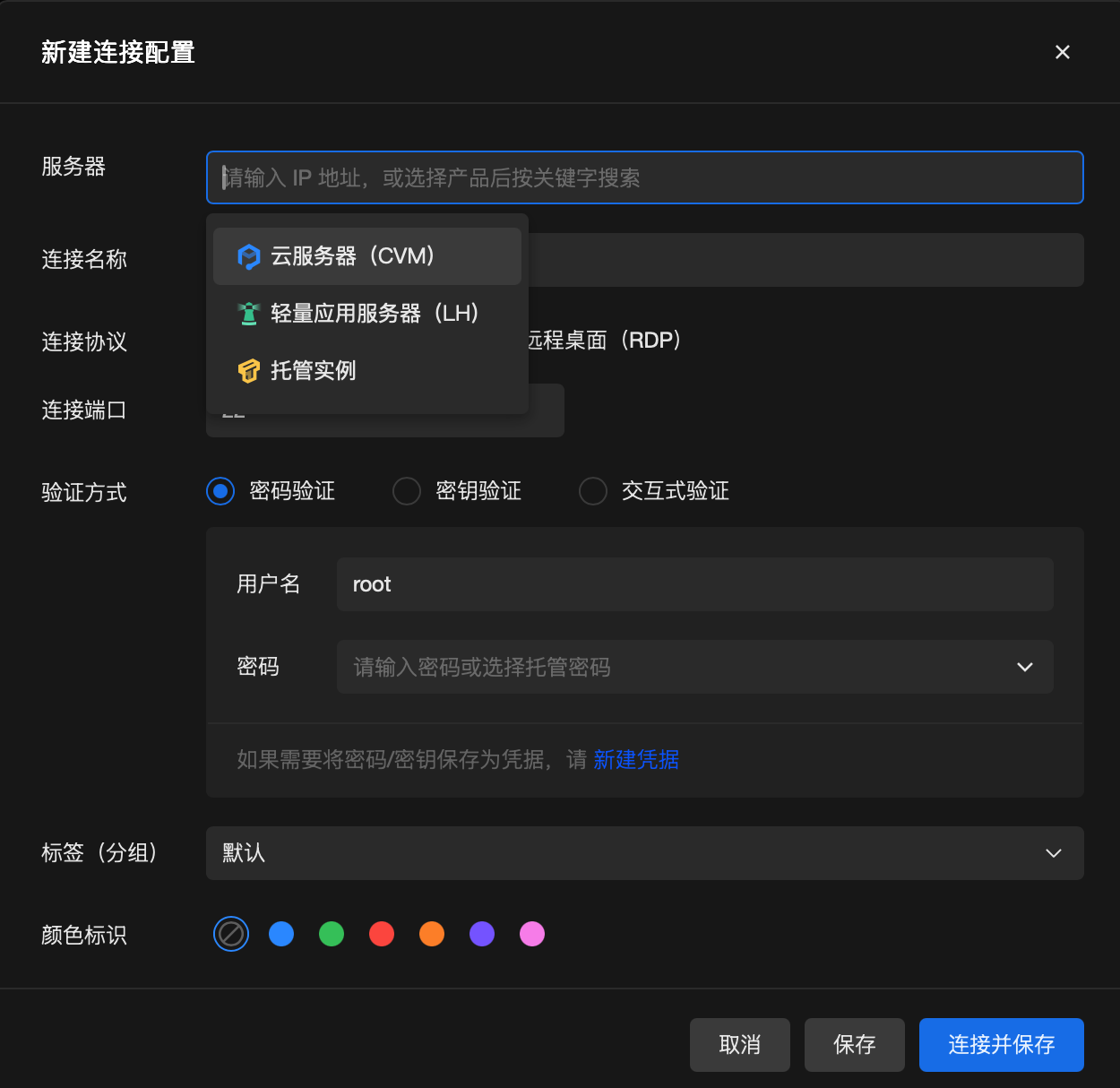
5. 搜索并选择需要登录的实例。
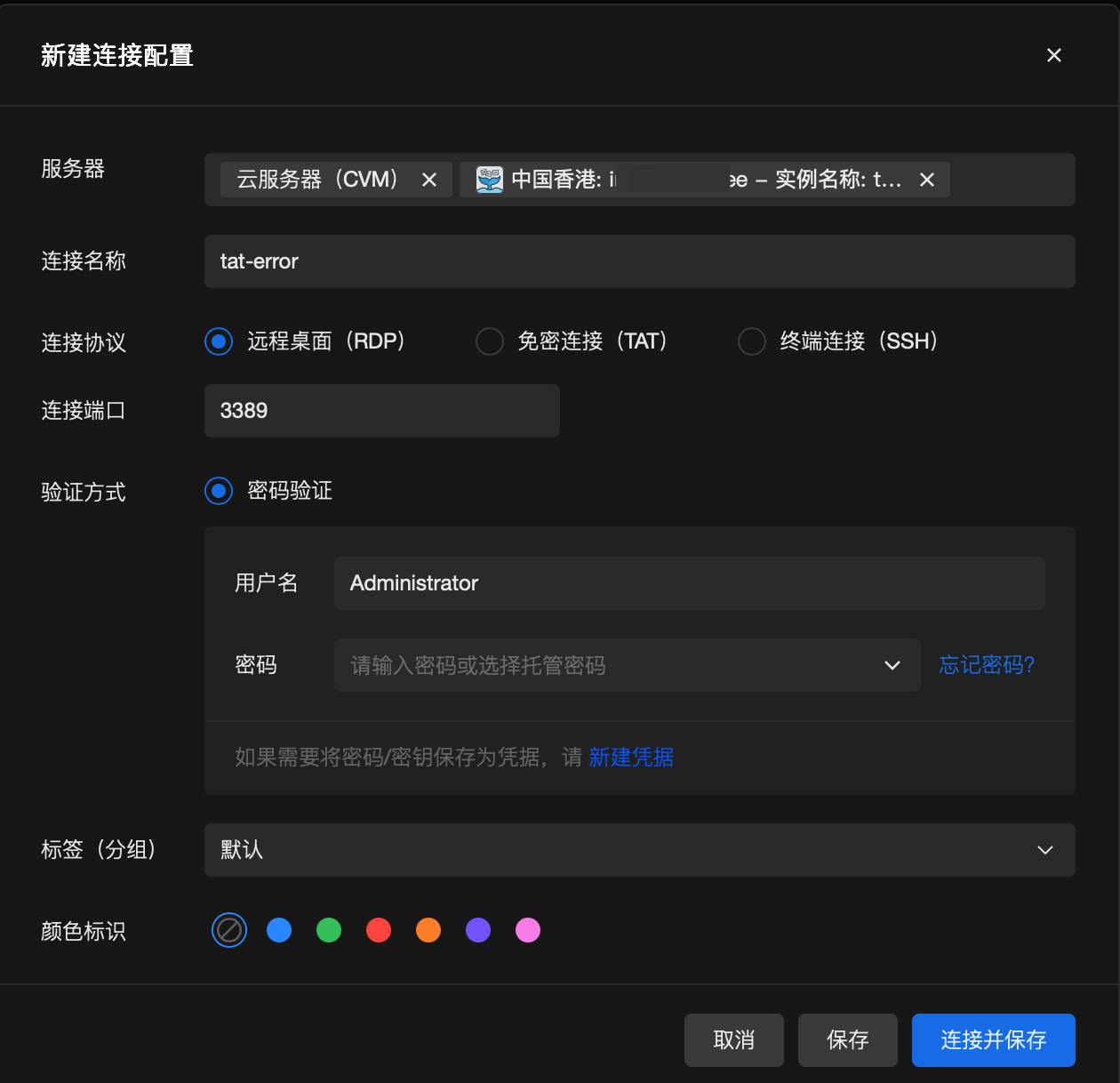
6. 根据需要选择登录方式。
1. 将连接协议设置为远程桌面(RDP)。
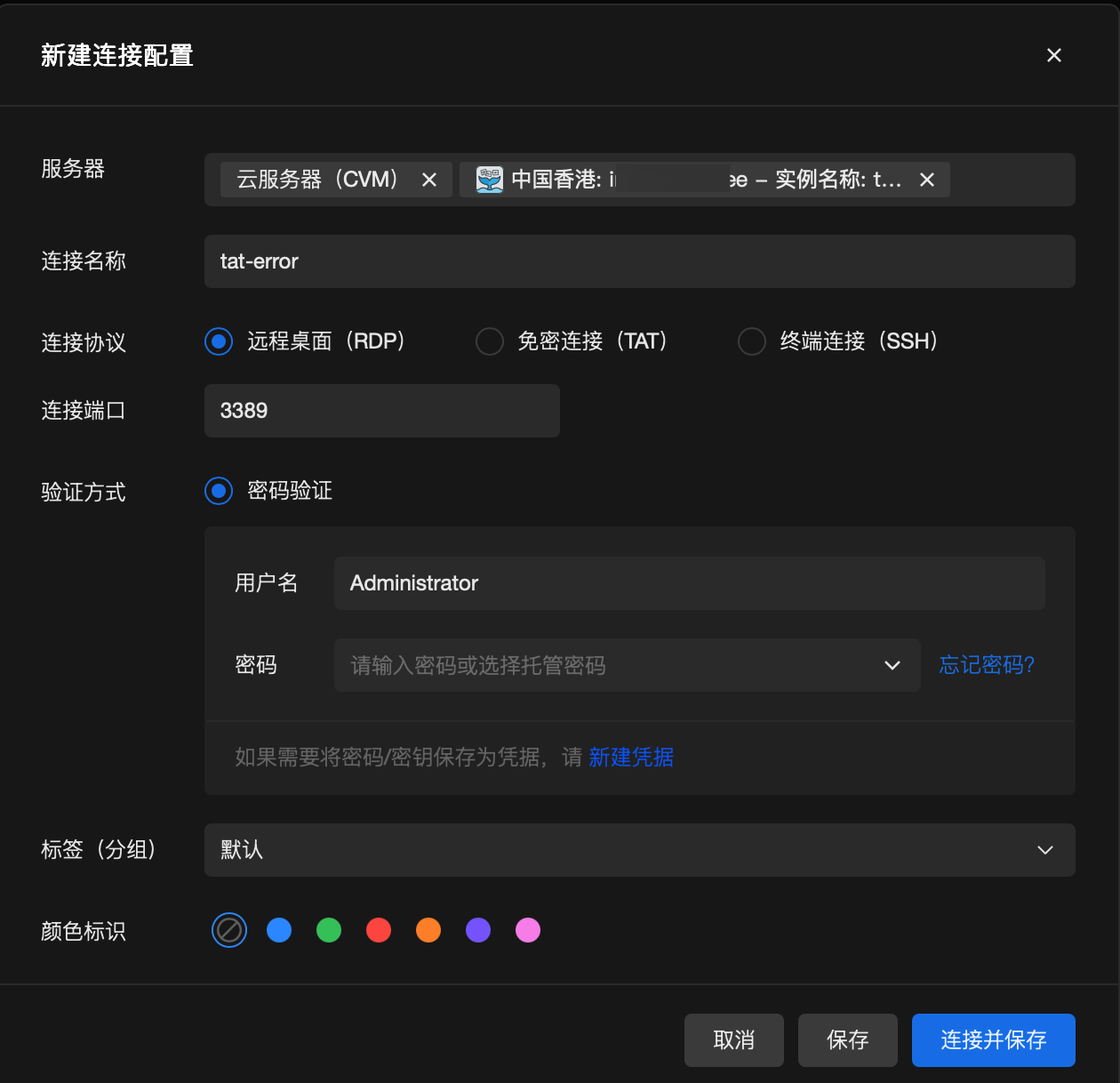
2. 确认连接端口,默认端口为 3389。
3. 选择密码认证。
4. 填写登录信息:
用户名:通常为 Administrator。
密码:Windows 实例管理员密码。
5. 单击连接并保存。
连接成功后,即可在 OrcaTerm 客户端中操作 Windows 桌面。

1. 选择免密登录(TAT)。
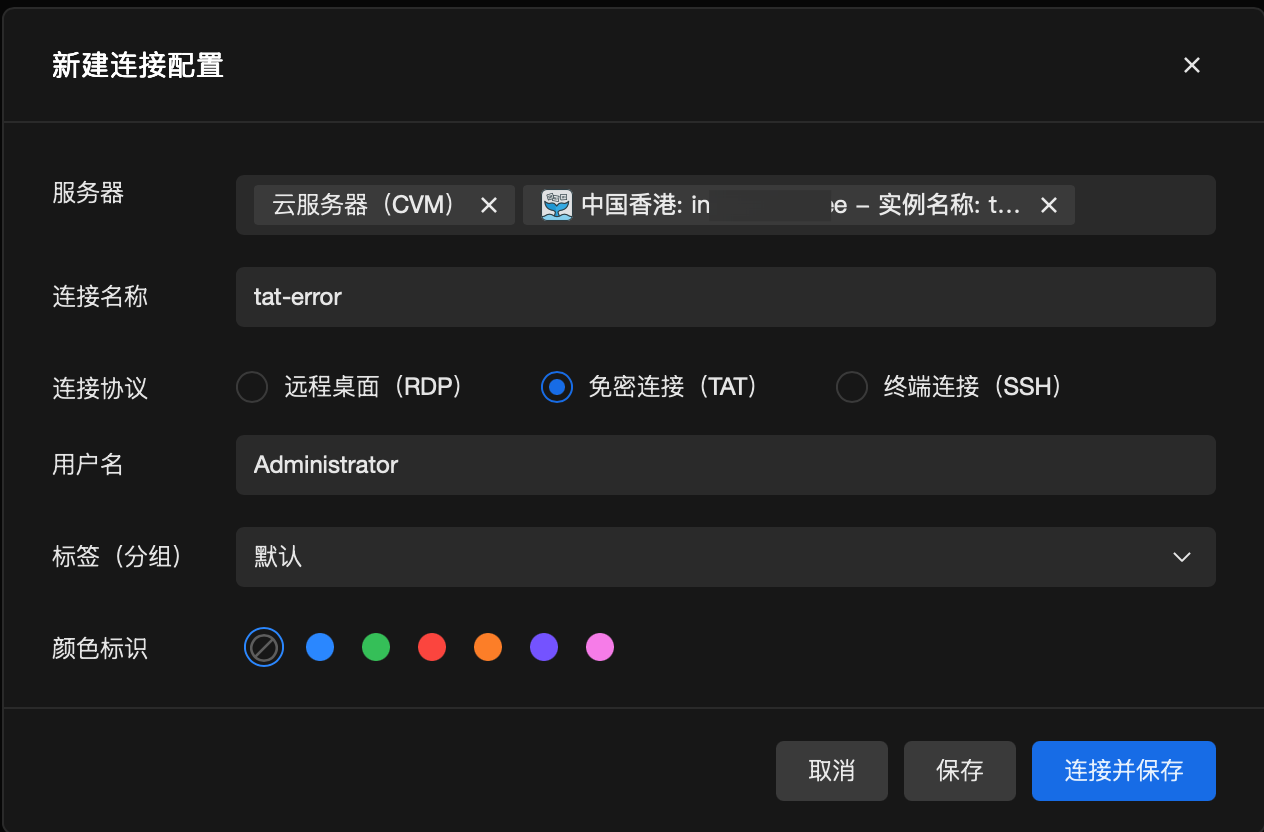
2. 确认目标实例和连接名称。
3. 单击连接并保存。
1. 使用 远程桌面登录 Windows 实例,依据系统安装适用于 Windows 的 OpenSSH:
以下操作步骤以系统为 Windows Server 2019 中文版的轻量应用服务器为例:
1. 单击
2. 扫描列表,查看是否已安装 OpenSSH。 如果未安装,请在页面顶部选择添加功能,然后搜索 OpenSSH 服务器,然后选择安装。
3. 打开服务桌面应用。(选择开始,在搜索框中键入 services.msc,然后选择服务应用或按 ENTER。)
4. 在详细信息窗格中,双击 OpenSSH SSH 服务器。
5. 在常规选项卡上的启动类型下拉菜单中,选择自动,然后选择确定。
6. 若要启动服务,请选择启动。
1. 打开设置,选择系统,然后选择可选功能。
2. 扫描列表,查看是否已安装 OpenSSH。 如果未安装,请在页面顶部选择添加功能,然后找到 OpenSSH Server,然后选择安装。
3. 打开服务桌面应用。(选择开始,在搜索框中键入 services.msc,然后选择服务应用或按 ENTER。)
4. 在详细信息窗格中,双击 OpenSSH SSH 服务器。
5. 在常规选项卡上的启动类型下拉菜单中,选择自动,然后选择确定。
6. 若要启动服务,请选择启动。
1. 打开设置,选择系统,然后选择可选功能。
2. 扫描列表,查看是否已安装 OpenSSH。 如果未安装,请在页面顶部选择查看功能,然后搜索 OpenSSH 服务器,选择下一步,然后选择安装。
3. 打开服务桌面应用。 (选择开始,在搜索框中键入 services.msc,然后选择服务应用或按 ENTER。)
4. 在详细信息窗格中,双击 OpenSSH SSH 服务器。
5. 在常规选项卡上的启动类型下拉菜单中,选择自动,然后选择确定。
6. 若要启动服务,请选择启动。
2. 设置连接协议为终端连接(SSH)。
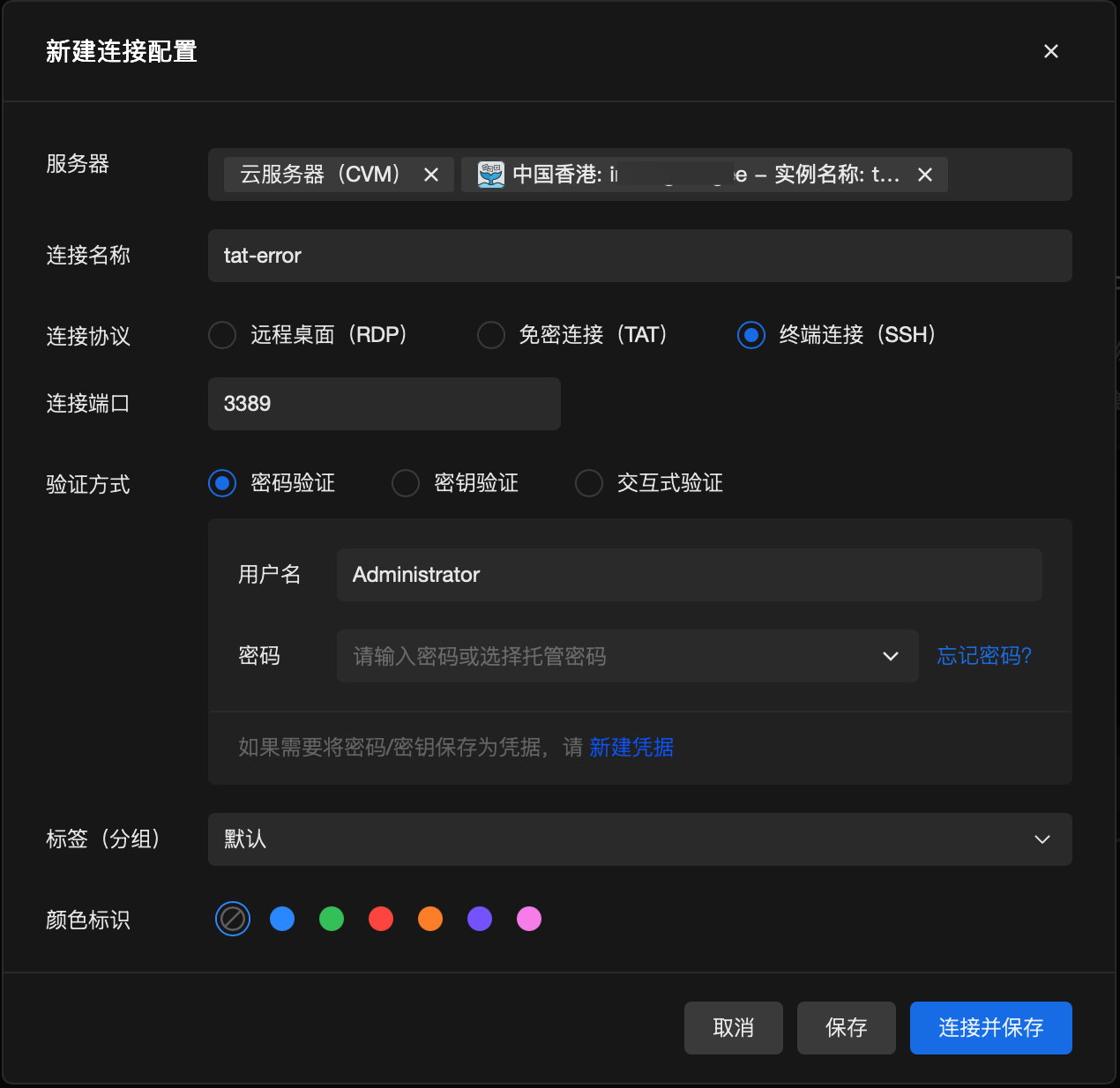
3. 确认连接端口,默认端口为 22。
4. 选择认证方式:
密码认证
密钥认证
交互式认证
5. 填写 Windows 实例用户名及对应认证信息。
6. 单击连接并保存。
下一步操作:使用云服务器
当您登录云服务器后,即可在云服务器上进行您所需要的操作。常用的任务包括:
您可以根据需要,按照文档指引进行下一步操作。
出现问题?
忘记云服务器登录密码?
请参见 重置实例密码。
登录不成功?如何定位问题?
请参见 无法登录 Windows 实例。


