本文为您介绍查看 AI 应用的应用概况以及在应用概况里涉及的相关操作。
前提条件
操作步骤
进入应用概况
1. 登录 云数据库 MySQL 控制台。
2. 在左侧导航栏选择 AI 应用。
3. 在 AI 应用列表中找到目标实例,单击其应用名称,或者单击其操作列的查看,进入应用概况页面。

查看基本信息
在应用概况页面,您可查看实例的基本信息,并进行相关操作。

您可查询到的基本信息包括:实例 ID、实例名称、状态、地域/可用区、所属网络、实例规格、应用类型、有效期限。
您可执行的相关操作如下:
修改实例名称
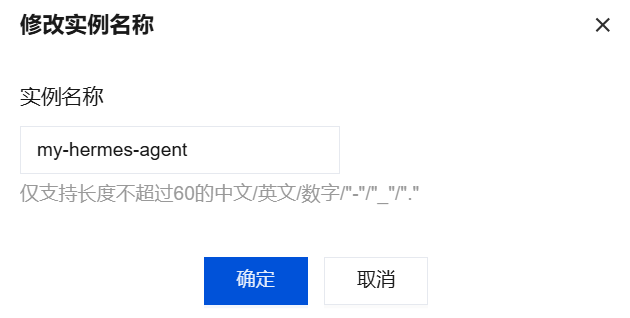
在基本信息 > 实例名称后单击编辑图标,即可在弹窗中输入新的实例名称并单击确定来保存。
说明:
实例名称仅支持长度不超过60个字符的中文/英文/数字/"-"/"_"/"."。
修改模型
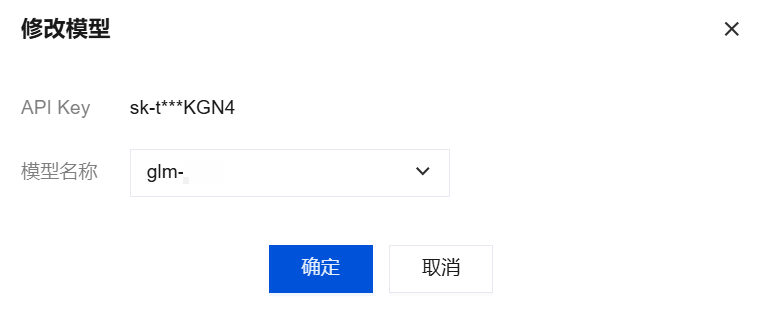
在基本信息右侧的应用类型后,单击编辑图标,即可在弹窗中选择其他的模型并单击确定来保存。
查看监控信息
在应用概况页面,您可查看实例的监控信息。

监控指标
CPU 使用率:展示实例 CPU 使用率的平均值以及峰值。
内存使用率:展示实例内存使用率的平均值以及峰值。
监控粒度
支持切换近1小时、近6小时的粒度来查询对应粒度的监控指标信息。
查看 WebUI 访问
在应用概况页面,您可查看 WebUI 访问信息,并进行相关操作。
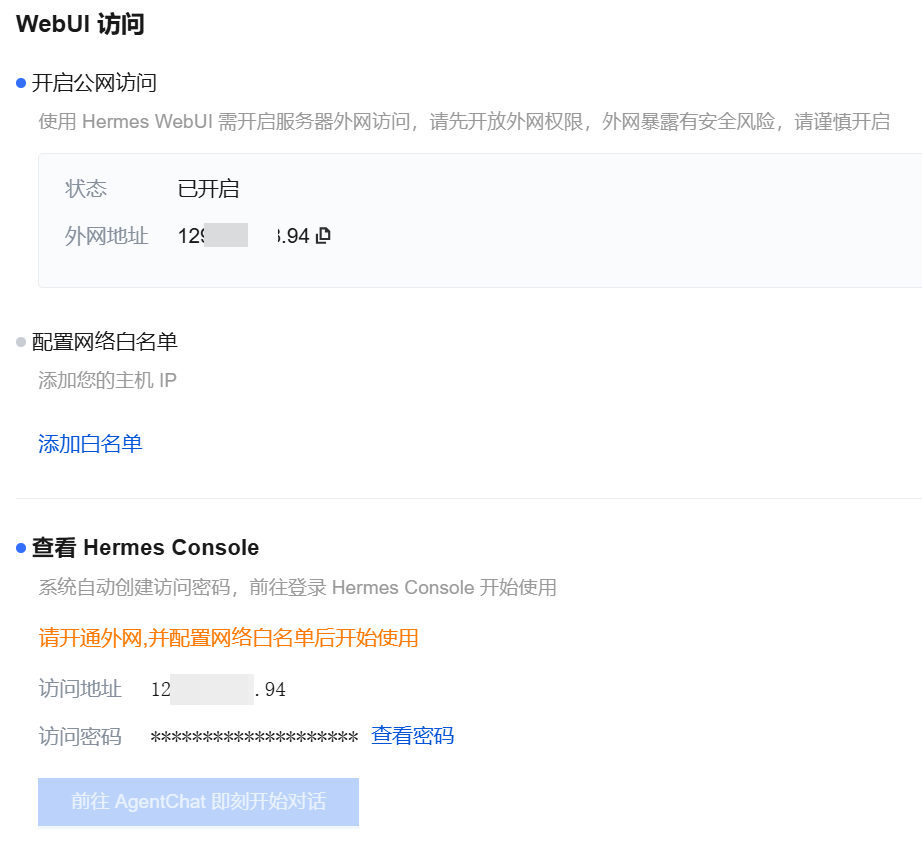
您可查询到的 WebUI 访问信息包括:公网开启状态、外网地址(开启公网后)、网络白名单信息、Hermes Console 访问地址、Hermes Console 访问密码。
您可执行的相关操作如下:
开启公网访问
说明:
使用 Hermes WebUI 需开启服务器外网访问,请先开放外网权限,外网暴露有安全风险,请谨慎开启。
在 WebUI 访问 > 开启公网访问下,单击开启,即可开启公网访问。开启后状态如下:

配置网络白名单
说明:
配置网络白名单需要先开启公网访问。
在 WebUI 访问 > 配置网络白名单下,单击添加白名单,然后在弹窗中添加1个或多个用于访问服务器的主机 IP 白名单,添加后单击确定以保存。
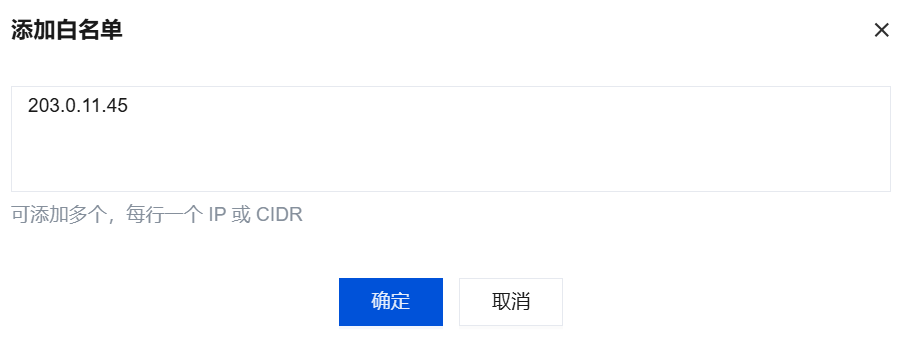
主机 IP 示例:203.0.11.45或203.0.113.0/24。
说明:
访问端口固定为8787。
支持添加多个主机 IP 或 CIDR,每行输入一个。
查看 Hermes Console 的访问密码
在 WebUI 访问 > 查看 Hermes Console > 访问密码后,单击查看密码,可显示密码信息,显示后单击隐藏,可隐藏密码的展示。
前往 Hermes Console
说明:
开通外网,并配置网络白名单后才能开始使用。
访问密码由系统自动创建。
在 WebUI 访问 > 查看 Hermes Console 下,单击前往 AgentChat 即刻开始对话,可跳转至 AgentChat 页面进行对话。


