链路追踪用于实现跨应用的多维度调用链检索与分析,可以根据多种过滤条件组合进行调用查询,查询结果中的每一条记录代表一次调用的记录,等同于一个 Span。您可以单击对应的 TraceID 进入链路详情视图,进一步分析链路中的每个环节。
操作步骤
1. 登录 腾讯云可观测平台。
2. 在左侧菜单栏中选择 AI 可观测 > 链路追踪。
3. 选择合适的地域以及业务系统。
4. 通过右上方的时间选择器指定查询时间跨度,通过查询对话框指定更多查询条件。
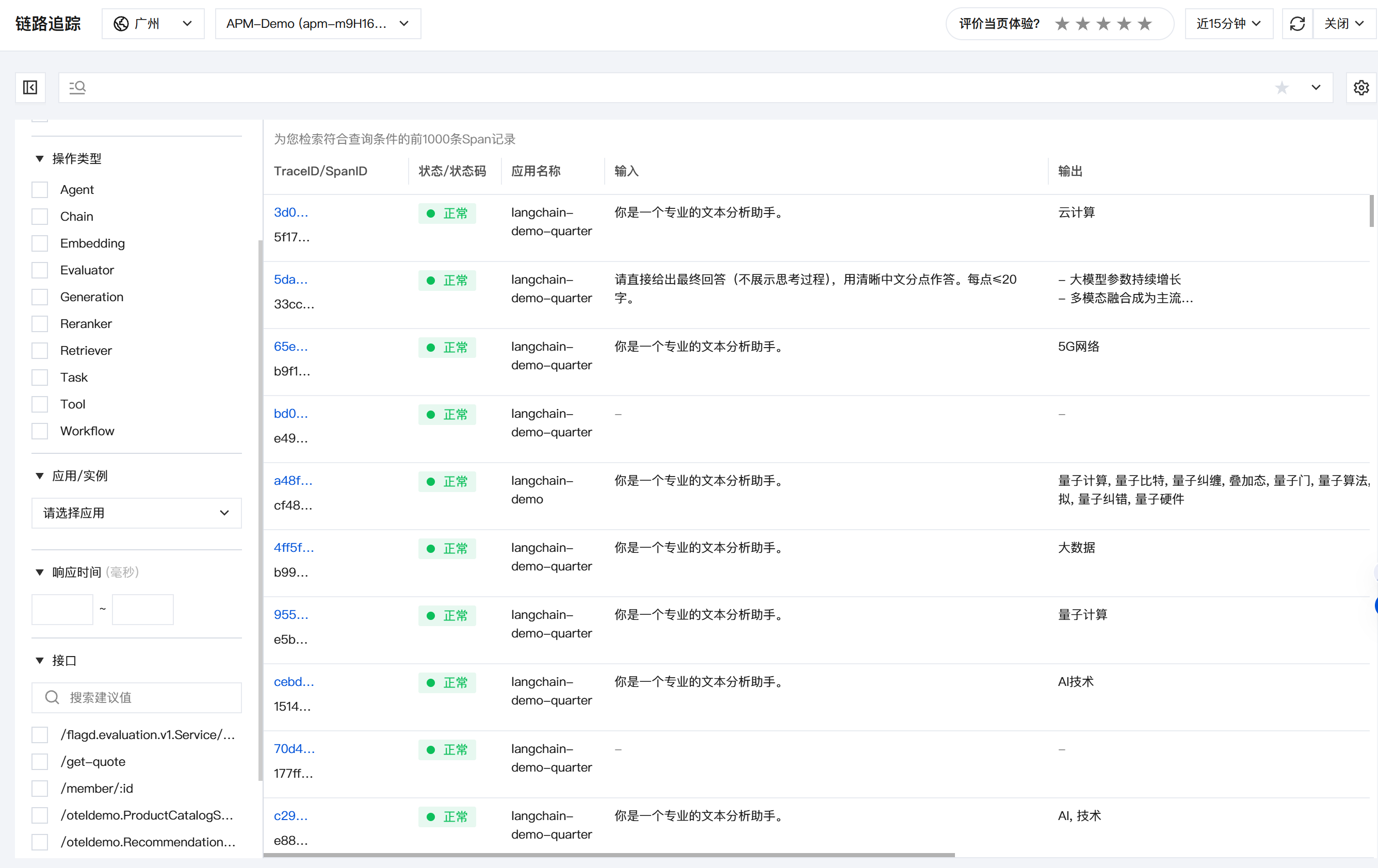
过滤器
1. 单击页面顶部过滤器输入框后,会弹出下拉过滤面板,支持以下筛选条件。
过滤项 | 说明 |
是否为 AI 入口 | 筛选是否为调用链中 AI 相关逻辑的入口 Span,即只展示 AI 入口级别的记录 |
状态 | 按正常/错误状态过滤 |
操作类型 | 按 Agent、Chain、Embedding、Evaluator、Generation、Reranker、Retriever、Task、Tool、Workflow 等类型过滤 |
应用/实例 | 下拉选择具体应用和实例 |
响应时间 | 输入响应时间范围(毫秒),筛选耗时在指定区间内的 Span |
接口 | 下拉选择具体接口名称 |
TraceID | 输入精确的 Trace ID 进行定位 |
SpanID | 输入精确的 Span ID 进行定位 |
会话 ID | 输入会话 ID 查找关联的所有 Span |
用户 ID | 输入用户 ID 查找该用户产生的所有 Span |
2. 设置完筛选条件后,单击确认执行过滤。
Span 列表
右侧主体区域以表格形式展示符合查询条件的 Span 记录,包含如下列。
列名 | 说明 |
TraceID/SpanID | 分两行展示 Trace ID 和 Span ID |
状态/状态码 | 以绿色圆点(正常)或红色圆点(错误)标识当前 Span 的执行状态 |
应用名称 | 应用名称通常和服务名保持一致。应用名称在应用接入时指定,多个使用相同应用名称接入的进程,在 AI 可观测中会表现为相同应用下的多个实例。 |
输入 | 该 Span 的输入内容(如 LLM 的 Prompt、工具调用参数等) |
输出 | 该 Span 的输出内容(如 LLM 的 Completion、工具返回值等) |
接口 | 接口名称等同于 Span 名称 |
操作类型 | 主要用来区分 LLM 交互过程中的不同业务动作与技术步骤,包括 Agent、Chain、Task、Tool 等类型 |
响应时间(毫秒) | 该 Span 的执行耗时 |
开始时间 | Span 开始执行的时间戳 |


