该任务用于 Web 页面性能体验场景,可以获取用户在不同的运营商、城市地域、浏览器版本、操作系统、设备等环境下,访问 Web 页面的体验数据,全面了解页面的性能。本文将为您介绍如何新建页面性能任务。
操作步骤
1. 登录 腾讯云可观测平台。
2. 在左侧菜单栏中选择云拨测 > 任务列表。
3. 单击任务列表页面上方的新建任务。
4. 根据下列说明配置基本信息。
配置项 | 说明 |
拨测类型 | 选择自定义拨测。 |
任务类型 | 选择页面性能任务类型。 |
任务名称 | 自定义拨测任务名称。 |
拨测地址 | 说明: Ping 监测下使用 TCP 或 UDP 协议时,需要填写端口。 请填写需要拨测的 Web 应用地址(以 http:// 或 https:// 开头),例如:域名: http://www.tencent.com域名端口: http://www.tencent.com:80 |
拨测频率 | 支持1分钟、5分钟、10分钟、15分钟、30分钟、1小时、2小时、4个小时的拨测频率。例如选择5分钟频率,表示每个拨测点每5分钟拨测一次。 |
自定义执行 | |
任务标签 |
5. 根据下列说明配置拨测点。
5.1 选择拨测点。
高级场景拨测点组:页面用户体验监控、直播卡顿监控、弱网环境可用性探测、CDN 选型与路径优化。覆盖境内外的 IDC、PC 终端、移动端探测点。
精选拨测点:为您推荐常用拨测点组。
自定义拨测点组:选择拨测点地域 > 选择拨测点类型,在右侧框中勾选拨测点。拨测点类型说明如下:
拨测点类型 | 说明 | |
PC 端 | 机房(IDC) | 部署在 PC 电脑上的拨测点,代表 PC 用户体验。 |
| 网民(LastMile) | 部署在终端用户 PC 电脑上的拨测点,代表终端 PC 用户体验。 |
移动端 | | 部署在终端移动手机上的拨测点,代表终端移动客户。 |
我的拨测点组:您可以在高级场景拨测点中选择常用的拨测点组,并单击右下角的新建拨测点组即可。下次创建任务时,直接选择我的拨测点组,即可快速选择您创建的常用拨测点。
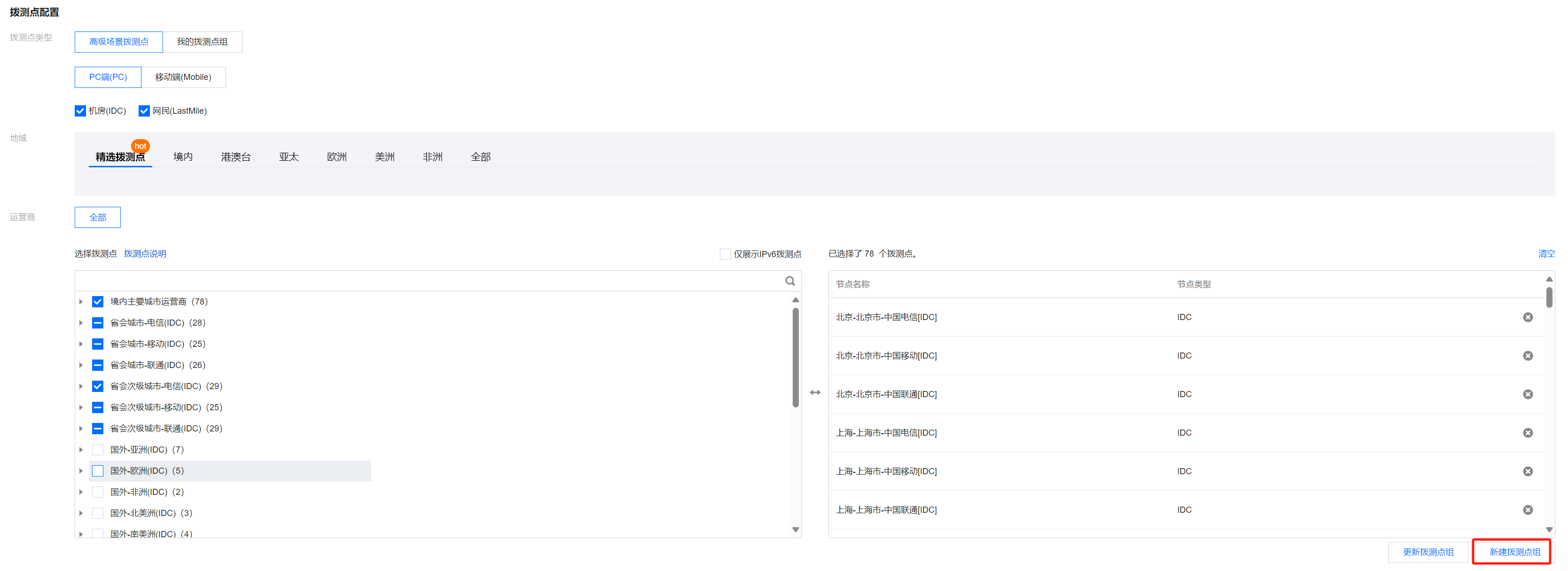
说明:
由于机房(IDC)和网民(LastMile)网络环境不同,机房(IDC)比网民(LastMile)更稳定。
若是要监测业务的可用性,可以选择比较稳定的机房 IDC。
若要看终端用户的访问体验、网络情况等建议多选网民 LastMile 或移动端,可以模拟终端用户访问应用的体验。
6. 配置拨测参数(可选),系统默认为您配置常用的拨测参数,您也可以自定义拨测规则。配置说明如下:
配置项 | 说明 | 默认取值 |
抓包 | 将拨测过程中涉及到的网络报文以 PCAP 格式文件保存下来,可以在多维分析页面中查看结果详情时下载。 | 关闭 |
忽略证书错误 | 忽略证书错误。 | 忽略 |
忽略私有 IP 结果 | 当 DNS 解析结果为私有 IP 地址(形如 127.0.0.1,0.0.0.0 等保留地址)时,会被判定为拨测失败。若选择忽略该情形,则该条拨测结果不会展示,同时也不会产生告警与拨测费用。 | 忽略 |
自定义 Host | 自定义 Host 用于指定拨测时域名的解释方式,用于将域名解释为固定的 IP(也可以是另外一个域名,类似于 CNAME)。 支持按 IP 地址轮询或随机监测,多个 IP 请用半角逗号分隔符。例如: IPv4: 192.168.2.1,192.168.2.5:img.a.com|192.168.2.1[8080]:img.a.com|IPv6: [0:0:0:0:0:0:0:1][8080],[0:0:0:0:0:0:0:2][8081]:www.a.com| | 轮询 |
自定义 Header | 支持自定义请求头配置。例如: name: User-Agent, value: qcloud-probe。 | 关闭 |
流量劫持(识别元素) | 0 | |
流量劫持(劫持标识) | 设置匹配的关键信息。流量劫持功能,针对浏览页面时 302 跳转情况进行分类统计。(监测前提是页面中有 302 的元素,一般监测基础文档发生 302 后的情况)。 | - |
页面篡改 | 支持多行填写,填写需要监测的页面地址。填写格式: 域名:元素。元素支持填写通配符,可以填写多个元素,多个元素以竖线(|)隔开。表示监测的页面地址出现了您填写的域名地址以外的元素。常见的表现形式为弹出广告、浮动广告、跳转等行为。
例如:您设置的页面地址为: www.cloud.tencent.com:|abc/efg/1.jpg 当出现除了 www.cloud.tencent.com 下的基础文档、abc/efg/1.jpg 以外的元素都属于页面被篡改。 | - |
DNS 劫持白名单 | - | |
DNS 劫持黑名单 | 注意: 移动端页面性能不支持黑名单设置。 | - |
7. 配置完成后,单击创建任务,即可完成创建。
批量创建拨测任务
说明:
最多支持批量添加10个拨测任务。
您可以在新建任务页中,单击任务名称右侧的添加,并填写任务名称和任务地址即可。创建成功后,将会在任务列表展示已创建的多个拨测任务。



